手动将用户添加到 PAM360
关于 6700 版本之前的操作步骤,请参阅 此 帮助文档。
在 PAM360 中,管理员可以手动创建用户账户并为其分配特定角色,根据组织需求定制访问级别和偏好设置。本指南概述了手动添加用户的流程,允许管理员自定义用户角色、访问范围和个人设置。
在 PAM360 中手动创建用户账户
以下是在 PAM360 中创建具有全面访问权限(包括 Web、REST API 和 SDK 功能)的用户账户的步骤。若需更精细的访问控制,管理员可根据用户需求启用或禁用特定访问权限。例如,可为用户提供 Web/REST API/SDK 访问权限、Web 与 REST API 组合、Web 与 SDK 组合、REST 与 SDK 组合,或全部访问权限。
导航至“用户” >> “添加用户”,然后点击 “添加用户”。
注意
创建 PAM360 用户账户需具备Web访问权限或REST 及应用程序访问权限。
a. 用户详细信息
在“添加用户”页面的此部分,请提供基本用户信息,并定义用户在 PAM360 中的角色和权限范围。
- 名字 | 姓氏: 在此处输入 用户的名字和姓氏。
- 用户名:在此处输入用户用于登录 PAM360 应用程序的唯一名称。
- 电子邮件:输入 用户的电子邮件地址,系统将通过此地址发送更新通知。用户账户创建完成后,PAM360 的登录凭据将发送至此邮箱。
- 角色:从下拉菜单中为用户选择合适的角色;这将决定该用户在 PAM360 中的角色类型及权限。请参阅本节以了解 PAM360 中可用的用户角色。
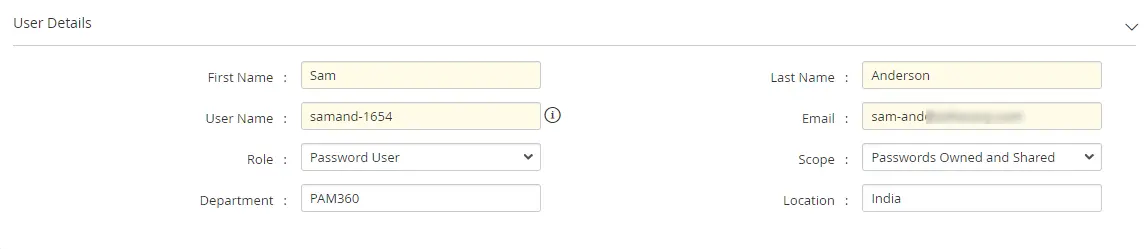
- 范围:默认情况下,在 PAM360 中创建的用户被分配 “自有密码”和“共享密码”范围。这意味着他们可以访问自己拥有的密码,或由其他 PAM360 用户与他们共享的 密码。但是,选择“所有密码”选项将授予用户超级管理员权限。拥有此权限后,用户可以无限制地访问 PAM360 应用程序中的所有密码。点击 此处 了解有关 PAM360 中超级管理员的更多信息。
注意
- 具有“最终用户类型”角色的用户无法被授予“所有密码”范围。
- 被授予“所有密码”权限范围的用户,不得在 PAM360 中被授予 REST 和应用程序访问权限。
- 部门 | 地点:输入用户所属的部门和地点。这些字段并非必填项。但若在这些字段中填写正确的有效数据,将有助于搜索或分组用户。
b. Web 访问权限
启用Web 访问权限后,该用户账户即可访问 PAM360 Web 应用程序,并可通过提供的 PAM360 移动应用程序和浏览器扩展进行访问。
- 密码设置:选择一种创建用户账户密码的方法:
- 生成密码- 此选项将根据所选的密码策略随机生成密码。
- 用户名即密码- 密码将与提供的用户名相同。
- 输入密码- 在文本框中手动输入密码。
- 密码策略:从下拉菜单中为该账户选择一项密码策略。为此用户账户创建或修改的密码应遵循此处选定的策略。
- 移动访问:启用 此选项,允许用户通过移动应用程序访问 PAM360 界面。
- 浏览器扩展访问:启用此选项,允许用户通过浏览器扩展访问 PAM360 资源。
- 远程连接访问:启用此选项,允许用户使用其 PAM360 登录凭据通过 PAM360 Remote Connect 桌面客户端启动远程会话。
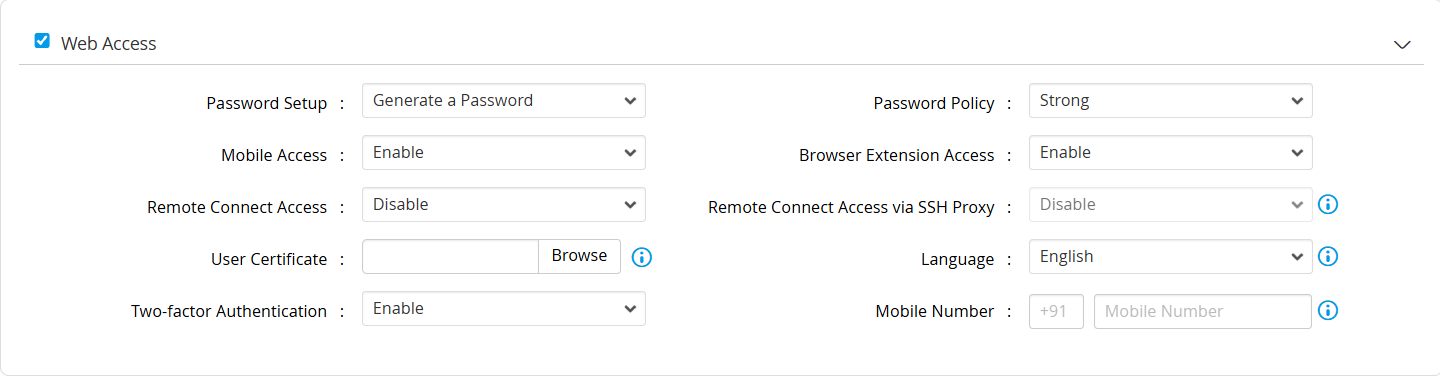
- 通过 SSH 代理进行远程连接访问:启用此选项,允许用户仅通过已配置的 SSH 代理在 PAM360 Remote Connect 应用程序中进行远程会话。
- 用户证书: 在此上传 用户证书,用于任何智能卡/基于PKI的身份验证。点击 此处 查看更多信息。
- 语言:选择用户登录时所需的 Web GUI 语言。
- 双因素认证:如果已在“管理”页面上设置了双因素认证(2FA),请在此为用户启用或禁用双因素认证(2FA)。
注意
对于某些特定的 2FA 提供商,请确保 2FA 提供商门户中提供的用户名与 PAM360 中的用户名一致。 如果存在不一致的情况(例如,从 Active Directory 导入的用户在 PAM360 中的用户名为 ADVENTNET\rob,但在 2FA 提供商门户中记录为 rob),您可以从这里执行用户名映射,而无需在 2FA 提供商门户中修改名称。
- 手机号码:请输入包含国家代码的用户手机号码。当为用户启用双因素认证时,该号码将用于通过短信发送一次性密码(OTP)。
c. REST 和应用程序访问
启用REST 和应用程序访问权限后,用户账户即可访问 PAM360 API,并获得用户身份验证令牌,以便从所需的应用程序或服务中进一步访问 API。
- REST API 访问:如果用户帐户需要访问 PAM360 REST API,请启用此选项。
- SDK 访问:如果用户账户需要通过 PAM360 SDK 访问 PAM360 API,请启用此选项。
- 认证令牌:若提供上述任何访问权限,请在此处生成认证令牌。该令牌将作为其他应用程序或服务发起的 API 调用中的用户验证密钥。
注意
创建用户账户后,用户必须在访问 PAM360 API 之前重新生成其认证令牌。可通过 身份验证令牌生成 API,或通过 PAM360 用户界面的“我的个人资料”下拉菜单 完成。此外,每当管理员重新生成认证令牌时,用户在 PAM360 中发起任何 API 请求前,都必须再次重新生成该令牌。
- 访问有效期:选择认证令牌的有效截止日期。超过该日期后,认证令牌将失效,需生成新令牌以延长有效期,方可继续使用 PAM360 REST API。
注意
从版本 7200 开始,认证令牌的访问有效期必须以天为单位指定。例如,如果管理员将有效期设置为 90 天,则用户必须每 90 天定期重新生成认证令牌以维持访问权限。若未按要求操作,令牌将过期,此后只有管理员才能代表用户重新生成令牌。
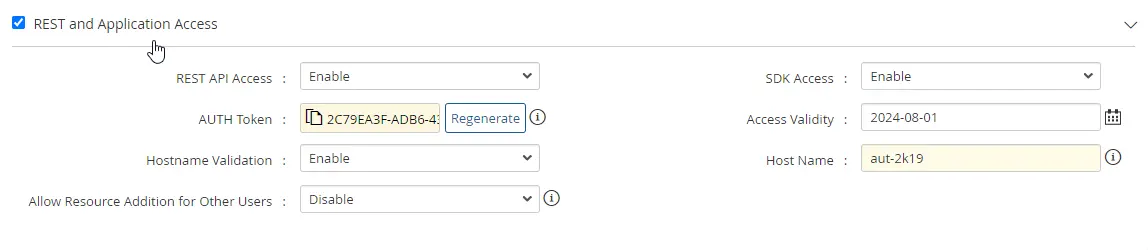
- 主机名验证:启用此验证功能可对发起 API 调用的用户机器进行验证。启用此功能后,将限制来自未在“主机名”字段中预定义的机器的 API 调用。
- 主机名:输入允许用户执行 REST 和应用程序操作的机器的主机名。
- 允许为其他用户添加资源:启用此选项后,用户可通过 API 创建资源并将其分配给其他用户。
点击“保存”将用户账户添加至 PAM360 存储库。通过此操作,管理员可手动将用户添加至 PAM360,并根据组织需求自定义其角色、访问级别和偏好设置。
其他详细信息
具有 Web 访问权限的 PAM360 用户在首次登录时,系统将强制其重置本地登录密码。