安装Password Manager Pro代理
(功能仅在高级版和企业版中可用)
1.概述
通过部署Password Manager Pro ( PMP ) 代理,您可以与未连接到 PMP 服务器的远程资源建立连接,并由 PMP 管理它们。 PMP 代理可用于 Windows 、 Windows 域和 Linux 服务器。代理包可在 PMP Web 界面中下载,它包含必要的可执行文件/配置文件,以及用于代理和 PMP Web 服务器之间 HTTPS 通信的 SSL 证书。在安装过程中,您必须为目标计算机中的每个代理提供唯一的代理密钥(从 PMP UI 复制)。 您还可以使代理密钥在指定小时数内保持活动状态,并用于多个安装。
PMP 代理在以下情况下很有用:- 当 PMP 服务器在 Linux 系统中运行时,必须对 Windows 计算机执行密码重置。
- 如果目标系统位于非军事区 ( DMZ ) 或 PMP 服务器没有直接连接的不同网络中。
- 如果所需的管理凭据未存储在本地 PMP 服务器中以执行远程密码重置。
- 更改没有域控制器管理员凭据的域帐户的密码。
2.PMP 服务器与 PMP 代理之间的通信
PMP 服务器和代理之间的所有与密码相关的通信都通过 HTTPS 安全地执行。由于代理总是启动连接,因此通信是双向的。驻留在目标计算机中的代理只需要访问 PMP Web 界面,因此只有 PMP Web 服务器需要可供代理使用。 由于代理使用出站流量到达 PMP 的登录页,因此无需打孔或创建 VPN 路径,以允许服务器进入所有已部署的代理的入站流量。
代理将定期通过 HTTPS ping PMP Web 服务器,以检查是否有任何操作正在挂起以执行。 默认情况下,代理每 60 秒 ping 一次服务器,但间隔可以根据要求更改。 一旦代理与 PMP Web 服务器联系,服务器将触发由代理在远程资源中执行的任务列表。 任务执行后,代理将通知 PMP Web 服务器的结果。
注意:由于任务仅在来自代理的联系人时由 Web 服务器触发,因此成功执行任务所用的时间将取决于代理与 PMP Web 服务器的连接速度。
3.安装 PMP 代理
3.1前提条件
在安装代理之前,请确保您用于在远程主机中安装代理的帐户具有足够的权限来执行密码修改。
3.2 下载 PMP 代理的步骤
- 导航到管理 >> PMP 代理
- 代理包可用于以下操作系统的 32 位和 64 位版本:
- Windows
- Windows域
- Linux
- 单击所需的代理包。
- 在显示的弹出窗口中,使用旁边的复制图标复制代理密钥。此代理密钥是将 PMP 代理安装在目标系统中所必需的,并且只能使用一次。 一旦为安装提供代理密钥,它将变为无效。 (仅从版本 10302 及以上提供代理密钥)
- 若要在指定时间内保持单个键处于活动状态,请选择允许密钥处于活动状态:X 小时并 指定小时数"选项。 现在,相同的代理密钥可用于指定时间内任何数量的代理安装。
- 单击下载代理。 下载代理包 zip 文件后,解压缩内容。
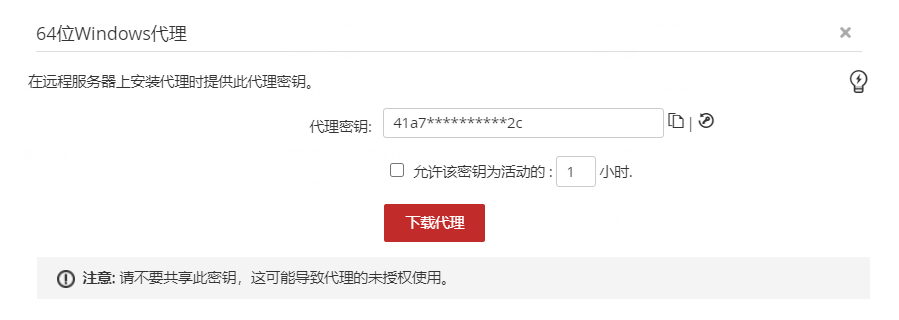
注意:请不要共享此密钥,因为它可能会导致未经授权使用代理。
3.3PMP 代理的 Windows/Windows 域
以下是要在 Windows 和 Windows 域代理的目标系统中执行的命令。
- 安装
- 开始
- 更新
- 停止
注意:您需要目标系统中的管理权限来执行上述命令。
Ⅰ 将代理安装为 Windows 服务
- 打开命令提示符并导航到 PMP 代理安装目录。
- 执行从PMP UI > 中复制的命令 AgentInstaller.exe 安装 < 代理密钥。
- 将安装 Windows 代理, PMP 代理服务将自动启动。
Ⅱ 将代理作为 Windows 服务启动
- 打开命令提示符并导航到 PMP 代理安装目录。
- 执行命令Agentinstaller.exe 开始。
- 以前安装的 PMP 代理ServiceNow启动。
Ⅲ 更新 Windows 代理
如果 PMP 代理以前是由其他管理员用户安装的,请使用此命令更新将代理服务器作为资源添加到的用户帐户。 代理服务器将作为资源添加到新的管理员用户下,而无需卸载和重新安装代理。 但是,新管理员将无法访问以前在代理服务器下的帐户。 要访问帐户,前一位管理员必须将资源的所有权转移给新管理员。
Ⅳ 停止代理 Windows 服务
- 打开命令提示符并导航到 PMP 代理安装目录。
- 执行命令Agentinstaller.exe 停止。
- 现在, PMP 代理服务将停止,并将卸载。
3.4PMP 用于 Linux 的代理
以下是在 Linux 代理的目标系统中要执行的命令。
- 安装
- 开始
- 更新
- 停止
- 删除
注意:您需要目标系统中的管理权限来执行上述命令。
Ⅰ 将代理安装为 Linux 服务
- 打开命令提示符并导航到 PMP 代理安装目录。
- 执行命令sh installAgent-service.sh安装 < 代理密钥从 PMP UI >。
- 将安装 Linux 代理, PMP 代理服务将自动启动。
Ⅱ 以 Linux 服务启动代理
- 打开命令提示符并导航到 PMP 代理安装目录。
- 执行命令sh installAgent-service.sh启动。
- 以前安装的 PMP 代理ServiceNow启动。
Ⅲ 更新 Linux 代理
如果 PMP 代理以前是由其他管理员用户安装的,请使用此命令更新将代理服务器作为资源添加到的用户帐户。 代理服务器将在新的管理员用户下添加,无需卸载并重新安装代理。 但是,新管理员将无法访问以前在代理服务器下的帐户。 要访问帐户,前一位管理员必须将资源的所有权转录给新管理员。
- 打开命令提示符并导航到 PMP 代理安装目录。
- 执行命令sh installAgent-service.sh < 从 PMP UI >。
- 打开命令提示符并导航到 PMP 代理安装目录。
- 执行命令sh installAgent-service.sh停止。
- Linux 代理服务将停止。
五 将代理卸载为 Linux 服务
- 打开命令提示符并导航到 PMP 代理安装目录。
- 执行命令sh installAgent-service.sh删除。
- 将卸载并删除 Linux 代理。
3.5配置代理设置
打开下载的代理包中可用的代理.conf 文件。 以下是 conf 文件中列出的参数,其中一些参数可以修改以满足您的需求:
- 代理类型:代理类型表示具有 PMP 功能的代理类型。
- 服务器名:这是 PMP 代理将尝试联系 PMP 服务器的服务器/IP 地址。
- 服务器端口:这表示 PMP 服务器在其中运行的端口。 如果已将 PMP 的默认端口更改为任何其他端口(如 443 ),则必须在此更新相同的端口号。
- 计划 Interval :默认情况下,代理每 60 秒 ping 一次服务器。要配置代理应 ping PMP Web 服务器的时间间隔,请以秒为单位修改时间间隔值。
- 用户名:这是将代理服务器添加为资源的管理员用户帐户。
- OSType :表示代理所属的操作系统 -Windows/Windows 域/Linux。
4.使用 PMP 代理发现本地帐户
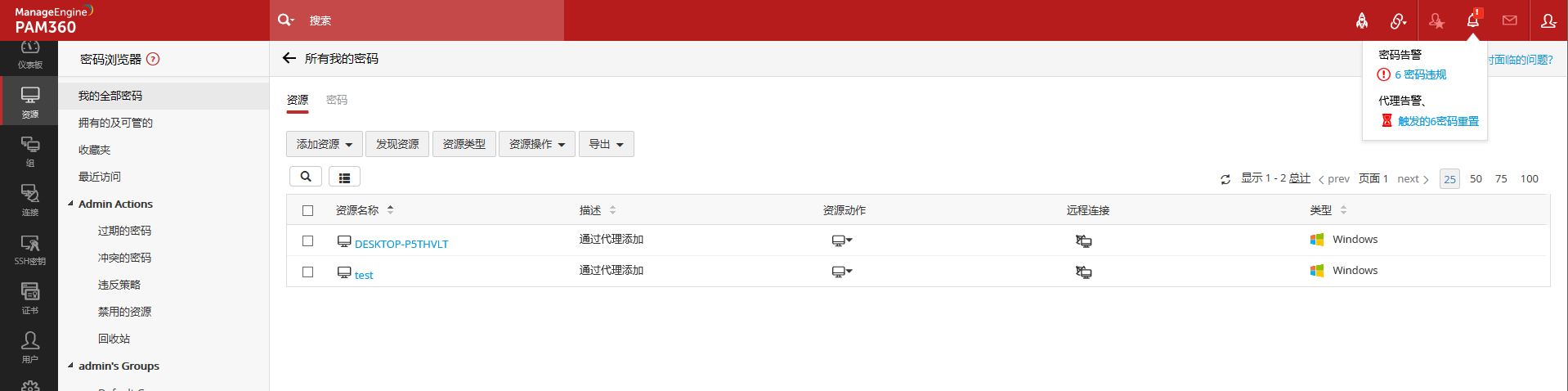
当代理在目标计算机上首次启动时,它会自动将计算机作为资源添加到 PMP 中,并发现本地帐户。 发现后,您可以重置本地帐户的密码。 若要了解有关使用 PMP 代理重置密码的详细信息,请 单击此处。
5.查找等待 PMP 代理执行的任务
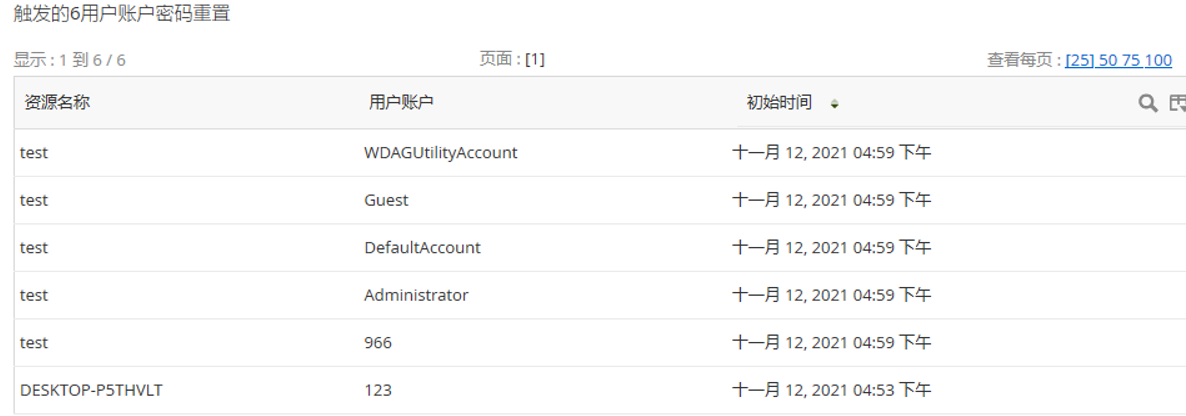
按照以下步骤查找用户已触发但正在等待 PMP 代理执行的任务。