在不同层级转移资源所有权
PAM360 允许管理员在需要时,将单个资源、多个资源以及资源组的所有权转移给其他管理员。一旦所有权转移,除非新所有者明确将其重新共享,否则原所有者将无法再访问该资源。重要的是,即使在转移之后,为其他用户配置的所有现有共享权限也将保持不变。
注意
在 PAM360 用户界面中转移所有权不会自动更新由其他管理员安装的代理所管理的远程资源的所有权。如果涉及此类资源,必须手动将代理安装目录中的配置文件更新为新用户名(例如,`UserName=admin`),以确保正常管理。
阅读完本文后,您将能够:
1. 转移资源所有权
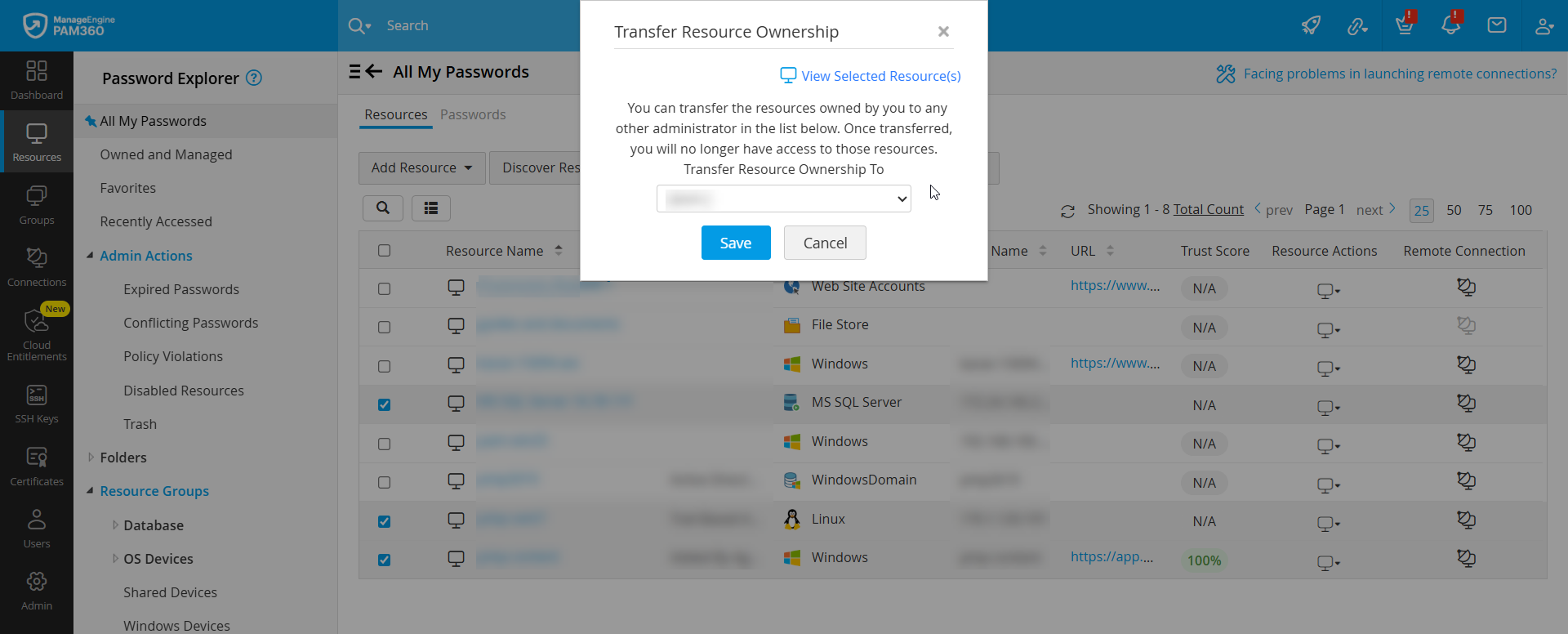
PAM360 支持您一次性转移单个资源或多个资源的所有权。要转移资源的所有权,
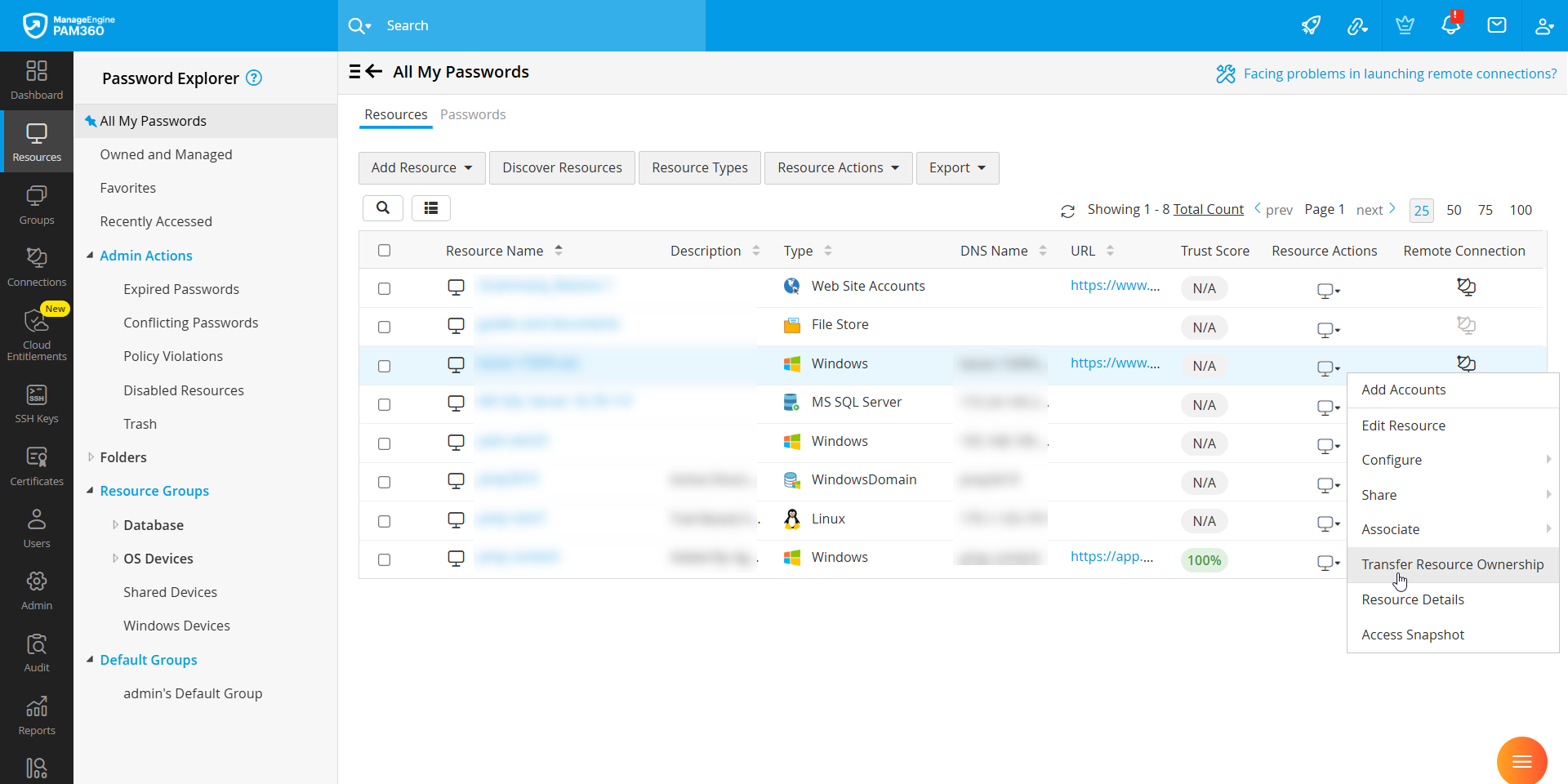
- 导航至“资源”>>“拥有和管理的资源”,然后点击所需资源旁边的“资源操作”图标。
- 从下拉菜单中选择 “转让所有权”。
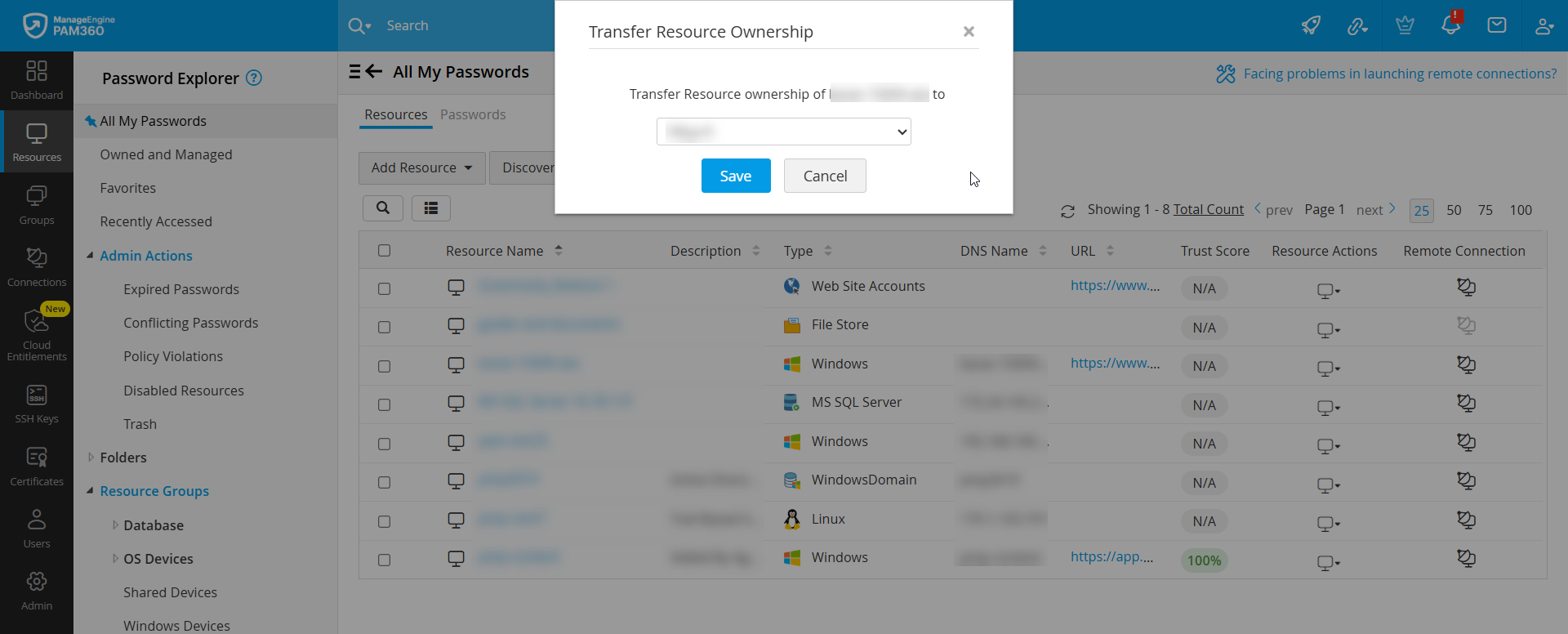
- 在弹出窗口中,选择您要将其所有权转移给的管理员,然后点击“保存”。
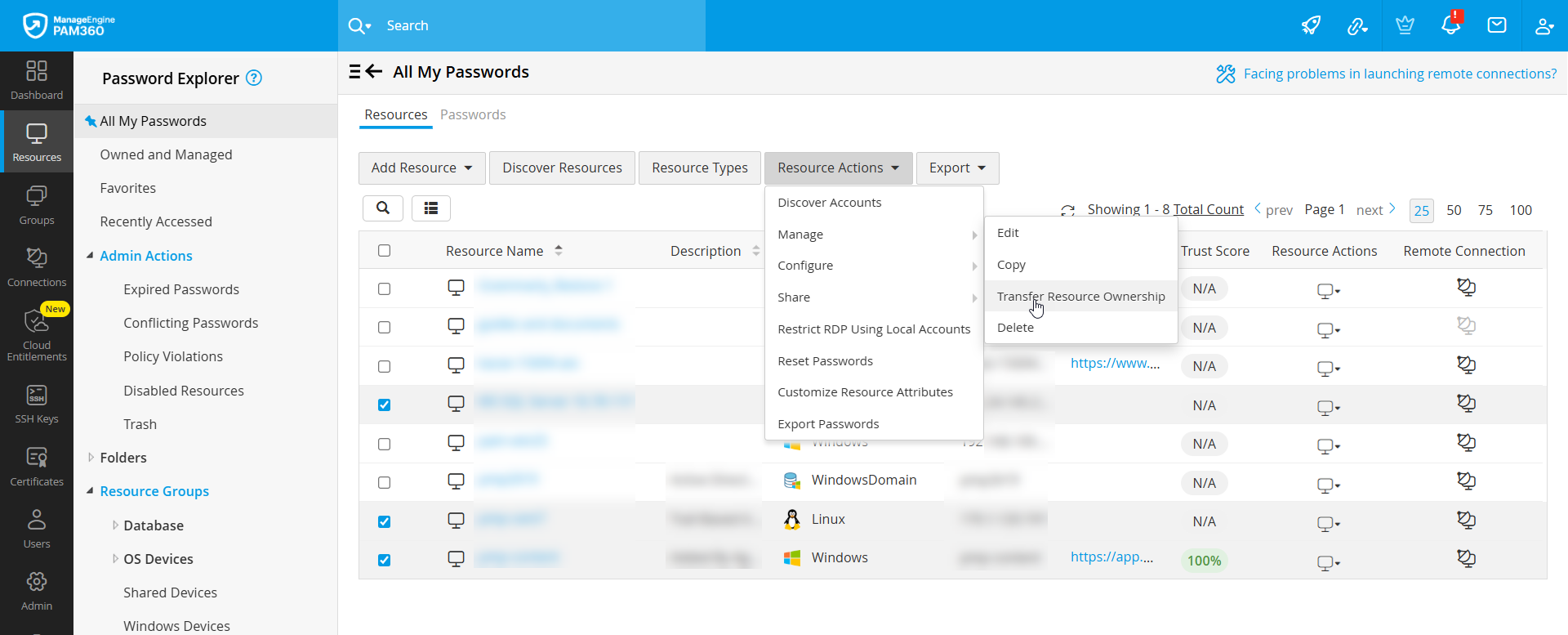
若要一次性转移多个资源的所有权,请在“资源”选项卡中选择所需资源,然后点击“资源操作”>>“管理”>>“转移所有权”。在弹出的窗口中,选择需要接收所有权的管理员,并点击“保存”以应用更改。
1.1 转移所有拥有的资源
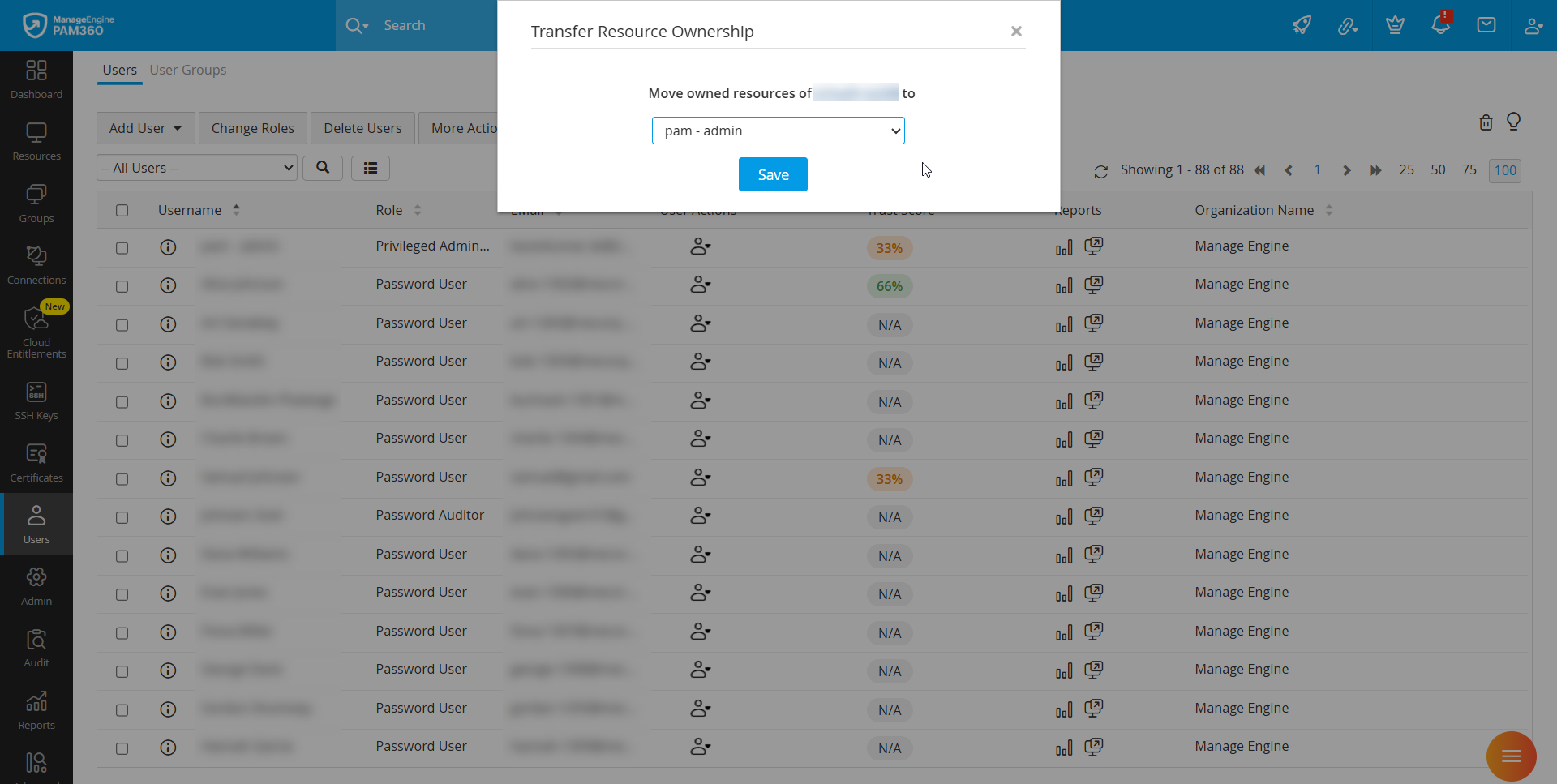
若要转移特定用户管理的所有资源的所有权,请按照以下步骤操作:
- 导航至“用户”选项卡,并点击其资源将被转移的用户旁边的“用户操作”图标。
- 在打开的下拉菜单中,点击“转移资源所有权”。
- 选择要将资源转移至的新用户账户。
- 点击“保存”以完成转移。
2. 转移资源组所有权
除了单个资源外,管理员还可以转移静态和动态资源组的所有权。
动态资源组的先决条件
要转移动态资源组的所有权,您必须首先确保为资源组的原始所有者(即被转移资源组的管理员)启用了动态组共享权限。此权限只能在用户组级别授予,不能针对单个用户。因此,请确保只有目标用户属于被分配此权限的特定用户组。请按照以下步骤启用动态组共享权限:
- 导航至“用户” >> “用户组”。
- 点击所需用户组旁边的“用户组操作”图标,然后选择“用户组权限”。
- 勾选“允许组成员与拥有‘完全访问’权限的其他人共享其拥有的动态资源组”复选框,然后点击“保存”。
现在,请按照以下步骤转移资源组的所有权:
- 导航至“组”选项卡。
- 点击所需资源组旁边的“操作”图标,然后选择“转让所有权”。
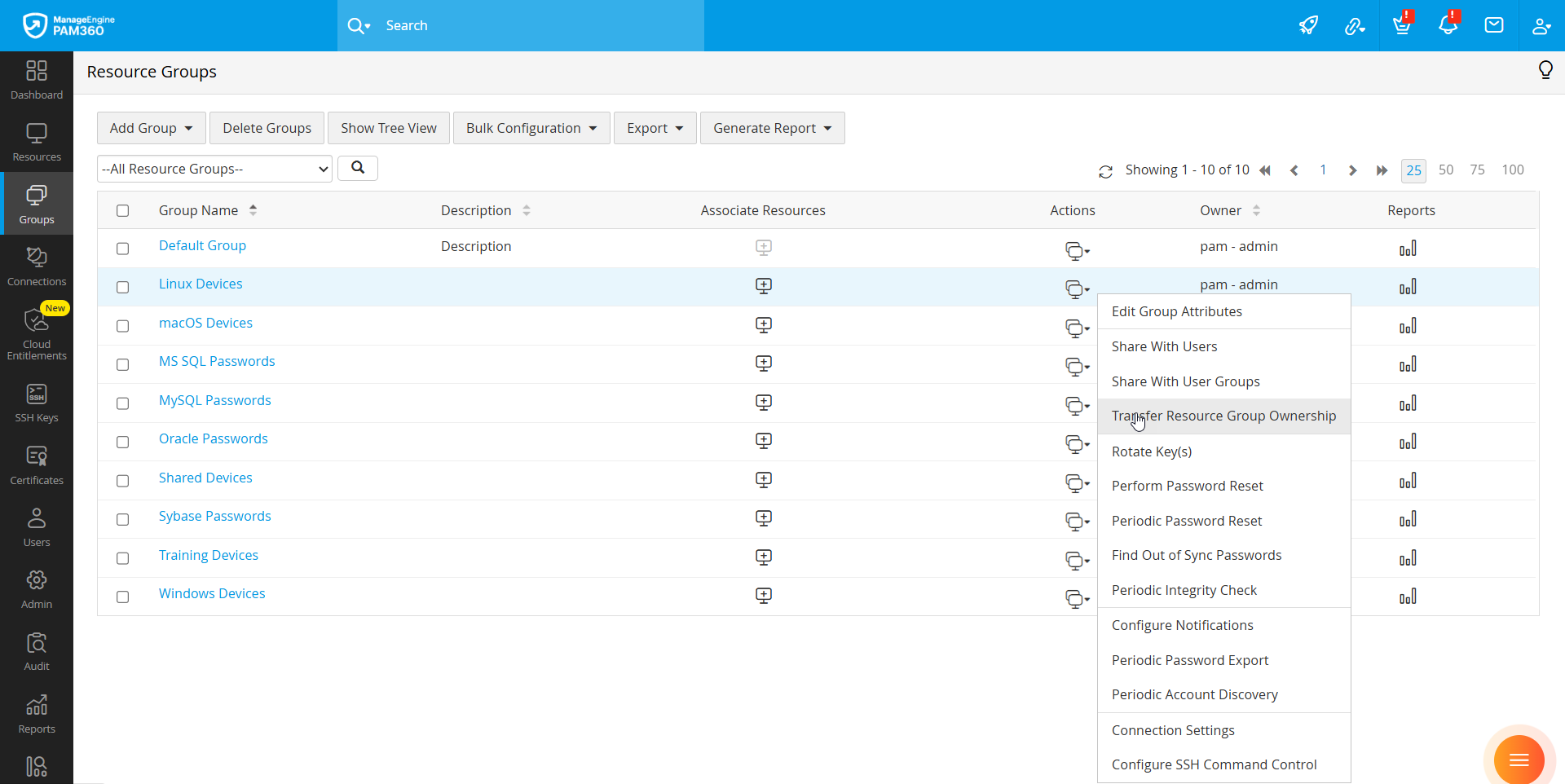
- 在弹出的窗口中,选择将接收所有权的管理员。
- 阅读同意声明,选中复选框,然后点击“转移”。
基于组类型的转移结果
| 组类型 | 转移结果 |
|---|---|
|
静态资源组 |
所选管理员将成为该资源组以及组内所有原本由前任管理员拥有的资源的所有者。 |
|
动态资源组 |
所选管理员仅成为资源组的所有者,而不获得其中所含各个资源的所有权。前任所有者仍保留对该组的“完全访问”权限,并完全拥有其中资源的所有权。 |
其他详细信息
- 默认资源组无法进行转移。
- 动态资源组中包含的单个资源的所有权仍可从“资源”选项卡批量转移。
2.1 转移多个资源组的所有权
对于大规模变更,PAM360 允许您同时转移多个资源组的所有权。但此操作仅限超级管理员执行。请确保在继续操作前已使用超级管理员账户登录。如有需要,请参阅 帮助文档 中关于将管理员提升为超级管理员的指南。
要批量转移多个资源组的所有权,请按照以下步骤操作:
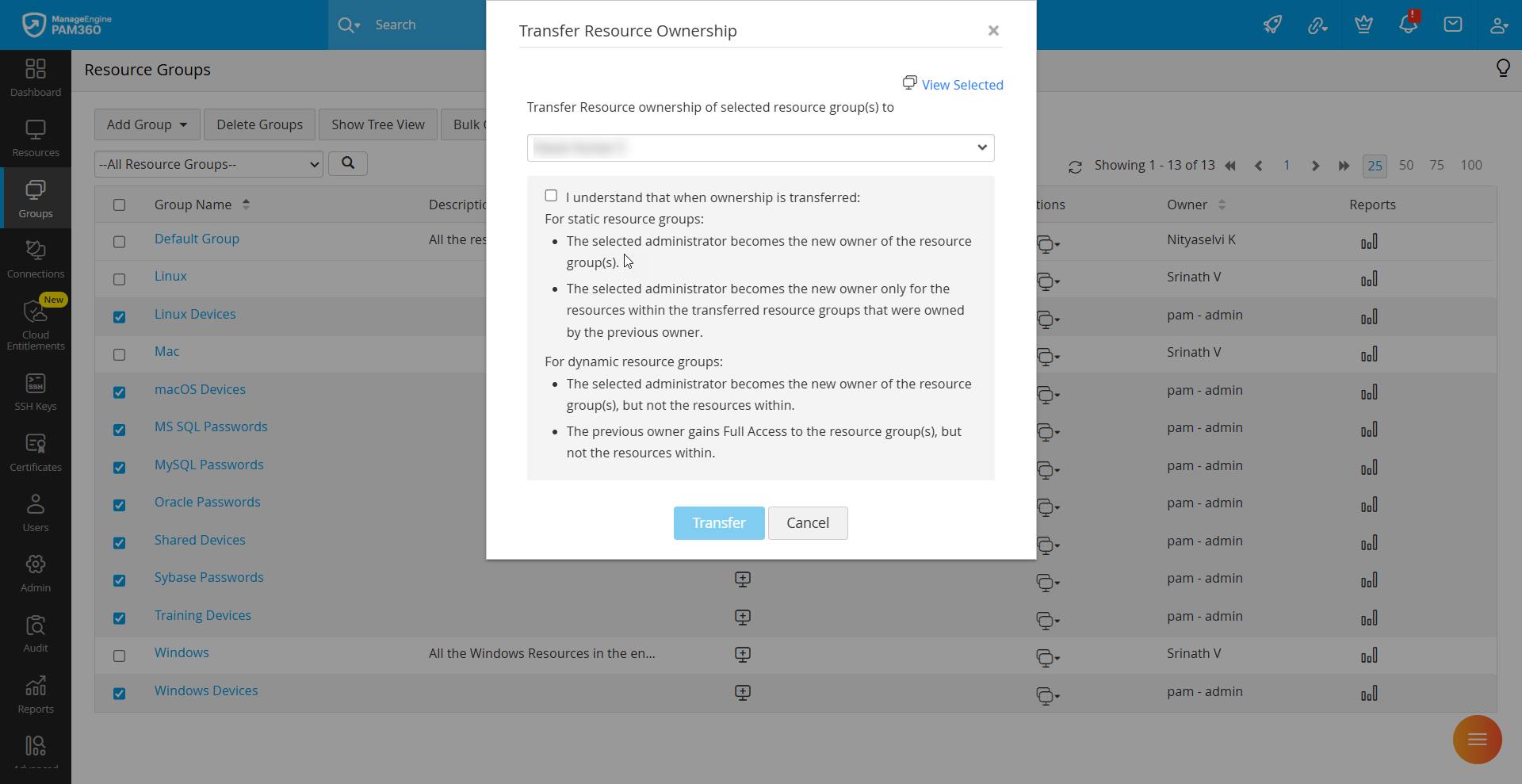
- 导航至“组”选项卡,选择所需的资源组,然后点击“批量配置”>>“转让所有权”。
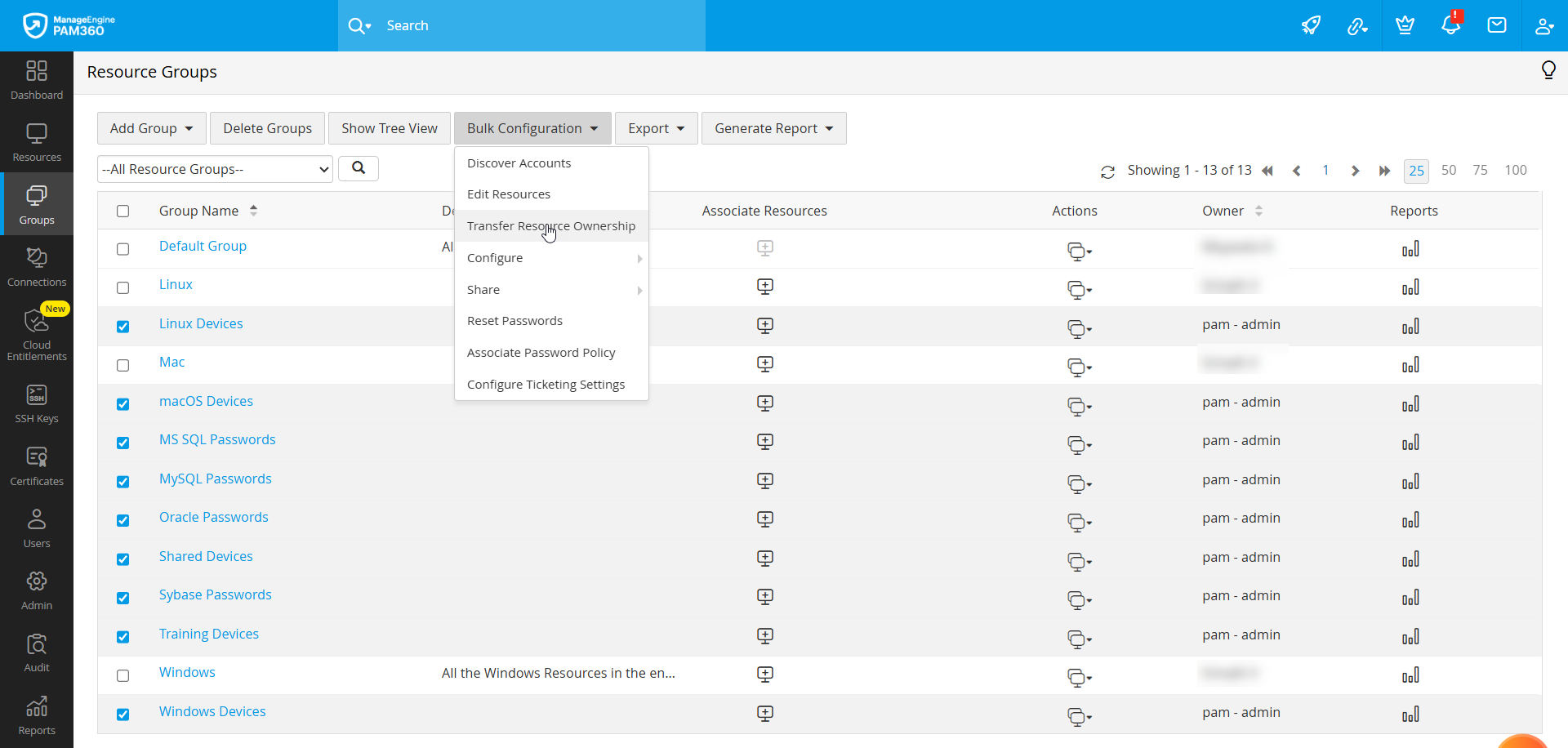
- 点击右上 角的“查看所选 ”以核对所选组的列表。
- 从下拉列表中选择新管理员。
- 阅读同意信息,勾选复选框,然后单击“转移”。