使用 PAM360 进行文件管理
管理远程机器上的文件是系统管理操作的关键环节,特别是在需要确保特权访问安全且高效的环境中。PAM360 提供了强大的远程会话安全文件处理功能,使用户能够在保持严格的安全性和访问控制的同时,轻松地在本地设备与远程资源之间传输文件。
PAM360 支持在远程连接期间通过安全复制协议 (SCP) 在用户设备与远程特权资源之间进行安全文件传输,并支持使用 SSH 文件传输协议 (SFTP) 在两台远程设备之间进行双向文件传输。此外,用户还可以通过 SFTP 在其设备与远程资源之间传输文件,而无需启动单独的远程连接。 此外,用户可通过 RDP 在其设备与远程连接的 Windows 资源之间执行双向文件传输,并在通过传统 SSH 连接到 Linux 机器时,将文件上传至远程机器。
在通过 SFTP 进行文件传输时,PAM360 会与远程资源建立安全加密的连接并列出所有可访问的目录,使用户无需启动单独的远程会话即可传输文件。这确保了连接经过身份验证,并能安全地传输大文件。 用户还可在 SFTP 会话期间删除远程目录中的文件和文件夹。凭借这些功能,PAM360 使管理员能够高效且安全地管理跨多种远程系统的文件,从而确保业务连续性并符合企业级安全标准。
本文档详细介绍了以下主题:
注意
为确保文件传输成功,必须在所有参与文件传输功能的远程目标系统上安装安全文件传输协议(SFTP)服务器。
其他详细信息
- 对于配置了 SSH 命令控制的帐户,文件传输选项将被禁用。
- 传输文件的名称中不允许包含以下字符:尖括号 (<>)、冒号 (:)、引号 (")、斜杠 (/)、反斜杠 (\)、竖线 (|)、问号 (?)、星号 (*) 和撇号 (')。
- 您可以在“常规设置”部分中使用“允许 SFTP 会话每次传输最多 2048 MB 数据”选项,将 SFTP 的文件传输限制修改为50 MB到10240 MB之间的任何值。
- SFTP 会话期间的文件传输速度完全取决于网络连接。
- 通过 SCP 进行远程连接时的文件传输数据限制为5 GB。
- 从 7500 版本开始,SFTP 的默认最大文件传输限制设置为2 GB。管理员可以在“常规设置”页面调整此限制,并可根据操作需求将其灵活地提高到10 GB或降低到50 MB。但是,为了获得最佳性能,建议将传输限制保持在2 GB或更低。
- 对于7500 之前的版本,通过 SFTP 的最大数据传输限制为6 GB。
1. 通过 SFTP 在本地和远程计算机之间传输文件
请按照以下步骤,使用 SFTP 将文件从远程机器目录上传或下载到您的设备:
- 导航至“连接”选项卡,从左侧窗格的“连接树”中选择所需类别,然后在“资源”窗格中单击您希望从 PAM360 界面远程传输文件的资源。您将在“帐户”窗格下看到所有可用的连接选项。
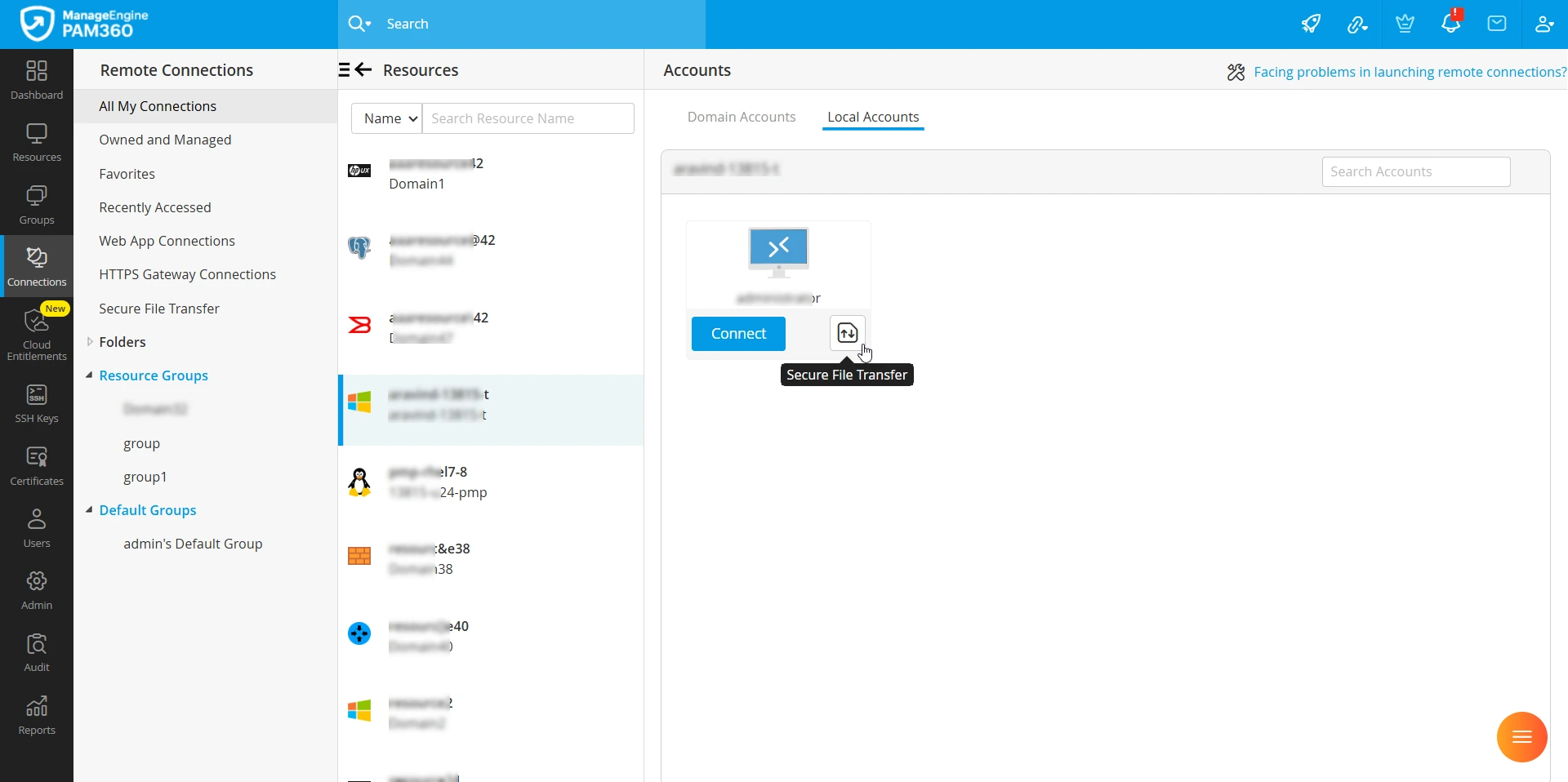
- 切换至“账户”窗格中的“本地账户”部分,将鼠标悬停在目标账户上,然后从显示的选项中点击“安全文件传输”按钮。
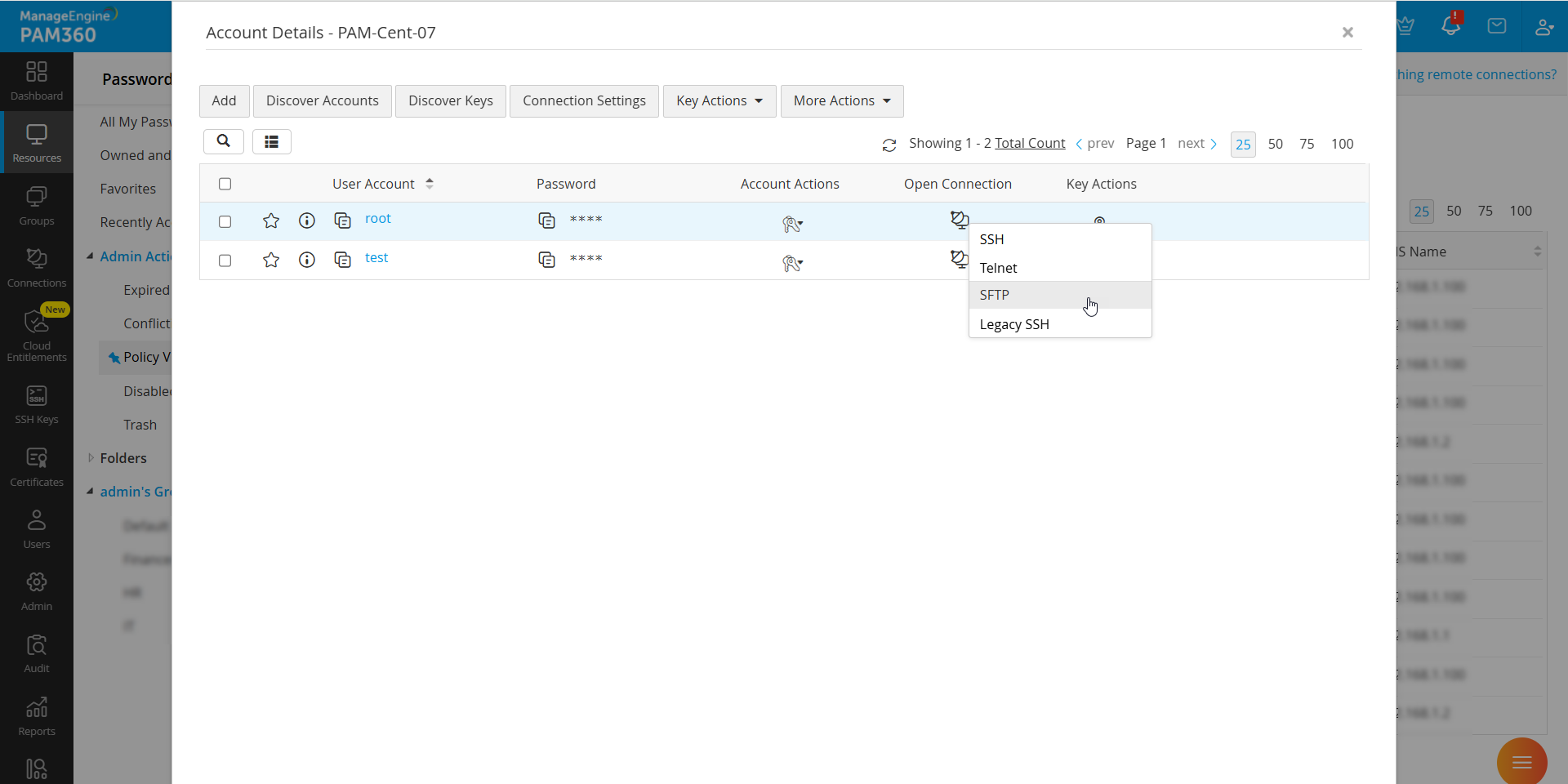
- 此外,若要将文件上传至远程机器上的特定账户,或从远程机器下载文件至您的设备,您可转至“资源”选项卡,并在“资源”窗格中点击目标资源。在“账户详细信息”窗口中,点击目标账户旁边的“打开连接”按钮,并从显示的选项中选择“SFTP”。
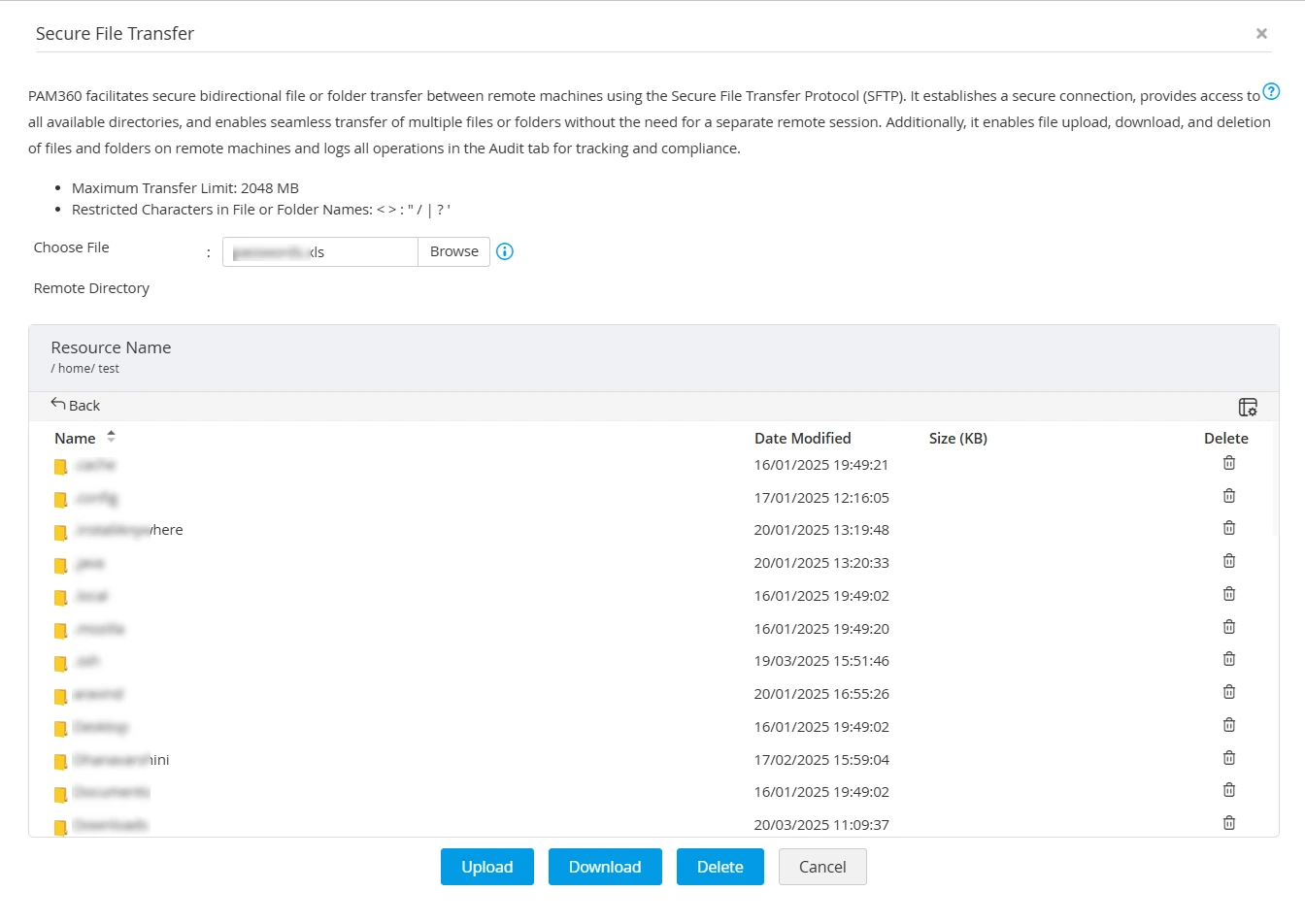
- PAM360 将验证与远程计算机的连接,并在“远程目录”部分列出远程计算机上所有可用的目录。在此处,您可以查看远程计算机上所有可用的文件夹。
- 若要从您的设备向远程机器上传文件,请点击“选择文件”字段旁边的“浏览”按钮,从您的设备中选择所需文件,在远程目录中选择要上传该文件的目标文件夹,然后点击“上传”按钮。所选文件将被上传至远程机器。
- 文件上传完成后,屏幕上将显示一条确认消息。如果文件上传失败,请导航至“审核”>>“资源审核”以查看失败原因的详细信息。
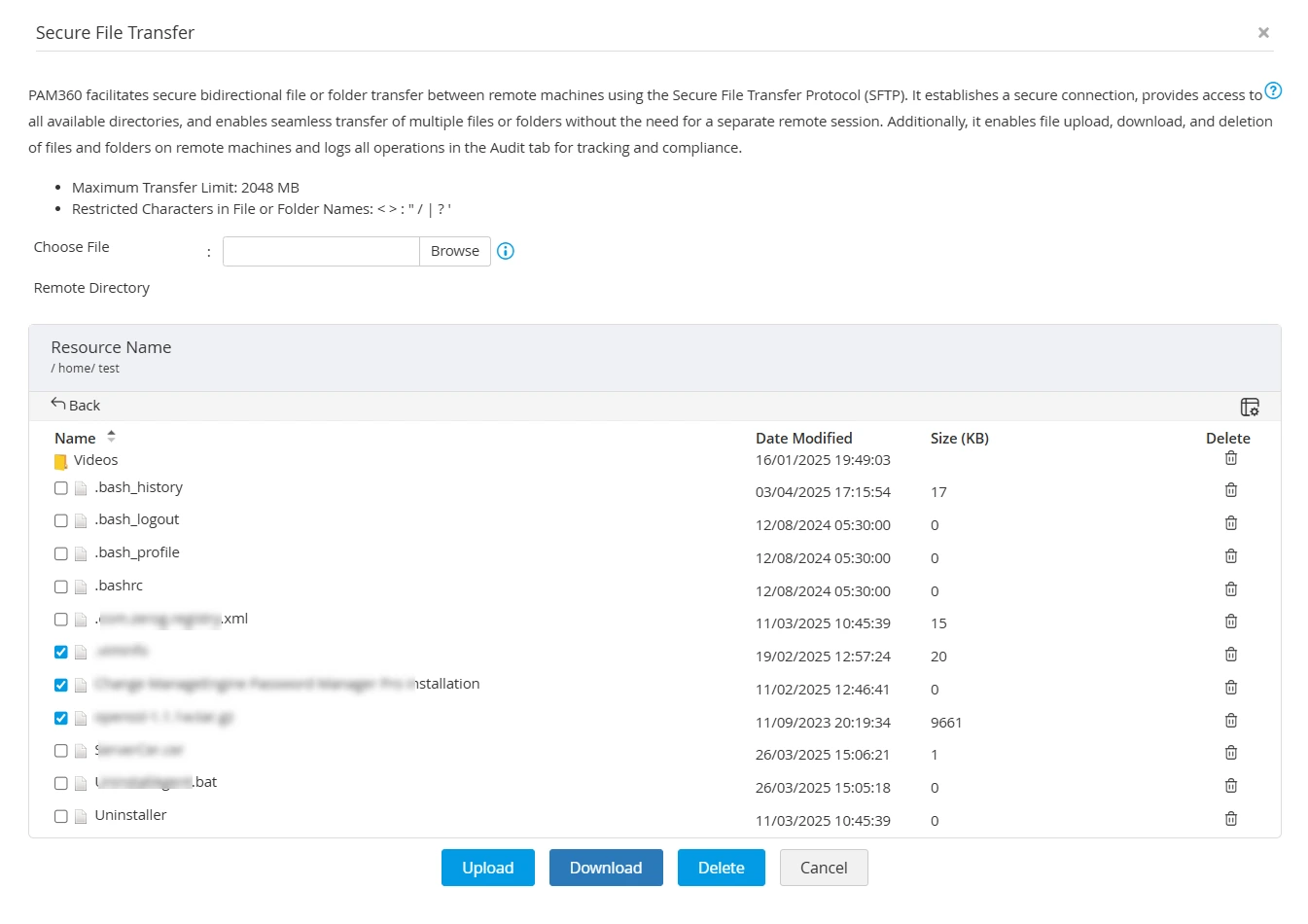
- 要从远程机器下载文件,请导航至远程机器上的目标文件夹,选择您希望下载到本机的文件,然后点击“下载”按钮。所选文件将被下载到您的本机。
- 下载完成后,屏幕上将显示一条确认消息。如果文件下载失败,请导航至“审计”>“资源审计”以查看有关失败原因的更多详细信息。
2. 通过 SFTP 进行双向文件传输
注意
在使用“安全文件传输”功能之前,请确保满足以下条件:
- PAM360 支持在运行 Windows、Windows 域、Linux、Mac、Solaris、HP UNIX、IBM AIX、HPUX 和 JunOS 的远程计算机之间进行安全文件传输。
- 目标资源必须已安装并正确配置了安全文件传输协议 (SFTP) 服务器。
PAM360 提供了一种安全高效的方式,利用安全文件传输协议 (SFTP) 在两个远程系统之间传输文件。 通过 Web 界面,用户可利用本地或域账户凭据,在位于不同机器上的文件夹之间建立双向文件传输。此功能可在无需 PAM360 环境外人工干预的情况下,实现无缝且安全的文件管理。本节概述了启动安全文件传输、使用适当凭据连接到远程机器,以及直接通过 PAM360 控制台管理已传输文件所需的步骤。
- 转到“连接”选项卡,并在左侧窗格中点击“安全文件传输”选项。
- 在两个可用区域中,选择用于双向文件传输的远程计算机。使用下拉菜单为每台计算机选择相应的“资源名称”和“账户名称”。
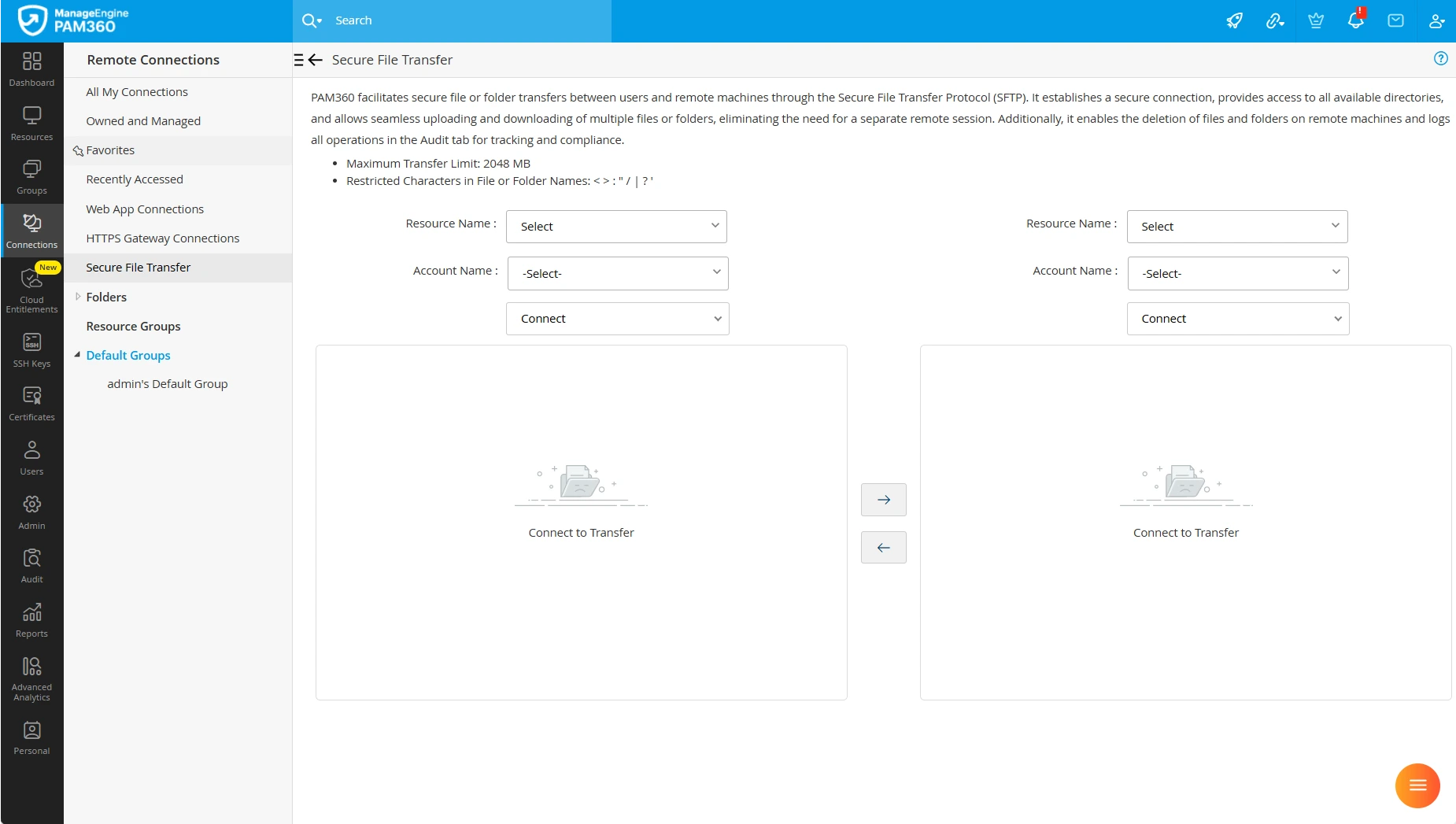
- 点击“连接”下拉菜单,选择“本地账户”或“域账户”。
- 若选择“域账户”选项,将弹出“使用其他域账户自动登录”对话框,其中“使用域账户”单选按钮处于启用状态。
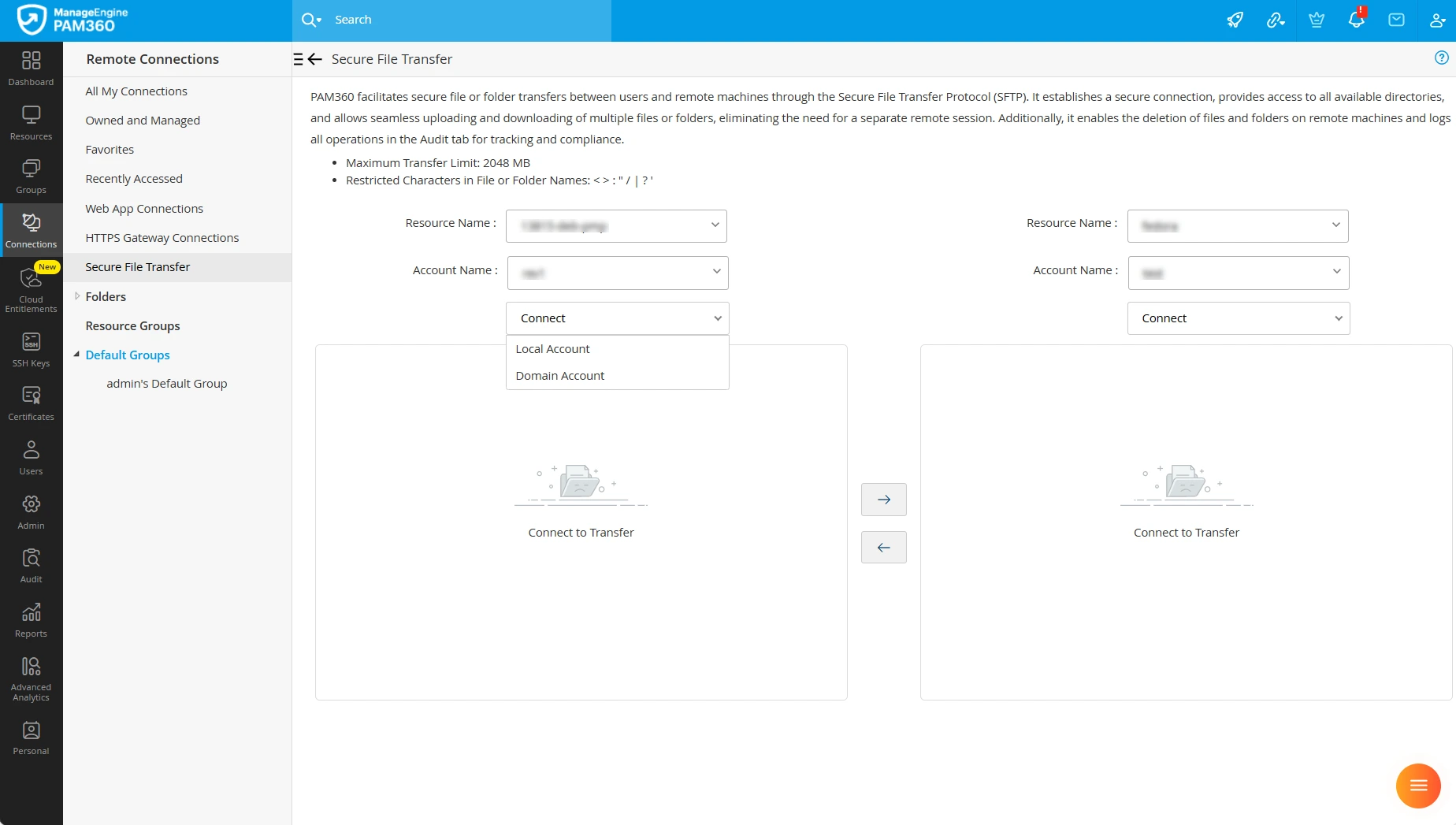
- 从提供的下拉菜单中选择“资源名称”和“帐户名称”,以选择用于与所选资源建立连接的域帐户凭据。
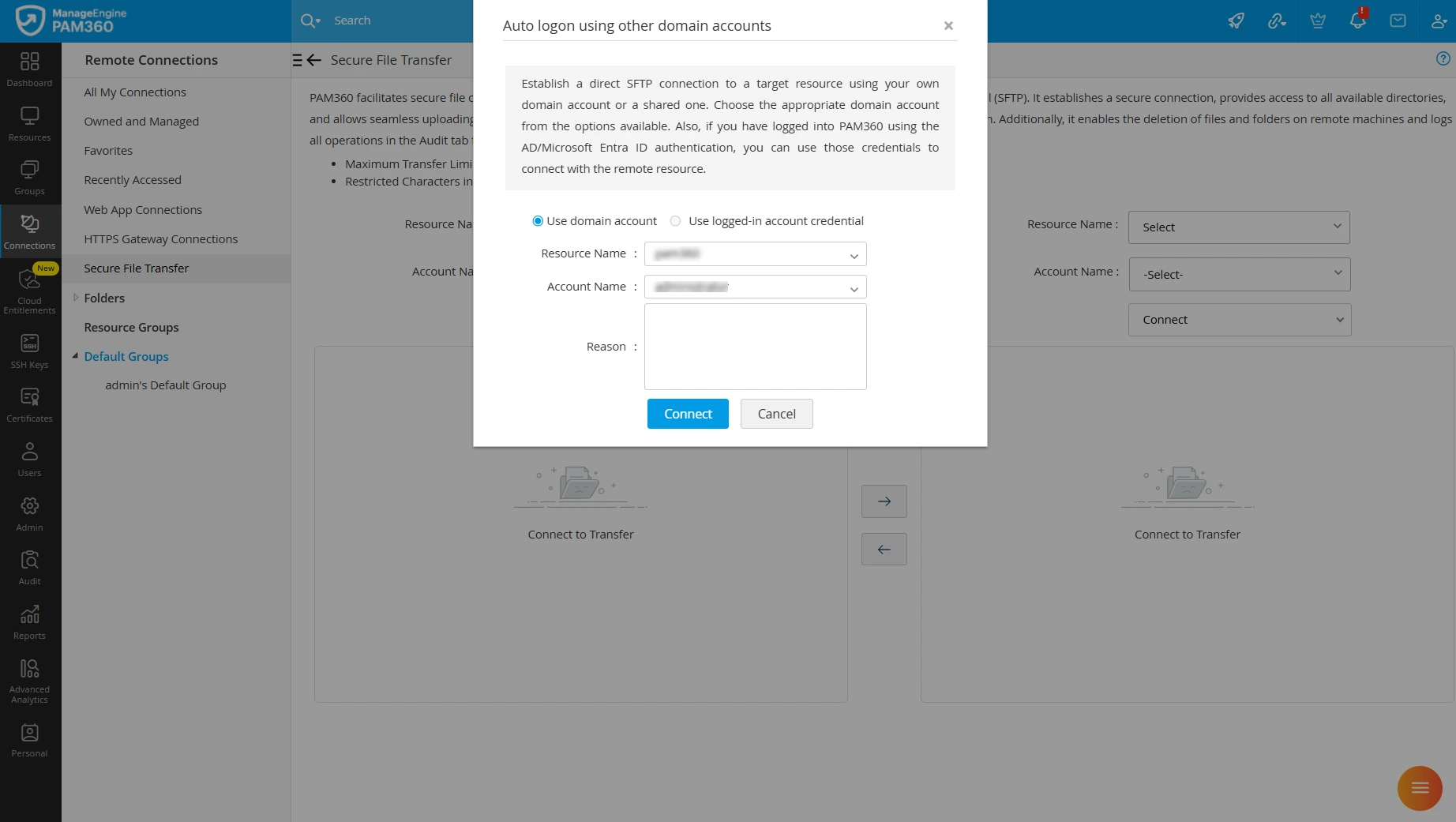
- 点击“连接”以使用所选凭据建立直接 SFTP 连接。
- 如果您是通过 AD/Microsoft Entra ID/LDAP 身份验证登录 PAM360 的,您将看到使用登录账户凭据连接到远程机器的选项。
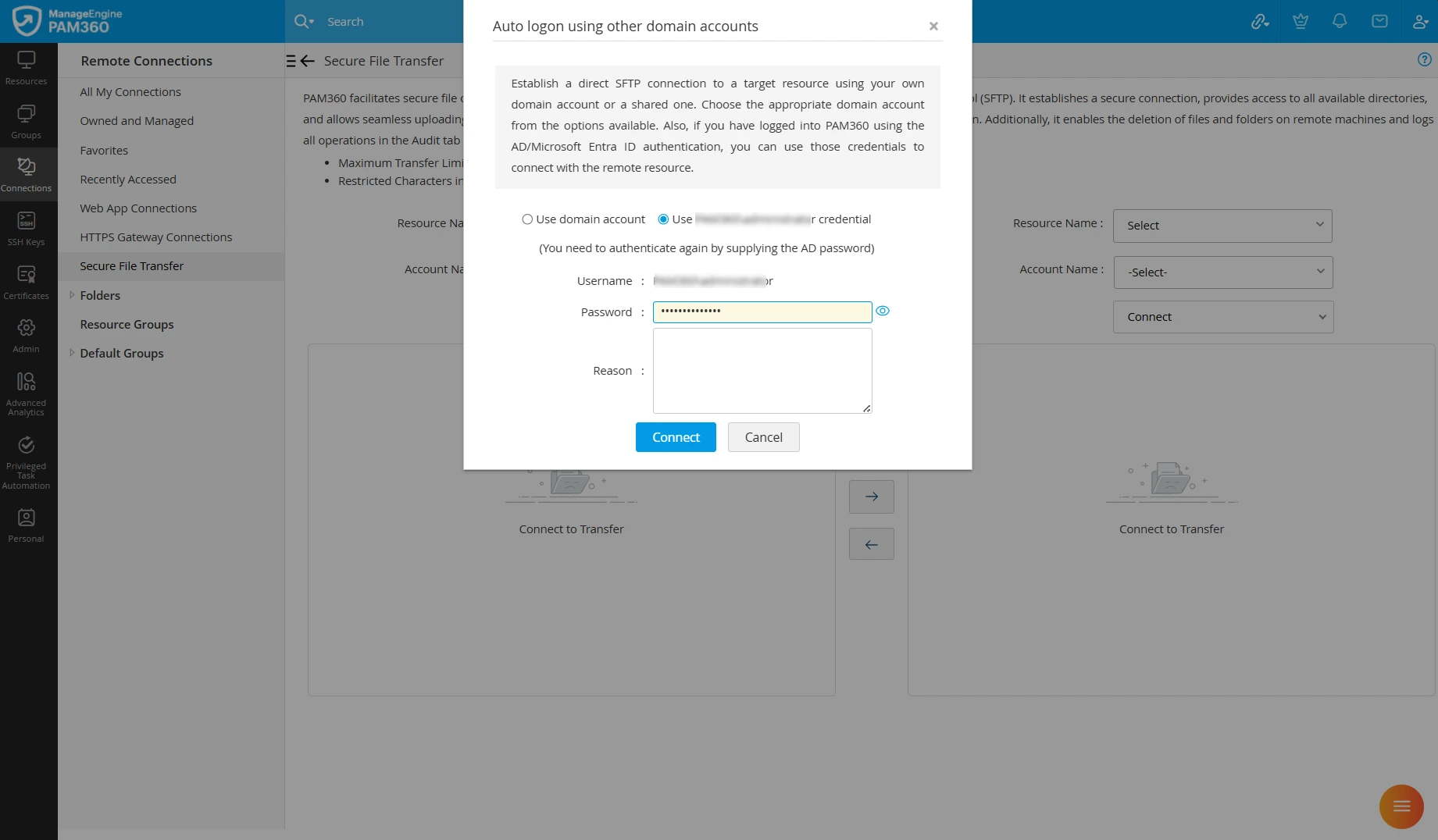
- 在相应字段中输入登录账户的密码,然后点击“连接”。
- PAM360 将对与所选远程计算机的连接进行身份验证。身份验证成功后,两台远程计算机上可用的文件夹将显示在各自的区域下。
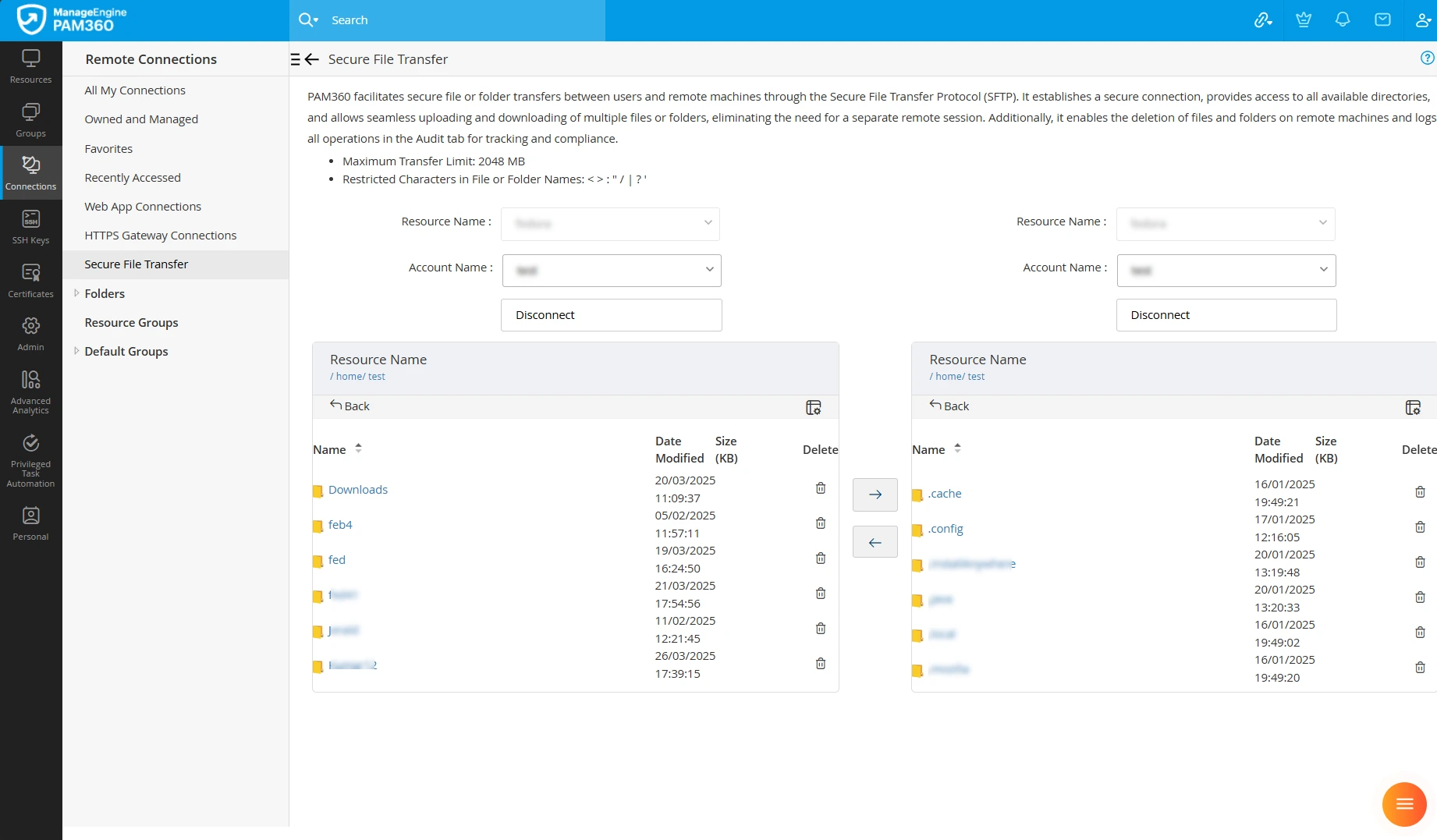
- 从其中一台机器中选择所需文件,并点击中间的相关箭头图标,以在所选路径之间启动数据传输。同样地,从远程目录中单独选择要删除的文件或文件夹,并点击“删除”图标,即可从远程机器目录中移除该项。
- 文件传输完成后,您将在目标目录中看到所选文件。如果文件传输失败,请导航至“审核”>>“资源审核”以查看更多详细信息。
更多详情
如果您在 PAM360 中启用了票务系统集成,请为 SFTP 会话提供一个有效的票证 ID。
其他详细信息
- 如果您的环境中配置了访问控制工作流机制,用于您希望双向传输文件的远程资源,则必须发送一个 密码访问请求 ,才能访问所选远程计算机上的目录。密码访问请求一经批准,您就可以在所选资源之间双向传输文件。
- 只有在 PAM360 中拥有“安全文件传输操作”权限的用户才能在远程计算机之间执行双向文件传输。默认情况下,具有管理员角色(如特权管理员、管理员和 密码管理员)以及连接用户角色的用户可以执行双向文件传输。
- 安全文件传输仅支持在运行 PAM360 支持的操作系统上的资源,例如 Windows、Windows 域、Linux、Mac、Solaris、HP UNIX、IBM AIX、HPUX 和 JunOS。
3. 删除远程机器中的文件和文件夹
您可以通过两种方式删除文件或文件夹:从远程机器上的目录中删除,或从特定账户中删除。
最佳实践
建议不要删除远程机器上的默认系统文件夹和虚拟目录。
3.1 从远程计算机目录中删除文件
请按照以下步骤,通过 SFTP 会话从远程机器的目录中删除文件或文件夹:
- 导航至“连接”选项卡,并点击左侧窗格中的资源名称。此时,右侧显示区域将显示属于所选资源的所有账户。
- 将鼠标悬停在某个账户的缩略图上,然后点击“安全文件传输”。
- 此时将弹出“安全文件传输”对话框,PAM360 将在其中验证连接,并在“远程目录”部分显示该机器上所有可用的目录。
- 您可以从远程目录中单独选择文件,也可以批量选择。不过,您可以单独选择文件夹进行删除。点击“删除”。
- 在弹出的对话框中,确认操作以从远程目录中删除所选项目。
3.2 从账户中删除文件
请参考以下步骤,通过 SFTP 会话从某个账户中删除文件或文件夹。
- 转到“资源”选项卡,并点击相应资源的名称。此时将显示“账户详细信息”对话框。
- 在相应账户旁,点击“打开连接”图标,然后从下拉菜单中选择“SFTP”。
- 此时将显示“安全文件传输”窗口,PAM360 将在其中验证连接,并在“远程目录”部分显示该机器上所有可用的目录。
- 您可以从远程目录中单独选择文件或批量选择。不过,您可以单独选择文件夹进行删除。
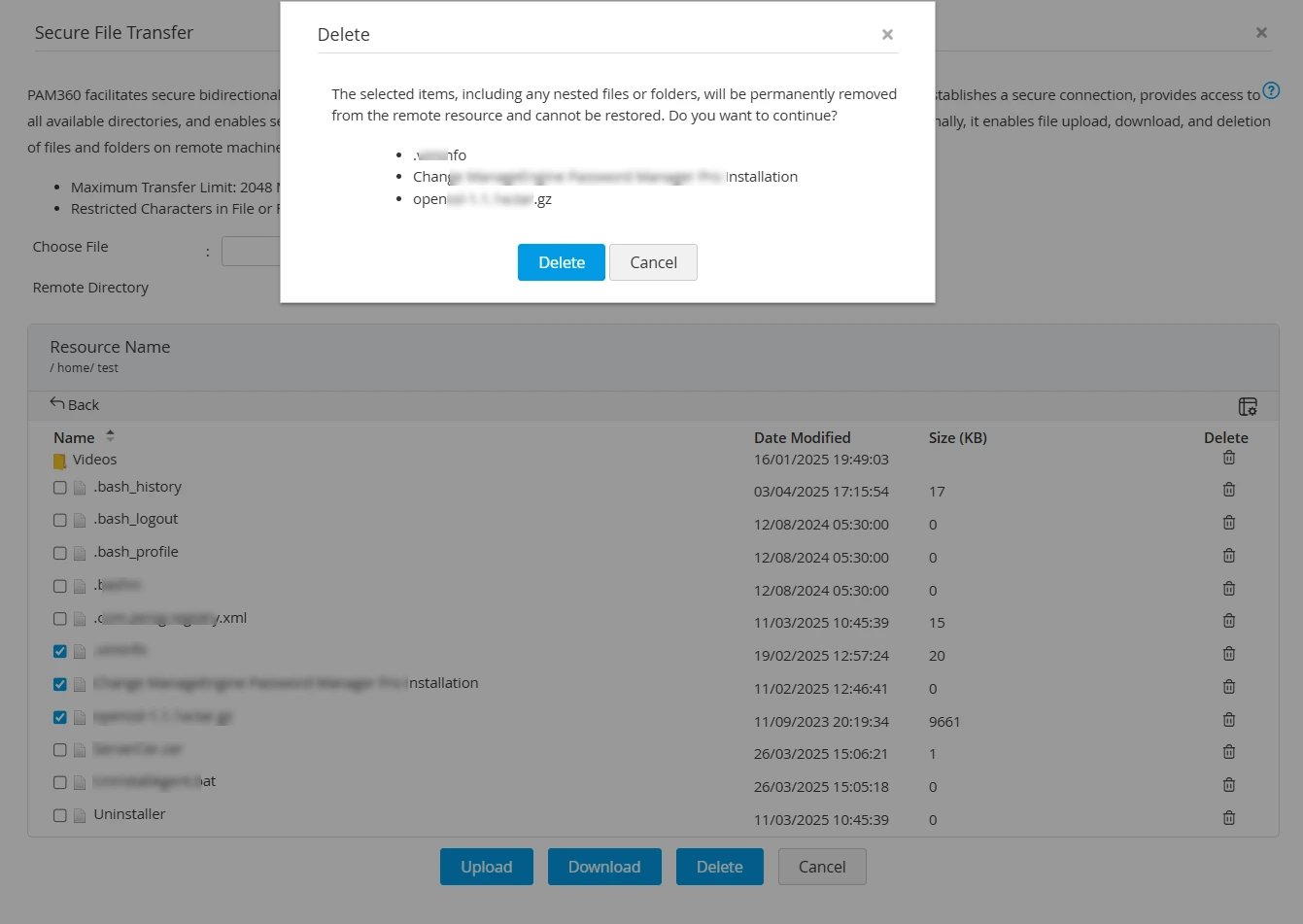
- 点击“删除”,并在弹出的对话框中确认操作,即可删除所选项目。