连接设置
PAM360 提供了用于远程连接的高级配置设置,允许管理员根据需求自定义 RDP、SSH 和 VNC 连接,从而提升用户体验。 管理员可以修改各种连接选项,例如 SSH 终端类型、RDP 连接的桌面布局、VNC 连接的编码类型等。管理员可通过一个集中式窗口修改 RDP、SSH 和 VNC 连接的设置,这些更改仅适用于从 PAM360 界面启动的远程连接,且不会保存在远程设备上。
本帮助文档详细涵盖了以下主题:
1. 术语表
了解编码方法对于根据网络状况优化远程连接性能至关重要。请查阅下表,了解远程连接中使用的不同编码技术。
| 术语 | 说明 |
|---|---|
ZRLE |
ZRLE(Zlib 运行长度编码)是一种用于 VNC 协议的压缩算法,旨在通过远程连接高效传输图形数据。它结合了 Zlib 压缩与运行长度编码(RLE),以减少重复的像素模式,使其非常适合低带宽环境。 |
| 原始 |
Raw 是一种基础编码方法,它将长度 * 高度的像素数据在未经任何压缩或编码的情况下直接传输,从而将处理开销降至最低。该方法发送屏幕的精确像素值,因此适用于本地连接或高速网络,但由于数据量庞大,在低带宽环境下效率较低。 |
紧凑 |
紧凑编码是一种针对低带宽环境(如低速调制解调器连接)优化的 VNC 压缩方法。它使用 Zlib 库压缩原始像素数据,并应用预处理技术以在降低 CPU 占用率的同时最大化压缩效率。对于色彩丰富的屏幕区域,会使用可选的 JPEG 压缩进一步减少带宽消耗。 |
六边形 |
Hextile 编码是一种适用于中高速网络(如局域网)的 VNC 压缩方法。它将屏幕划分为小型矩形图块(通常为 16×16 像素),并分别对每个图块进行压缩。对于纯色区域,它使用跑长编码(RLE);而对于更复杂的图块,则使用原始像素数据进行编码。 |
CopyRect |
CopyRect(复制矩形)编码通过引用现有屏幕区域而非重新发送未改变的像素数据来优化数据传输。当数据发生位移时,仅传输源矩形和目标矩形的坐标,从而显著降低了重复性或静态屏幕内容的带宽占用。 |
2. 配置连接设置
PAM360 允许管理员配置 RDP、SSH 和 VNC 连接类型的连接设置。您可以通过以下任一方法配置连接设置:
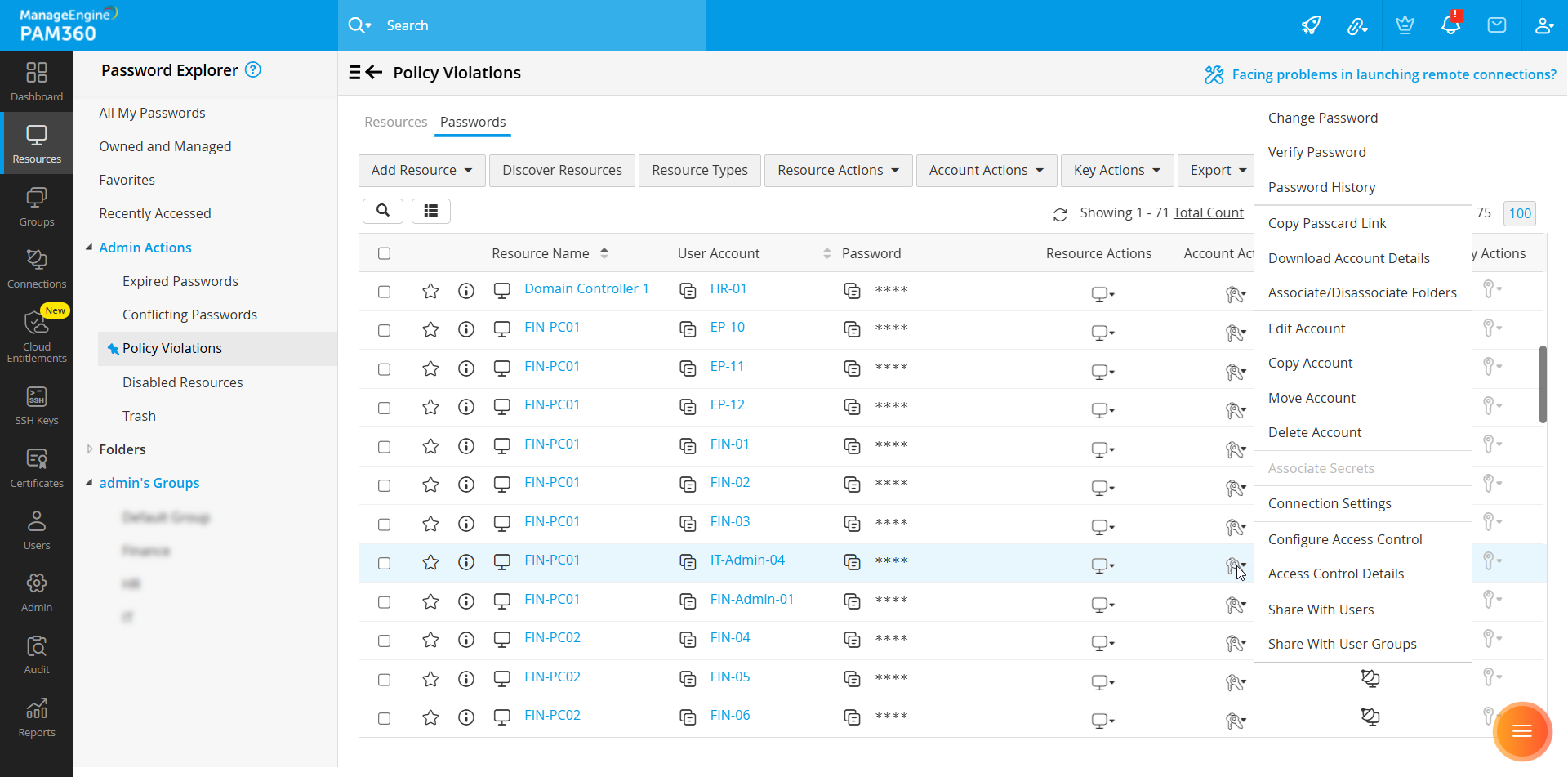
- 导航至“资源”选项卡,切换至“密码”选项卡。在“密码”窗格中,点击您希望配置其连接设置的账户旁边的“账户操作”图标,并从显示的选项中选择“连接设置”。
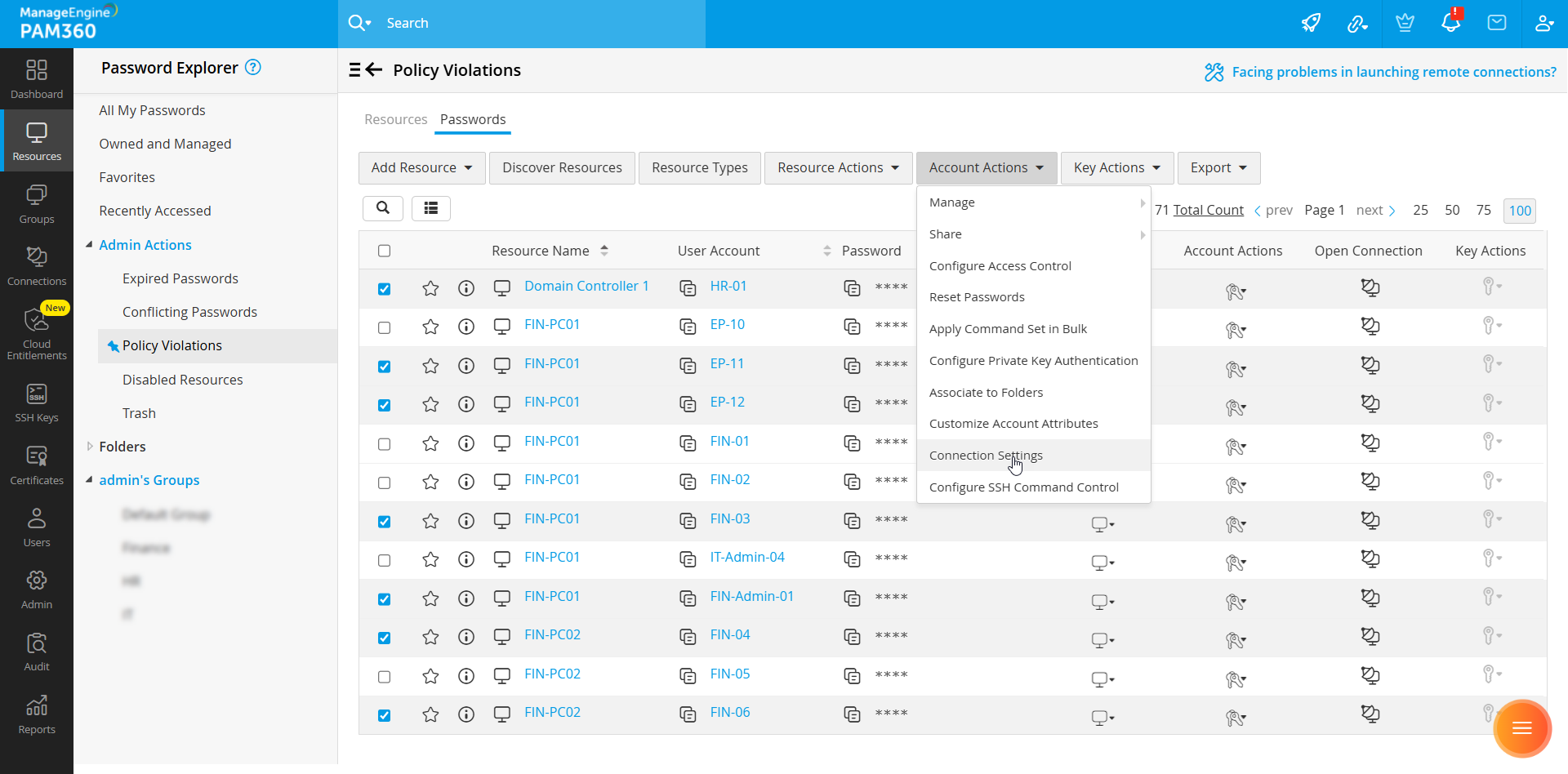
- 若要批量配置多个账户的连接设置,请在“密码”选项卡中选中目标账户,点击顶部窗格中的“账户操作”按钮,然后从显示的选项中选择“连接设置”。
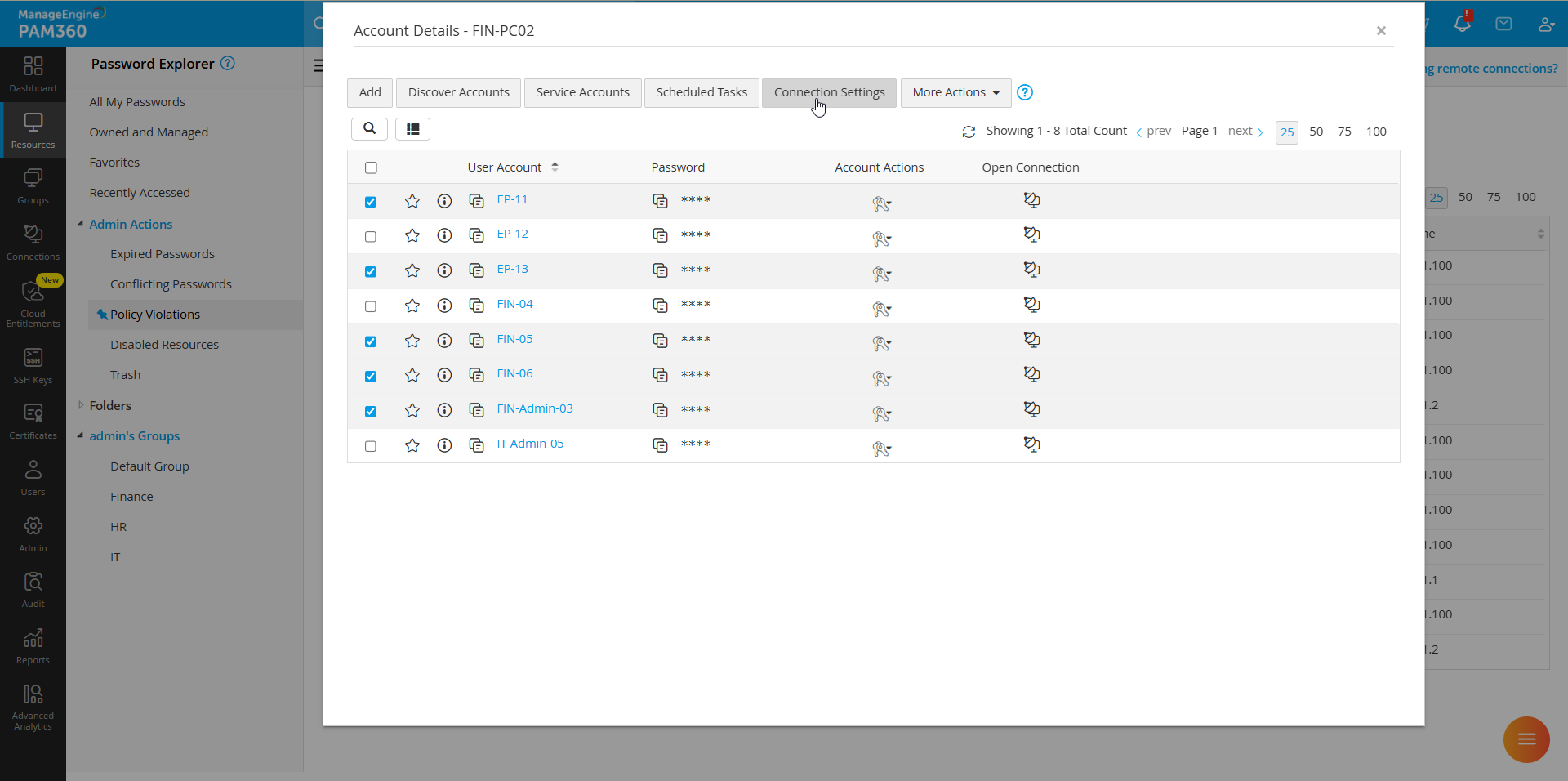
- 此外,若需批量配置某个资源内多个账户的连接设置,请转至“资源”选项卡,点击您要修改其账户的资源。在“账户详细信息”窗口中,从列表中选择目标账户,然后点击顶部窗格中的“连接设置”按钮。
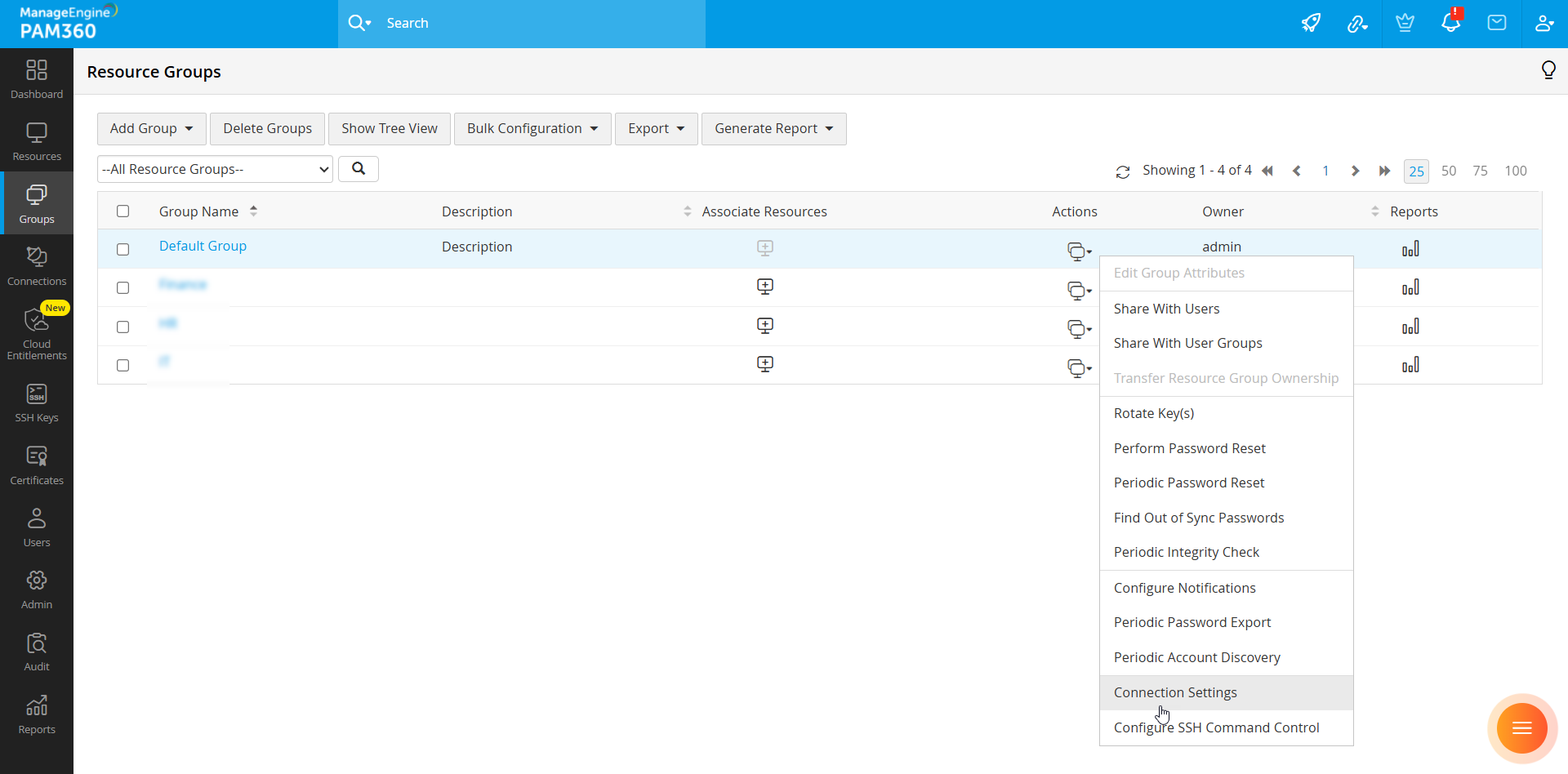
- 要为一组资源配置连接设置,请转到“组”选项卡,点击目标资源组旁边的“操作”图标,然后从显示的选项中选择“连接设置”。
- 在弹出的“配置连接设置”窗口中,修改必要的连接设置,然后点击“保存”以保存所做的更改。
根据所选账户的不同,您将在“配置连接设置”窗口中看到一种或所有以下连接类型的设置。
2.1 RDP 连接
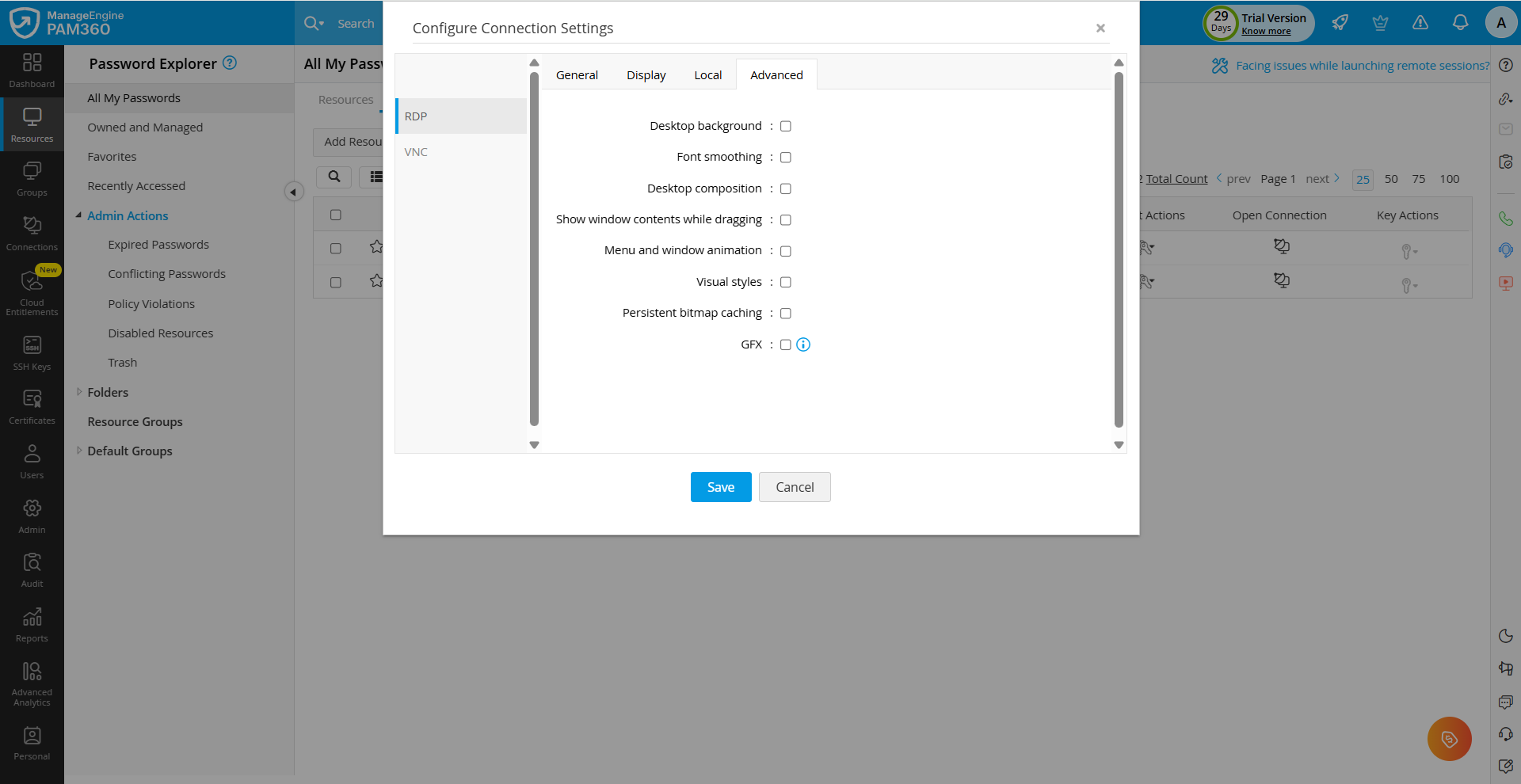
如下图所示,通过 RDP 启动的远程会话的连接设置分为四个部分:
- 常规
- 连接到控制台会话- 选中此复选框以启动与远程计算机的控制台会话。
- 如果目标计算机(Windows 客户端版)上正在运行常规远程会话,则启动控制台会话将断开现有用户会话并启动新的控制台会话。
- 如果目标计算机是 Windows Server,则控制台会话将使用 CAL(客户端访问许可证)与常规远程会话一起启动,而不会中断其他用户会话。
- 显示
- 颜色深度- 从显示的选项中选择所需的颜色深度。
注意
更高的色彩深度可带来更鲜艳的输出效果,但会消耗更多的带宽,这可能会影响较慢连接的网络性能。
- 禁用远程光标- 选中此复选框可在 RDP 会话期间将远程计算机的鼠标光标隐藏在您的屏幕上。
- 本地
- 远程音频播放- 选择在 RDP 会话播放期间如何播放来自远程计算机的音频。
- 质量- 调整远程会话的视觉质量,以平衡性能和显示清晰度。
- 剪贴板- 选中此复选框,可通过剪贴板重定向在本地计算机和远程计算机之间共享数据。
- 打印机- 启用此选项,允许从远程计算机上运行的应用程序打印到您的物理打印机,并重定向您的本地打印机。
- 打印机名称- 如果启用了本地打印机重定向,请指定在远程会话中用于打印的本地打印机名称。
- 驱动器- 选中此复选框,可在本地计算机与目标计算机之间实现安全的文件传输。
- 仅文本- 选中此复选框可禁用远程会话中的图形元素,从而在低带宽连接下提升会话性能。
- 高级- 这些是与视觉增强和性能优化相关的设置。点击 此处 查看 Microsoft 文档,了解本节中显示的各项选项的详细信息。
- 当“高级”选项卡下的GFX选项启用时,通过将图形处理卸载到远程主机的 GPU 上,或使用高级编解码器优化带宽和图像质量,从而增强远程会话的视觉体验,从而实现更流畅的视觉效果、更佳的性能,并支持高质量的远程桌面体验。
注意
启用 GFX 选项时,为确保 RDP 会话正确渲染,请确保在 RDP 组策略设置下已启用“为远程桌面连接优先使用 H.264/AVC 444 图形模式”和“为远程桌面连接启用 H.264/AVC 444 硬件编码”这两项策略。如果这些策略被禁用,虽然连接能够建立,但屏幕将显示为空白。
其他详细信息
若要配置远程会话的键盘布局,请导航至“常规设置”>>“远程会话管理”,并从“键盘语言”下拉菜单中选择一种语言。所选语言将适用于 PAM360 环境中的所有用户。若未配置键盘语言,则将应用默认语言设置。
其他详细信息
用户可在“远程会话设置”窗口中选择偏好的键盘语言,点击“我的个人资料”图标即可访问该窗口。所选键盘语言仅适用于配置后启动的远程会话。
2.2 SSH 连接
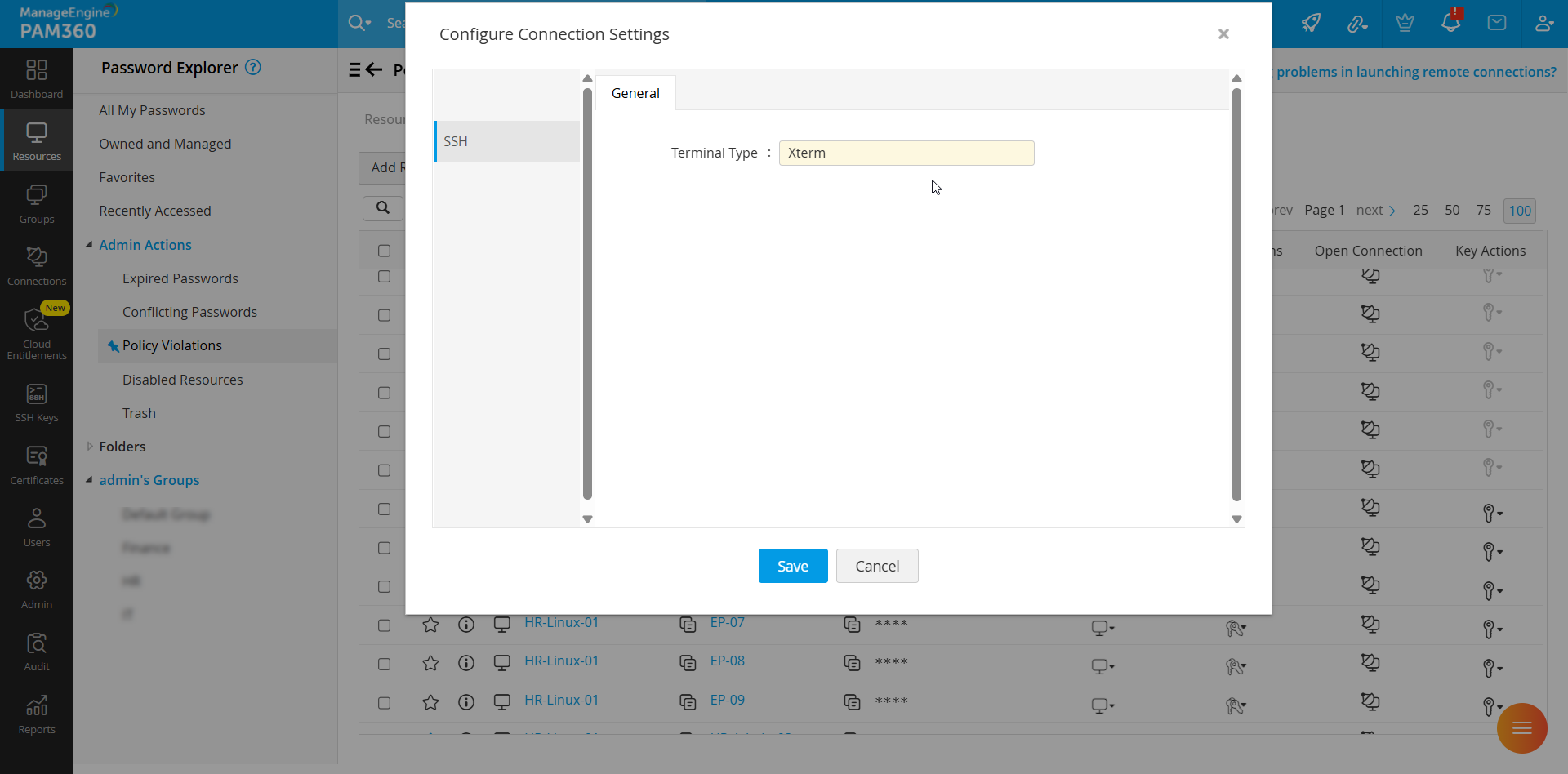
通常,不同 SSH 设备支持的终端类型及可执行的命令集各不相同。例如,若添加到 PAM360 的 SSH 设备为 IBM AS400,而选定的终端类型却是 Linux 终端(如xterm),则部分命令将无法正常运行,从而大幅降低工作效率。 因此,必须为添加到 PAM360 的每个 SSH 设备定义确切的终端类型,以便 PAM360 能够模拟该终端并处理该特定终端上使用的命令。在所选 SSH 设备的“终端类型”字段中输入终端名称,然后点击“保存”。点击 此处 查看终端仿真器的简要列表。
2.3 VNC 连接
PAM360 允许您配置以下连接设置,以提升用户体验并加强对使用 VNC 协议建立的远程连接的控制。
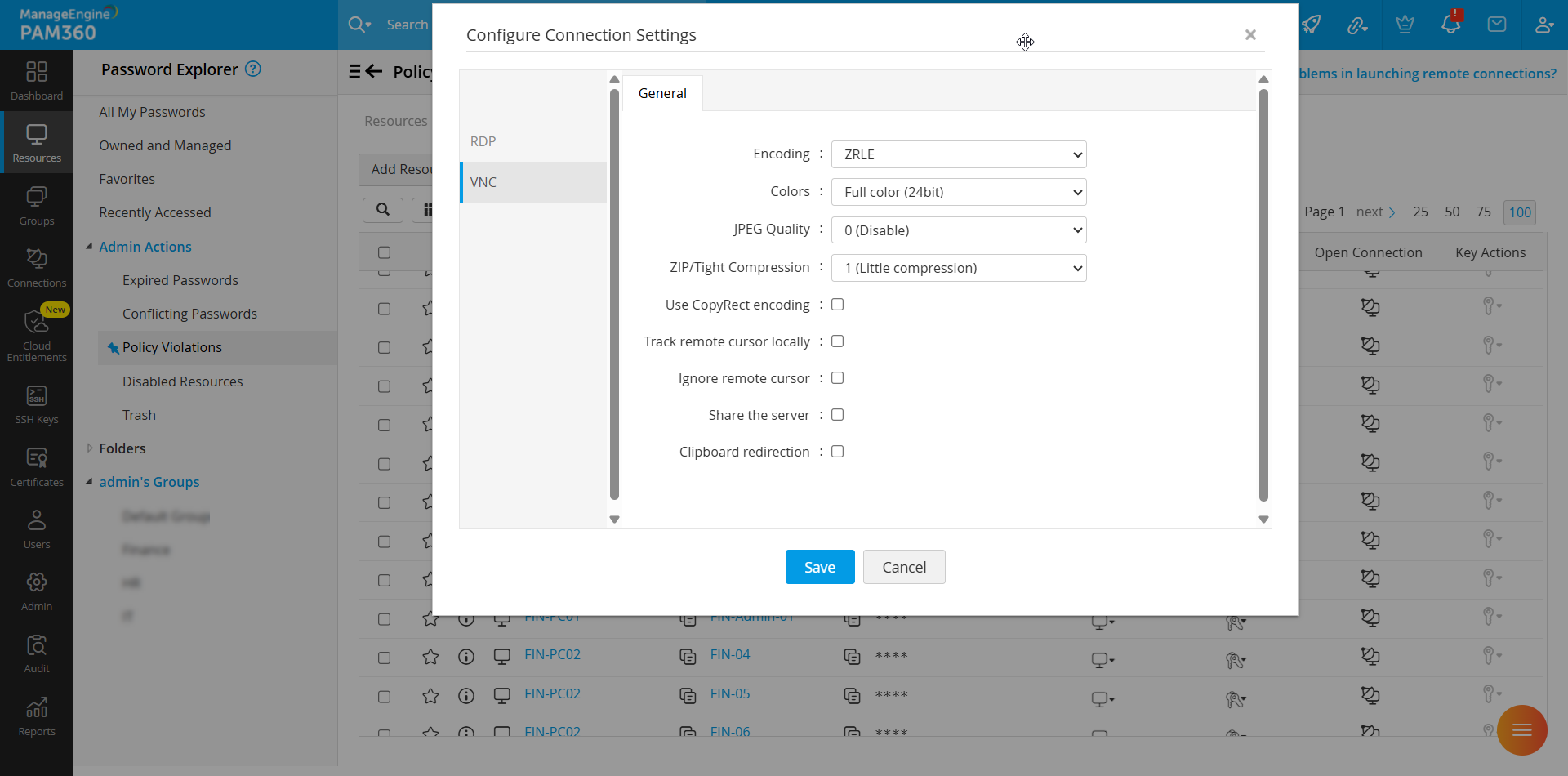
- 编码- 从显示的选项中选择所需的编码方法,以优化 VNC 会话期间的性能和带宽使用。
- 颜色- 选择远程会话的色深,以平衡视觉质量与连接速度。
- JPEG 质量- 调整 JPEG 压缩质量,以优化图像清晰度与带宽消耗之间的权衡。
- ZIP/紧凑压缩- 选择 1 到 9 之间的压缩级别,以减小传输数据的大小,从而提高会话性能。
- 使用 CopyRect 编码- 启用此复选框,通过仅传输矩形位置(而非重新发送整个图像)来提高效率。
- 本地跟踪远程光标- 选中此复选框,将显示一个跟踪远程光标移动的本地光标。
- 忽略远程光标- 选中此复选框可在 VNC 会话期间隐藏远程机器的光标。
- 共享服务器- 允许多个用户同时连接到同一 VNC 会话,以实现协作访问。
- 剪贴板重定向- 勾选此复选框,可在 VNC 会话期间启用本地和远程计算机之间的剪贴板内容共享。