注意: 仅支持在 Patch Manager Plus 10.0.147 及以上版本中部署 Windows 11 22H2 功能包。
Windows 11 22H2 功能包部署
- 发布于 2022年9月
- Windows 11 22H2 有哪些新功能?
注意: SSP(自助服务门户)方法不适用于通过 Patch Management 从 Windows 10 升级到 Windows 11 的功能包升级。
部署 Windows 11 22H2 更新的步骤
1.前提条件
部署 Windows 11 22H2 更新的前提条件
- 部署前,请运行 兼容性检查 ,可在页面底部找到,以确认您是否满足所有影响可升级性的最低要求。
- 确保在补丁数据库设置中启用了功能包选项。
在 Endpoint Central 中:Patch Mgmt -> Settings -> Patch Database Settings -> 点击 Windows 选项卡 并启用 功能包 选项。
在 Patch Manager Plus 中:Admin -> Settings -> Patch Database Settings -> 点击 Windows 选项卡 并启用 功能包 选项。 - 确保您未在 拒绝补丁.
中拒绝功能包更新。
2. 下载并将依赖补丁(ISO 文件)添加到补丁存储。
Windows 11 版本 22H2 企业版
- 按照以下步骤下载 ISO 映像: 从Microsoft 365 管理中心 或参考
- 此页面 下载 Windows 11 22H2 ISO 文件。:
- 如果您使用的是
- Patch Manager Plus 10.1.2282.6 及以上版本 方法 1: 点击 上传 ,位于
- 下载失败
- 错误信息附近 在弹出窗口中浏览并选择要上传的文件 选择
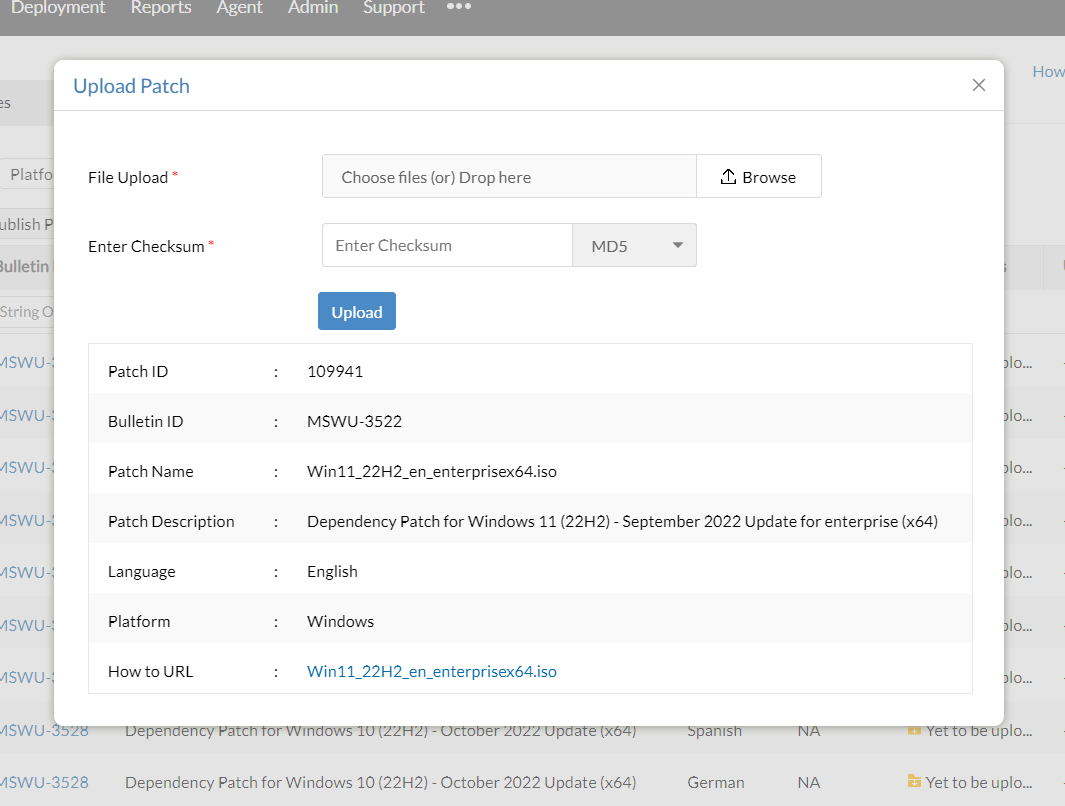
- 校验和
- 类型(MD5 和 SHA256) 方法 1:
- 输入校验和并等待验证
- 验证通过后,点击
- 上传补丁 上传完成后,即可安装补丁 方法 2:
- Patch Manager Plus 10.1.2282.6 及以上版本 方法 1: 导航至
- 补丁 -> 已下载补丁 并搜索所需补丁(在操作栏中)
- 如果您使用的是
- 此页面 弹出上传窗口后,按照上述步骤:
- 如果您使用的是
- Patch Manager Plus 10.1.2282.6 及以上版本 方法 1: 点击 上传 ,位于
- 下载失败
- 错误信息附近 在弹出窗口中浏览并选择要上传的文件 选择
- 校验和
- 类型(MD5 和 SHA256) 方法 1:
- 输入校验和并等待验证
- 验证通过后,点击
- 上传补丁 上传补丁 方法 2:
- Patch Manager Plus 10.1.2282.6 及以上版本 方法 1: 导航至
- 补丁 -> 已下载补丁 并搜索所需补丁(在操作栏中)
- 如果您使用的是
Endpoint Central 10.1.2282.6 及以上版本:
- 按照以下步骤下载 ISO 映像: 从Microsoft 365 管理中心 或参考
- Patch Mgmt -> 已下载补丁 如果您使用的是 Patch Manager Plus 10.1.2282.6 以下版本及 Endpoint Central 10.1.2282.6 以下版本 前往补丁存储:在 Endpoint Central 中查找补丁存储位置,导航至 补丁管理 前往补丁存储:在 Endpoint Central 中查找补丁存储位置,导航至 -> 前往补丁存储:在 Endpoint Central 中查找补丁存储位置,导航至 已下载补丁
- 设置 补丁存储位置 前往补丁存储:在 Endpoint Central 中查找补丁存储位置,导航至 补丁管理 前往补丁存储:在 Endpoint Central 中查找补丁存储位置,导航至 -> 前往补丁存储:在 Endpoint Central 中查找补丁存储位置,导航至 已下载补丁
- 在 Patch Manager Plus 中查找补丁存储,导航至 补丁存储位置 前往补丁存储:在 Endpoint Central 中查找补丁存储位置,导航至 补丁管理 前往补丁存储:在 Endpoint Central 中查找补丁存储位置,导航至 -> 前往补丁存储:在 Endpoint Central 中查找补丁存储位置,导航至 已下载补丁
- 补丁
在 Vulnerability Manager Plus 中查找补丁存储,导航至
- 手动将下载的 ISO 文件复制到补丁存储目录,并按以下格式重命名 ISO 文件:
语言-英语:
64 位:109941-Win11_22H2_en_enterprisex64.iso 上述命名规范仅适用于 Windows 11 22H2 企业版。 Endpoint Central、Patch Manager Plus 和 Vulnerability Manager Plus 支持多语言功能包部署。点击
此处 查看您选择语言的 ISO 安装文件。
注意
Windows 11 版本 22H2 企业版
- 按照以下步骤下载 ISO 映像: 从Microsoft 365 管理中心 或参考
- 此页面 下载 Windows 11 22H2 ISO 文件。:
- 如果您使用的是
- Patch Manager Plus 10.1.2282.6 及以上版本 方法 1:点击 上传 ,位于
- 下载失败
- 错误信息附近 在弹出窗口中浏览并选择要上传的文件 选择
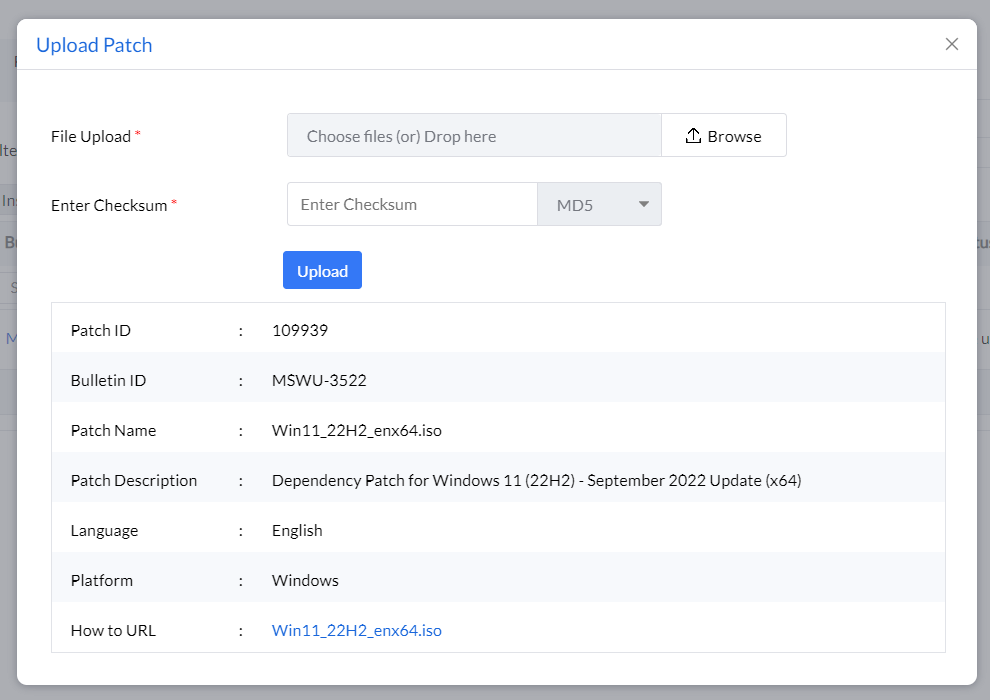
- 校验和
- 类型(MD5 和 SHA256) 方法 1:
- 输入校验和并等待验证
- 验证通过后,点击
- 上传补丁 上传完成后,即可安装补丁 方法 2:
- Patch Manager Plus 10.1.2282.6 及以上版本 方法 1: 导航至
- 补丁 -> 已下载补丁 并搜索所需补丁(在操作栏中)
- 如果您使用的是
- 此页面 弹出上传窗口后,按照上述步骤:
- 如果您使用的是
- Patch Manager Plus 10.1.2282.6 及以上版本 方法 1: 点击 上传 ,位于
- 下载失败
- 错误信息附近 在弹出窗口中浏览并选择要上传的文件 选择
- 校验和
- 类型(MD5 和 SHA256) 方法 1:
- 输入校验和并等待验证
- 验证通过后,点击
- 上传补丁 上传补丁 方法 2:
- Patch Manager Plus 10.1.2282.6 及以上版本 方法 1: 导航至
- 补丁 -> 已下载补丁 并搜索所需补丁(在操作栏中)
- 如果您使用的是
Endpoint Central 10.1.2282.6 及以上版本:
- - 若需部署多语言 Win 11 功能包,请检查每种语言的 ISO 文件,下载并放置至补丁存储。 从Microsoft 365 管理中心 或参考
- Patch Mgmt -> 已下载补丁 如果您使用的是 Patch Manager Plus 10.1.2282.6 以下版本及 Endpoint Central 10.1.2282.6 以下版本 前往补丁存储:在 Endpoint Central 中查找补丁存储位置,导航至 补丁管理 前往补丁存储:在 Endpoint Central 中查找补丁存储位置,导航至 -> 前往补丁存储:在 Endpoint Central 中查找补丁存储位置,导航至 已下载补丁
- 设置 补丁存储位置 前往补丁存储:在 Endpoint Central 中查找补丁存储位置,导航至 补丁管理 前往补丁存储:在 Endpoint Central 中查找补丁存储位置,导航至 -> 前往补丁存储:在 Endpoint Central 中查找补丁存储位置,导航至 已下载补丁
- 在 Patch Manager Plus 中查找补丁存储,导航至 补丁存储位置 前往补丁存储:在 Endpoint Central 中查找补丁存储位置,导航至 补丁管理 前往补丁存储:在 Endpoint Central 中查找补丁存储位置,导航至 -> 前往补丁存储:在 Endpoint Central 中查找补丁存储位置,导航至 已下载补丁
- 补丁
在 Vulnerability Manager Plus 中查找补丁存储,导航至
- Windows 11 22H2 版本 - 专业版
从以下位置下载 Windows 11 22H2 ISO 文件
64 位:109941-Win11_22H2_en_enterprisex64.iso 上述命名规范仅适用于 Windows 11 22H2 企业版。 Endpoint Central、Patch Manager Plus 和 Vulnerability Manager Plus 支持多语言功能包部署。点击
此处 查看您选择语言的 ISO 安装文件。
64 位:109939-Win11_22H2_enx64.iso
- 上传补丁 其他 Windows 11 22H2 版本 针对 Endpoint Central 10.0.429 及以上版本
- 补丁管理 -> 补丁 -> 支持的补丁 并搜索补丁 ID 109940(64 位)。选择合适的补丁后,点击
- 下载补丁
- 下载补丁后,继续执行下一节中提供的功能包部署步骤。
- 上传补丁 请升级到最新版本以实现 ISO 文件自动下载。 针对 Patch Manager Plus 10.0.545 及以上版本 109939 补丁 -> 支持的补丁
- 补丁管理 -> 补丁 -> 支持的补丁 并搜索补丁 ID 109940(64 位)。并搜索补丁 ID
- 下载补丁
- 下载补丁后,继续执行下一节中提供的功能包部署步骤。
- 针对 Patch Manager Plus 10.0.426 及以下版本 上述命名规范仅适用于 Windows 11 22H2 企业版。 针对 Vulnerability Manager Plus 10.0.598 及以上版本
- Vulnerability Manager Plus 中的 ISO 文件下载已自动化(Windows 11 22H2 企业版除外)。请按照
- 下载补丁后,继续执行下一节中提供的功能包部署步骤。
- - 若需部署多语言 Win 11 功能包,请检查每种语言的 ISO 文件,下载并放置至补丁存储。 从Microsoft 365 管理中心 或参考
- 针对 Vulnerability Manager Plus 10.0.351 及以下版本 手动下载 ISO 文件.
- 补丁
导航至补丁存储位置:导航至
- Windows 11 22H2 版本 - 专业版
补丁管理 -> 已下载补丁 -> 设置 -> 补丁存储位置
- 64 位:109941-Win11_22H2_en_enterprisex64.iso 上述命名规范仅适用于 Windows 11 22H2 企业版。 Endpoint Central、Patch Manager Plus 和 Vulnerability Manager Plus 支持多语言功能包部署。点击
此处 查看您选择语言的 ISO 安装文件。
语言 - 英语
上述命名规范不适用于 Windows 11 22H2 企业版。
3. 部署 Windows 11 22H2 更新。
- 如果您正在从 Windows 11 升级,请参照以下步骤: 在服务器 Web 控制台中,导航至
- 缺少补丁
视图。
- 选择您希望部署的 Windows 11 22H2 功能包补丁。
- 补丁 ID 详情:
109942 - Windows 11 22H2 企业版 - 64 位
- 如果您正在从 Windows 11 升级,请参照以下步骤: 109940 - 其他 Windows 11 22H2 版本 - 64 位 在服务器 Web 控制台中,导航至
- 缺少补丁
视图。
- 如果您正在从 Windows 10 升级,请参照以下步骤:
- 支持的补丁
安装补丁
- 以部署它们。 自动部署.
- 若要创建用于部署 Windows 11 更新的 APD 任务,请确保在定义补丁任务时 选中功能包复选框 一旦依赖补丁下载并存储至补丁存储,
功能包 将在后续部署窗口成功部署至目标计算机。也可以为特定补丁创建单独的按需配置。.
在安装或升级到 Windows 11 22H2 时遇到问题?
| 下表包含按语言划分的 ISO 文件名。部署前请根据所选语言重命名 ISO 文件。 | 语言与 ISO 文件名表 | 语言 |
| 其他版本 | 企业版 | 英语 |
| 64 位:109939-Win11_22H2_enx64.iso | 64 位:109941-Win11_22H2_en_enterprisex64.iso | 西班牙语 |
| 64 位:109939-Win11_22H2_Spx64.iso | 64 位:109941-Win11_22H2_Sp_enterprisex64.iso | 64位:109941-Win11_22H2_Ar_enterprisex64.iso |
| 简体中文 | 64位:109939-Win11_22H2_csx64.iso | 64位:109941-Win11_22H2_cs_enterprisex64.iso |
| 繁体中文 | 64位:109939-Win11_22H2_ctx64.iso | 64位:109941-Win11_22H2_ct_enterprisex64.iso |
| 捷克语 | 64位:109939-Win11_22H2_Czx64.iso | 64位:109941-Win11_22H2_Cz_enterprisex64.iso |
| 丹麦语 | 64位:109939-Win11_22H2_Dax64.iso | 64位:109941-Win11_22H2_Da_enterprisex64.iso |
| 荷兰语 | 64位:109939-Win11_22H2_Dux64.iso | 64位:109941-Win11_22H2_Du_enterprisex64.iso |
| 芬兰语 | 64位:109939-Win11_22H2_Fix64.iso | 64位:109941-Win11_22H2_Fi_enterprisex64.iso |
| 法语 | 64位:109939-Win11_22H2_Frx64.iso | 64位:109941-Win11_22H2_Fr_enterprisex64.iso |
| 德语 | 64位:109939-Win11_22H2_Gex64.iso | 64位:109941-Win11_22H2_Ge_enterprisex64.iso |
| 希腊语 | 64位:109939-Win11_22H2_Grx64.iso | 64位:109941-Win11_22H2_Gr_enterprisex64.iso |
| 希伯来语 | 64位:109939-Win11_22H2_Hbx64.iso | 64位:109941-Win11_22H2_Hb_enterprisex64.iso |
| 匈牙利语 | 64位:109939-Win11_22H2_Hnx64.iso | 64位:109941-Win11_22H2_Hn_enterprisex64.iso |
| 意大利语 | 64位:109939-Win11_22H2_Itx64.iso | 64位:109941-Win11_22H2_It_enterprisex64.iso |
| 日语 | 64位:109939-Win11_22H2_Jpx64.iso | 64位:109941-Win11_22H2_Jp_enterprisex64.iso |
| 日语(NEC) | 64位:109939-Win11_22H2_Jpnx64.iso | 64位:109941-Win11_22H2_Jpn_enterprisex64.iso |
| 韩语 | 64位:109939-Win11_22H2_Kox64.iso | 64位:109941-Win11_22H2_Ko_enterprisex64.iso |
| 挪威语 | 64位:109939-Win11_22H2_Nrx64.iso | 64位:109941-Win11_22H2_Nr_enterprisex64.iso |
| 波兰语 | 64位:109939-Win11_22H2_Pox64.iso | 64位:109941-Win11_22H2_Po_enterprisex64.iso |
| 葡萄牙语(巴西) | 64位:109939-Win11_22H2_Pbx64.iso | 64位:109941-Win11_22H2_Pb_enterprisex64.iso |
| 葡萄牙语(葡萄牙) | 64位:109939-Win11_22H2_Ppx64.iso | 64位:109941-Win11_22H2_Pp_enterprisex64.iso |
| 俄语 | 64位:109939-Win11_22H2_Rux64.iso | 64位:109941-Win11_22H2_Ru_enterprisex64.iso |
| 瑞典语 | 64位:109939-Win11_22H2_Sdx64.iso | 64位:109941-Win11_22H2_Sd_enterprisex64.iso |
| 土耳其语 | 64位:109939-Win11_22H2_Tkx64.iso | 64位:109941-Win11_22H2_Tk_enterprisex64.iso |
| 泰语 | 64位:109939-Win11_22H2_Thx64.iso | 64位:109941-Win11_22H2_Th_enterprisex64.iso |
| 斯洛文尼亚语 | 64位:109939-Win11_22H2_Slx64.iso | 64位:109941-Win11_22H2_Sl_enterprisex64.iso |
| 克罗地亚语 | 64位:109939-Win11_22H2_Crx64.iso | 64位:109941-Win11_22H2_Cr_enterprisex64.iso |
| 斯洛伐克语 | 64位:109939-Win11_22H2_Skx64.iso | 64位:109941-Win11_22H2_Sk_enterprisex64.iso |
| 英语(英国) | 64位:109939-Win11_22H2_en-gbx64.iso | 64位:109941-Win11_22H2_en-gb_enterprisex64.iso |
| 西班牙语(墨西哥) | 64位:109939-Win11_22H2_es-mxx64.iso | 64位:109941-Win11_22H2_es-mx_enterprisex64.iso |
| 保加利亚语 | 64位:109939-Win11_22H2_bg-bgx64.iso | 64位:109941-Win11_21H2_bg-bg_enterprisex64.iso |
| 法语(加拿大) | 64位:109939-Win11_22H2_fr-cax64.iso | 64位:109941-Win11_22H2_fr-ca_enterprisex64.iso |
| 爱沙尼亚语 | 64位:109939-Win11_22H2_et-eex64.iso | 64位:109941-Win11_22H2_et-ee_enterprisex64.iso |
| 拉脱维亚语 | 64位:64位:109939-Win11_22H2_lv-lvx64.iso | 64位:109941-Win11_22H2_lv-lv_enterprisex64.iso |
| 立陶宛语 | 64位:109939-Win11_22H2_lt-ltx64.iso | 64位:109941-Win11_22H2_lt-lt_enterprisex64.iso |
| 罗马尼亚语 | 64位:109939-Win11_22H2_ro-rox64.iso | 64位:109941-Win11_22H2_ro-ro_enterprisex64.iso |
| 塞尔维亚语 | 64位:109939-Win11_22H2_sr-latn-rsx64.iso | 64位:109941-Win11_22H2_sr-latn-rs_enterprisex64.iso |
| 乌克兰语 | 64位:109939-Win11_22H2_uk-uax64.iso | 64位:109941-Win11_22H2_uk-ua_enterprisex64.iso |
| 毛利语(新西兰) | 64位:109939-Win11_22H2_mi-nzx64.iso | 64位:109941-Win11_22H2_mi-nz_enterprisex64.iso |
常见问题解答
1) 升级到 Windows 11 22H2 是否安全?
是的,升级到 Windows 11 版本 22H2 是安全的。不过,通常建议备份系统,以防止由于漏洞引起的未知问题和错误。
2) 如何升级到 Windows 11 22H2?
要通过 Patch Manager Plus 部署 Windows 11 22H2 功能更新,请导航到 Admin -> Settings -> Patch Database Settings -> 点击 Windows 选项卡 并启用 功能包 选项。
3) Windows 11 22H2 的系统要求是什么?
要安装 Windows 11 22H2 功能更新,设备应运行 Windows 10 2004 或更高版本。请参阅 上述命名规范仅适用于 Windows 11 22H2 企业版。 获取完整的系统要求列表。
相关文章
请参阅以下知识库以获取有关信息: