小组件
OpManager 的小组件为在网络仪表板上展示关键数据和指标提供了高度可定制且交互性强的方式。通过这些小组件,用户可以个性化其仪表板,实时洞察网络管理的各个方面,例如网络性能、设备状态、和流量走向,同时用户还可以一目了然地掌握网络的整体状况。本帮助文档将指导你在 OpManager 仪表板中添加、编辑、嵌入、删除和复制小组件的全过程。
添加新小组件
要在仪表板中添加新小组件,请按照以下步骤操作:
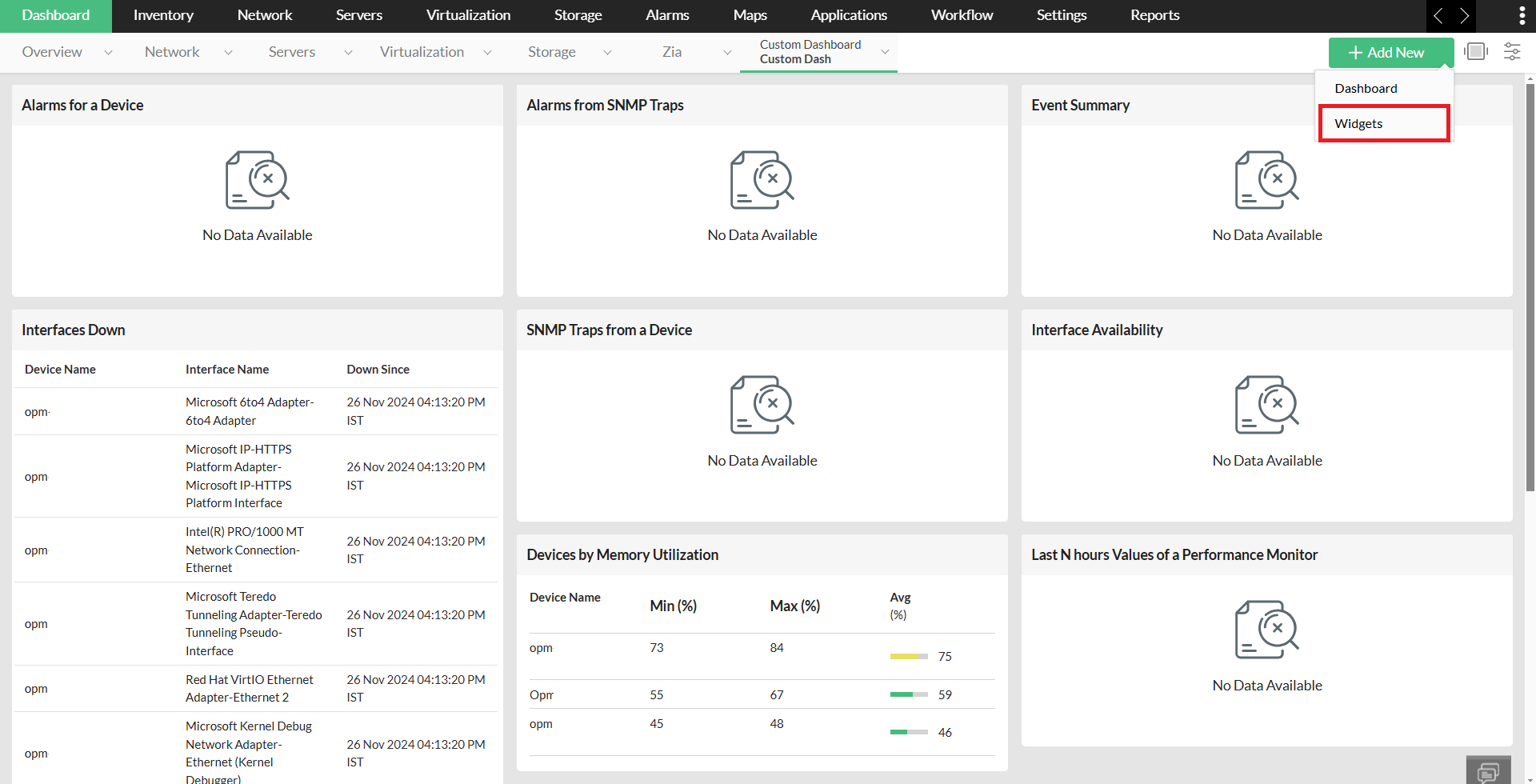
- 单击 仪表板(Dashboard)。单击 +Add New 按钮。从 自定义仪表板(Custom Dashboard)中选择你想要添加小组件的仪表板。如果你想了解创建新的自定义仪表板的步骤,请单击此处
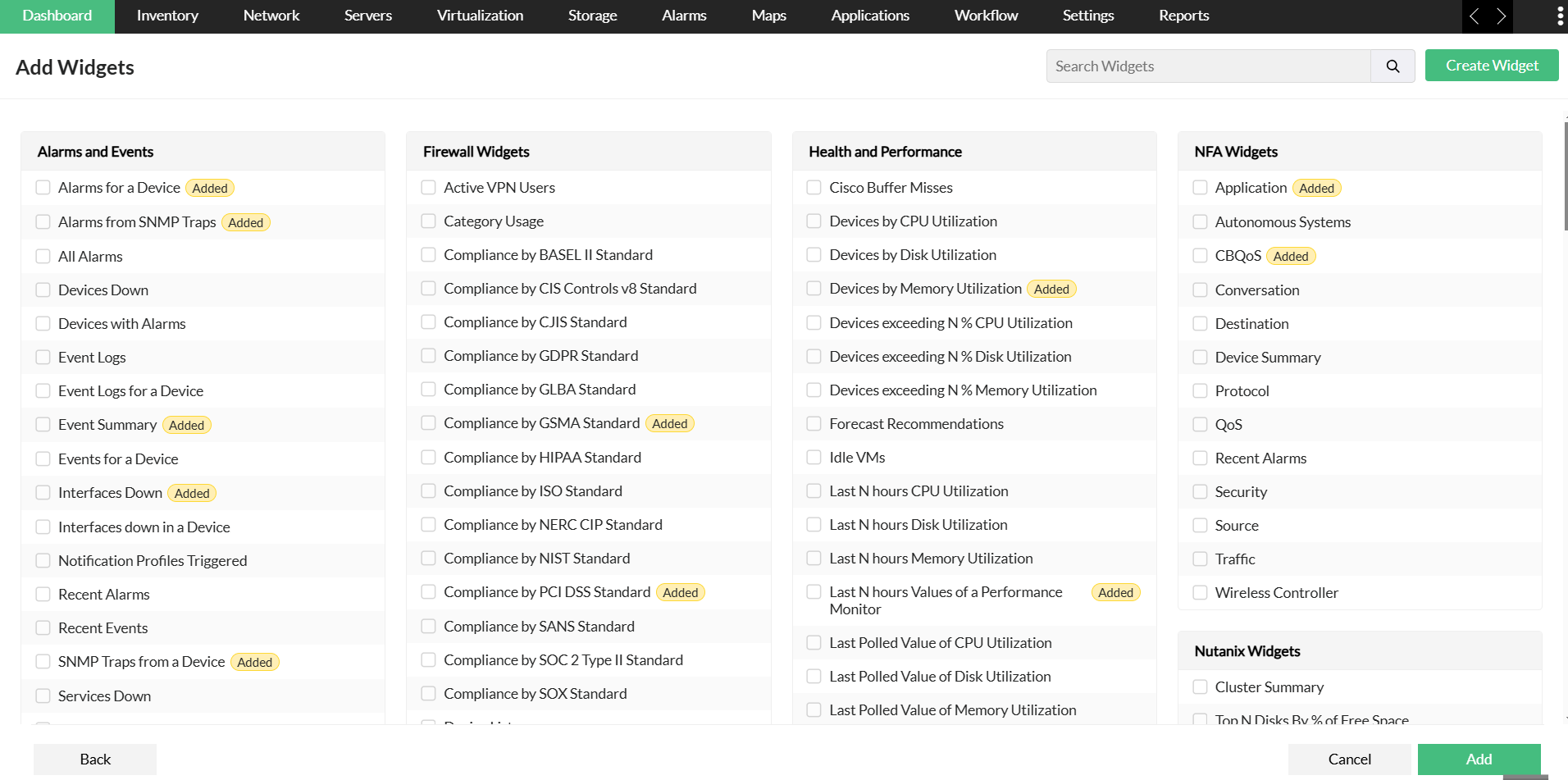
- 选择你想要添加到该仪表板中的小组件。
- 单击 Add 按钮,将所选小组件添加到仪表板。
从报表生成器添加小组件
你还可以使用“Generate Reports(生成报表)”选项,为特定的一组设备和监视器添加小组件:
- 创建一个自定义仪表板(Custom Dashboard)。(如果你没有现有的自定义仪表板,或者想为这些小组件创建一个新的自定义仪表板)
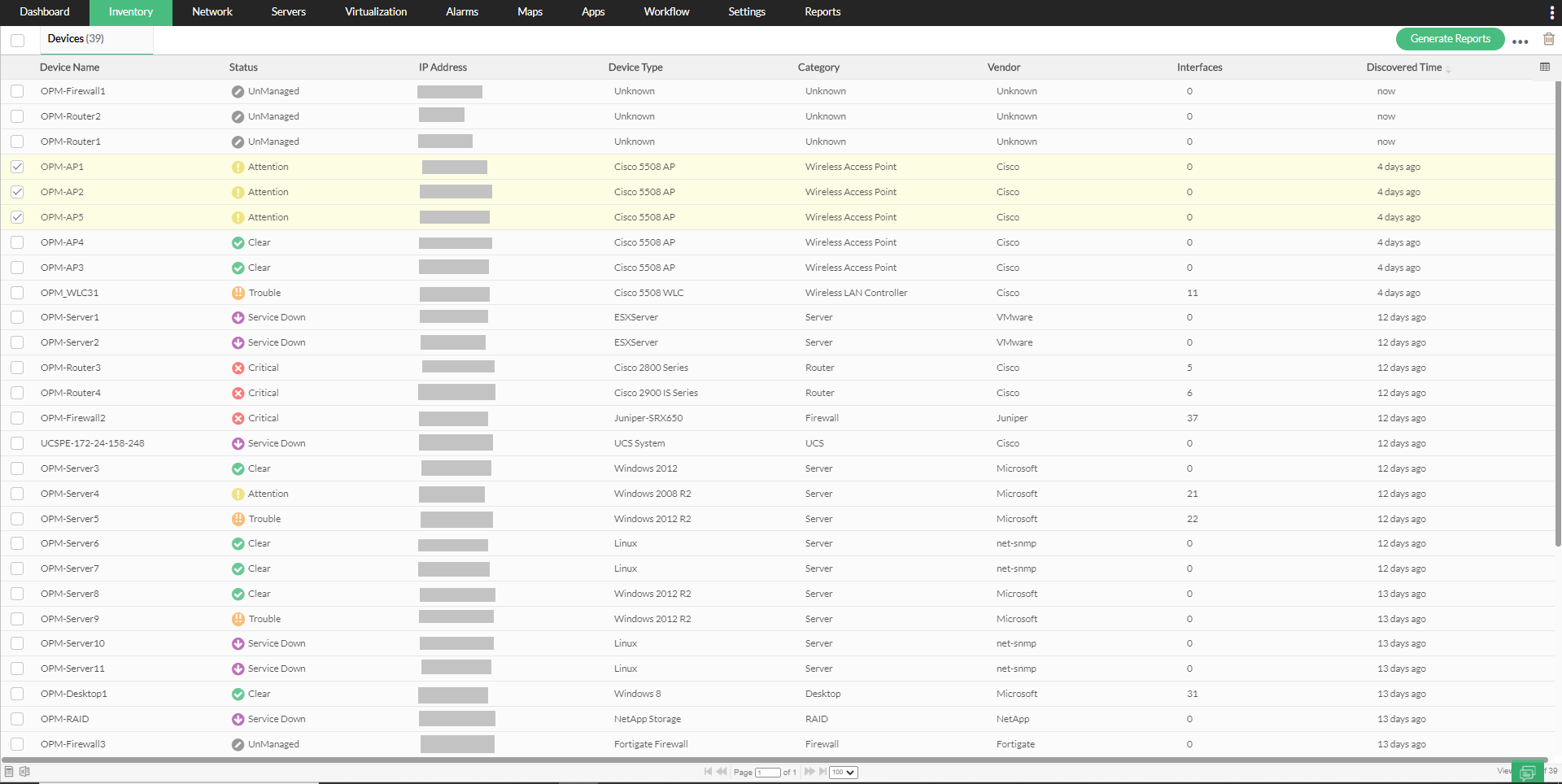
- 转到 Inventory -> Devices -> 勾选一个或多个设备前的“Device Name”复选框。
- 单击右上角的“Generate Reports(生成报表)”选项。
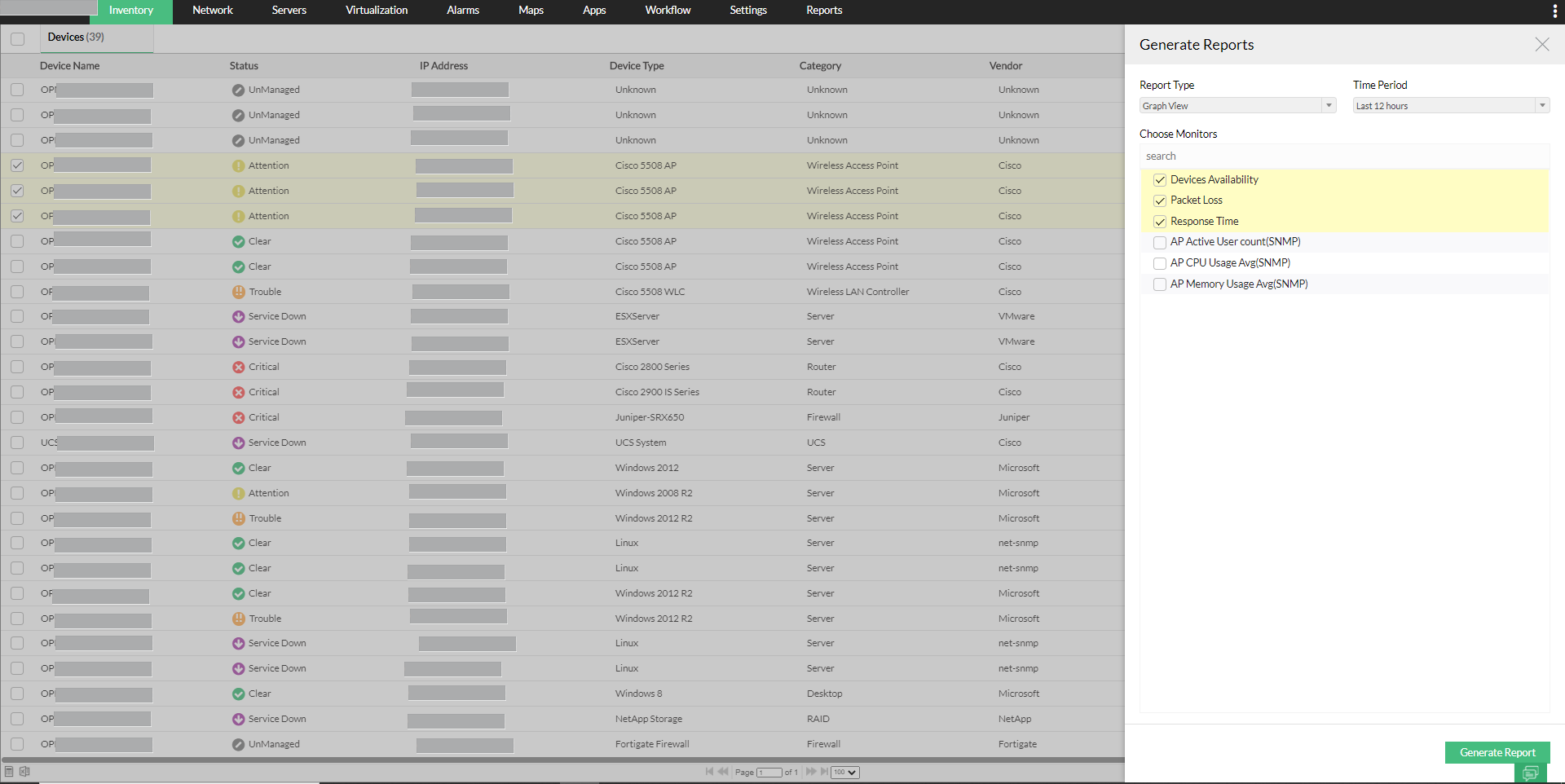
- 为这些报表选择所需的“Report Type(报表类型)”和“Time Period(时间段)”。
- 选择这些设备所需的监视器,然后单击“Generate Report(生成报表)”。
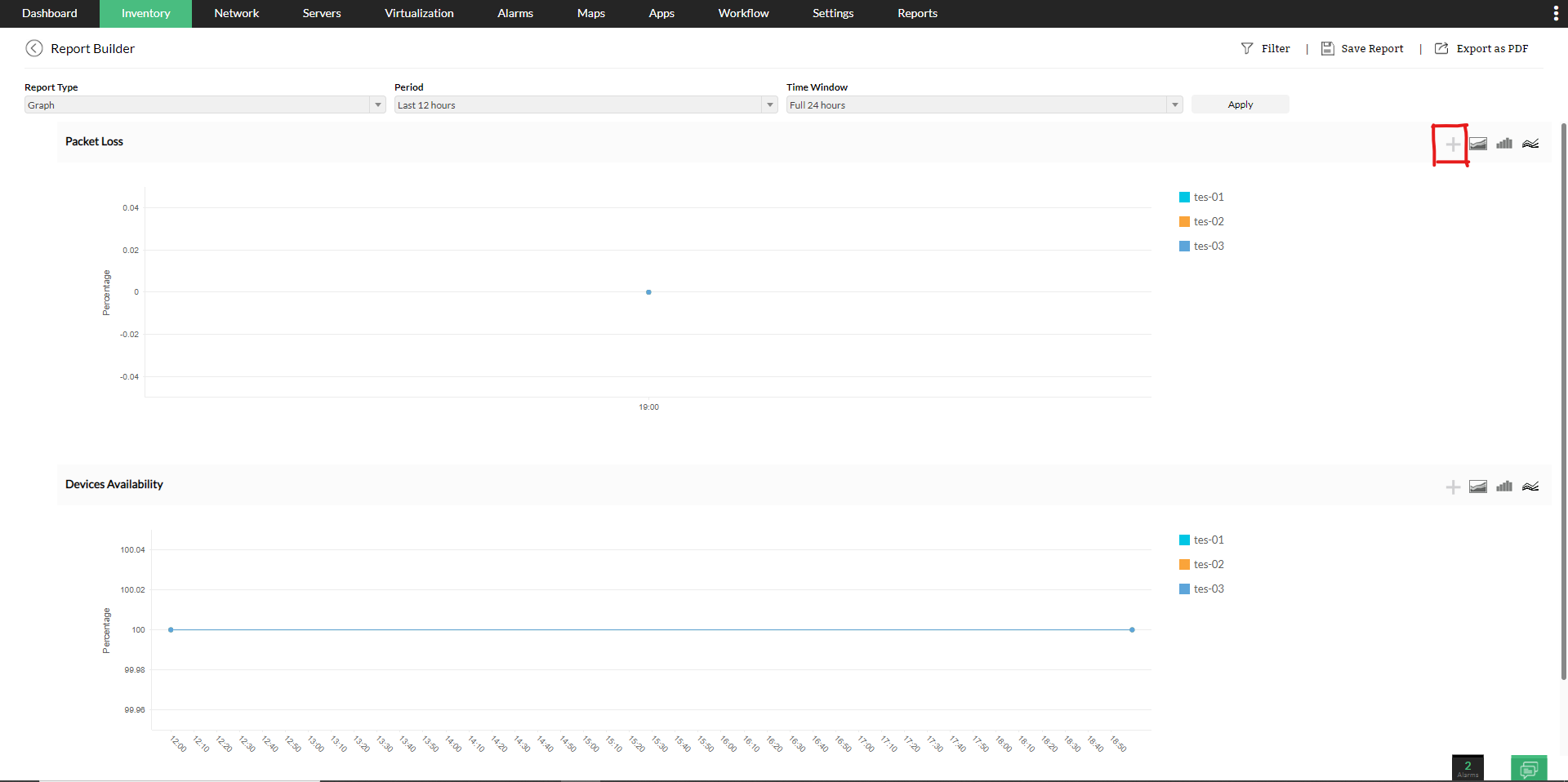
- 在报表生成器页面中,单击“Add as widget(添加为小组件)”或“+”按钮。
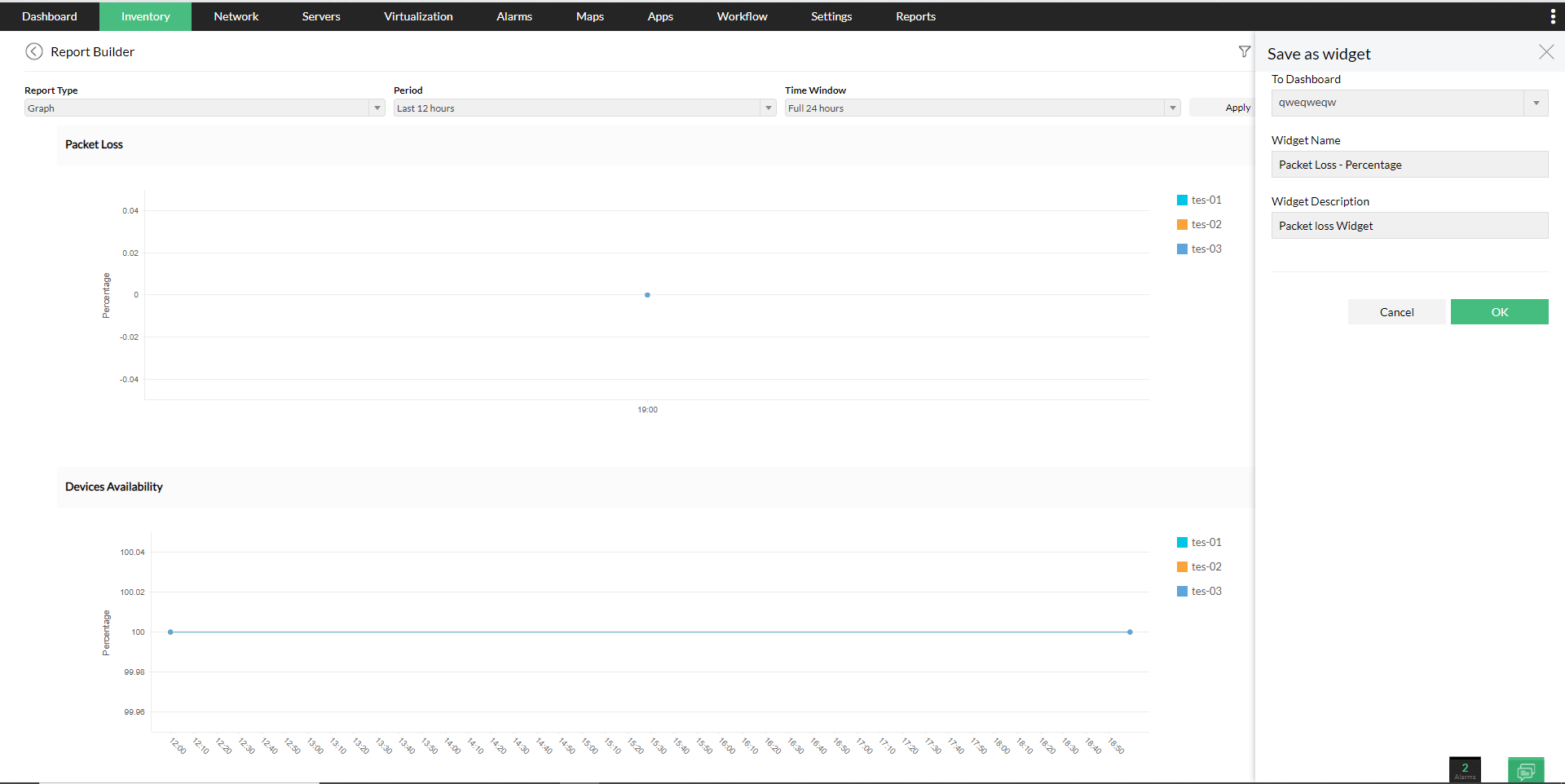
- 选择所需的Dashboard(仪表板)、Widget Name(小组件名称)和Description(描述),然后单击“OK”。
- 现在你可以从所选的自定义仪表板中访问该小组件。
编辑小组件
要修改现有小组件,请参照以下步骤:
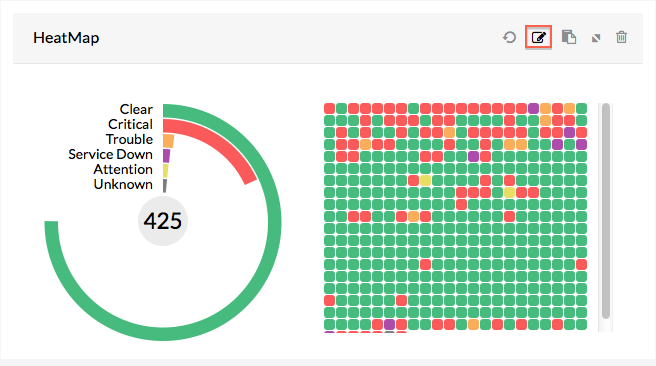
- 单击你想要修改字段的小组件旁边的 Edit(编辑)。
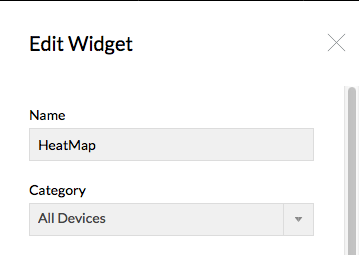
- 修改所需字段。
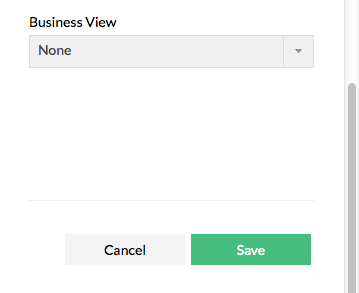
- 单击 Save 以应用更改。
嵌入小组件
嵌入小组件功能可让你 嵌入 带有实时数据的仪表板小组件到 任意网页。要将小组件嵌入到网页中,只需复制代码片段,并粘贴到网站的 HTML 中 你希望显示该小组件的位置即可。
获取嵌入小组件代码片段的步骤如下:
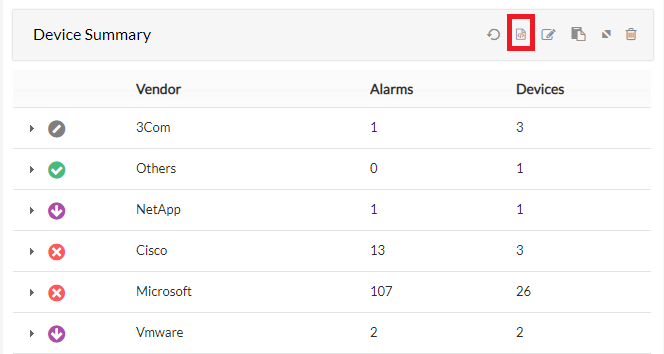
- 单击小组件右上角的嵌入小组件图标。
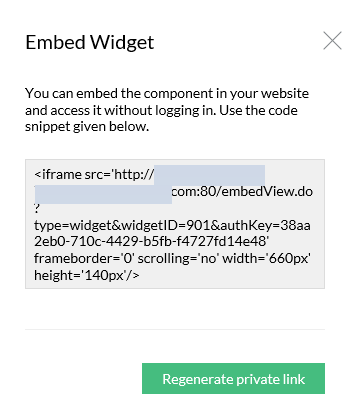
- 复制代码片段。
- 将代码片段粘贴到网页的 HTML 中。
注意:如果你的内容安全策略(CSP)中包含 frame-ancestors,请确保其配置正确。若要在第三方application或网站中嵌入 OpManager 小组件,请将该application的域名添加到 frame-ancestors 中。要了解更多信息,请单击此处。
嵌入带有效期的小组件
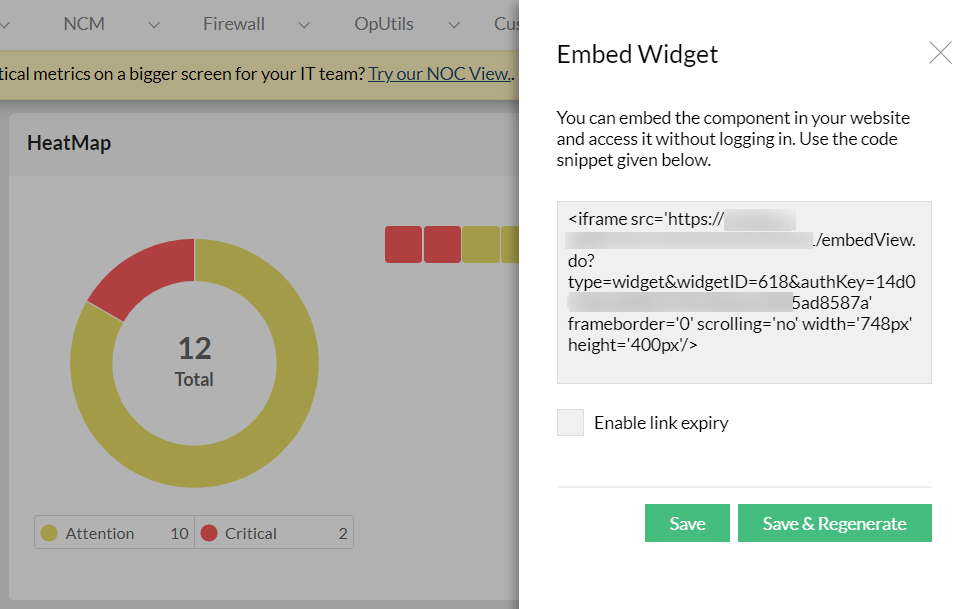
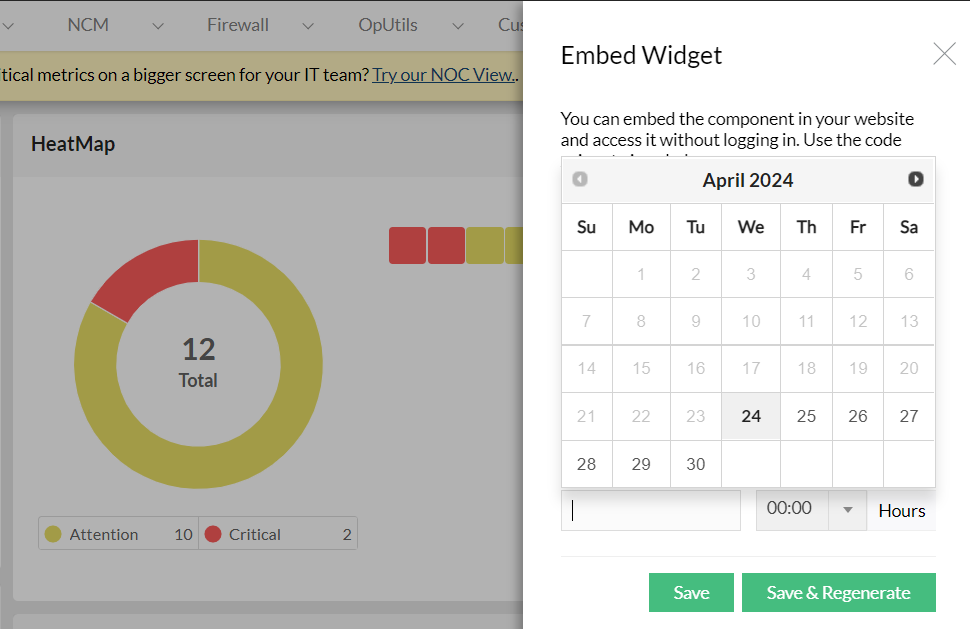
从 版本 128234 开始,用户可以为嵌入的小组件设置过期时间。如果未启用链接过期,则嵌入的小组件将一直可访问。如果链接已过期,你可以延长嵌入小组件的有效期,或者设置新的过期时间并重新生成链接。要为嵌入的小组件设置有效期:
- 在嵌入小组件时,勾选 Enable link expiry(启用链接过期)复选框。
- 设置过期日期和时间。
- 单击 Save 以延长链接的过期时间,或单击 Save & Regenerate 以重新生成一个带有更新过期时间的新链接。
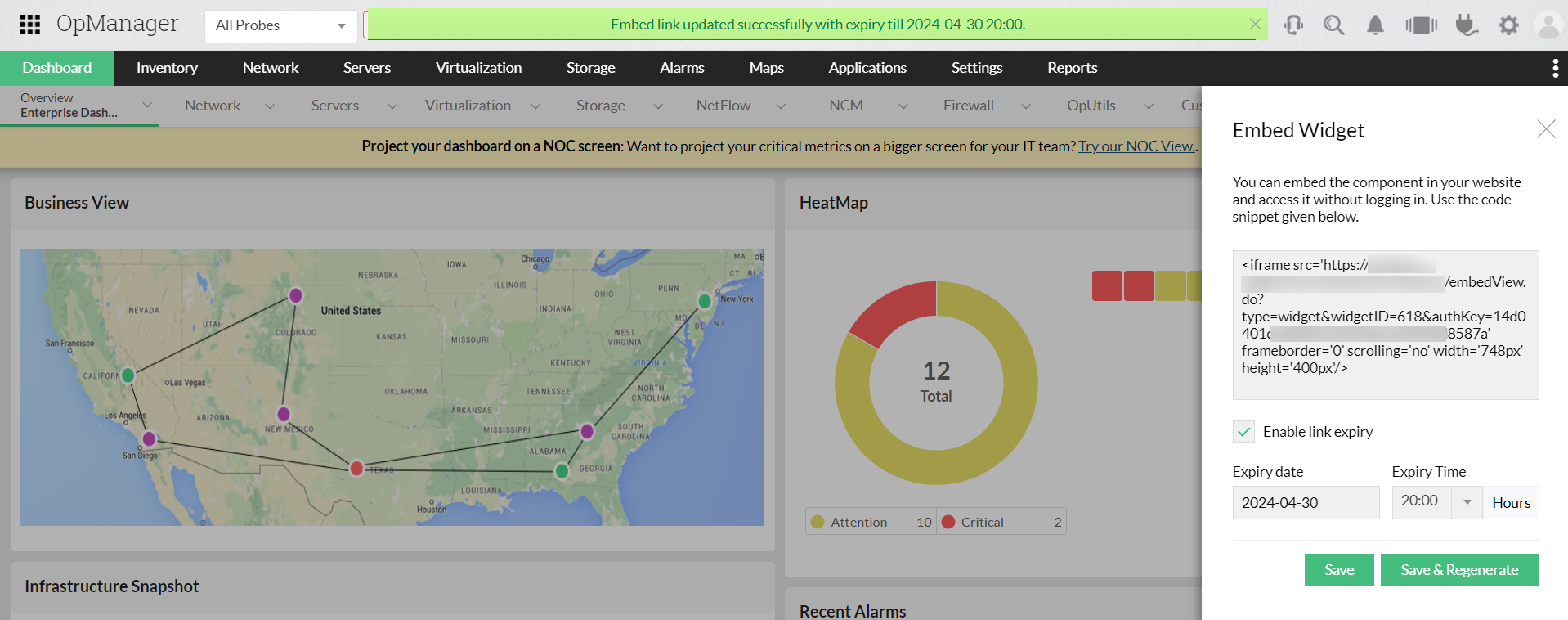
注意:重新生成私有链接选项会为小组件生成新的认证密钥。如果你单击此选项,之前为该小组件生成的代码片段将不再有效。
删除小组件
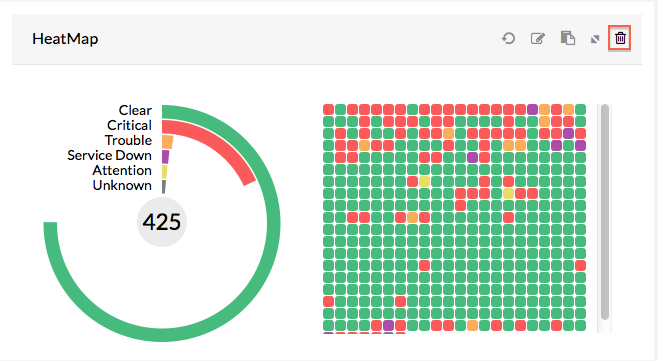
要删除小组件,请按以下步骤操作:
- 单击小组件框中提供的 Delete 图标。会弹出一个确认窗口。
- 单击 OK 确认删除该小组件。
复制小组件
你可以复制已添加的小组件,以便将同一个小组件用于其他用途:
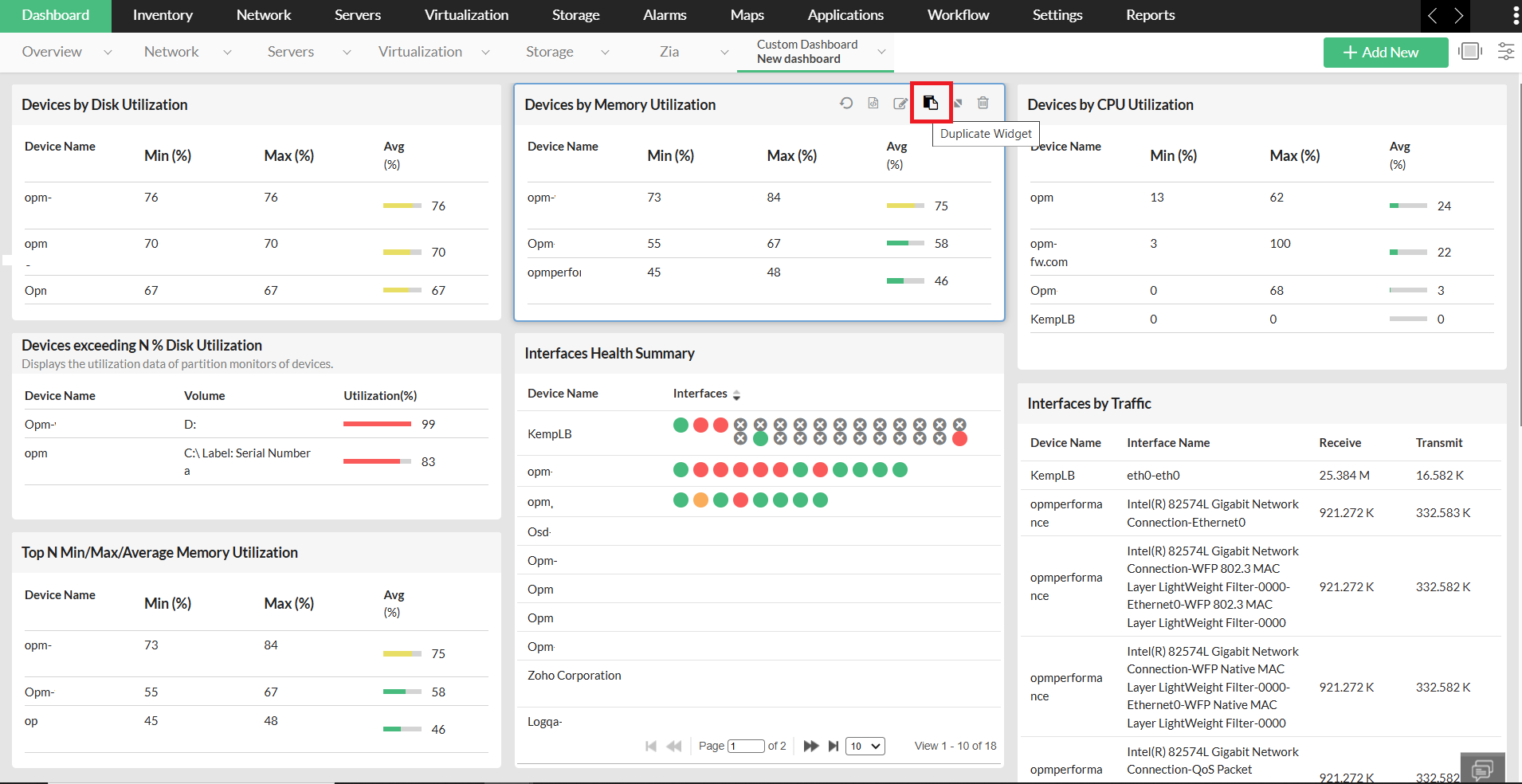
- 转到 Dashboard -> Custom -> 打开包含你要复制的小组件的自定义仪表板。
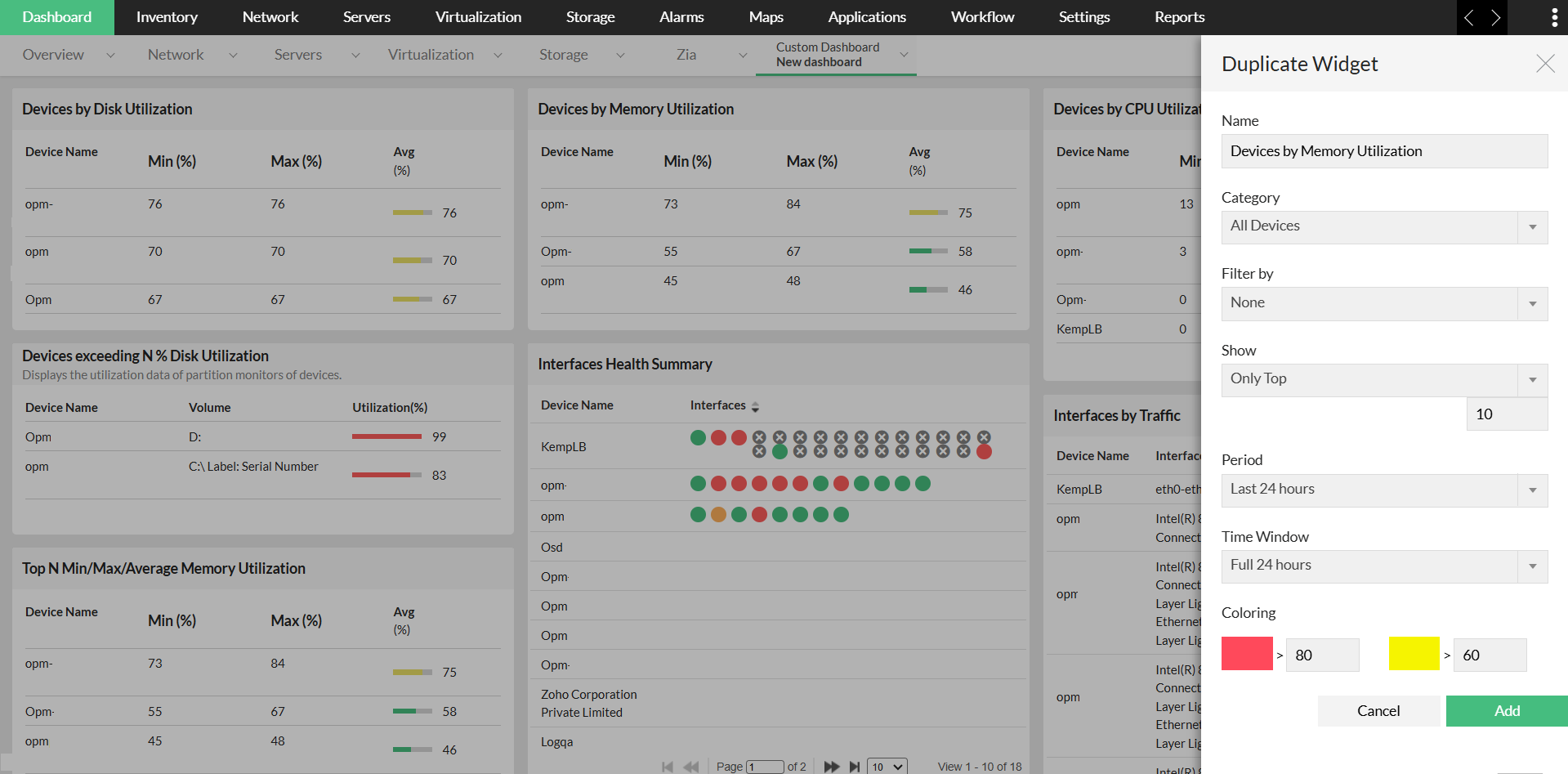
- 将鼠标指针悬停在要复制的小组件上,然后单击标题中的“Duplicate Widget(复制小组件)”图标。
- 为复制的小组件选择所需的“Name(名称)”、时间“Period(周期)”、“Devices(设备)”、“Interval(间隔)”和“GraphUnit(图表单位)”等。
- 单击“Add(添加)”按钮,将复制的小组件添加到仪表板。
重新排布小组件
要重新排布小组件:
- 转到 Dashboard -> Custom -> 选择你想要重新排布小组件的仪表板。
- 通过拖放(Drag and drop)来更改小组件的位置。
- 单击右上角的“Save”。
感谢您的反馈!