


|
|
将设备添加至DeviceExpert的资源清单中后,需要提供设备凭证,以建立设备与DeviceExpert之间的通信。需要提供诸如建立通信的模式(协议)、端口、登录名称、密码等信息。
要为单个设备建立凭证:
1. 点击“资源清单”,选中要建立通信的设备;
2. 点击顶栏的“凭证”菜单。
在凭证界面中,提供以下详情:
基于设备类型,你可以选择以下协议中的任意组合来建立设备与DeviceExpert之间的通信:
基于选择的协议,你需要提供其他凭证。
如果你下载了DeviceExpert,并执行了首次设置,你可以跳过“用户凭证文件”这一步。
DeviceExpert提供了灵活的创建通用凭证并在多个设备上共享通用凭证的方法。这里说的比较简略,欲知详情,请看此处。
以下内容描述了怎样为设备输入凭证。为易于理解,阐述了当通过telnet控制台接入设备时,凭证式怎样输入的,并解释了怎样在DeviceExpert界面中输入。
凭证分为两部分:
重要提示:在提供凭证前,请参考解释性截图部分。
|
序号 |
凭证 |
描述 |
| 1 | 登录名称 | 当建立与设备之间的连接时,如果需要一个登录名称,则在此参数中设置一个值,此参数是可选的。 |
| 2 | 密码 | 为接入设备而设置的密码 |
| 3 | 提示 | 成功登录后的提示 |
| 4 | 启用用户名 | 当进入特权模式时,有些设备要求有用户名才能进入。如果有提示的话就需要填写,否则可置该字段为空。 |
| 5 | 启用密码 | 这是为了进入特权模式来执行类似备份/上传配置操作的,该参数是必填项。 |
| 6 | 启用提示 | 在成功进入特权模式后的提示 |
点击“附加的凭证”连接,以便为这些参数查看/输入值。除TFTP/SCP服务的公共IP外,缺省情况下,所有的其他参数一般都被赋予一个特定的标准值。标准值被填入这些参数,大多数设备使用这些值就可以工作的很好,你不需要编辑这些信息,除非你需要提供其他信息集。
|
序号 |
凭证 |
描述 |
| 1 | TFTP / SCP服务的公共IP | 当设备在私有网络之外时(例如:当DeviceExpert的私有IP对设备不可达时)该参数可被用来提供DeviceExpert服务的公共IP(DeviceExpert的网络地址转换IP)。该IP可以用来通过TFTP/TCP来配置备份。 |
| 2 | Telnet/SSH 端口 | Telnet/SSH的端口号 - 缺省情况下, (Telnet的为)23 和 (SSH的为)22 。 |
| 3 | 登录提示 |
显示在控制台中,用来获取登录名称的类型的文本/符号被称为登录提示。例如:“登录:”。 |
| 4 | 密码提示 | 需要密码时显示在控制台中的文本。例如:“密码:”。 |
| 5 | 启用用户提示 | 需要启用用户名时显示在控制台中的文本。例如:“用户名:”。 |
| 6 | 启用密码提示 | 需要密码时显示在控制台中的文本。例如:“密码:”。 |
| 一旦完成了这一步 - 即:提供了凭证,你会在资源清单页面中设备名称旁边发现凭证图标。 |
如果你下载了DeviceExpert,并执行了首次设置,你可以跳过“用户凭证文件”这一步。
DeviceExpert提供了灵活的创建通用凭证 并在多个设备上共享通用配置的方法。通用凭证这里说的比较简略,欲知详情,请看此处。
|
序号 |
凭证 |
描述 |
| 1 | SNMP 端口 | SNMP的端口号 - 缺省情况下为161。 |
| 2 | 读团体字符串 |
SNMP团体是拥有相同的管理域的一组被管设备和网络管理系统。每个SNMP请求包都包括一个团体的名称,当请求包被接受后,远程访问服务器在其团体表中查找该名称:
SNMP读团体字符串类似于允许访问设备,并进行只读操作的用户名或密码。 |
| 3 | 写团体字符串 | SNMP写团体字符串类似于允许访问设备,并进行读写的用户名或密码。 |
点击“附加的凭证”连接,以便为这些参数查看/输入值。除TFTP/SCP服务的公共IP外,缺省情况下,所有的其他参数一般都被赋予一个特定的标准值。标准值被填入这些参数,大多数设备使用这些值就可以工作的很好,你不需要编辑这些信息,除非你需要提供其他信息集。
|
序号 |
凭证 |
描述 |
| 1 | TFTP / SCP服务的公共IP | 当设备在局域网之外时(例如:当DeviceExpert的私有IP对设备不可达时)该参数可被用来提供DeviceExpert服务的公共IP(DeviceExpert的网络地址转换IP)。该IP可以用来通过TFTP/TCP来配置备份。 |

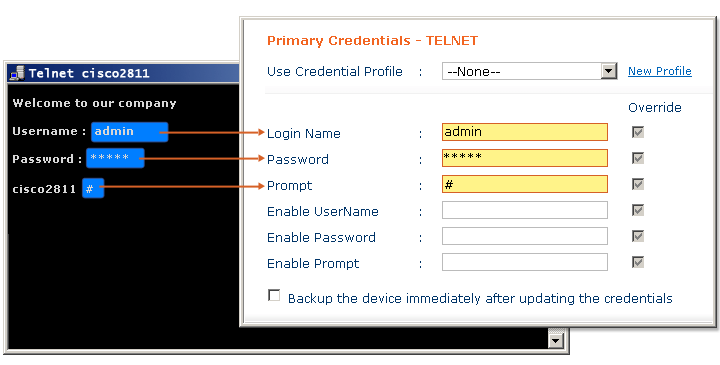
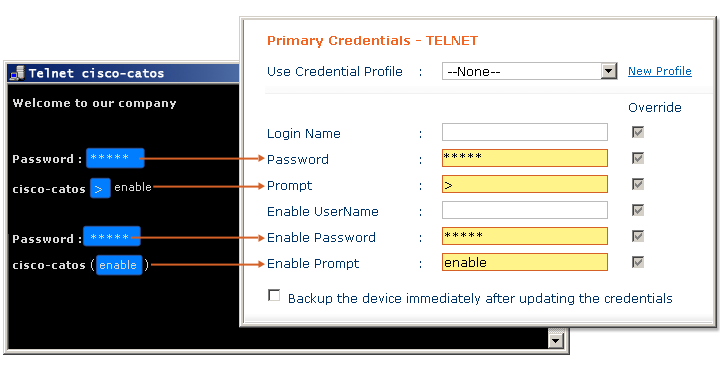
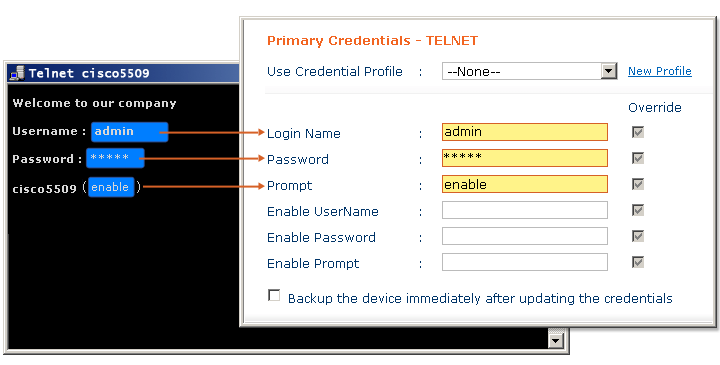
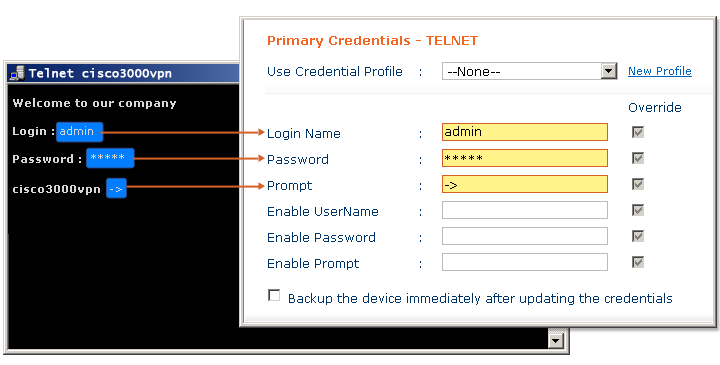
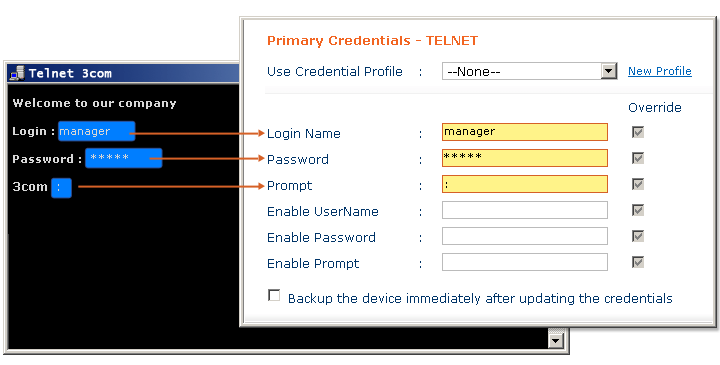
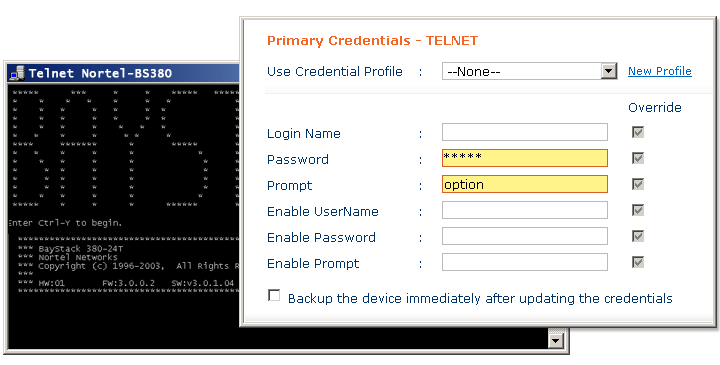
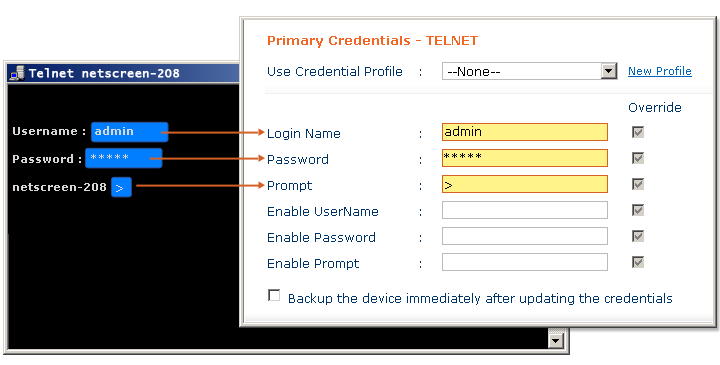
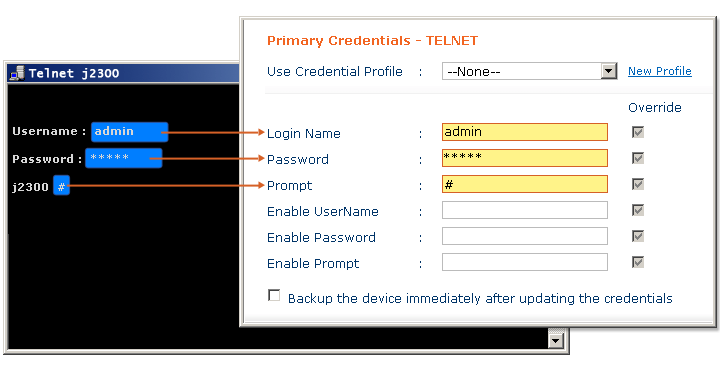
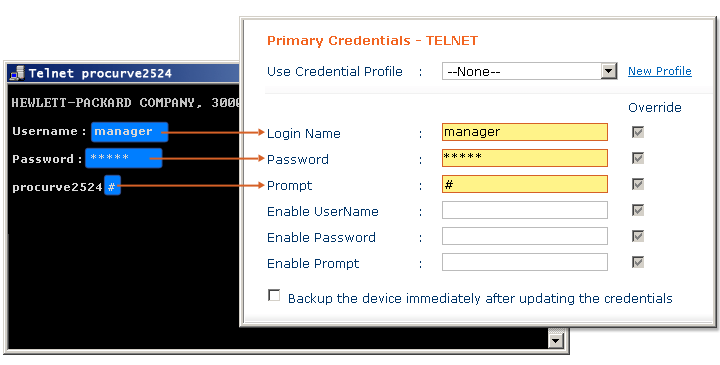
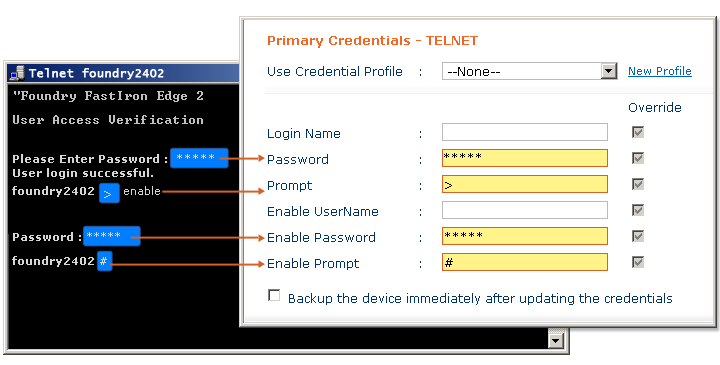
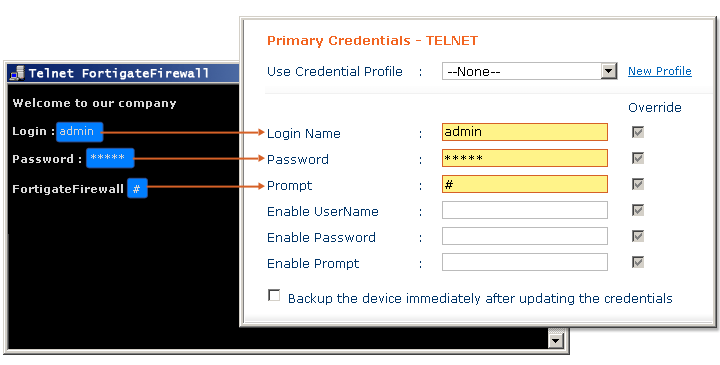
通过凭证界面输入的凭证值应该是精确地,否则,DeviceExpert无法建立与设备的连接。要确定凭证值的正确性,DeviceExpert提供了测试选项。输入凭证后,DeviceExpert会鉴别输入的值是否有效,你可以通过该功能来检测输入的值。它可以查明无效值,以便你进行相应的更正。
要测试凭证的可用性:
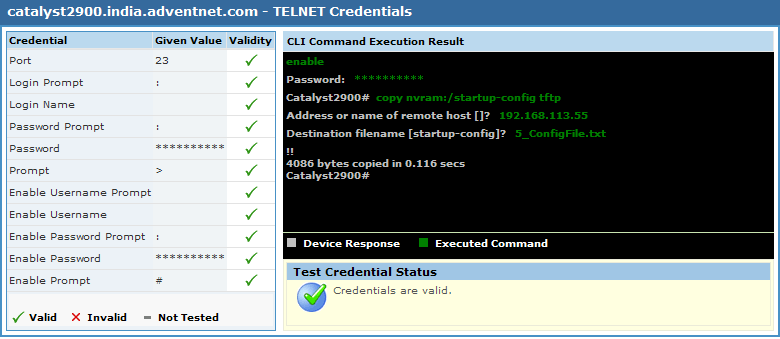
测试结果通过一个绿色的“对号”表示凭证值有效,无效值被标记为红色的“叉号”,你需要改变无效值。伴随该信息,CLI命令的执行结果(通过DeviceExpert确定凭证值的有效性)同样被显示。
如果你想对一个已有凭证的设备测试凭证的有效性,从资源清单中选择设备,点击“凭证”,在打开的设备凭证页面中,点击“测试凭证”,其余同上。
|
注意:凭证测试选项仅为 TELNET-TFTP, TELNET, SSH and SSH-TFTP 协议提供。 |
在实际应用中,你可能会发现,同样凭证的集合可以用“跟它们一样”的方式应用到多个设备上。在这种情况下,要避免为每个设备单独输入凭证的笨重任务,DeviceExpert提供了灵活地创建通用凭证以及在不同设备间共享通用凭证的功能,被称为“凭证配置文件”。
凭证配置文件可以被以备用格式创建,简称为“配置文件”。你可以以指定的名称创建一个配置文件,创建该配置文件后,它的名称会自动地在“凭证”界面的“使用凭证配置文件”下拉菜单中被列出。当你想要使用该配置文件时,如果你在下拉菜单中选择对应的配置文件时,所有的凭证信息都被自动填充。
点击“管理”>>“设备管理”>>“凭证配置文件”>> “新建配置文件” (另外,点击资源清单>>凭证界面,点击“使用配置文件”旁的“新建配置文件”动作条目,也可实现 )。
在打开的“添加凭证配置文件”界面中,
为创建的新凭证配置文件提供一个名称,该名称会出现在“使用凭证配置文件”下拉菜单中;
为配置文件提供一个描述:该描述做参考之用,该项为必填项,以避免将来造成混乱。
为需要的协议输入凭证值。【请参考上面描述中提供的信息和选择值的方针】,点击“保存”,新凭证配置文件即被创建。
点击“管理”>>“设备管理”>>“凭证配置文件”,以编辑或删除一个配置文件,或查看配置文件涉及的设备。
|
|