远程桌面功能 - OpManager
远程桌面是一项功能,允许从另一台设备远程运行桌面环境。用户随后可以在该桌面环境上,从其他设备远程运行或托管application。
通过在 OpManager 中启用 RDP,用户可以直接从 OpManager 的界面远程连接到其 Windows 设备。这有助于用户更轻松地排查问题。
OpManager 中的 RDP
- 访问远程设备:在设备快照页面右上角单击 RDP 图标,即可通过 OpManager 远程访问一台 Windows 设备。
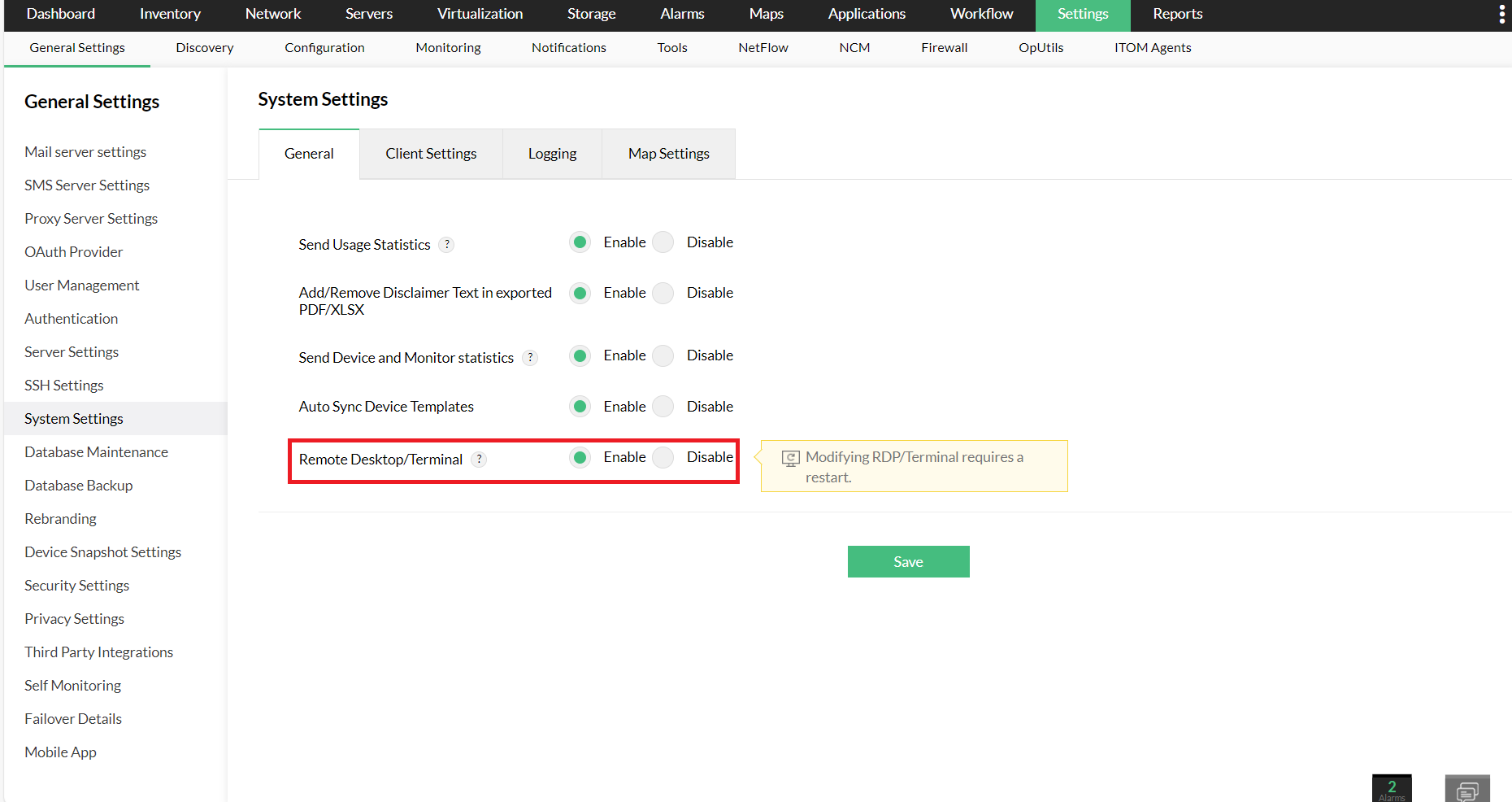
启用/禁用 RDP:可以在“设置 -> 常规设置 -> 系统设置”页面中启用或禁用该功能(使用“远程桌面或终端”选项)。
- 端口设置:端口 7275 是此功能使用的默认端口,因此请确保该端口处于可用状态。
如何更改 sparkgateway 端口的 TLS 版本?
在目录 “OpManagerDir\conf\gateway.conf” 下,更新 SSL 协议值。
例如,如果你想支持 TLSv1.2,请在 gateway.conf 文件中添加一行 “sslProtocols=TLSv1.2”。
- 如果你想同时支持 TLSv1.1 和 TLSv1.2,请在 gateway.conf 文件中添加一行 “sslProtocols=TLSv1.1, TLSv1.2”。
同样,你可以在 “sslProtocols” 属性下添加其他协议版本。
注意:可接受的 TLS 版本为 TLSv1、TLSv1.1、TLSv1.2- 完成上述更改后,请重启服务。
如何更改默认端口?
在目录 “OpManagerDir\conf\gateway.conf” 下,在 port 属性下更新端口号。
例如,默认情况下,端口号会写为 “port=7275”。如果你想使用端口 8285 来替代 7275,可以将其写为 “Port=8285”。
- 完成上述更改后,请重启服务。
如何在 sparkgateway 端口中仅使用指定的加密套件?
- 在 “OpManagerDir\conf” 目录下的 gateway.conf 文件中,查找 “#cipherSuites =” 这一行,并通过删除开头的 “#” 来取消注释。
在 “=” 符号后面提供要使用的目标加密套件。
一些加密套件示例:cipherSuites = SSL_RSA_WITH_RC4_128_MD5, SSL_RSA_WITH_RC4_128_SHA, SSL_RSA_WITH_3DES_EDE_CBC_SHA
- 完成上述更改后,请重启服务。
感谢您的反馈!