OAuth 认证
OAuth 是一种安全的认证方式,它使用认证令牌而非密码,将你的application与用户账户连接。通过 OAuth,资源所有者可以为每一个请求访问同一资源的客户端分别配置权限,并且可以在任何时间修改或撤销该访问权限。
要将 OpManager 与 Google 集成配置,你需要创建或注册一个application。此外,在添加和更新操作时,需要通过 OAuth 提供商进行认证。
将 OAuth 与 Google 集成配置
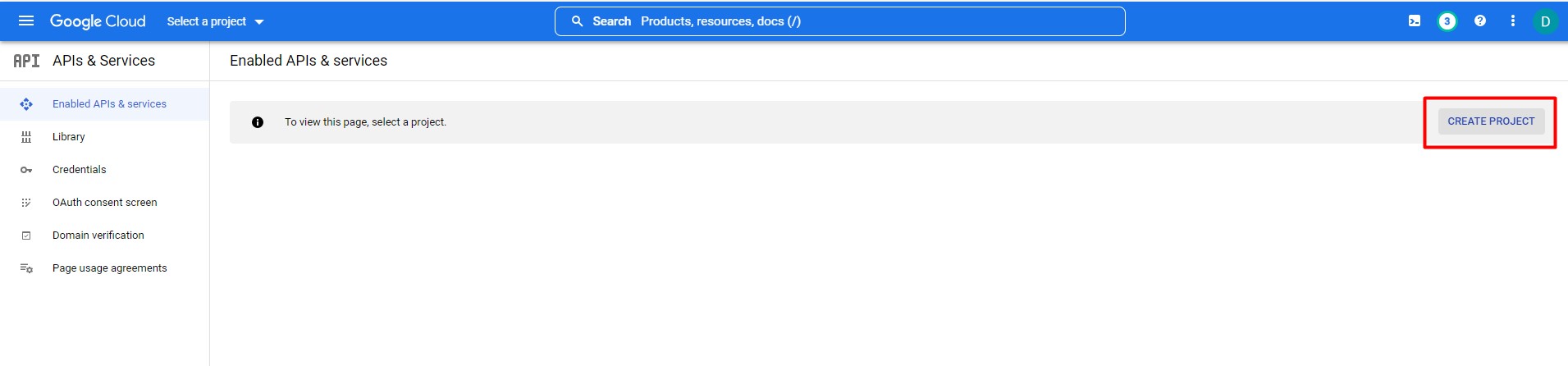
- 进入 Google 控制台仪表板。
- 点击 Create project 创建一个新项目。
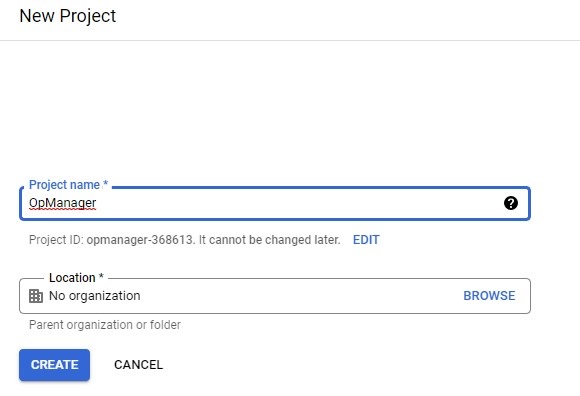
- 为该application提供一个名称并点击 Create,系统将跳转到项目主页。
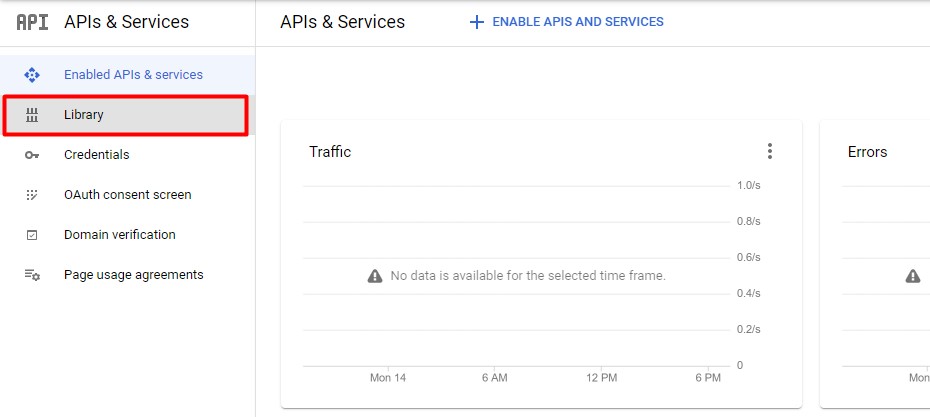
- 然后进入 Library,搜索所需的API/Services,并启用相应的 API/Services。
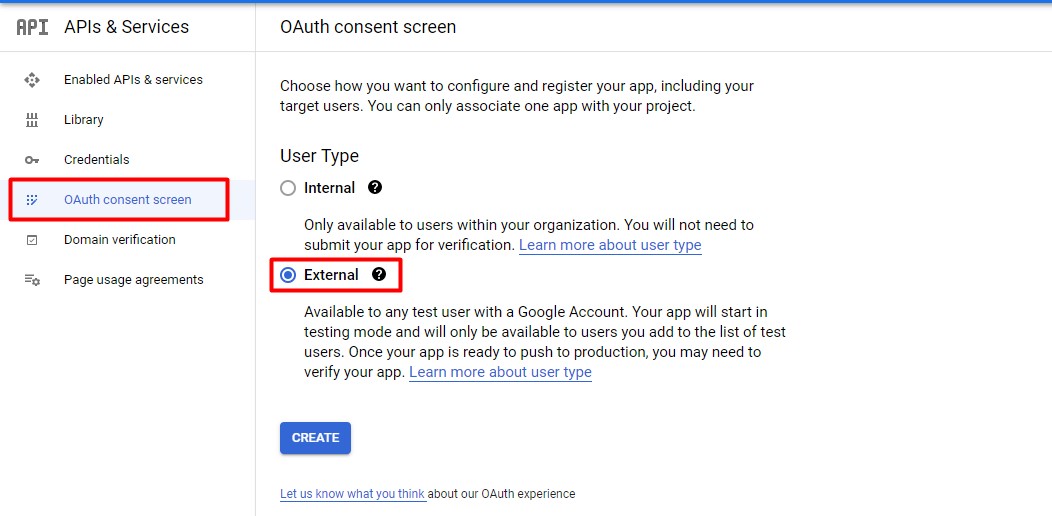
- 进入 OAuth consent screen,选择 “External” 用户类型并点击 Create。
- 在 App information 中,填写App name、User support email、Developer contact information(必填字段)以及其他必要字段,然后点击 Save and continue。
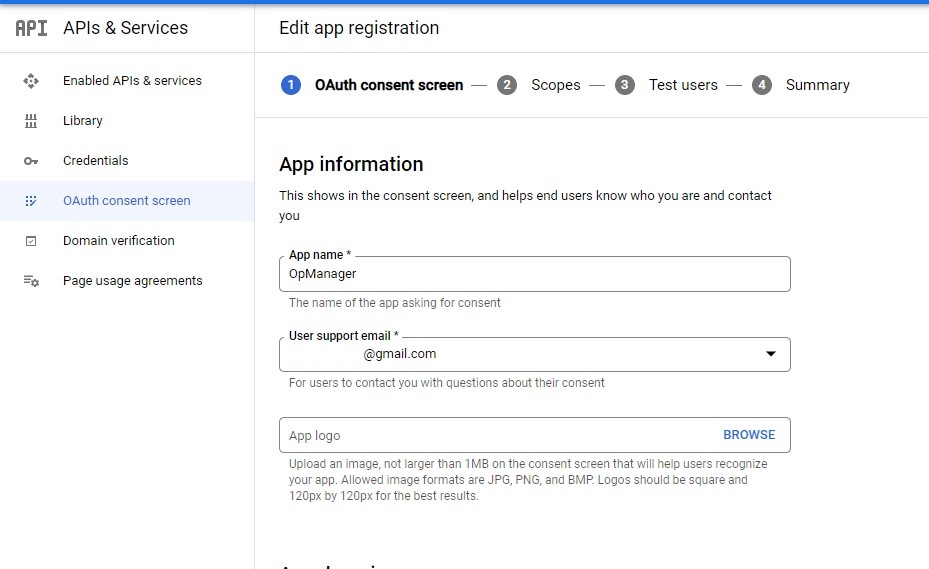
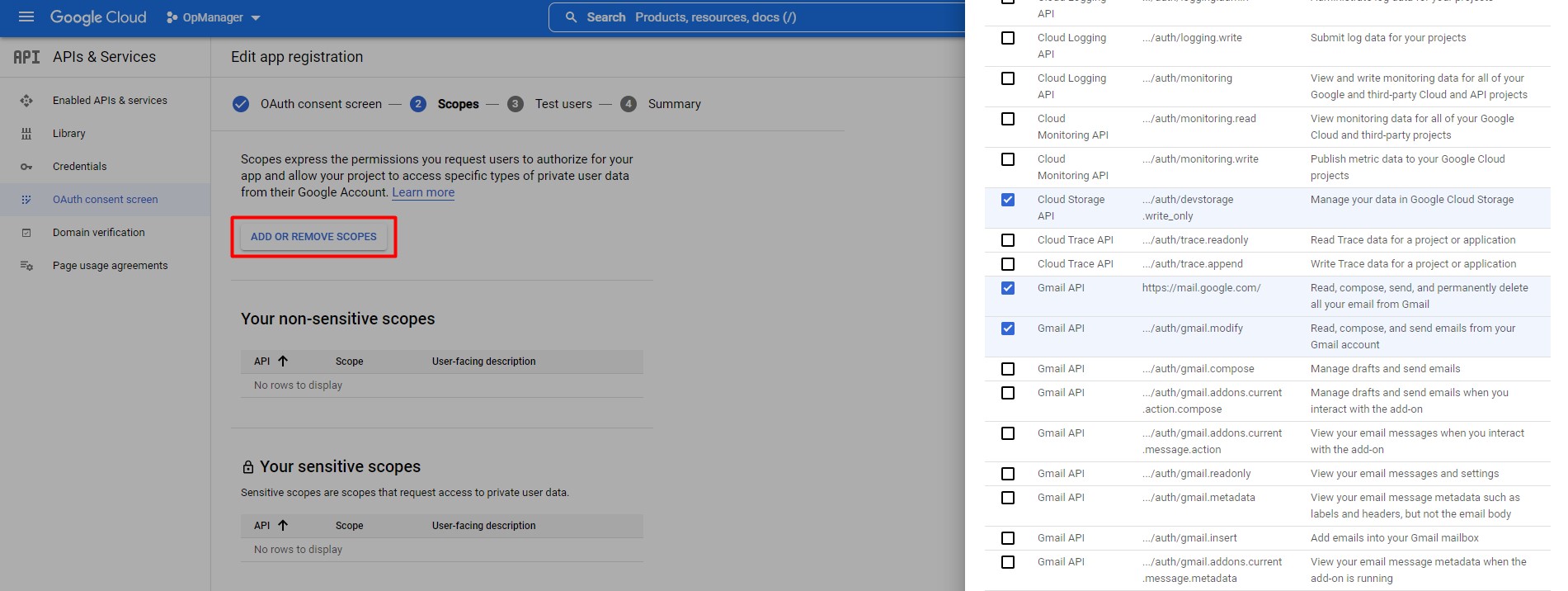
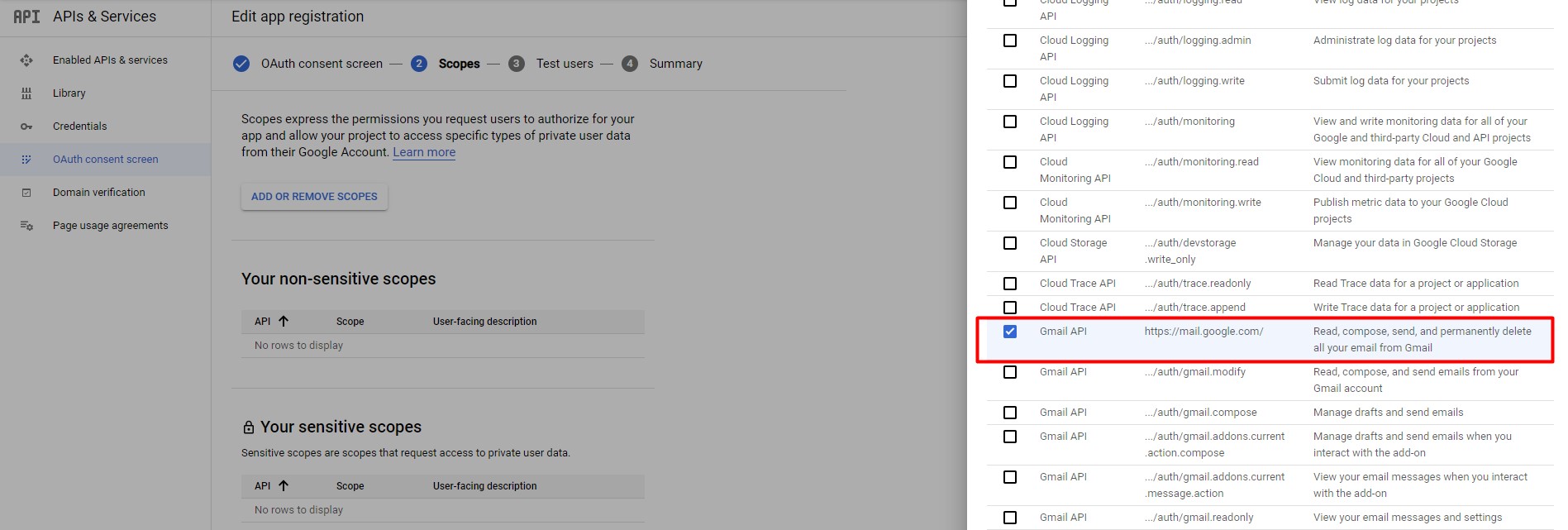
- 要配置Scope,点击 “Add or Remove Scopes”。如果某个特定 scope 在列表中不可用,请到 Library 中搜索该特定 API 并启用,然后再尝试添加该 scope。
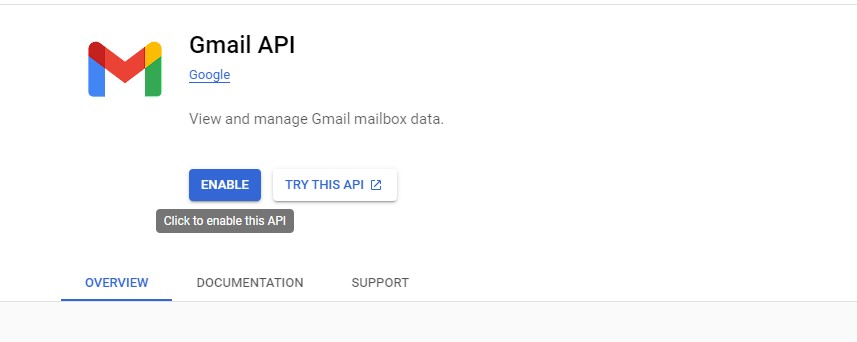
- 在 API Library 中搜索 Gmail API 并启用它。
- 在添加 scope 时,在 Gmail API 下添加并使用 scope “https://mail.google.com”。
- 要添加可以通过此application进行认证的用户,点击 “Add users” 按钮并添加用户。
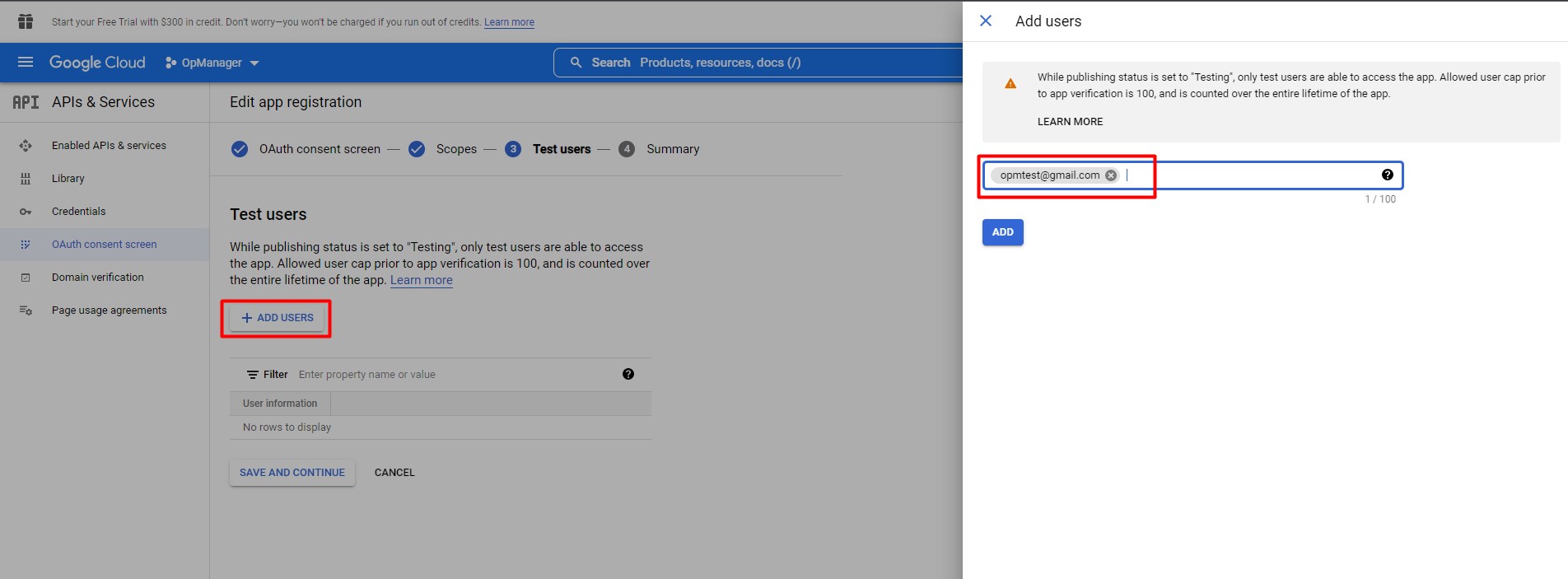
- 然后点击 Save and Continue,系统将显示已创建application的摘要。
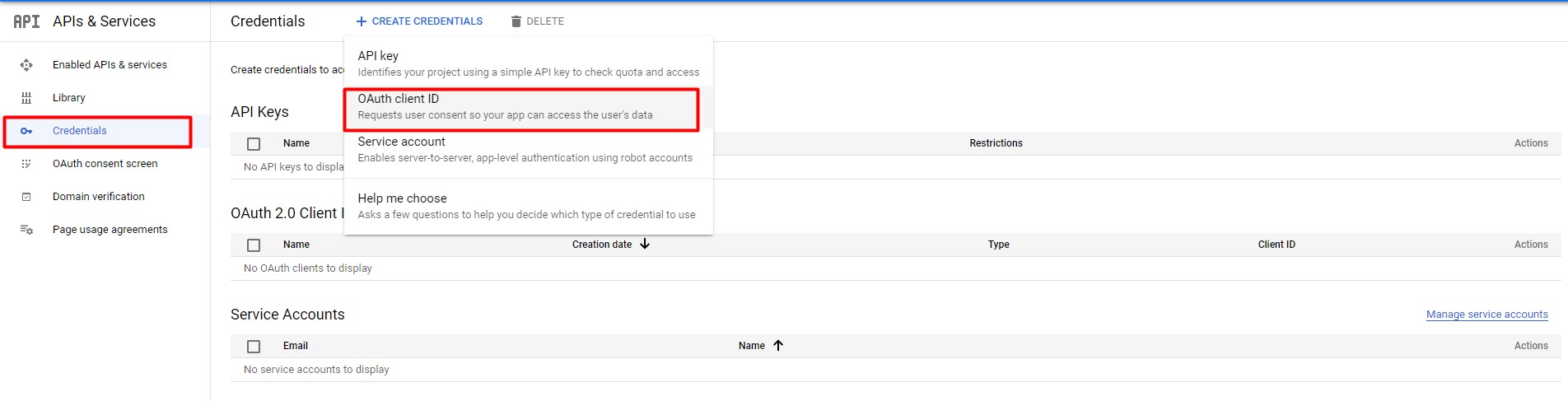
- 选择 application类型为 “Web application”,并为其提供一个名称。
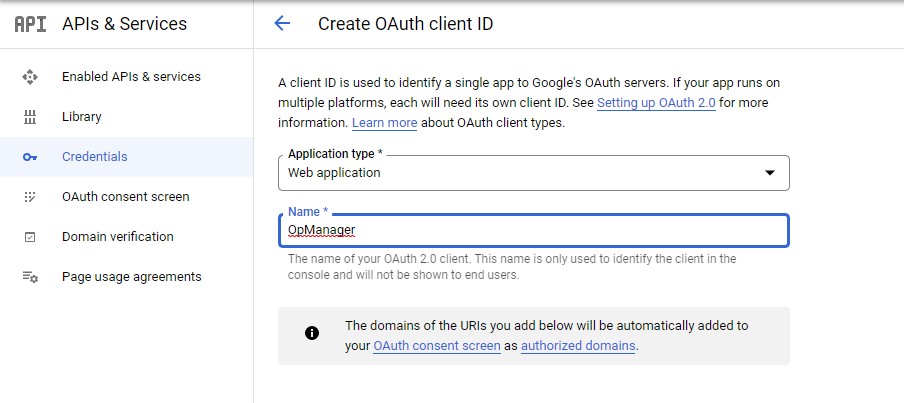
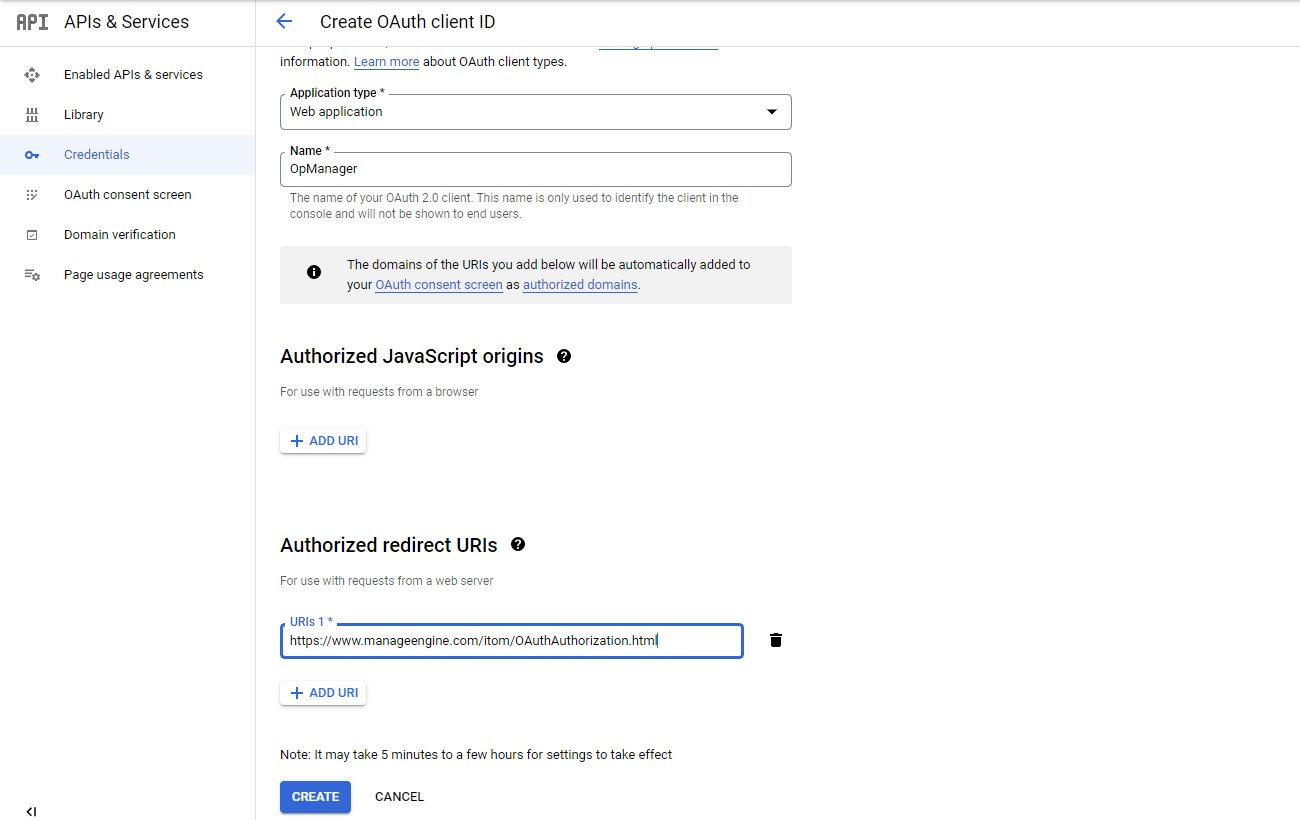
- 然后将redirect URL 添加为 “https://www.manageengine.com/itom/OAuthAuthorization.html”,并点击 Create。你也可以在 OpManager 控制台 -> OAuth provider 页面中复制该重定向 URL。
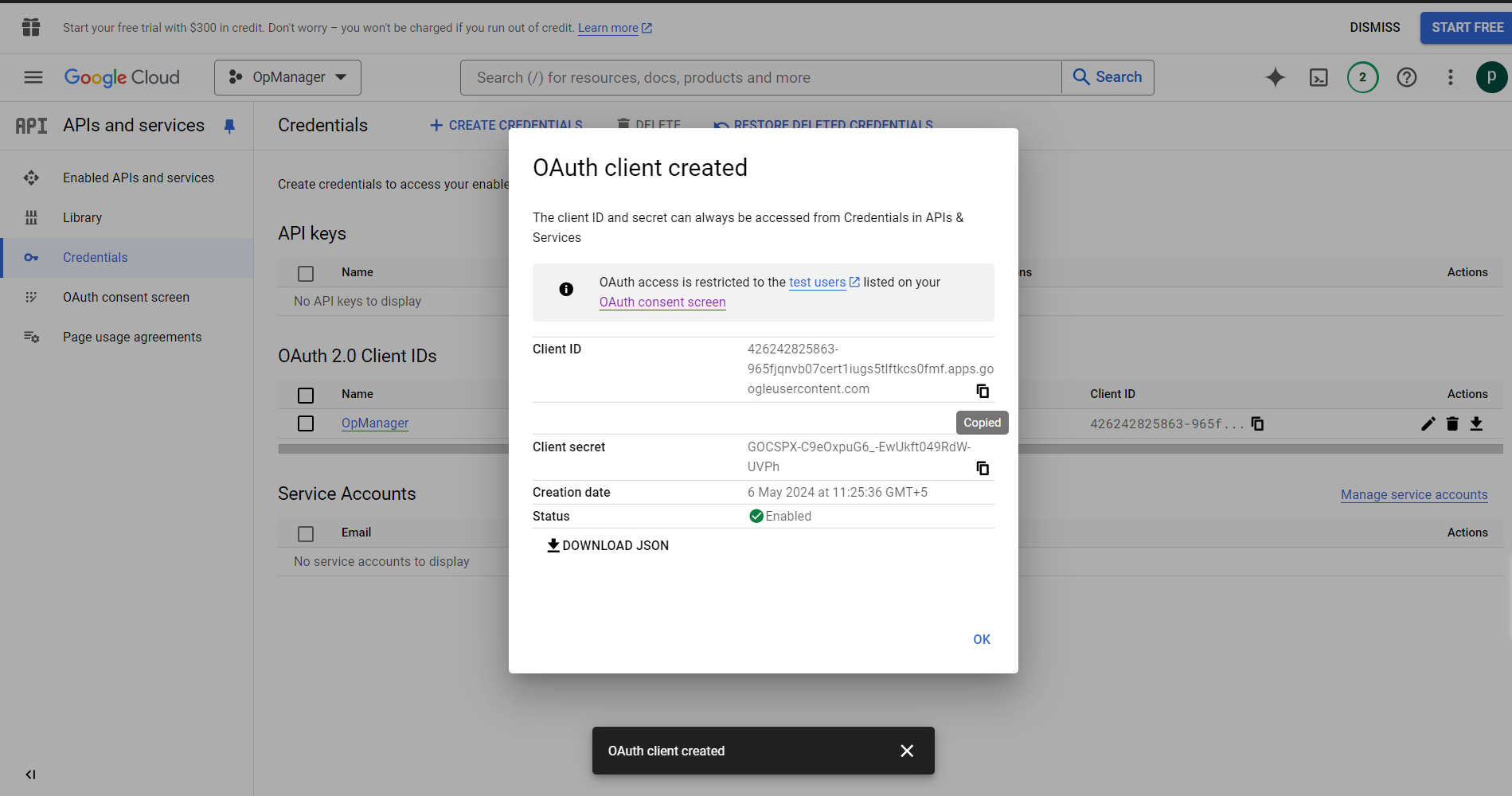
- 创建凭据后,对话框中会显示 Client ID 和 Client secret。复制这两个值,在 OpManager 控制台中配置 OAuth Provider Settings。
- 下载JSON 文件,在其中可以分别通过 auth_url 和 token_url 找到 Authentication URL 和 Token URL。复制这些值,在 OpManager 控制台中配置 OAuth Provider Settings。
使用 OAuth 配置邮件Server的推荐 Scope
OAuth 提供商配置
在完成将 OAuth 与 Google 的配置后,打开 OpManager。
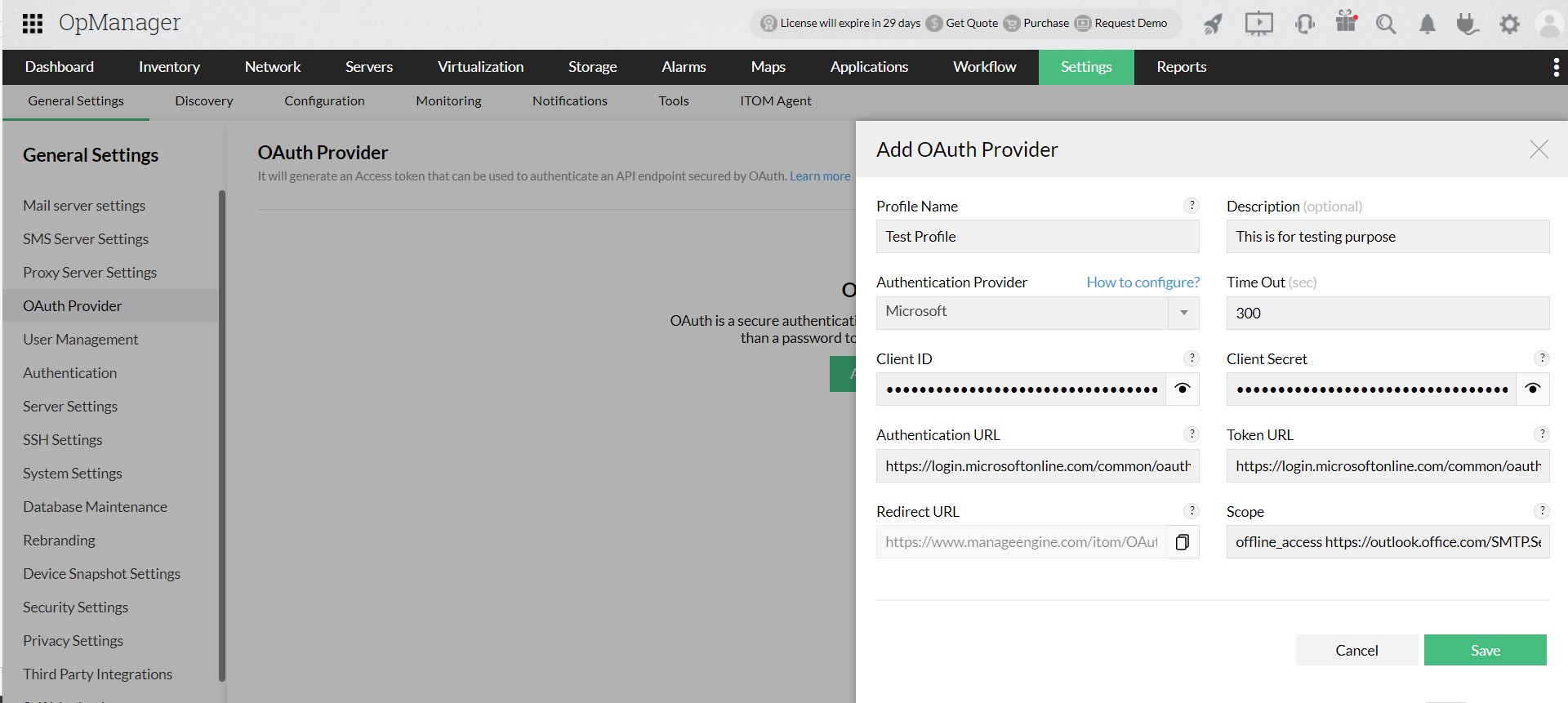
- 进入 Settings > General Settings > OAuth Provider - Add OAuth Provider
- 填写以下信息:
- Profile Name - 每个配置文件的唯一名称。
- Description - 关于该 OAuth 配置文件的描述。
- Authentication Provider - OAuth 提供商名称 - Gogle。
- Timeout - 连接到提供商所需的时间。范围:10-300 秒。
- Client ID 和 Client Secret - 使用在将 OpManager 与 Google 集成配置的步骤 6 中复制的值。
- Authentication URL 和 Token URL - 使用在将 OpManager 与 Google 集成配置的步骤 6 中复制的值。
- Scope - 使用在将 OpManager 与 Google 集成配置此步骤中复制的值。
- 填写完上述信息后,保存配置。系统将重定向到 Google 登录页面。输入邮箱和密码登录,然后点击 “Continue” 为访问该application授予同意。
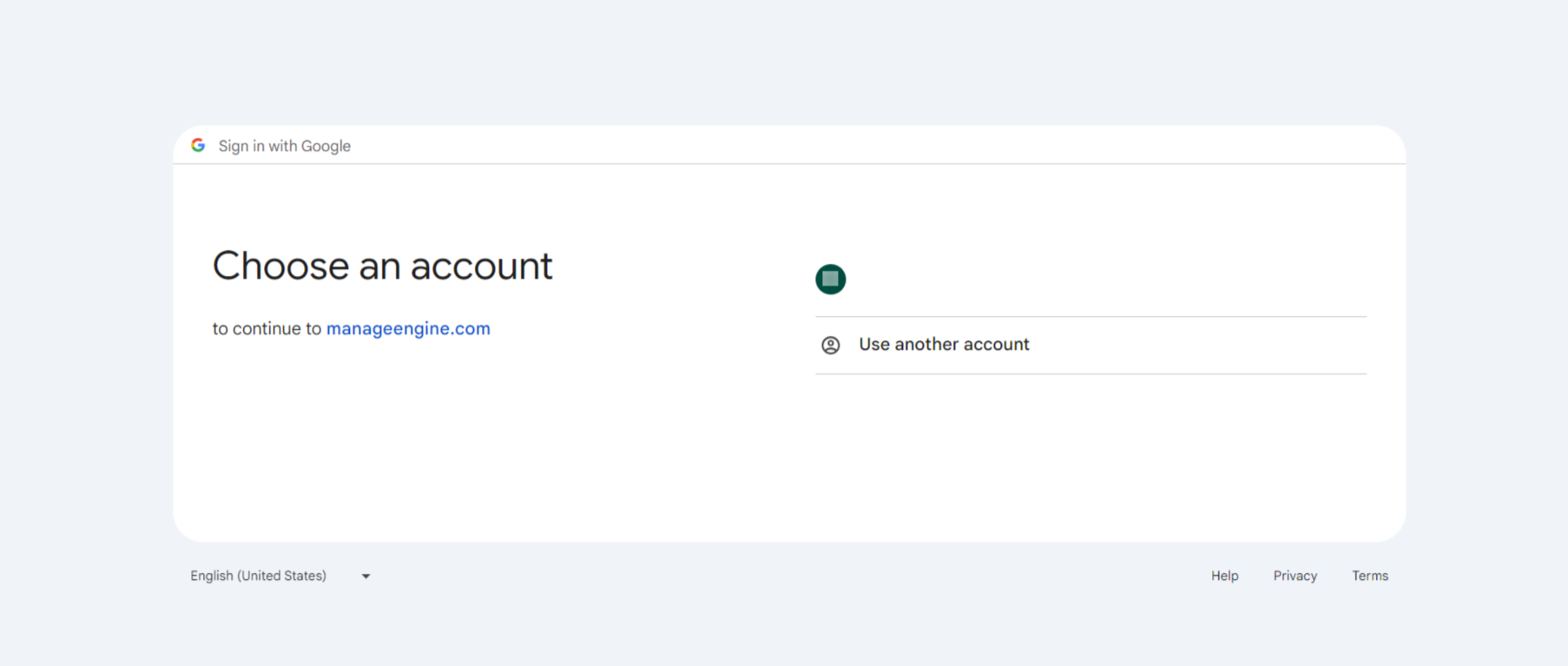
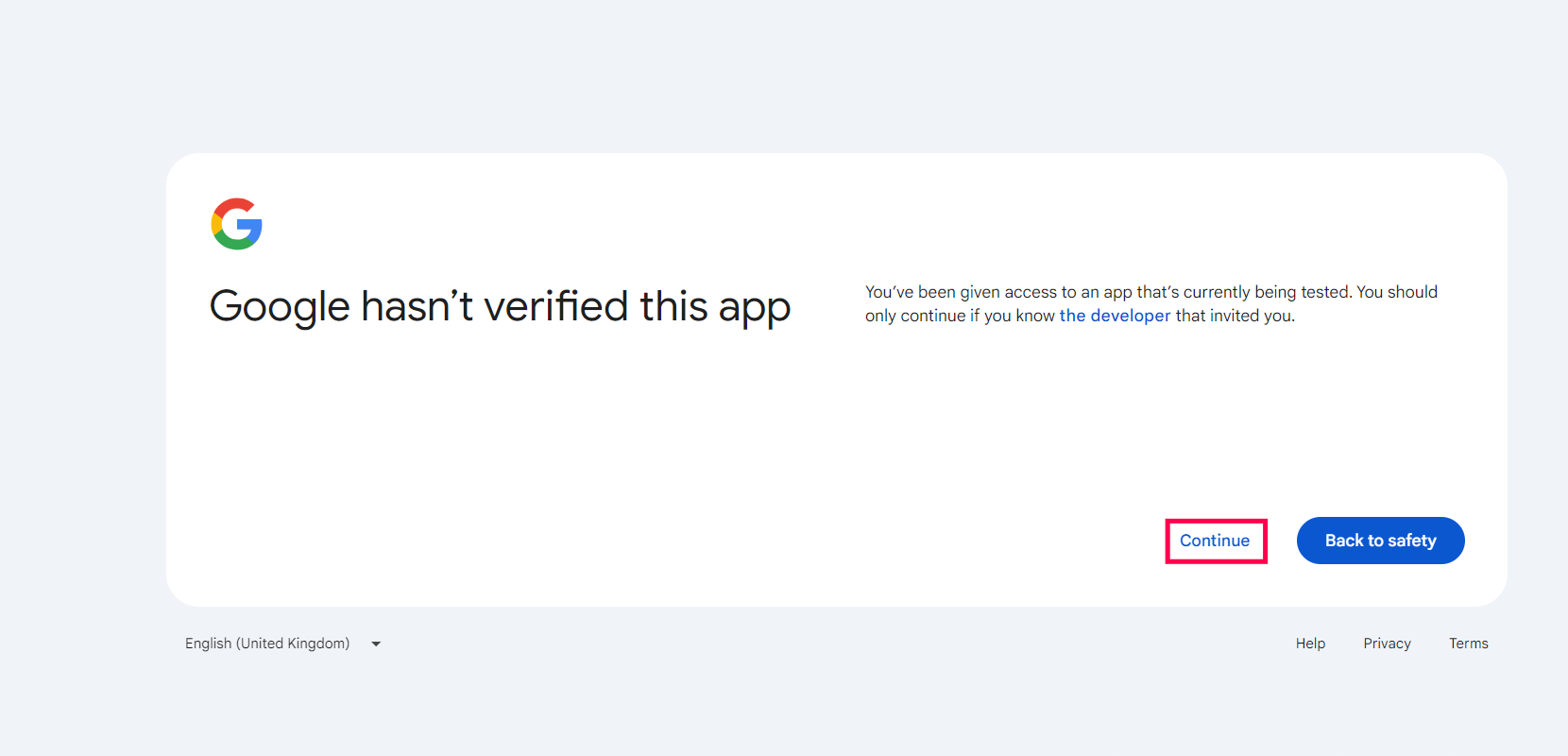
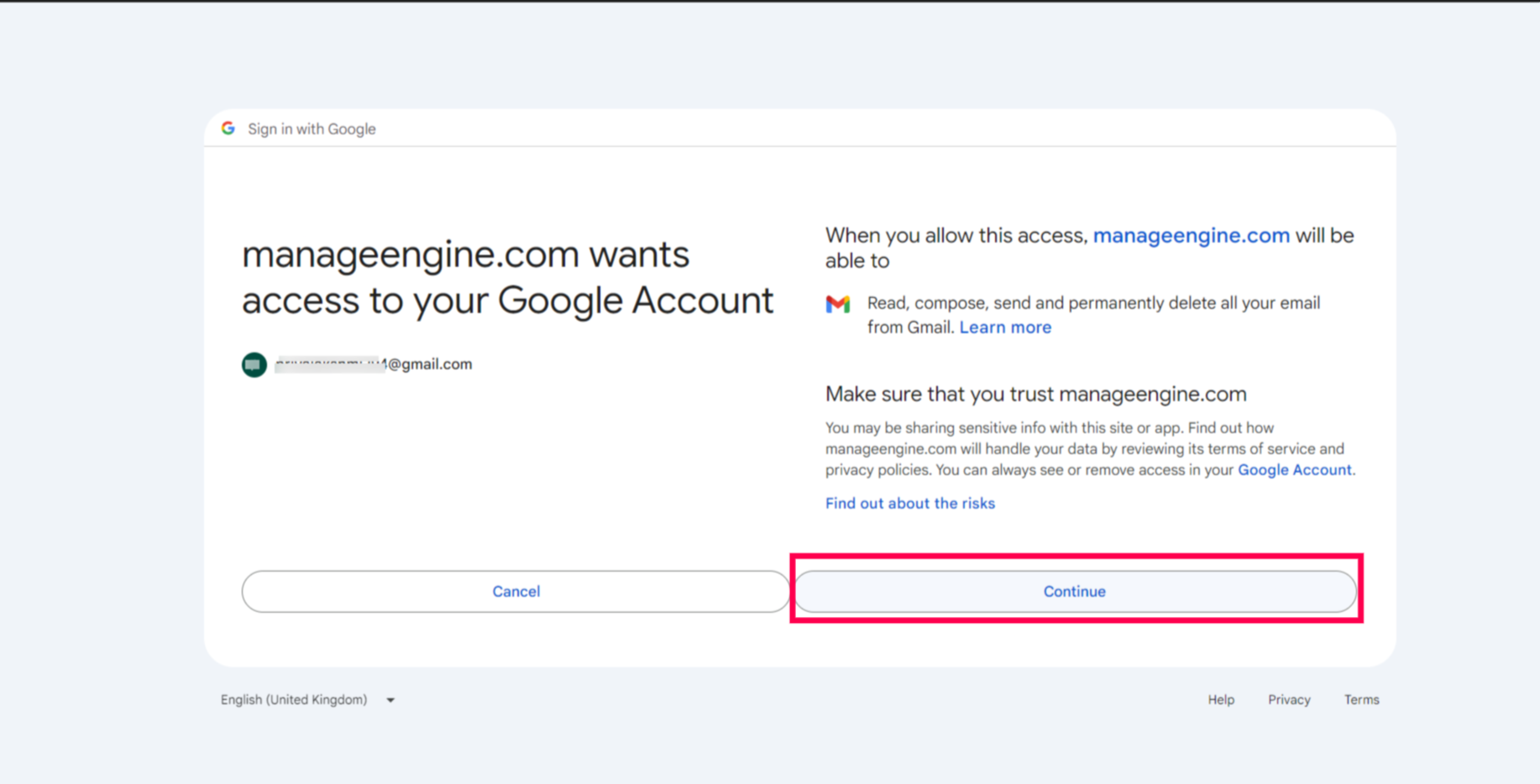
请注意,访问令牌是为此处提供的邮箱生成的。因此,如果选择此 OAuth Provider 进行认证,请确保使用同一邮箱地址作为用户名。
注意:
成功添加 OAuth Provider 之后,你可以在邮件Server设置中选择该提供商进行 OAuth 认证。
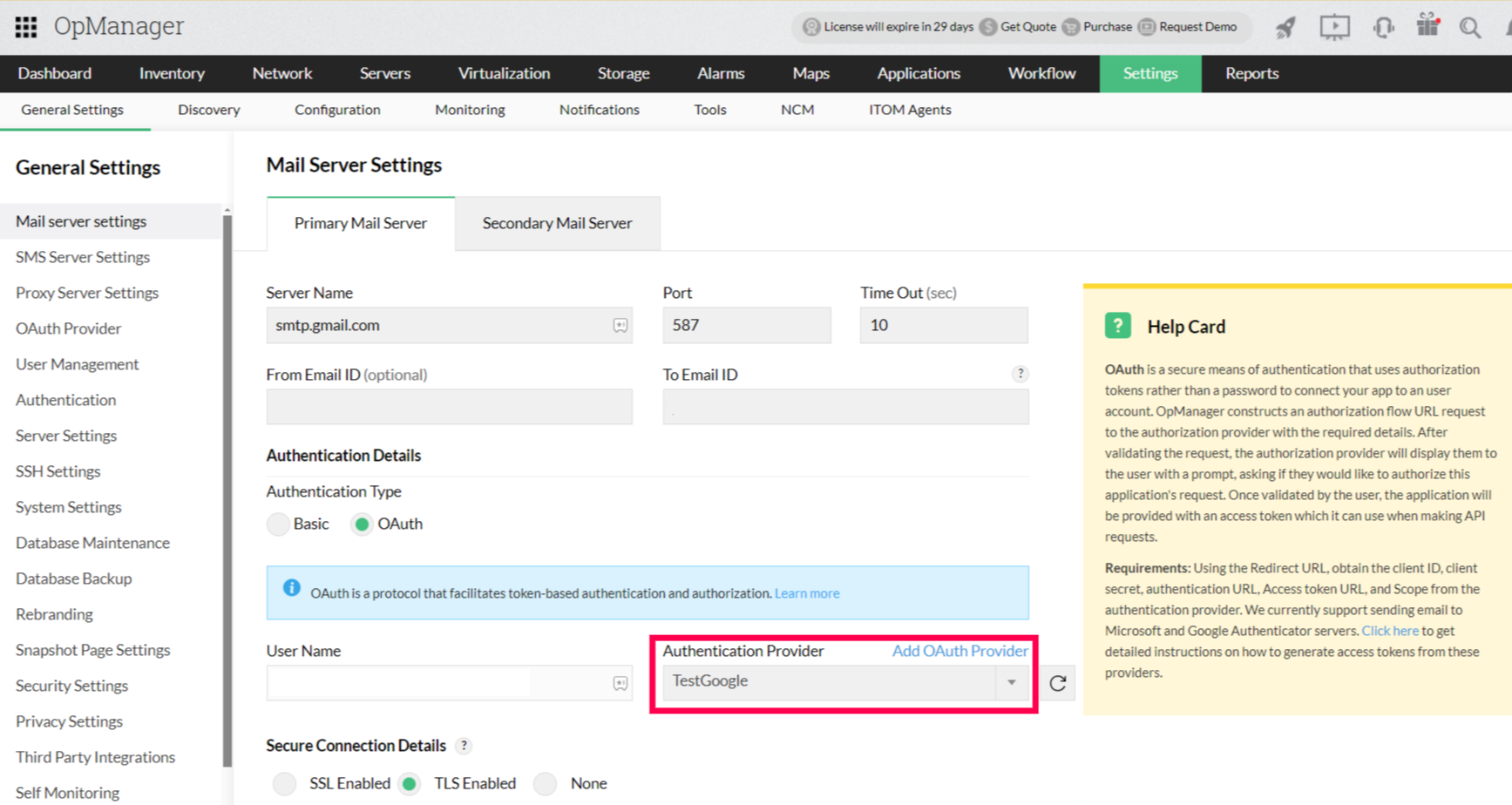
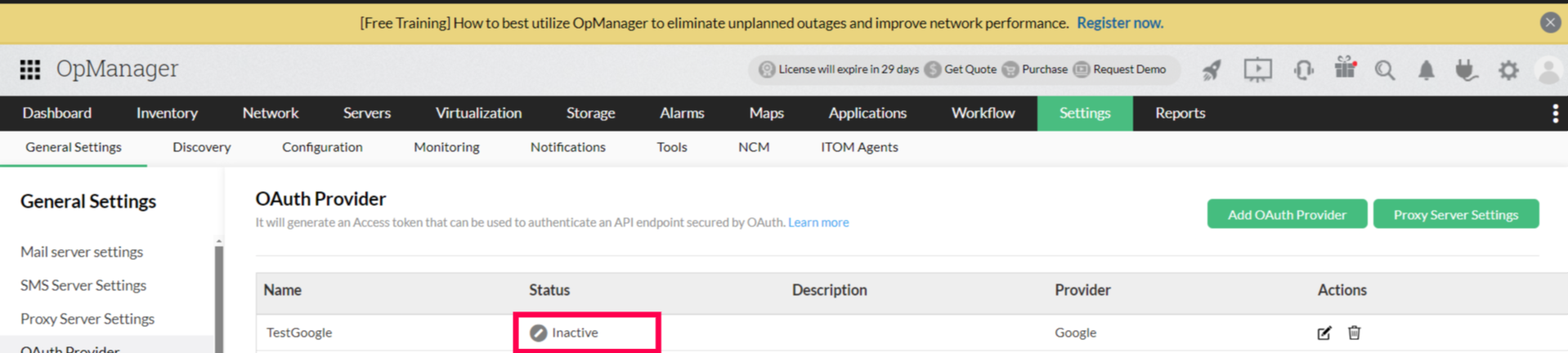
在被用于邮件Server设置之前,OAuth Provider 设置的状态将为Inactive。

感谢您的反馈!