NOC 视图
OpManager 的 NOC 视图功能为网络运营中心持续监控关键网络性能指标和仪表板提供了强大的解决方案。该工具可以像 CCTV 一样展示选定的仪表板,从而实现对网络运行状况和性能的实时监控。通过 NOC 视图,用户可以配置必需的仪表板并按指定时间间隔轮播,确保关键信息随时可见并不断更新。本帮助文档将指导你完成添加、编辑和查看 NOC 视图的过程。
添加新的 NOC 视图
- 转到 仪表板 页面,然后单击 NOC 视图。
- 单击 创建 NOC 视图。新的 NOC 页面将会打开。
- 名称:输入唯一的 NOC 名称。
- 刷新间隔:选择切换到下一个仪表板所需的时间间隔。
- 描述:输入该 NOC 视图的简要说明。
- 选择你希望包含在此 NOC 视图中的仪表板。
- 单击 创建 NOC 视图。
- 新的 NOC 视图已添加。
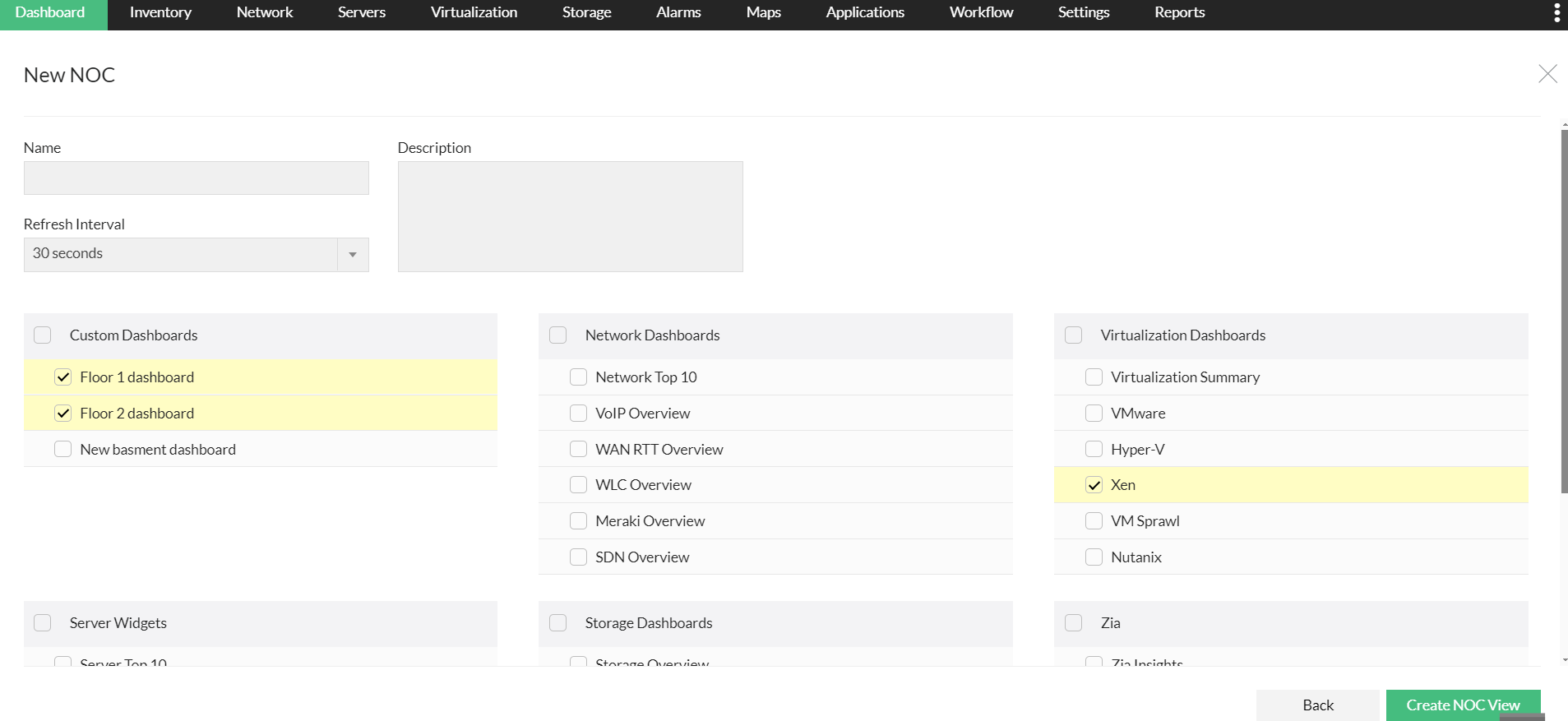
NOC 视图或 CCTV 可以帮助你以所需的时间间隔反复查看所需的仪表板。要添加新的 NOC 视图,请按照以下步骤操作: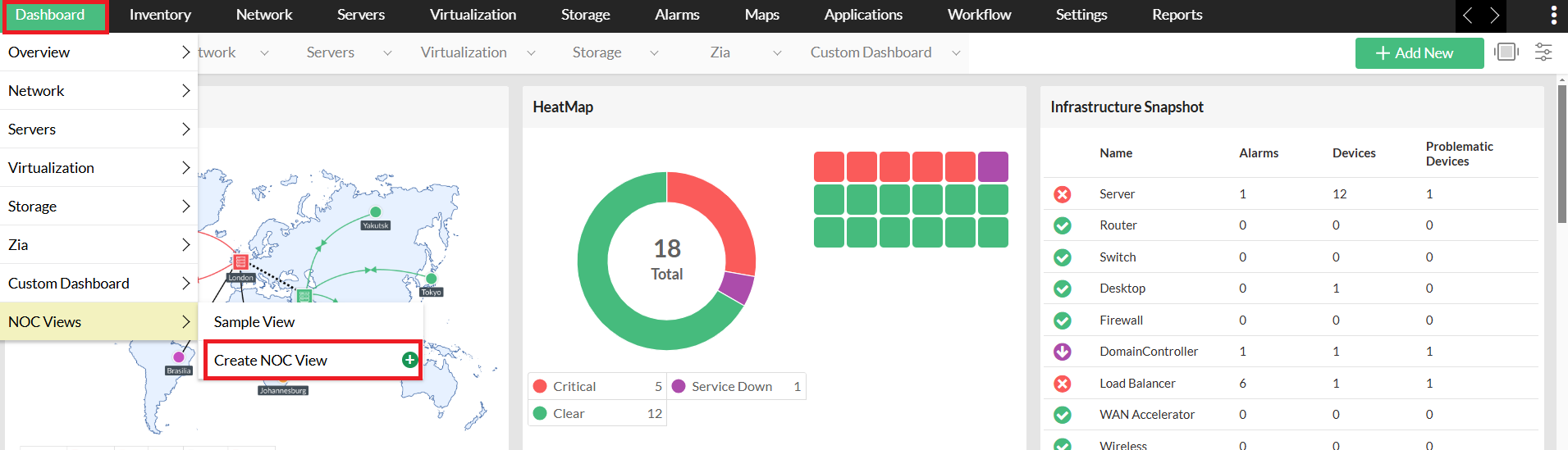
查看 NOC
要查看某个 NOC 视图,转到 仪表板 页面 > NOC 视图 > 单击你想要查看的 NOC 名称。该 NOC 视图会在新窗口中打开。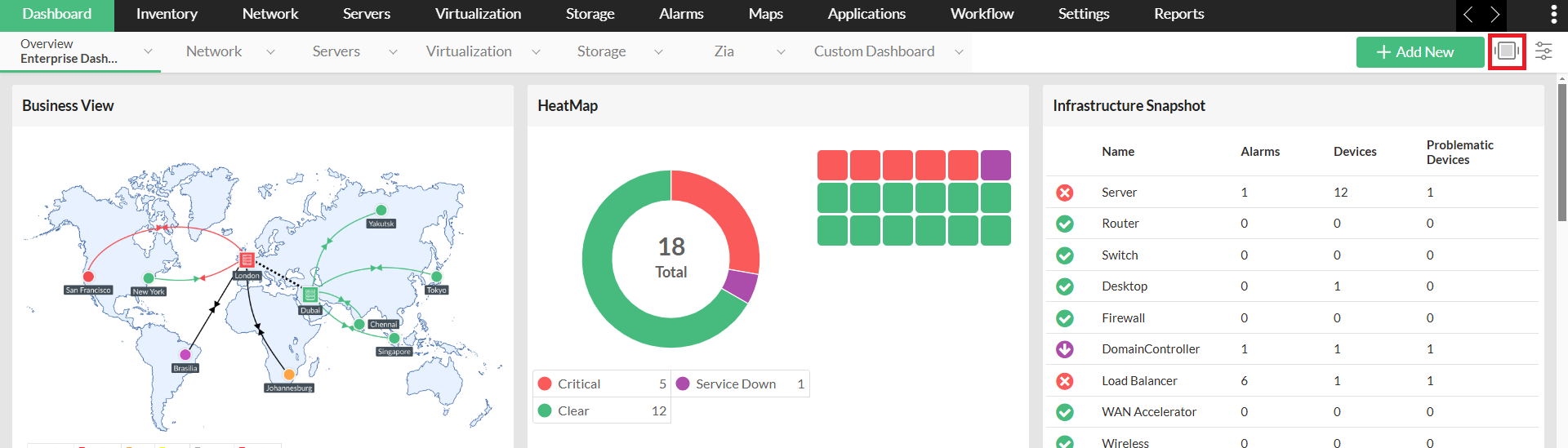
编辑 NOC
要编辑 NOC 视图,请按照以下步骤操作:
- 转到 仪表板 > 顶部右侧的 NOC 视图 > 单击你要编辑的 NOC 名称旁边的编辑图标。
- 进行必要的更改。
- 单击 编辑 NOC 视图 以应用更改。
日/夜视图
要在 NOC 窗口中切换日/夜视图:
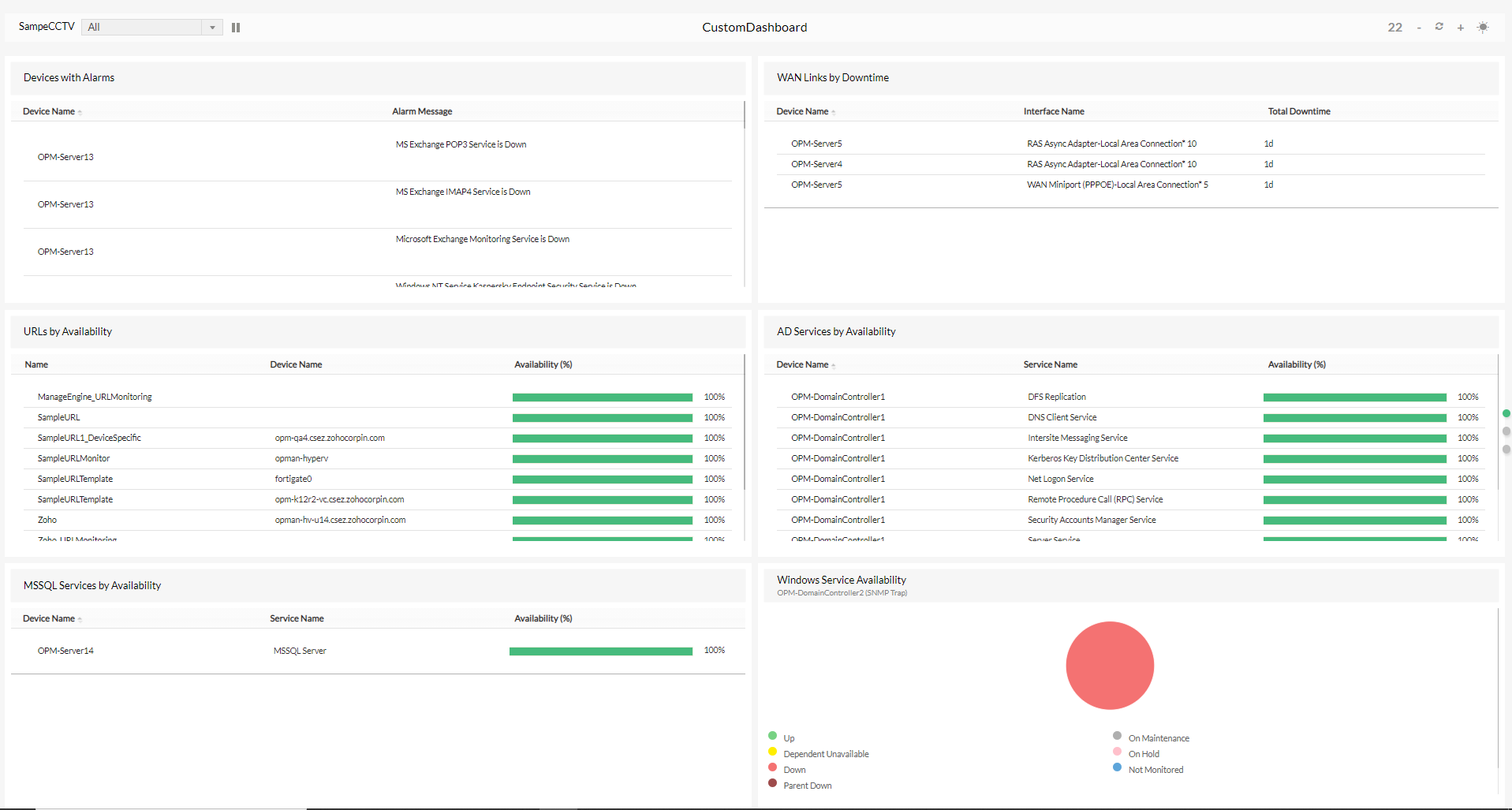
- 转到 仪表板 > NOC 视图 > 单击你想查看的 NOC 视图名称。该 NOC 视图会在新窗口中打开。
- 单击右上角的日/夜图标,在日视图和夜视图之间切换。
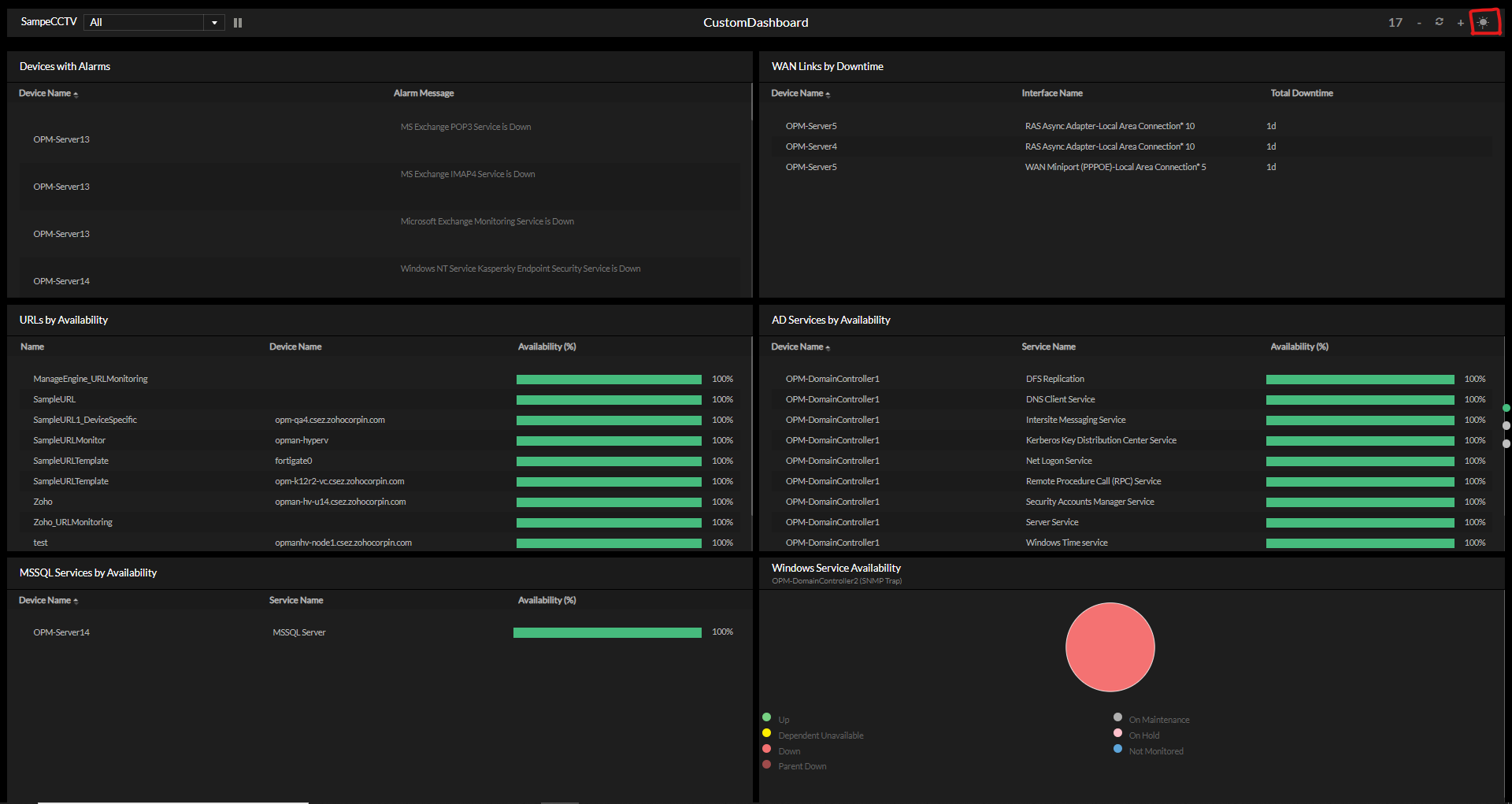
重置刷新间隔
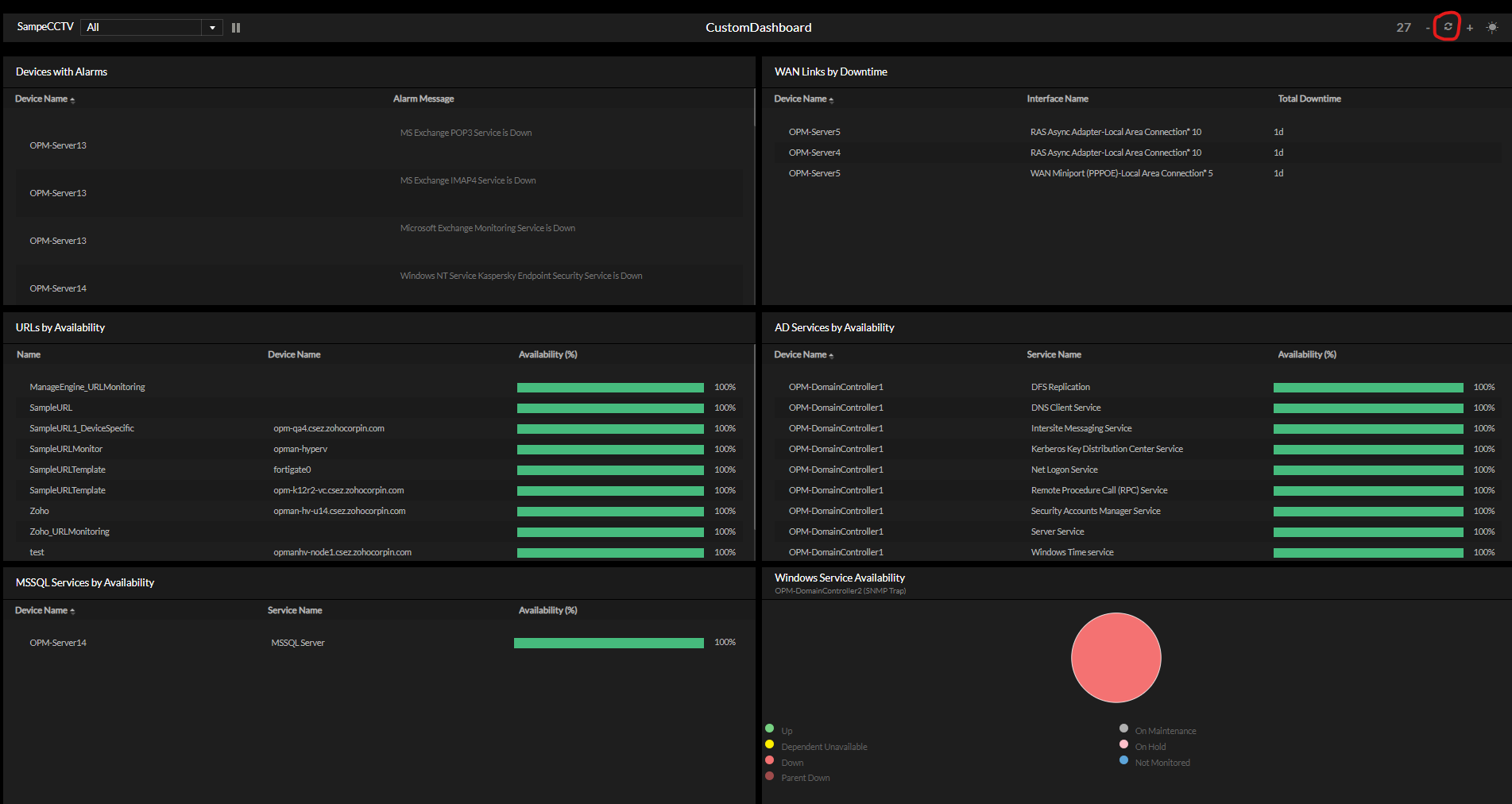
你可以在 NOC 窗口中通过单击右上角的刷新间隔图标来重置刷新间隔。这也会将你带回 NOC 窗口的第一页。
- 转到 仪表板 > NOC 视图 > 单击你想查看的 NOC 视图名称。该 NOC 视图会在新窗口中打开。
- 单击右上角的刷新间隔图标。
在 NOC 窗口中重新布局小组件
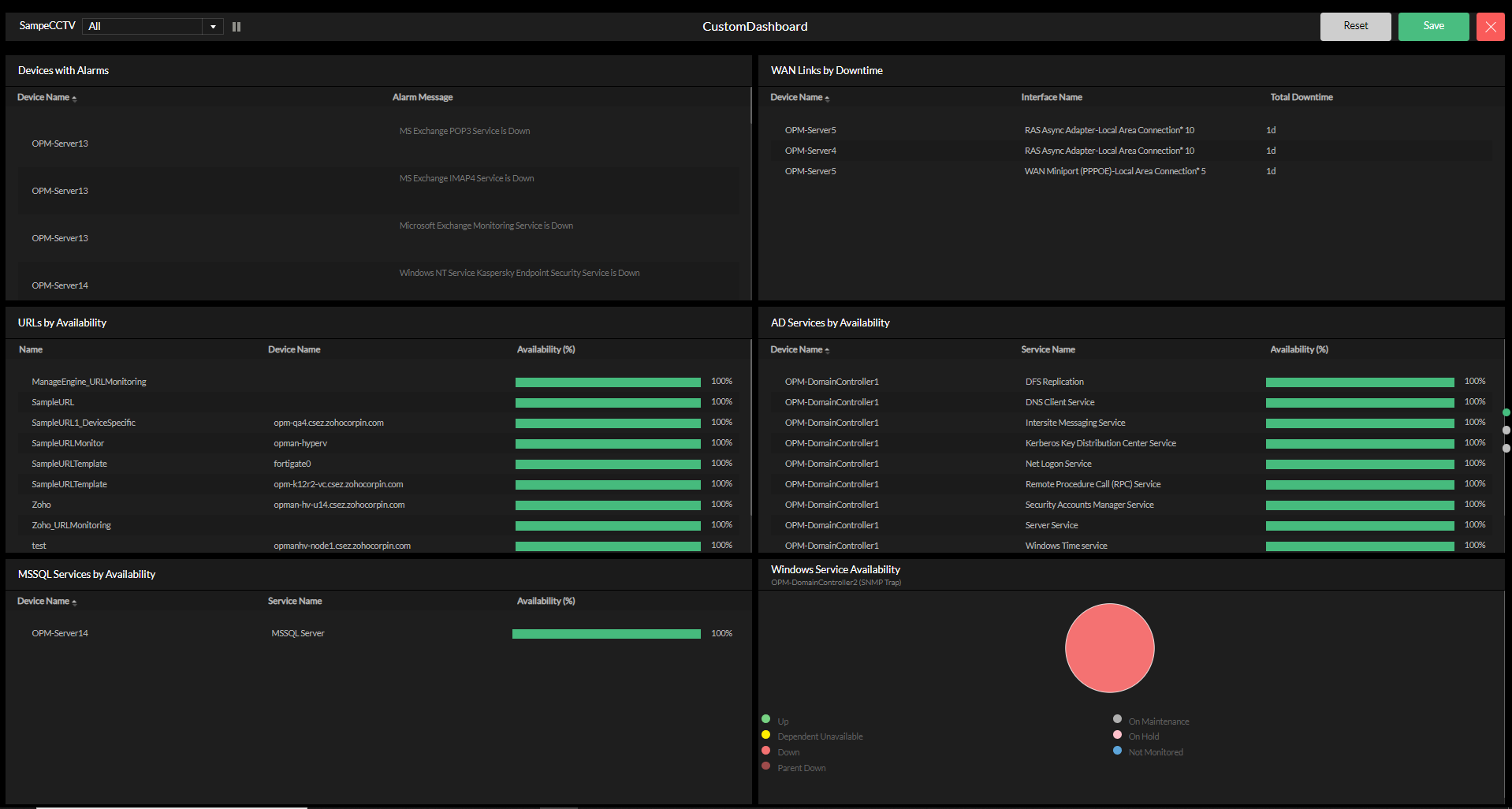
你可以在 NOC 窗口中通过简单的拖放操作重新布局小组件。重新布局完成后,单击“保存”,使更改生效。
嵌入 NOC 视图
要嵌入 NOC 视图链接,请按照以下步骤操作。
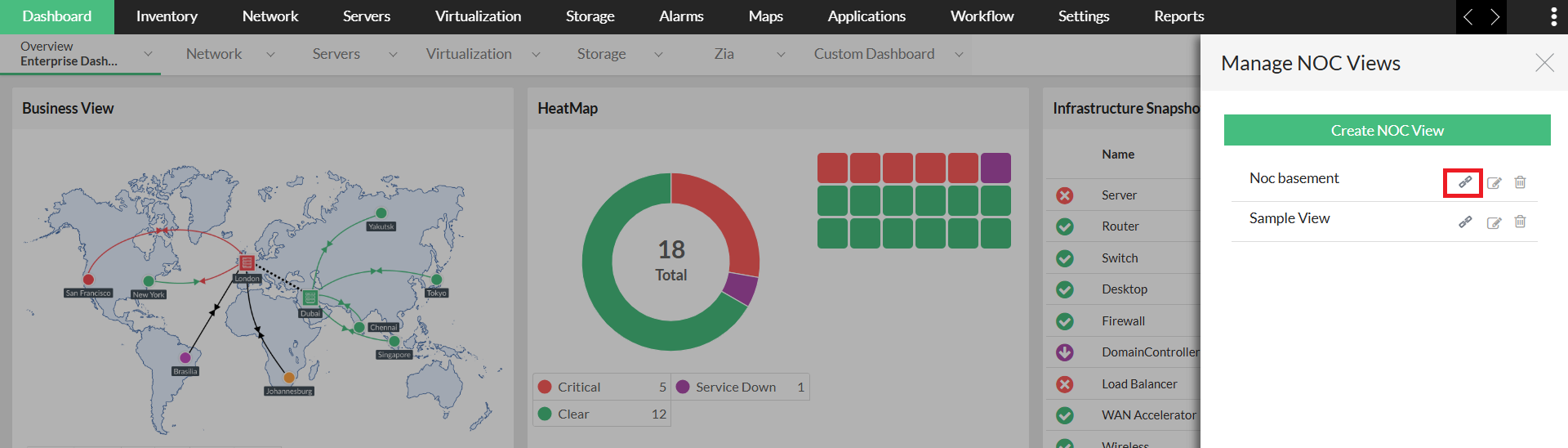
- 转到 仪表板 页面,并单击右上角的 NOC 视图。
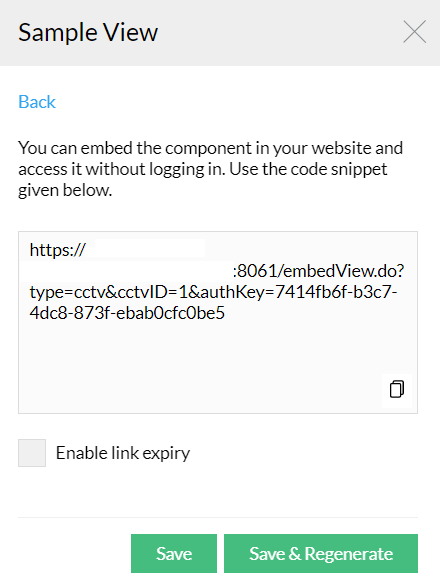
单击 NOC 名称旁边的 嵌入图标。将会显示 嵌入链接。
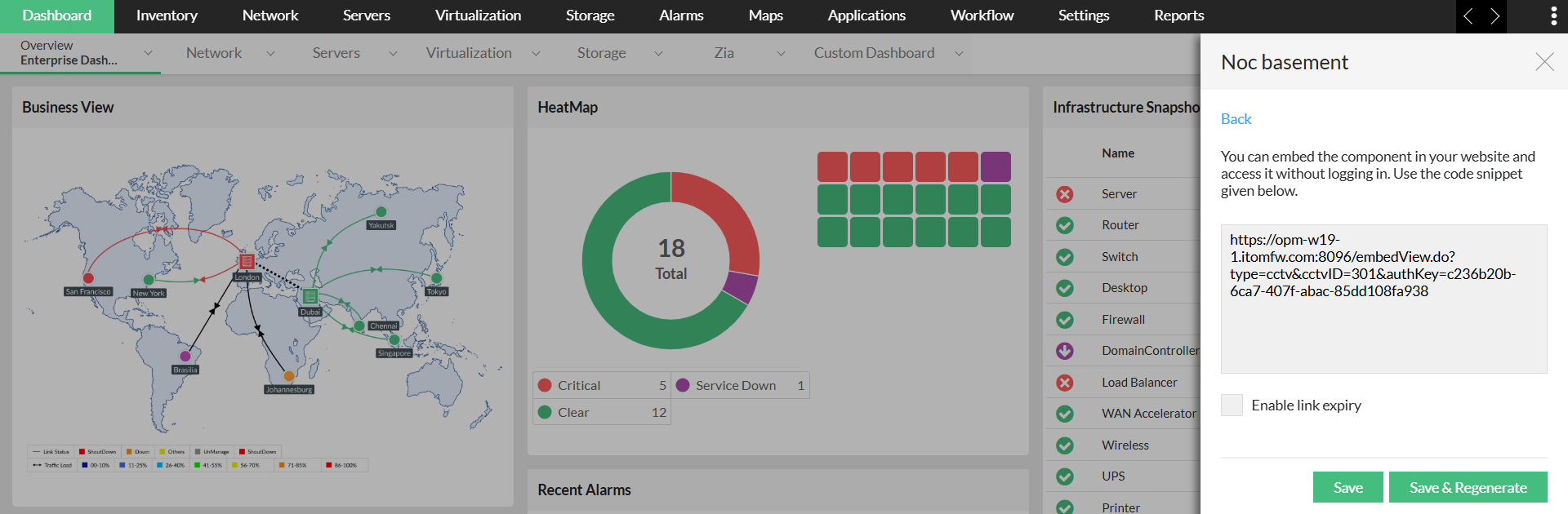
- 单击该链接将其复制到剪贴板。NOC 嵌入链接即可对外分享。
- 你可以使用该嵌入的 URL 在不登录 OpManager 的情况下访问特定的 NOC 视图。
- 单击 可再生私有链接图标(位于 嵌入链接框底部),以生成新的嵌入链接。这将停用之前生成的嵌入链接。
- 在 OpManager 的 NOC 视图中,你可以灵活地将其综合仪表板直接嵌入或共享到外部应用程序中。通过这种集成,你可以在首选平台中实时监控网络性能、设备状态和关键告警。
嵌入带过期时间的 NOC 视图
从 版本 128234 开始,用户可以为嵌入的 NOC 视图设置过期时间。如果未启用链接过期功能,则嵌入的小组件将始终可访问。如果链接已过期,你可以延长嵌入链接的有效期,或者设置新的过期时间并重新生成链接。
要为嵌入链接设置过期时间,
- 在嵌入 NOC 视图时选中 启用链接过期 复选框。
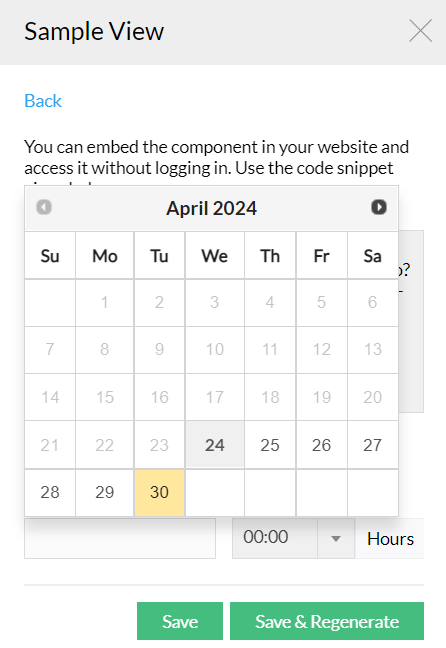
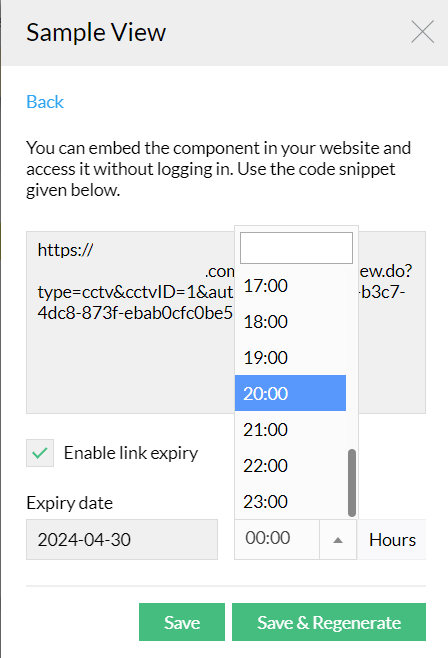
- 设置过期日期和时间。
- 单击 保存 以延长链接的有效期,或单击 保存并重新生成 以生成具有更新过期时间的新链接。
感谢您的反馈!