监控 TCP 服务
OpManager 对以下服务提供开箱即用的支持:Web、HTTPS、FTP、IMAP、LDAP、Telnet、Oracle、POP、MySQL、SMTP、WebLogic、Finger、Echo、DNS 和 NNTP。在默认情况下,在发现过程中,OpManager 会扫描设备上的以下服务:DNS 和 MSSQL。你也可以在列表中选择其他服务。当这些服务被发现运行在其默认端口上时,OpManager 会开始对其进行监控。
在发现过程中扫描服务
默认情况下,OpManager 会在网络中对每台设备扫描在发现阶段所选择的服务。
要修改此列表,请转到 设置 → 监视 → 服务监视。选择所需的服务,启用 在发现期间扫描,然后点击 “保存”。
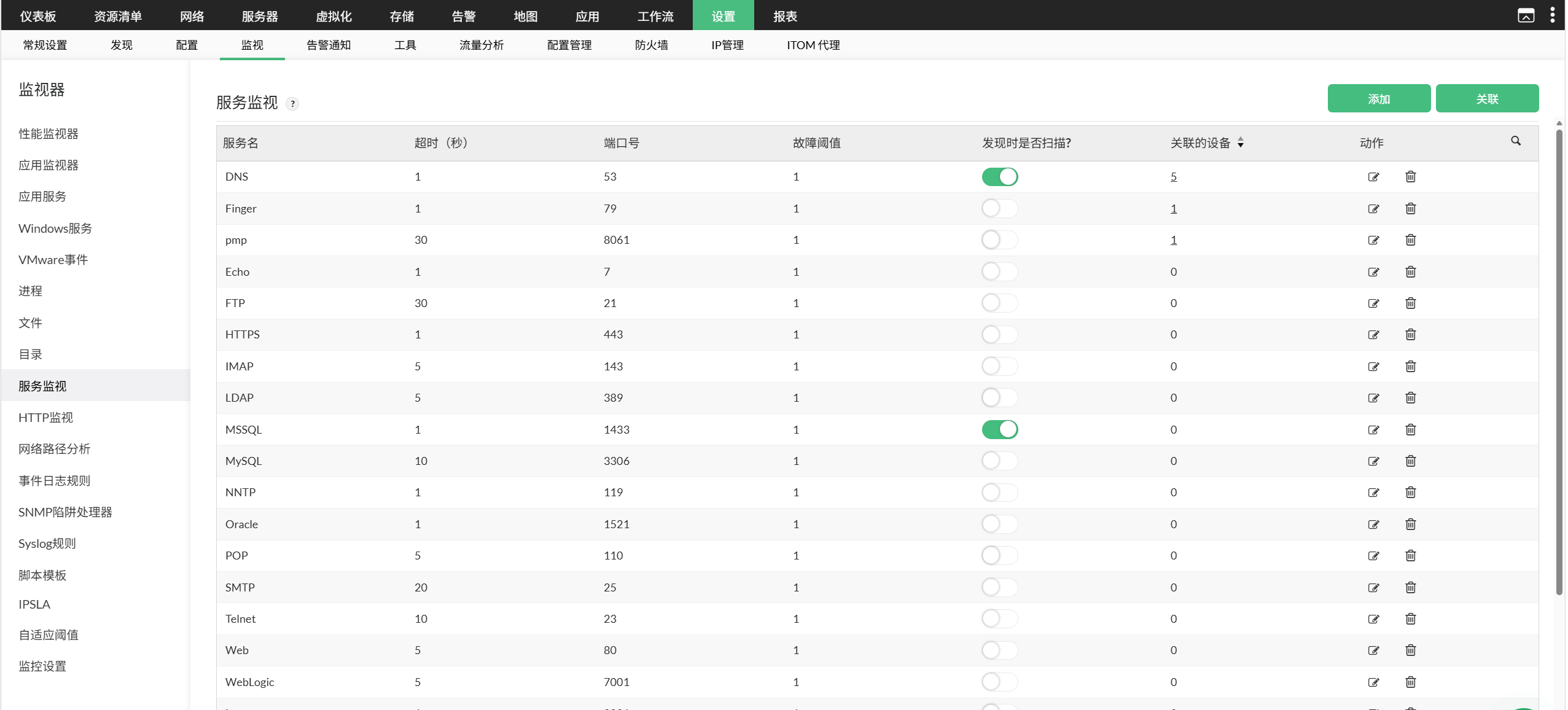
OpManager 允许你根据网络需求更改这些服务的监控设置。你可以配置列表中尚未提供的新服务。OpManager 可以管理运行在标准 TCP 端口上的服务。
Note:
- 该列表包含服务名称及其对应的端口号。要编辑任一可用服务的设置,请点击该服务名称。
- 如果在列表中找不到你想管理的服务,可以点击 添加服务 来添加该服务。(添加新服务)。
查看服务状态和响应时间
- 导航到 资源清单 → 设备,然后点击某个设备打开其快照页面。接着进入 监视 → 服务监视。你可以看到该设备上所管理的服务列表(如果有),以及它们的状态和当前响应时间。
- 你也可以点击服务名称,查看该服务响应时间的历史报告和可用性图表。
配置告警
- 默认情况下,当某个服务宕机时,OpManager 会触发告警。如果需要,你可以将 OpManager 配置为当服务连续 N 次不可用时触发告警。
- 前往 设备快照→ 监视→ 服务监视,在你希望配置阈值或修改“连续次数”条件的服务旁边点击编辑图标。
Note: 阈值告警将基于服务的响应时间触发。
如需深入了解 OpManager 的 TCP 服务监控,请查阅以下帮助文档。
感谢您的反馈!