TCP 服务监视器
OpManager 全天候监视和管理关键 IT 服务,以提升可用性和性能。它支持多种服务。本帮助文档将指导你完成以下操作:
添加新的 TCP 服务监视器
要在 OpManager 中开始监视 TCP 服务:
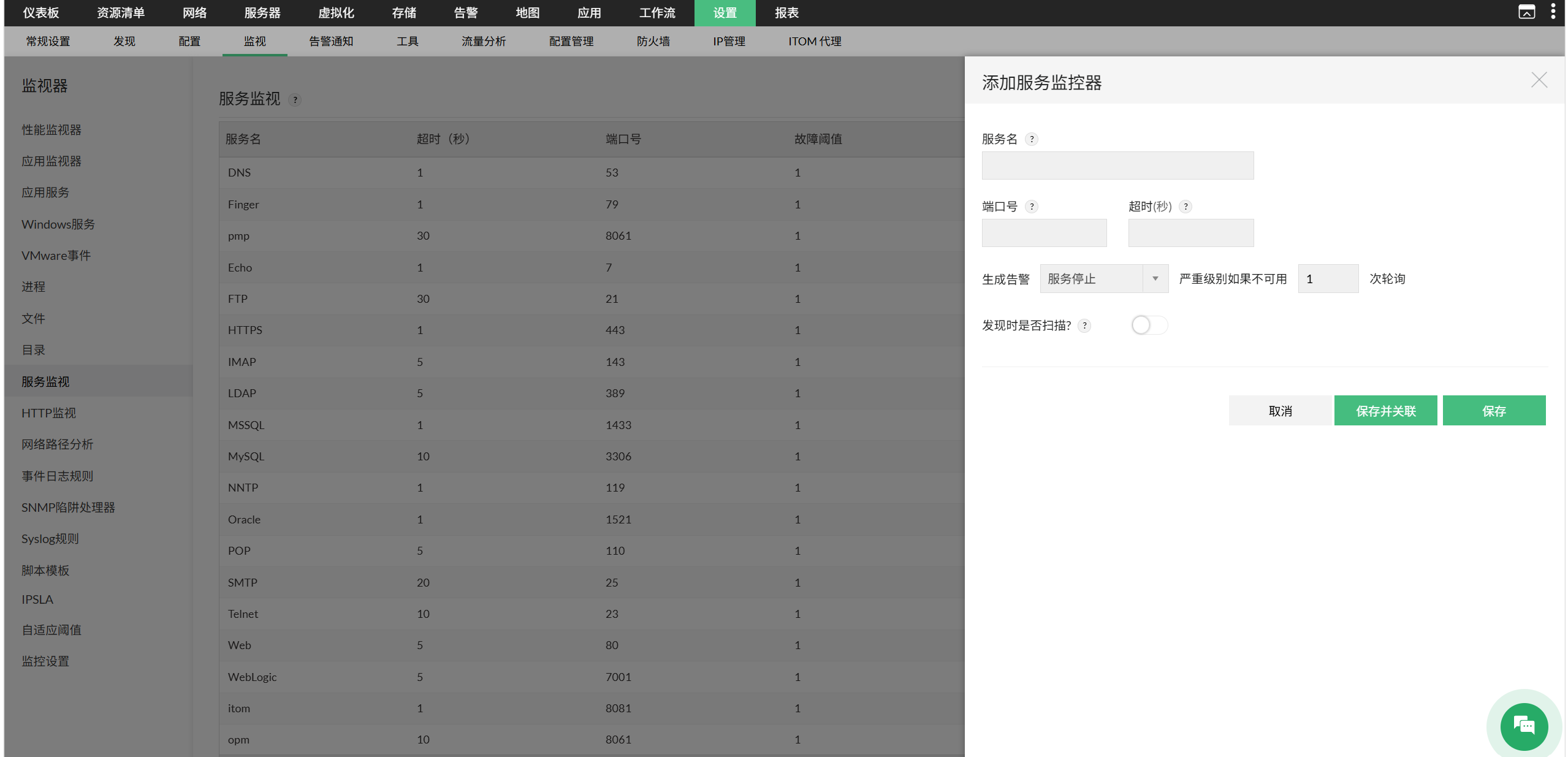
- 转到 设置 → 监视→服务监视 → 添加。
- 指定你想要监视的 TCP 服务名称。
- 指定要检查服务可用性的 TCP 端口号。
- 指定端口检查请求的超时间隔(秒)。
- 指定当服务连续不可用 N 次时触发告警的次数。
- 在 在发现中扫描 中选择一个选项。在发现过程中,这将为受监视的服务扫描网络设备,如果发现指定服务可用,则会自动将监视器关联到设备。
- 如果你希望将该监视器关联到现有设备,点击 保存并关联。此选项会提示你选择需要关联该监视器的设备。
选择所需设备后,点击 “保存”。 - 如果你只想添加监视器(而不将其关联到任何现有设备),点击 保存。
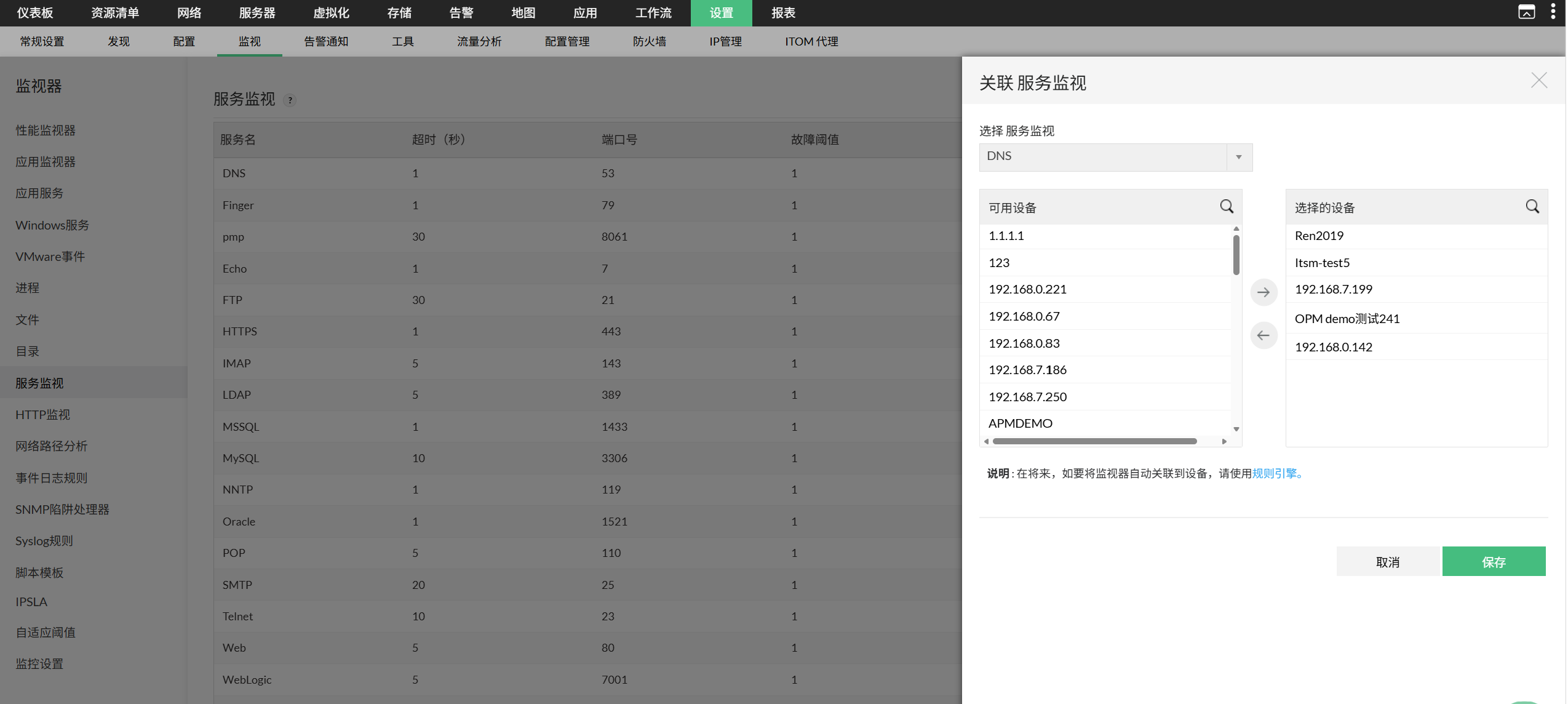
将服务关联到设备
- 转到 设置→ 监视 → →服务监视 → 关联。
- 在 服务监视 下拉列表中选择所需的 TCP 服务。
- 在左侧列中选择你想要监视该服务的设备,并将其移动到右侧。
- 点击 关联。
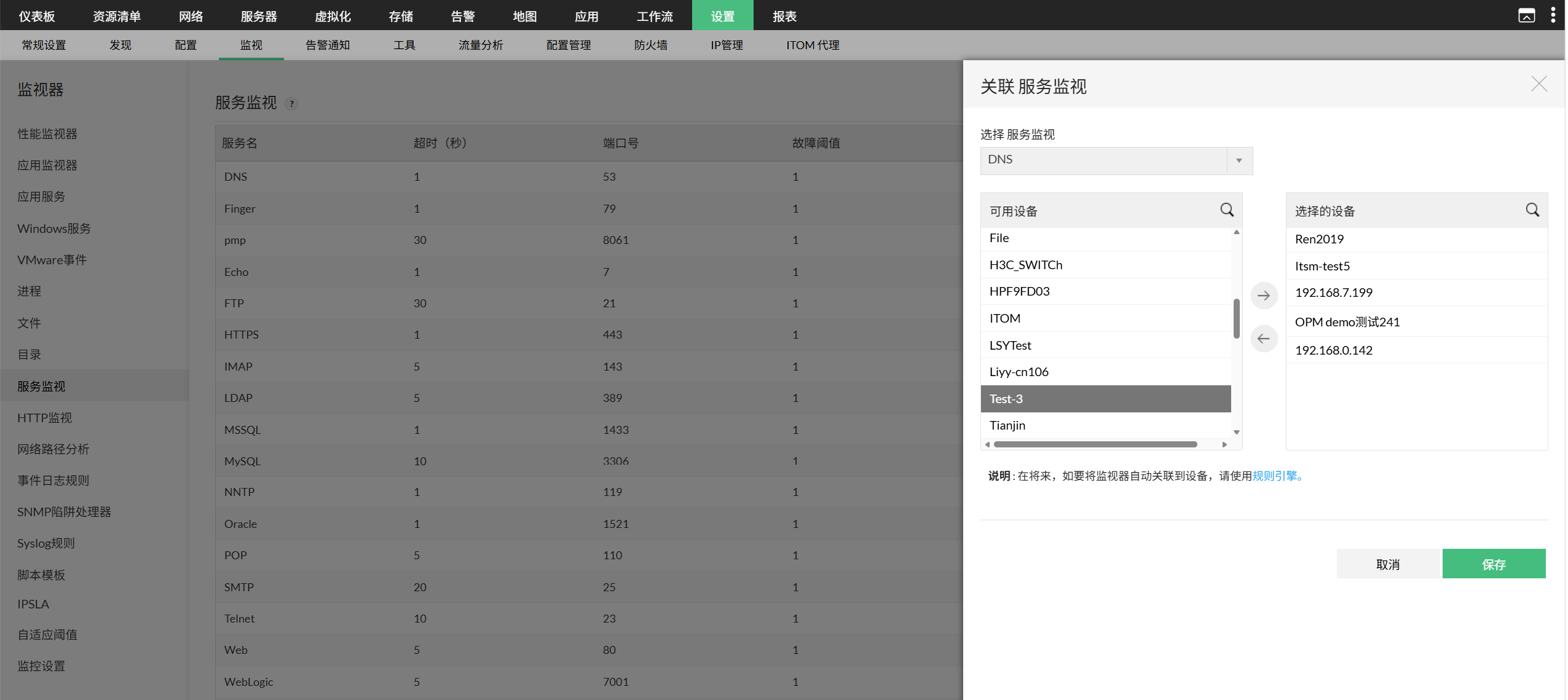
取消设备关联
- 转到 设置 → 监视→ 服务监视 → 关联 选项。
- 在 服务监视 下拉菜单中选择监视器。
- 在右侧列中选择你不想再监视该服务的设备,并将其移动到左侧。
- 点击 关联。
你也可以通过 快速配置向导 将服务监视器与设备关联/取消关联。转到 设置 →配置 → 快速配置向导 → 服务监视,并按照上述说明将服务与设备进行关联/取消关联。
从设备快照页面添加监视器
- 导航到 资源清单 →设备,然后点击某个设备打开其快照页面。
- 打开你希望添加监视器的设备快照页面,并点击 监视 → 服务监视。
- 点击 添加监视器,并提供必要的信息——服务名称、端口号和超时时间。
- 你可以使用 “测试服务” 选项测试所填信息是否正确。
- 另外,填写在 OpManager 为该服务监视器触发告警前需要的轮询次数。
- 最后,通过切换 “在发现中扫描?” 选项选择是否在发现新设备时扫描所提到的端口。如果启用该选项,将来任何被发现且包含该服务/端口组合的设备都会自动与此监视器关联。
- 在提供完以上所有信息后,点击 “保存”,将该监视器关联到设备。
要深入了解 OpManager 的 TCP 服务监视功能,请查看以下帮助文档。
感谢您的反馈!