记录工单
ServiceDesk Plus 和 ServiceNow 是旨在帮助减少 IT 服务停机时间、从而提升生产力的工具。它们专为需要立即关注、以最终用户为中心的关键问题提供快速解决方案而构建。通过与 ServiceDesk Plus 和 ServiceNow 的集成,OpManager 可帮助您提升工作效率。
当产生告警时,您可以将 OpManager 配置为在 ServiceDesk Plus/ServiceNow 中记录工单。您可以添加通知配置文件,根据问题类型记录工单,并向相关技术人员发送电子邮件。
注意:要在 ServiceDesk Plus/ServiceNow 中记录工单,必须启用并配置集成功能。点击此处了解如何操作:
记录工单:
- 前往 设置 > 通知。
- 点击 添加。
- 选择通知配置文件类型为 “记录工单”。
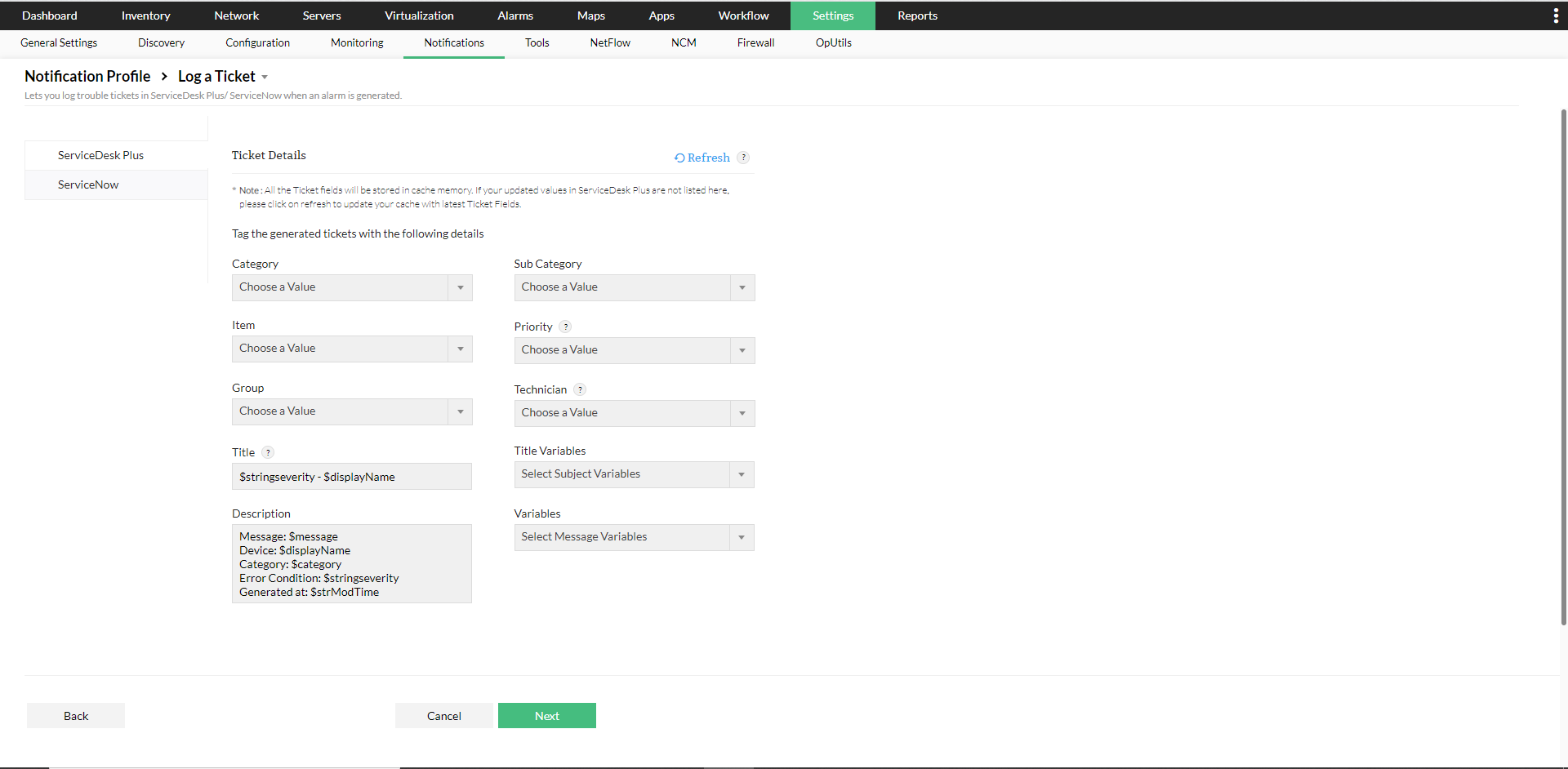
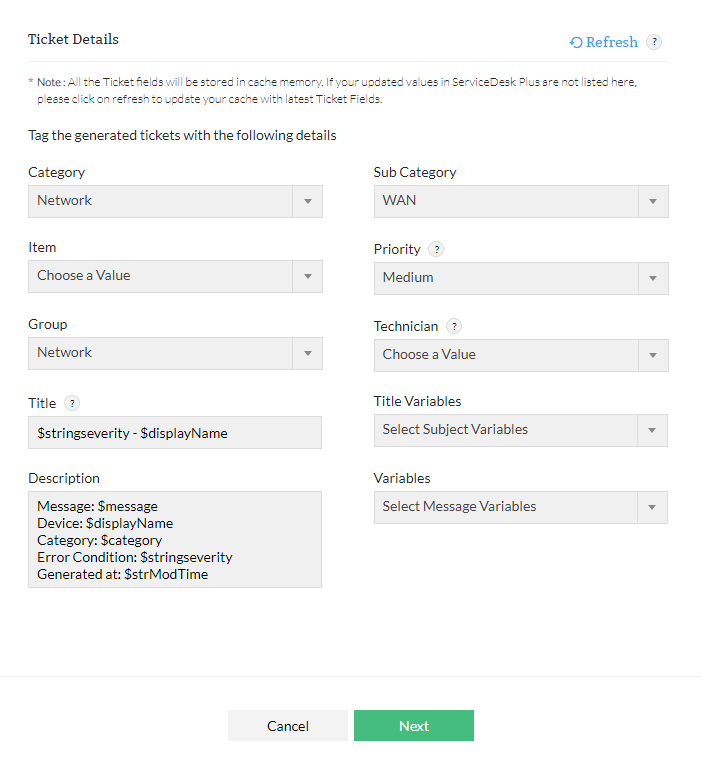
注意:在 ServiceDesk Plus 选项卡中,所有工单字段每 24 小时会刷新一次。如果期间有任何更改,可以使用右上角的刷新选项来获取这些更改。 - 从提供的实时列表中选择 类别、子类别、项目、优先级。例如,如果您希望在发生网络问题时收到通知,请在类别中选择“网络”,并在子类别中选择相应的网络类型。
- 从下拉菜单中选择所需的组,并相应选择 技术人员。例如,如果您希望在发生网络问题时收到通知,请在组中选择“网络”,并选择相应的技术人员,以便为基于网络的问题记录工单。
- 根据您希望在告警标题和消息中显示的内容,选择 标题、标题变量、描述和变量。
- 点击“下一步”。
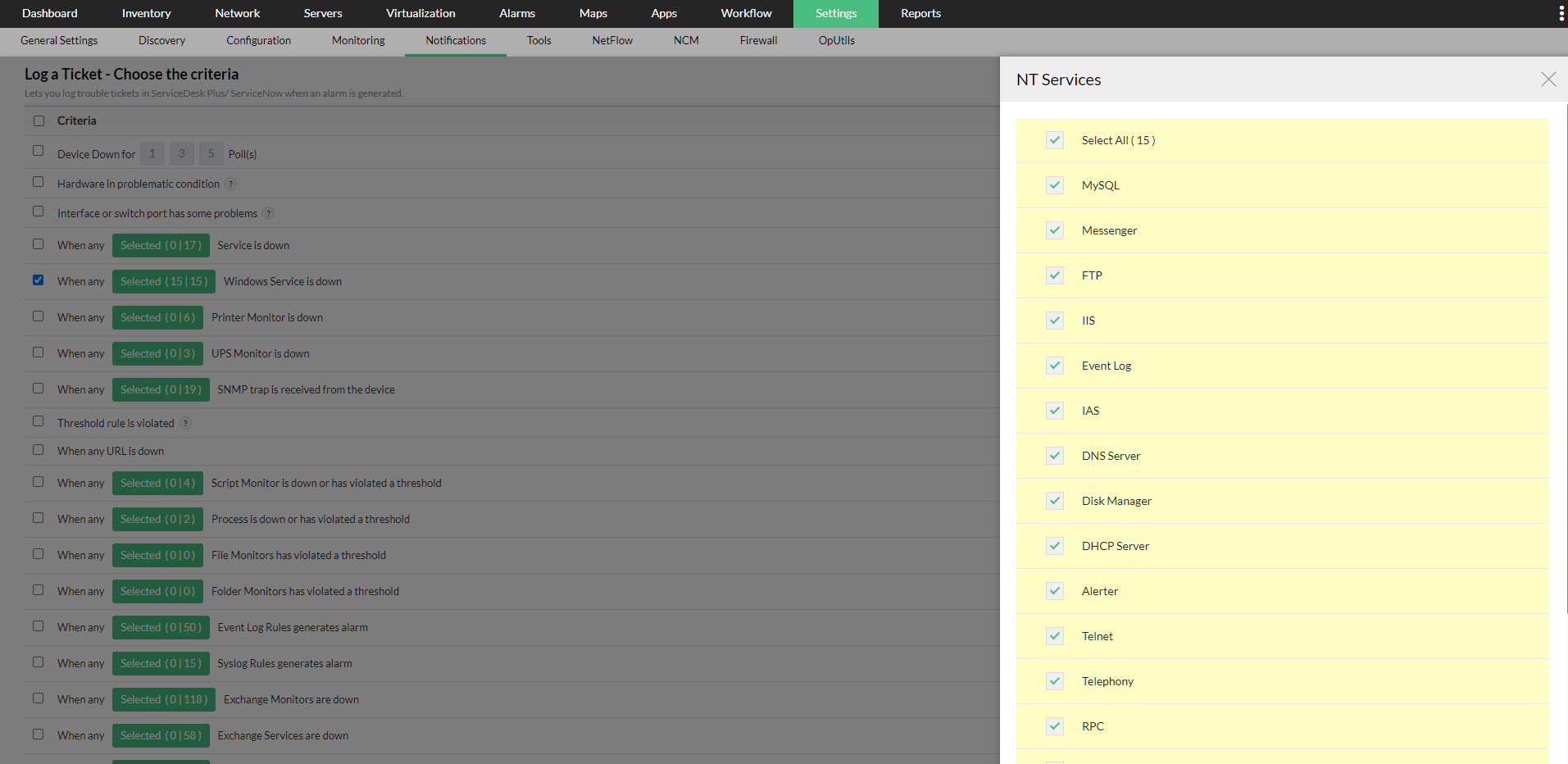
- 浏览列表并选择需要记录工单的条件。选择所有必需的条件,并选择记录工单时的严重性级别。
- 点击“下一步”。
- 选择需要关联此配置文件的设备,然后点击“下一步”。
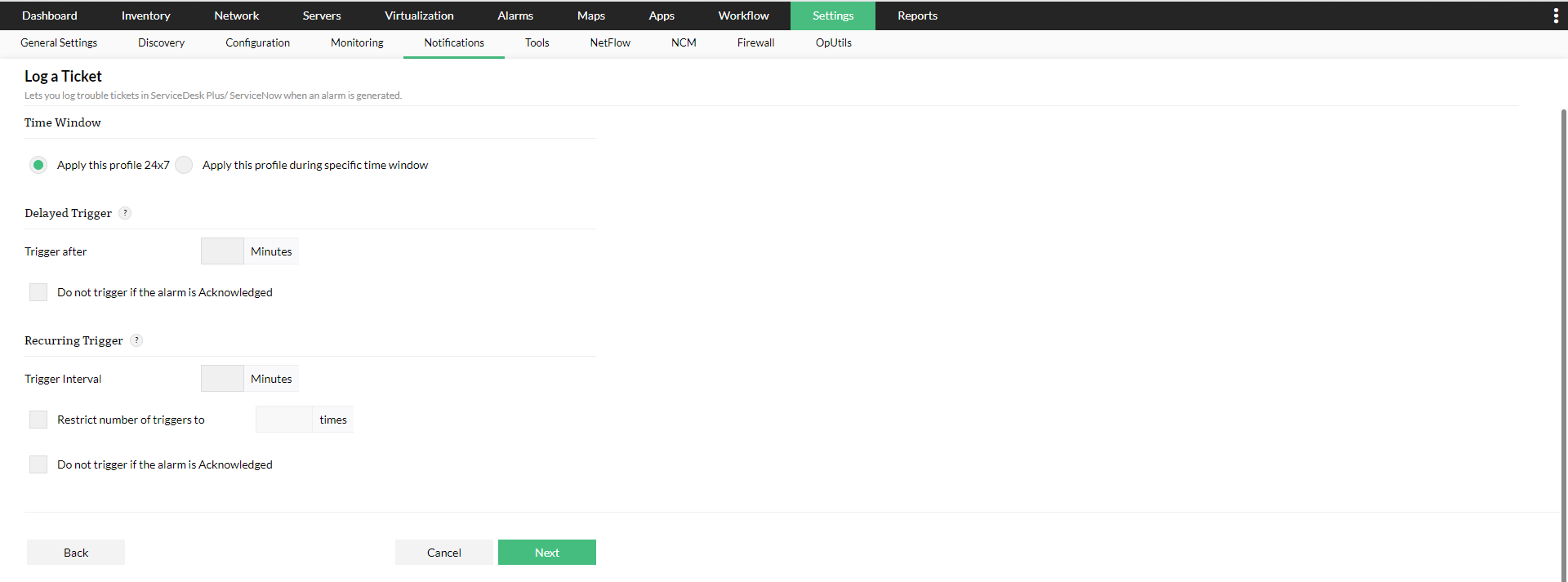
- 然后选择此配置文件的应用时间,即 24x7 或在特定时间窗口内。
- 选择触发该配置文件的时间。您也可以选择在告警已确认时不触发该配置文件。
- 选择重复触发间隔和重复触发次数。
- 点击“下一步”。
- 输入配置文件名称并点击保存(您可以在保存之前使用测试操作选项检查是否成功记录工单)。
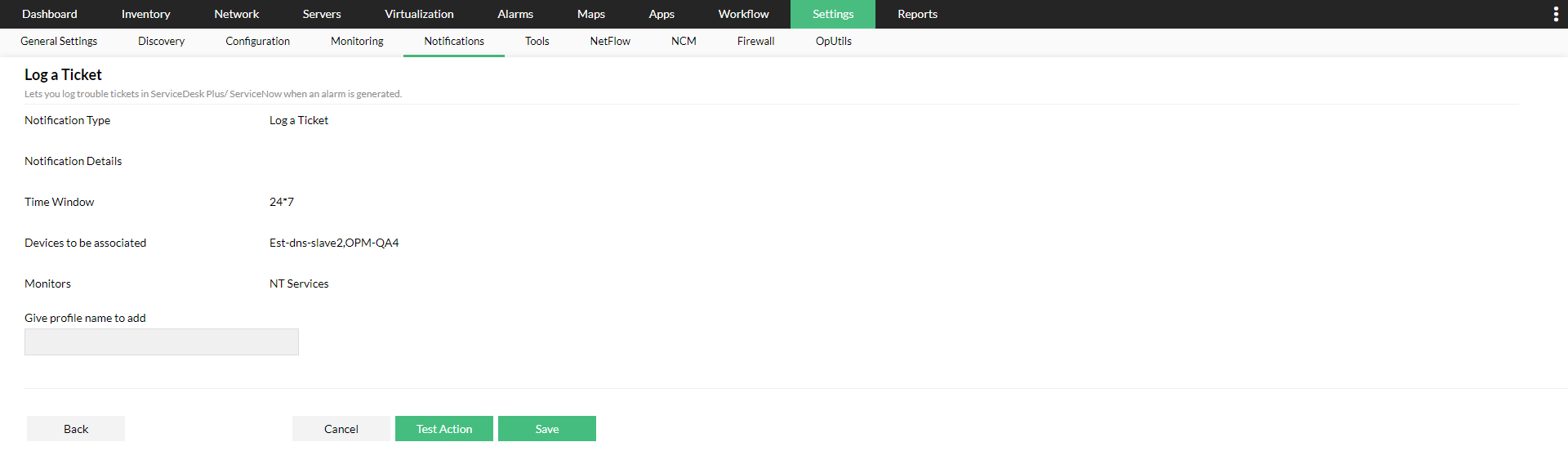
通知配置文件已创建,并将根据设置在 ServiceDesk Plus/ServiceNow 中记录工单。
感谢您的反馈!