将 ManageEngine OpManager 与 Microsoft Teams 集成

Microsoft Teams 是一个协作型商务工具,可将用户聚集在一起,并使其能够通过文本、音频会议和视频会议进行沟通。通过将 OpManager 与 Microsoft Teams 集成,用户现在可以直接在相关频道中接收警报。
若要实现独立的 OpManager - Microsoft Teams 集成,用户需要遵循以下步骤:
要将 Microsoft Teams 与 OpManager 集成,您需要在 Azure 门户中创建一个包含所需详细信息和权限的application。完成集成后,将调用 Graph API 在您的 Microsoft Teams 频道中发布消息。
注意:
已登录用户必须在 Microsoft Azure 门户中拥有 全局管理员 (Global administrator) 角色才能配置集成。该用户还必须在 Microsoft 365 管理中心 (Microsoft 365 Admin Center) 中被分配 Microsoft 365 E5 Developer 和 Microsoft Power Automate Free 许可证。
已登录用户必须在 Microsoft Azure 门户中拥有 全局管理员 (Global administrator) 角色才能配置集成。该用户还必须在 Microsoft 365 管理中心 (Microsoft 365 Admin Center) 中被分配 Microsoft 365 E5 Developer 和 Microsoft Power Automate Free 许可证。
在 Azure 门户中创建application的步骤:
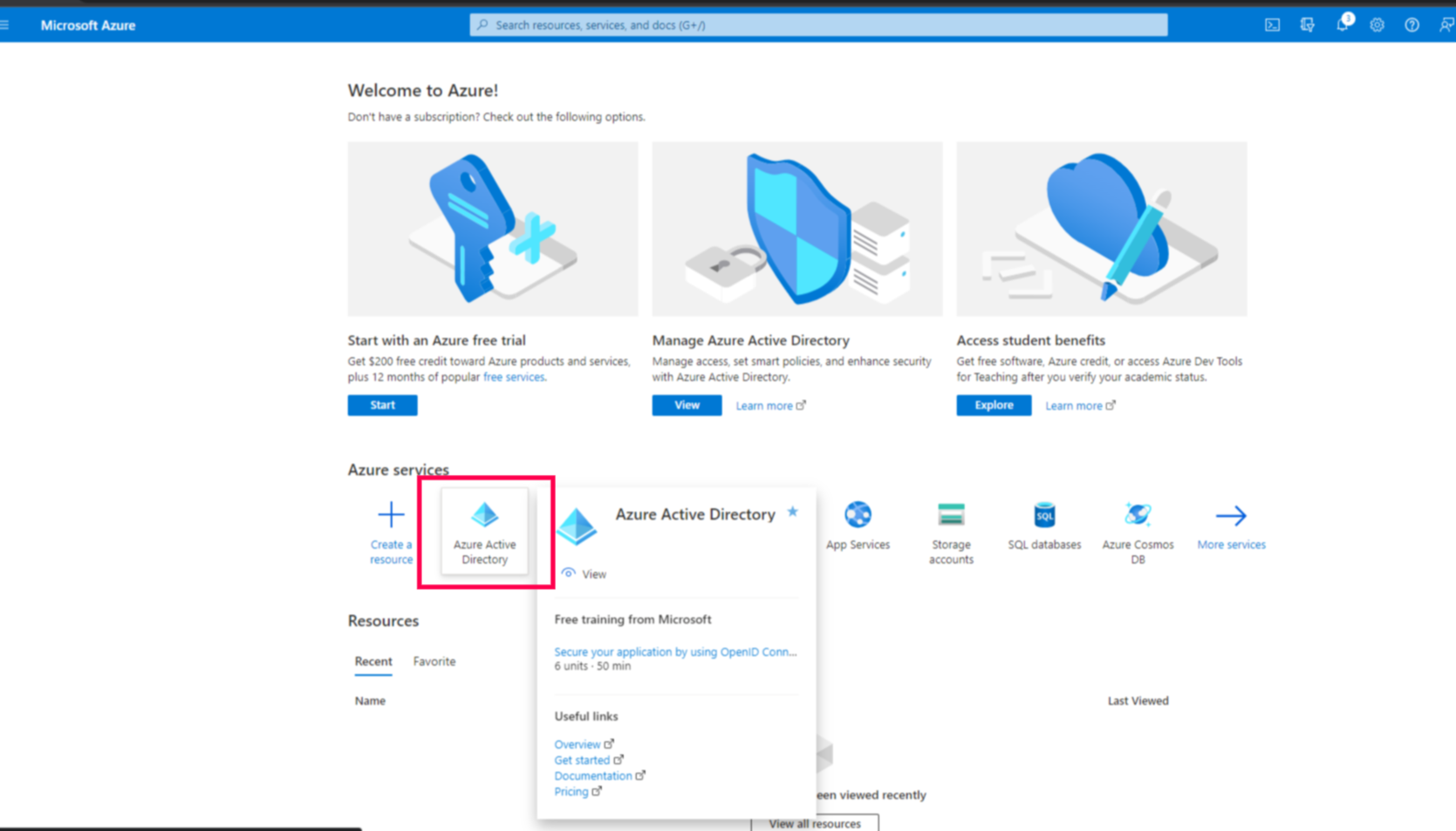
- 登录到您的 Azure 帐户。展开左侧菜单并选择 Azure Active Directory。
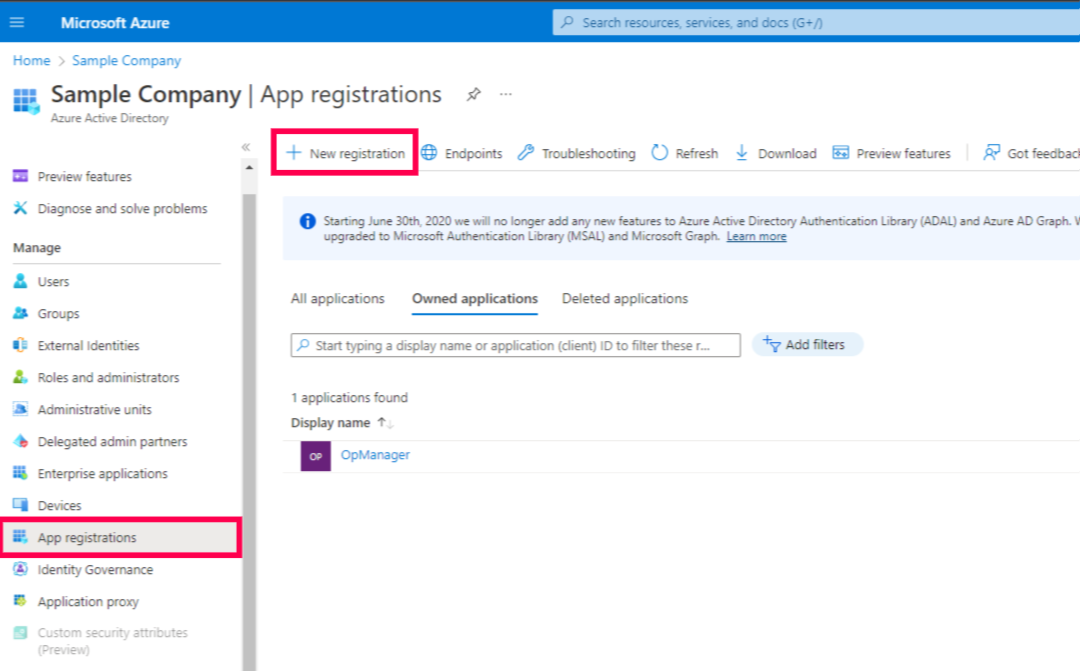
- 单击 App registration,然后选择 New registration。
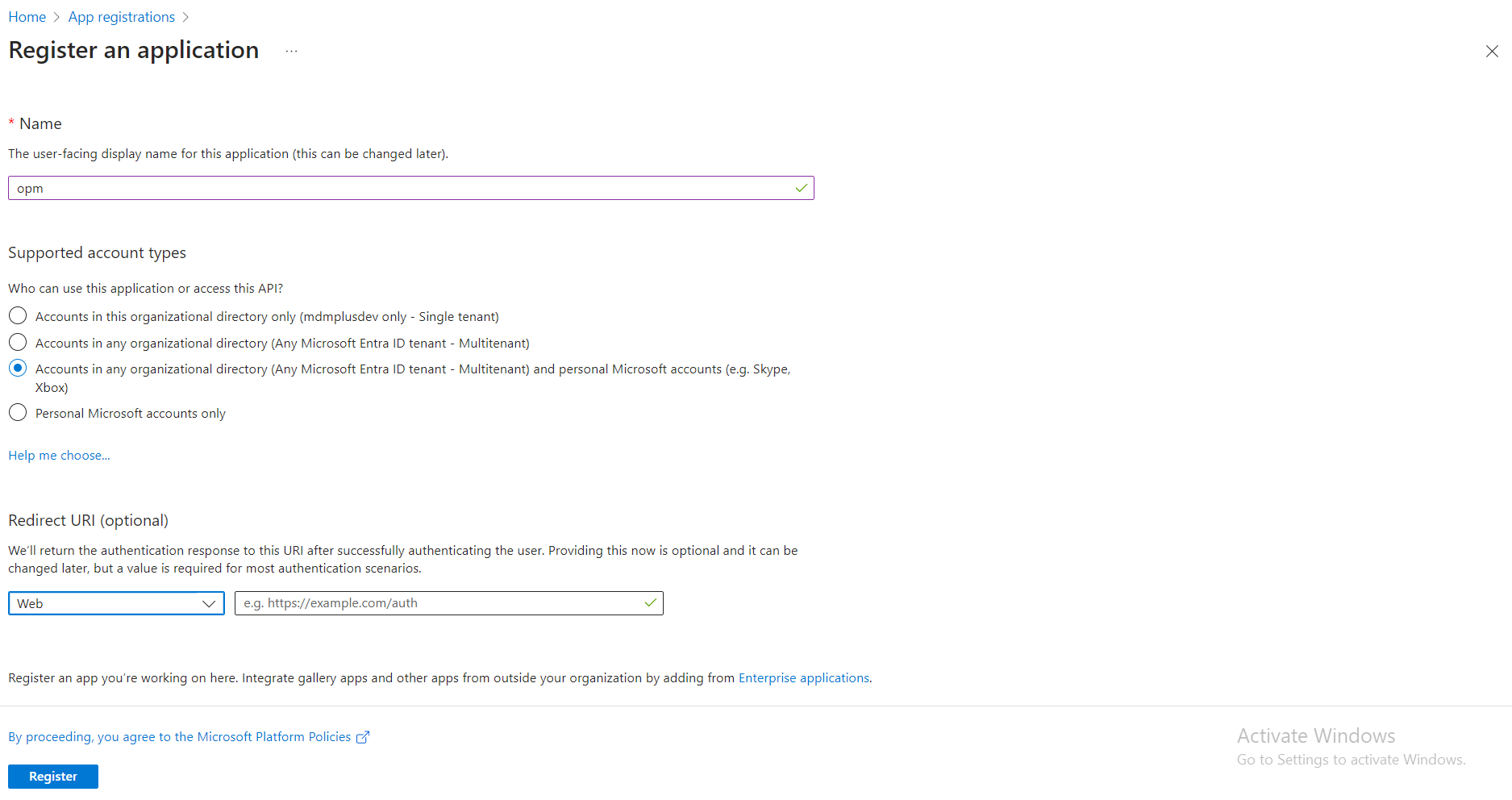
- 将application名称输入为 OpManager,并在 Supported account types 字段下选择 Multi tenant(任何 Microsoft Entra ID 租户和个人 Microsoft 帐户)。在重定向 URL 下,从下拉列表中选择 Web,并输入有效的 重定向 URL (Redirect URL)。
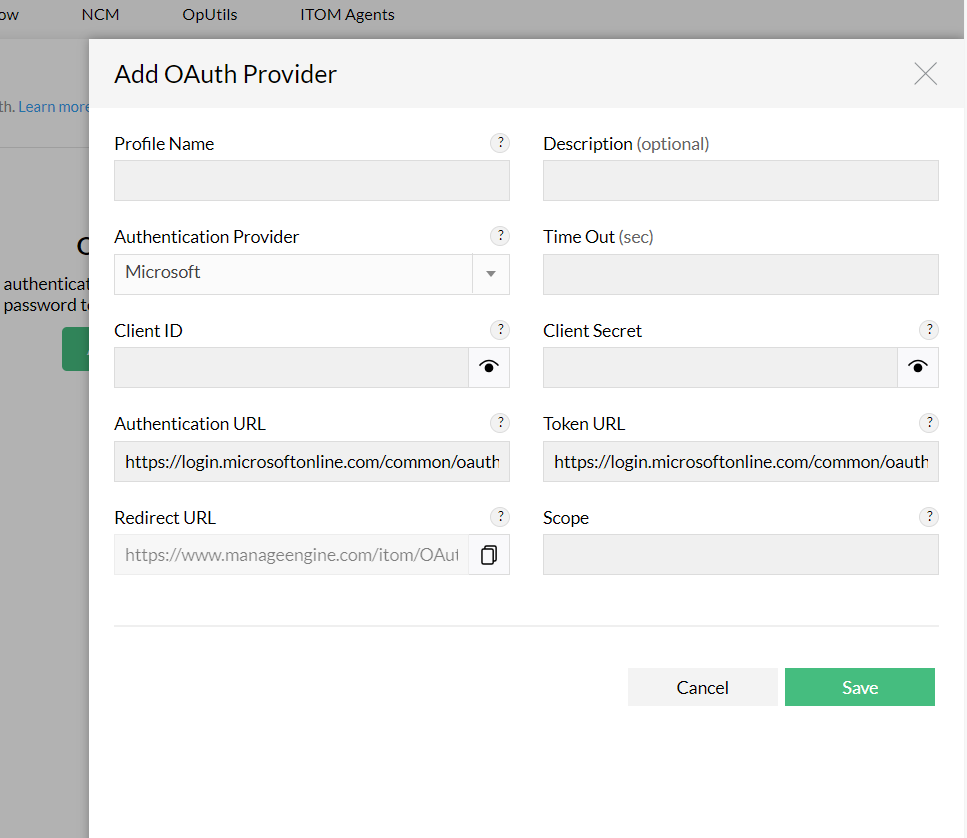
- 在添加 Oauth 提供方时,您可以从 OpManager 中复制 重定向 URL。
- 单击 Register,新建的application即会成功创建。
- 在 API permissions 选项卡下,为集成授予所需权限。集成所需的权限如下:
| Channel.ReadBasic.All | 用于获取频道列表 |
| Team.ReadBasic.All | 用于获取团队列表 |
| ChannelMessage.Send | 用于向频道发送消息 |
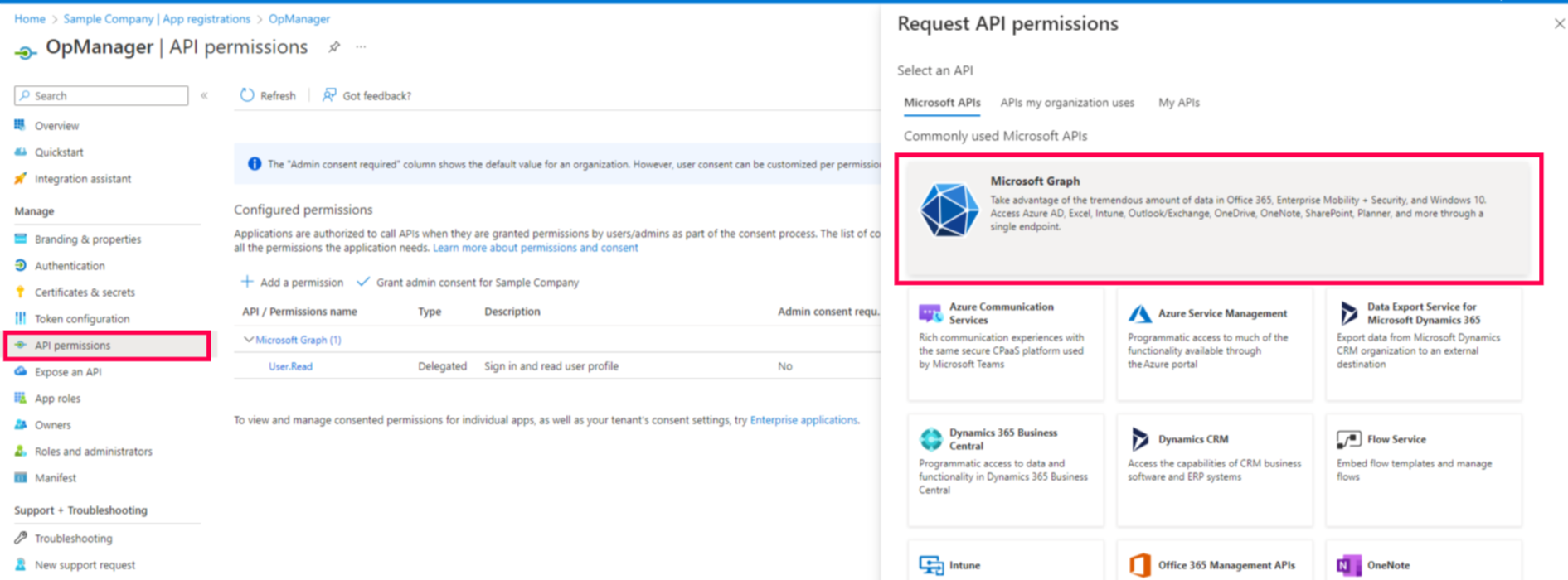
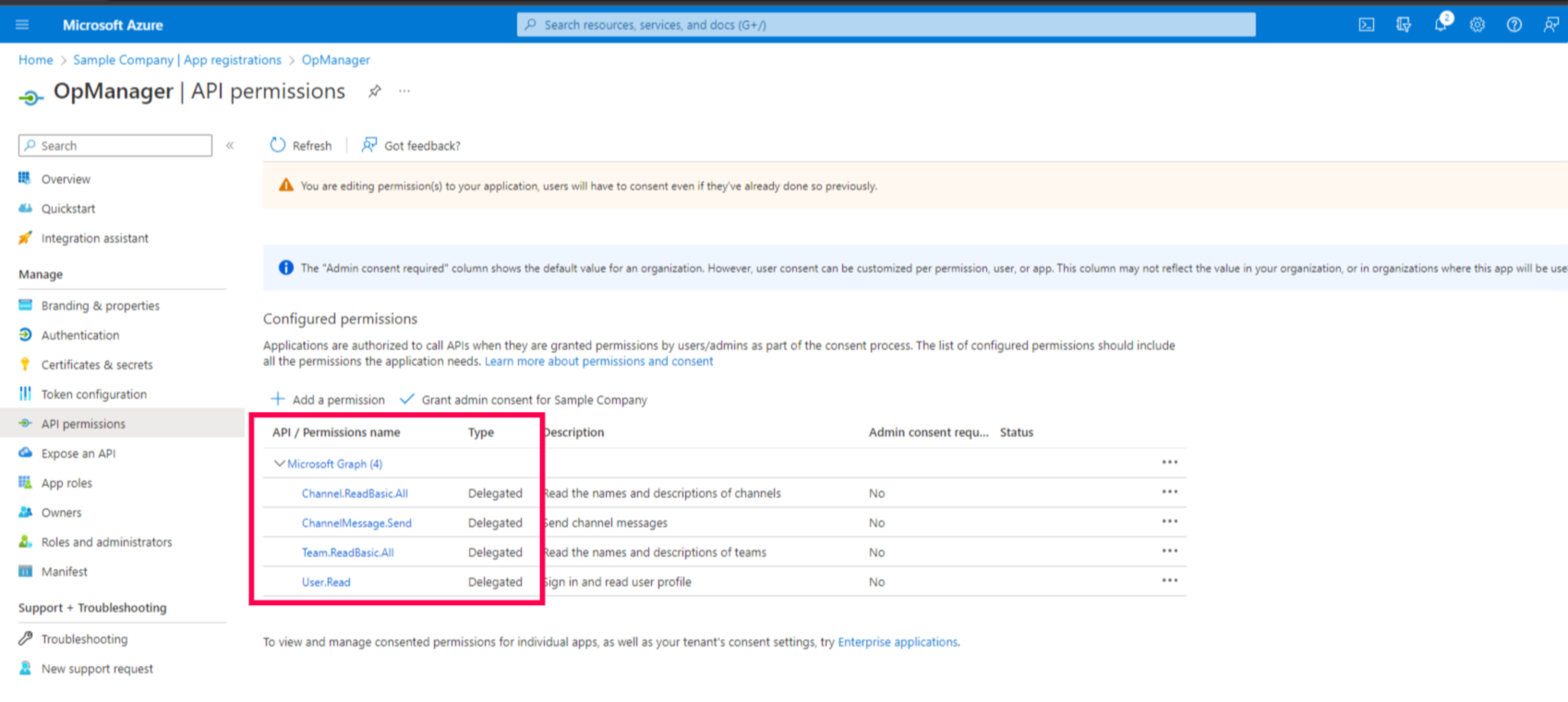
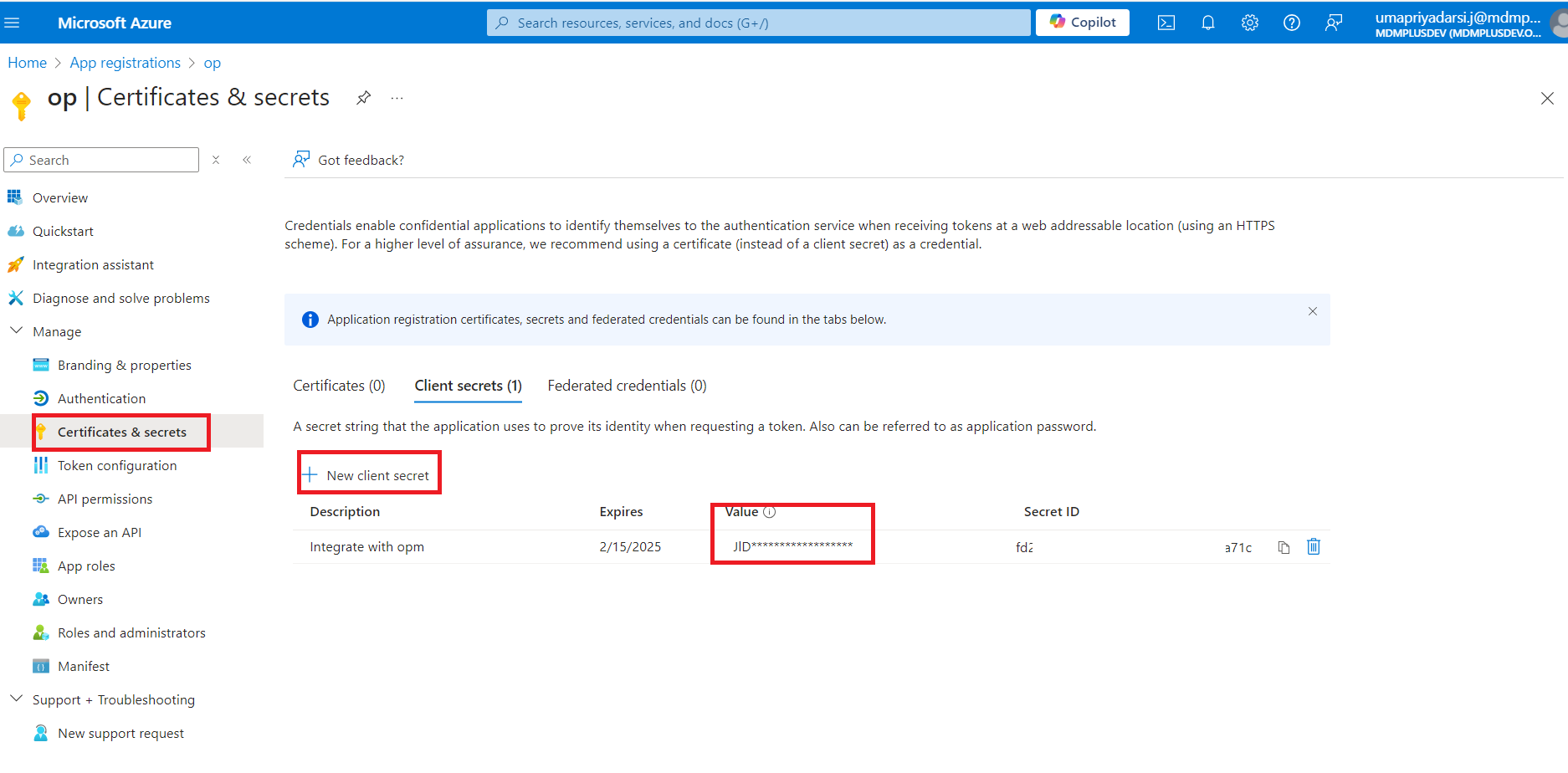
- 在 Certificates and Secrets 选项卡下,为 OpManager 创建一个新的客户端机密 (Client secret)。复制此 Value,该值会在几秒后消失。
注意:请注意,Value 即为客户端机密 (client secret)
- 在 Overview 选项卡下,会显示application(客户端)ID 和客户端机密。
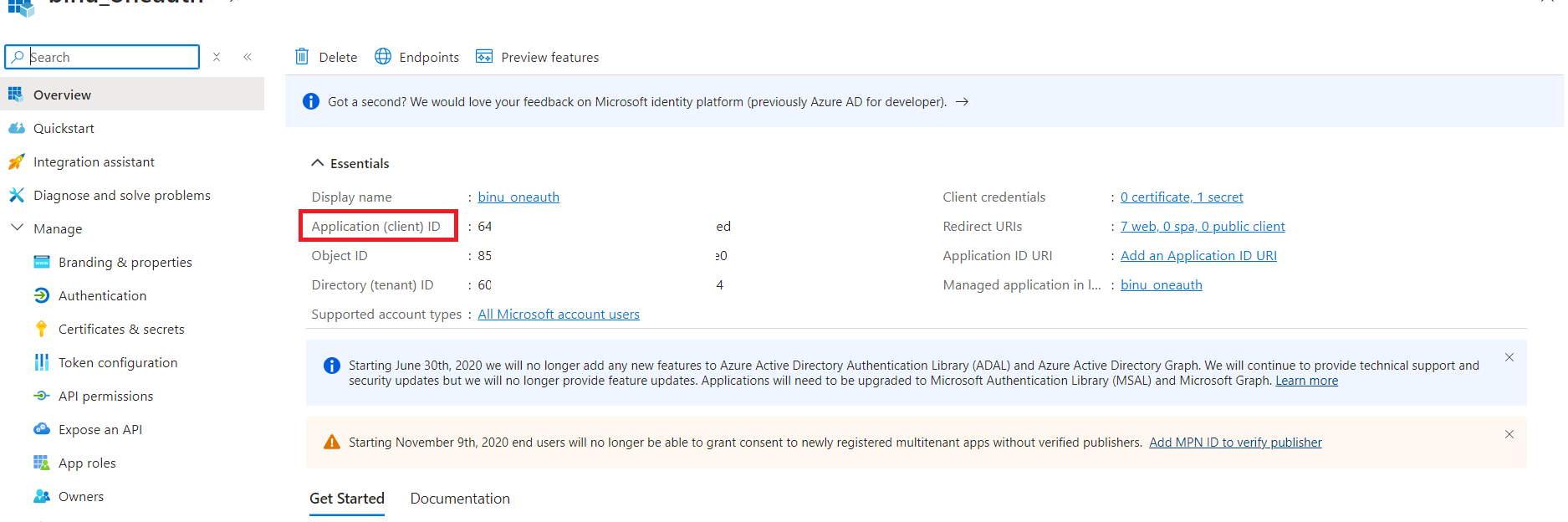
配置 Microsoft Teams 设置:
- 导航至“Settings -> General Settings -> Integrations”。
- 然后单击 Microsoft Teams 区域右下角的“Configure”图标。
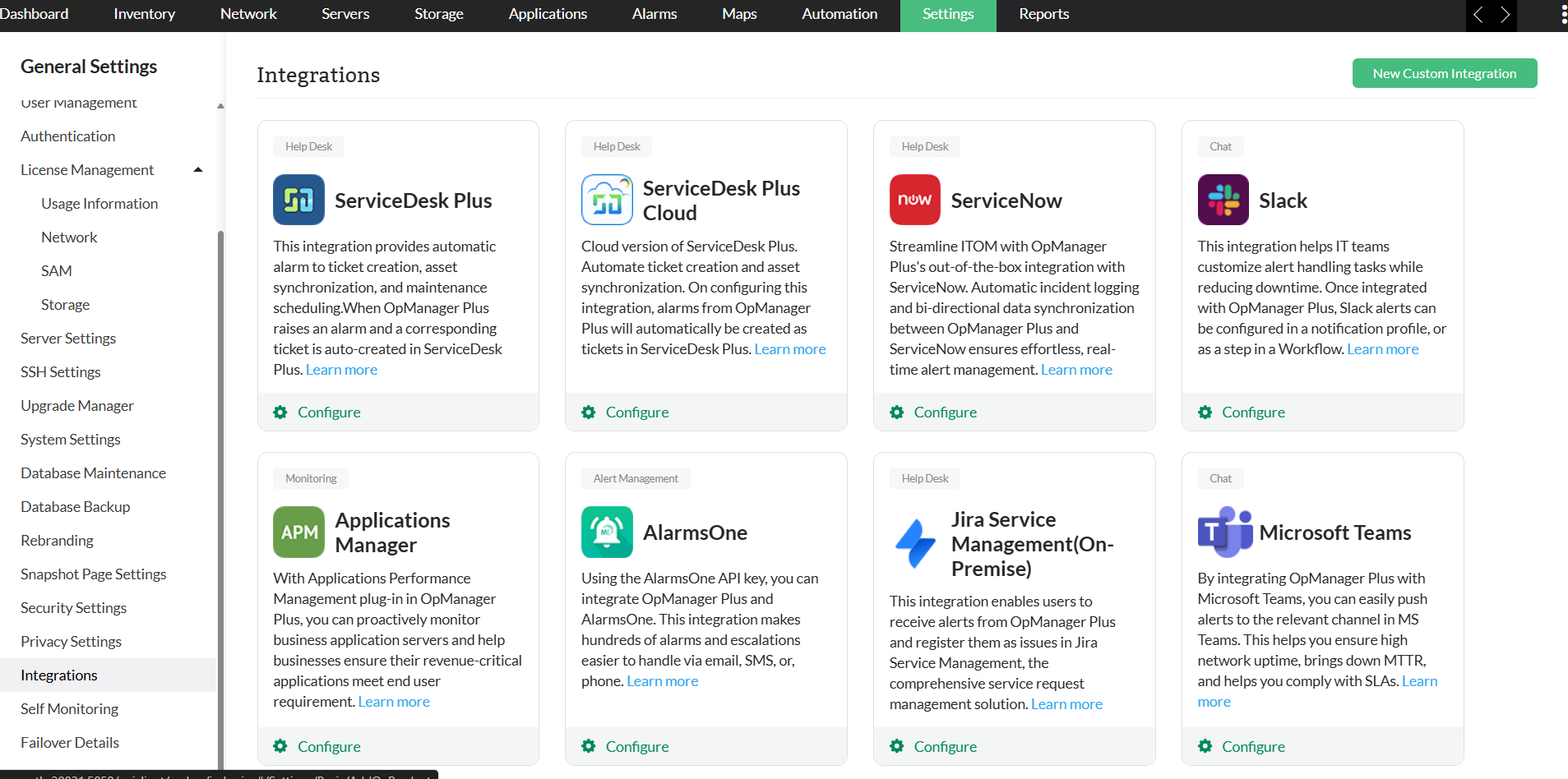
- 单击“Add OAuth Provider”按钮并配置 OAuth 提供方设置。
- 请注意,仅当尚未配置 OAuth 提供方详细信息时,才会显示 “Add OAuth Provider” 按钮。若相关详细信息已配置,用户将看到所有已配置 OAuth 提供方的列表,并可从中选择一个。
- Scope 字段会根据在 步骤 5 中选择的 API 权限预先填充。
粘贴从 Azure 门户复制的 Client ID 和 Secret,然后单击“Save and Configure channels”选项。
请注意,在创建应用时,必须在 MS Teams 中配置重定向 URL。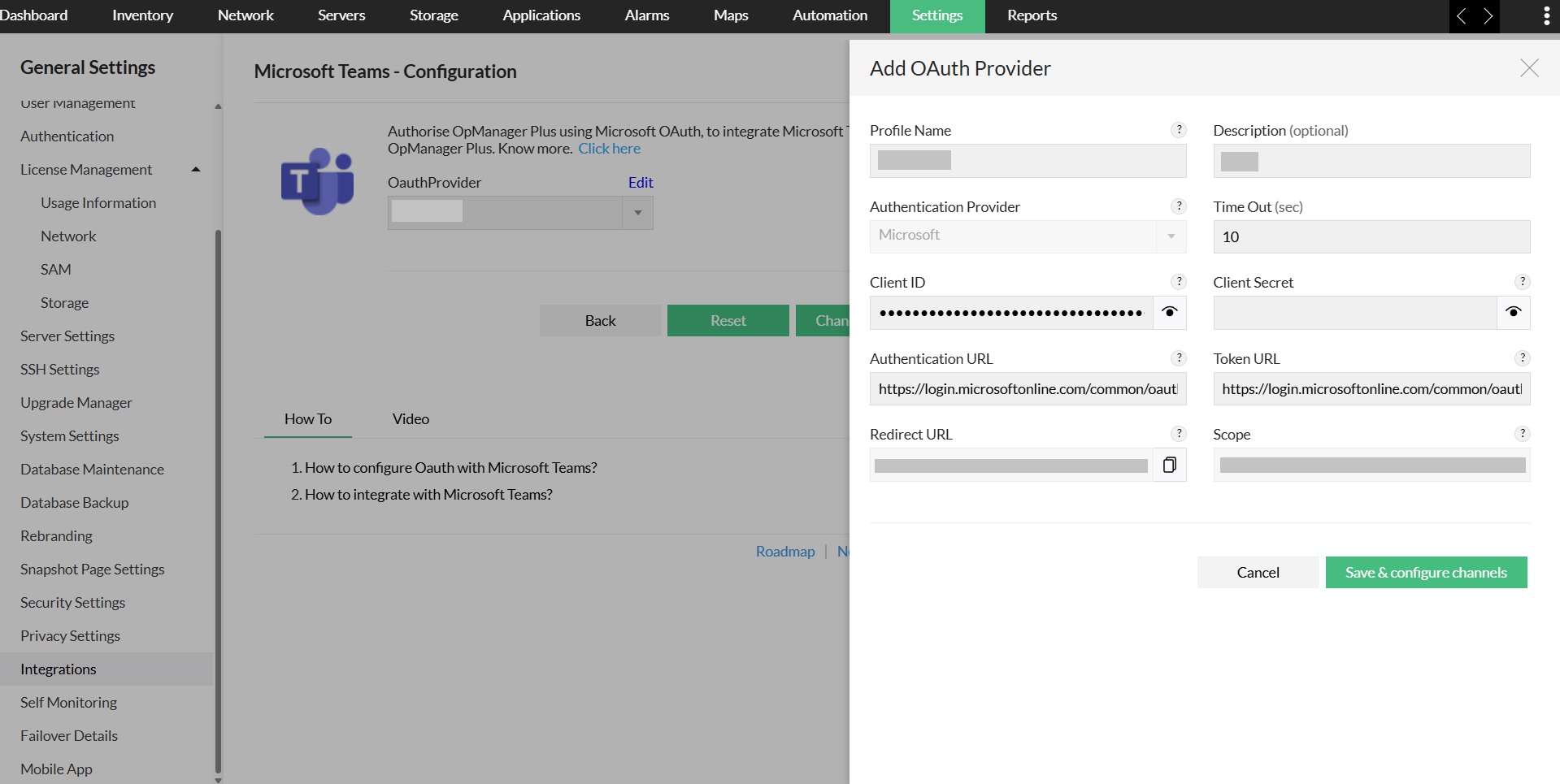
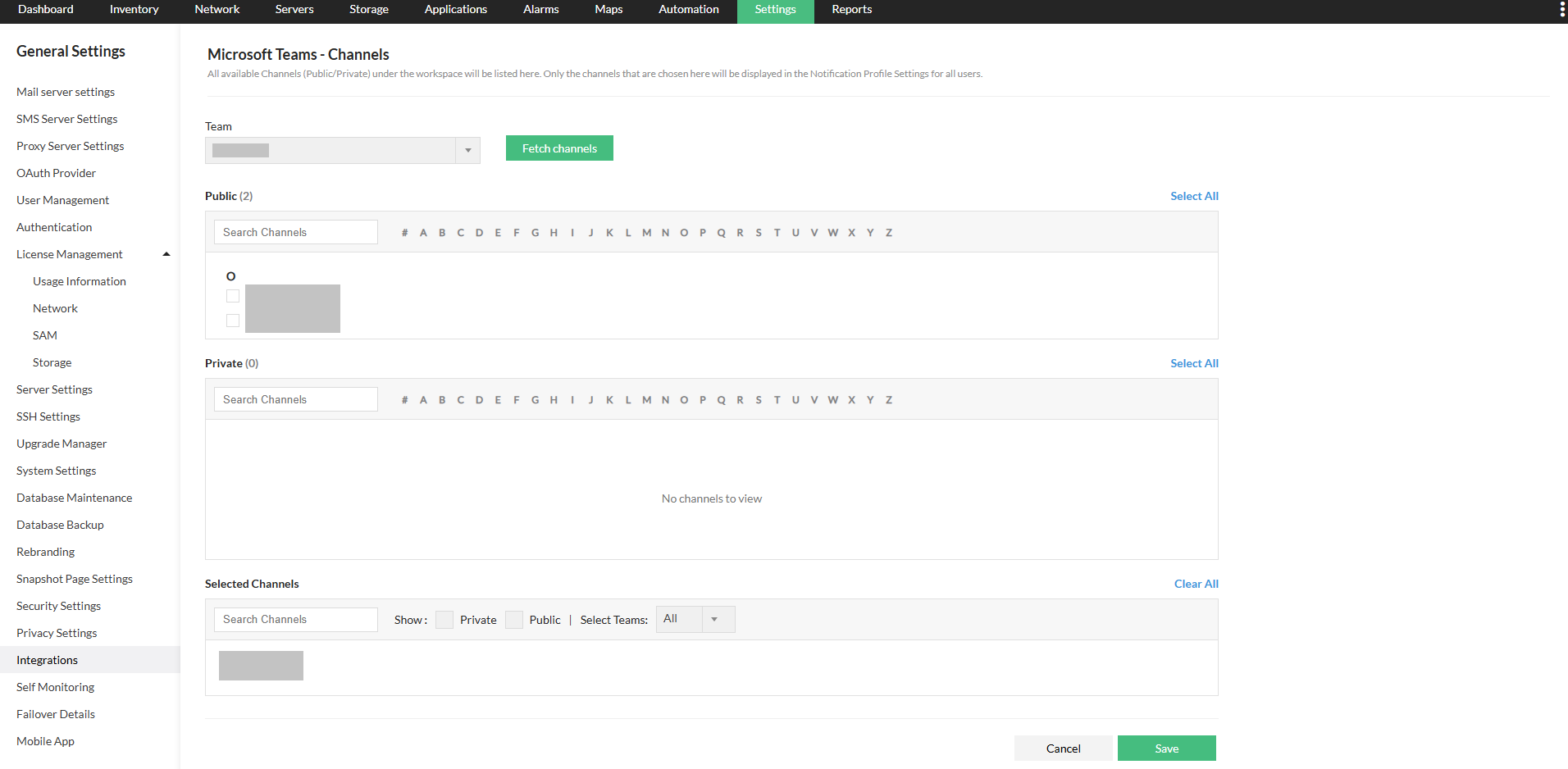
- 现在,在页面左上角的“Teams”下拉列表中选择特定团队,然后单击“Fetch Channels”选项。这将列出所选团队内的所有公共和私有频道。
- 接着选择所需频道。所选频道会显示在下方“Selected Channels”标题下。
- 单击“Save”。
配置通知
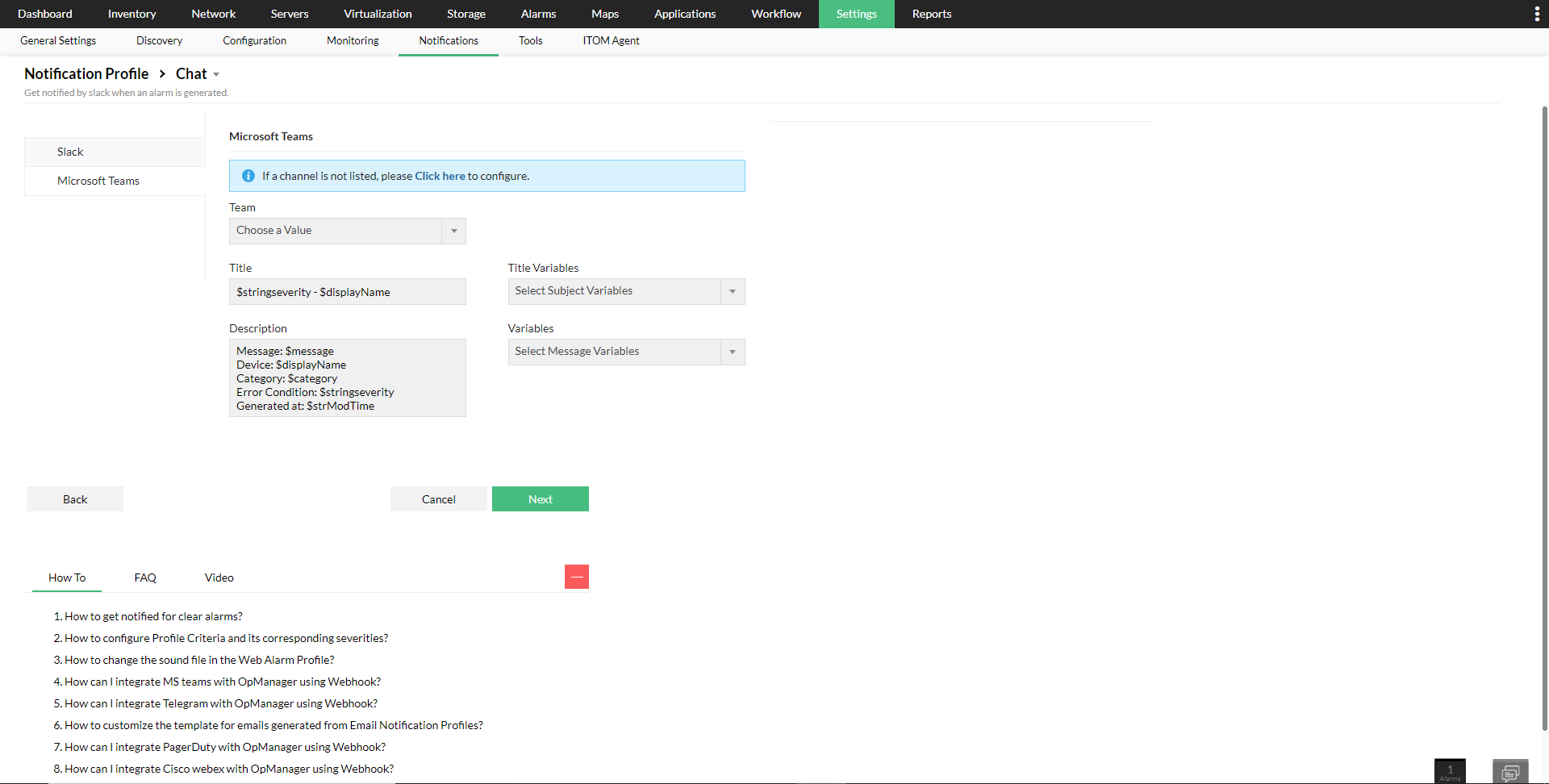
- 导航至“Settings -> Notifications -> Add Profile”。
- 选择“Chat”选项。
- 然后选择“Microsoft Teams”选项卡。
- 选择所需的团队和频道。如果某个特定频道未在下拉列表中显示,请先在 Integrations 页面中进行配置。
- 填写必填字段的值后,单击“Next”。
- 单击此处了解更多关于配置通知配置文件的信息。
OpManager - Microsoft Teams 集成现已成功完成。今后,所有满足相应通知配置文件条件的警报都会在第一时间发送到相关频道。
若要了解如何充分利用 OpManager - Microsoft Teams 集成功能,敬请单击此处。
若要了解有关 OpManager 集成功能的更多信息,请单击此处。
感谢您的反馈!