与 Freshdesk 集成
将 OpManager 与 Freshdesk 集成,可通过对网络问题自动创建工单来增强 IT 服务管理。当 OpManager 发现故障时,它可以触发带有详细告警信息的 Freshdesk 工单,使 IT 团队能够快速处理事件。通过在 Freshdesk 中集中进行事件跟踪和管理,此集成不仅提高了响应效率,还有助于减少停机时间并改进诸如 MTBF(平均故障间隔时间) 和 MTTR(平均修复时间) 等关键绩效指标,从而确保更快的故障解决时间和更高的整体网络可靠性。这将带来系统可用性提升、用户满意度提高以及 IT 与支持团队之间更顺畅的沟通。本文档将介绍以下内容:
在 OpManager 中配置 Freshdesk 设置
以下是集成 Freshdesk 与 OpManager Server 设置的步骤:
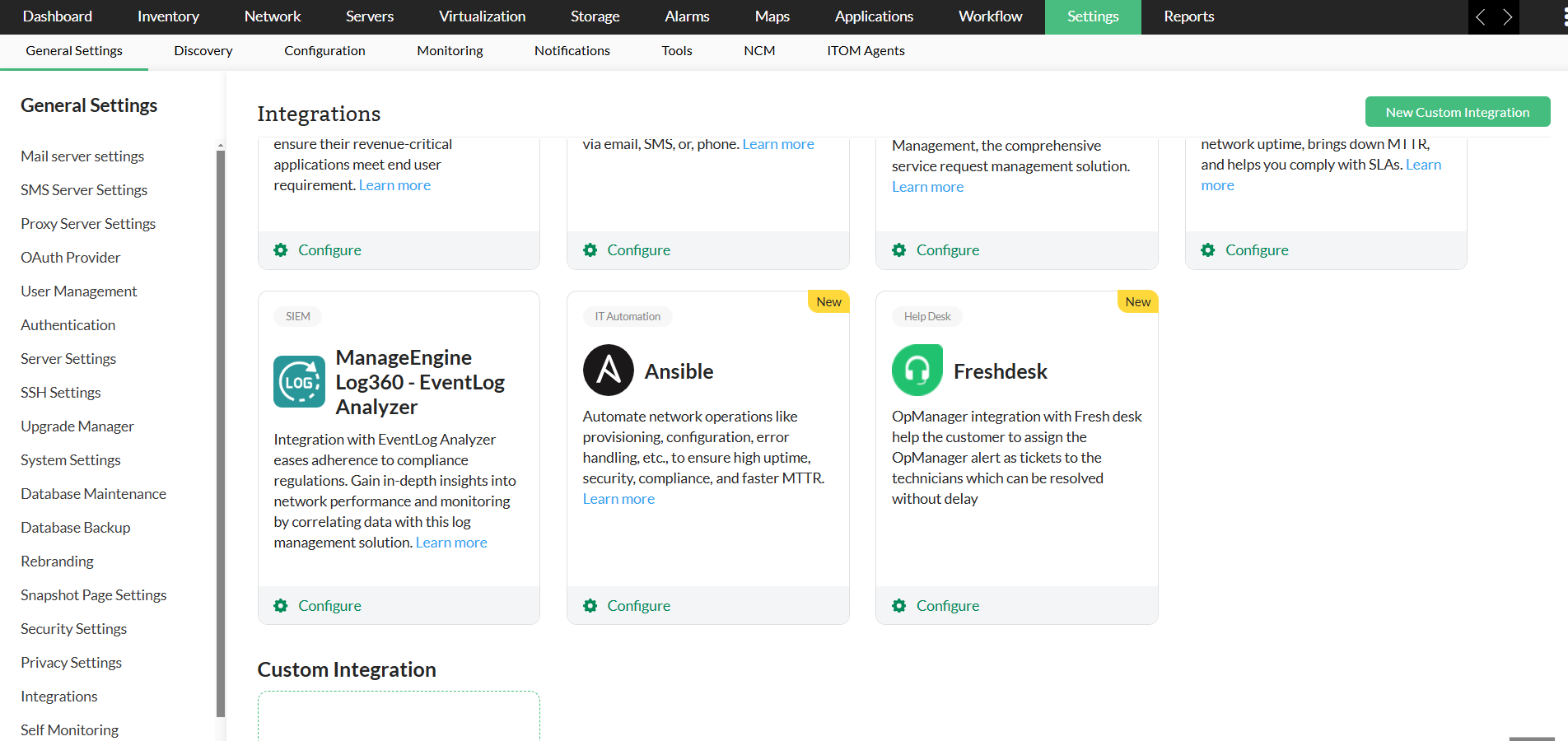
- 进入 Settings → General Settings → Integrations → Freshdesk,并配置以下参数:
- Freshdesk Instance URL: Freshdesk 实例 URL。
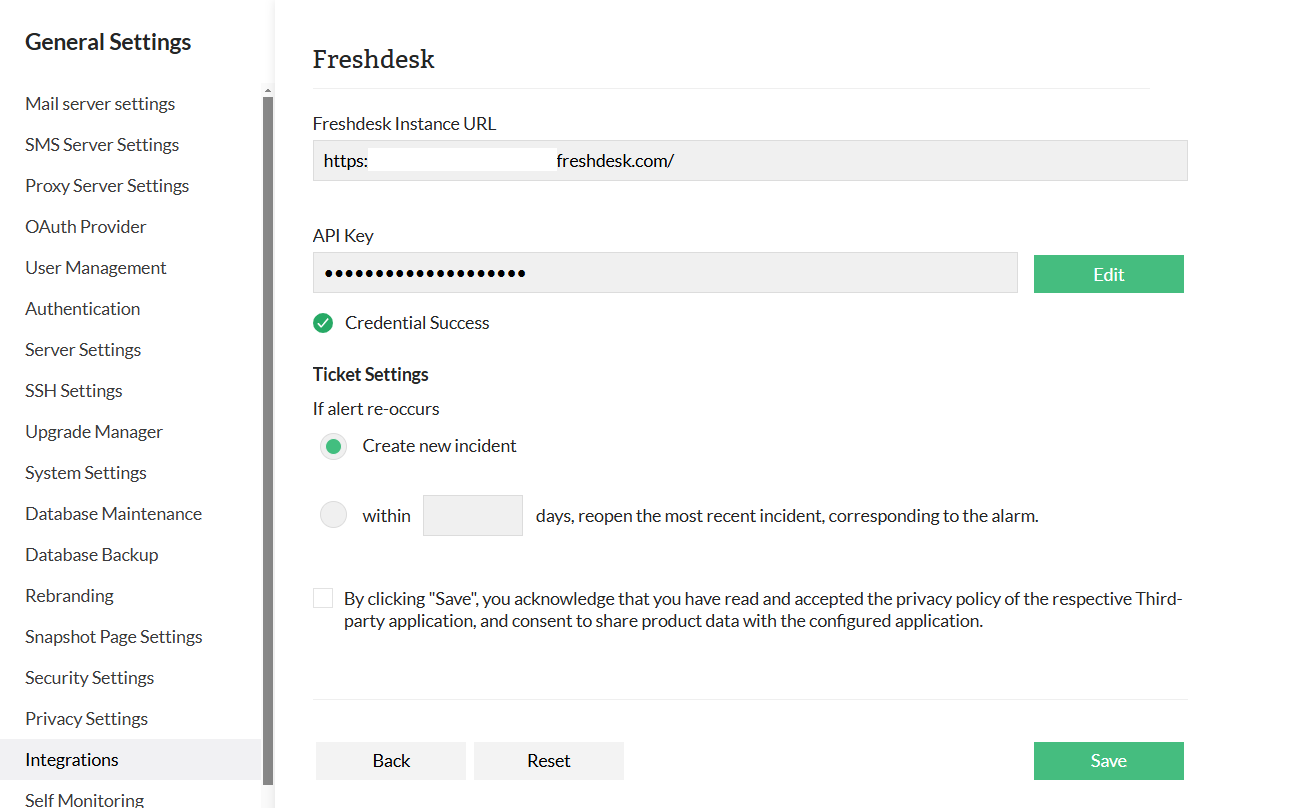
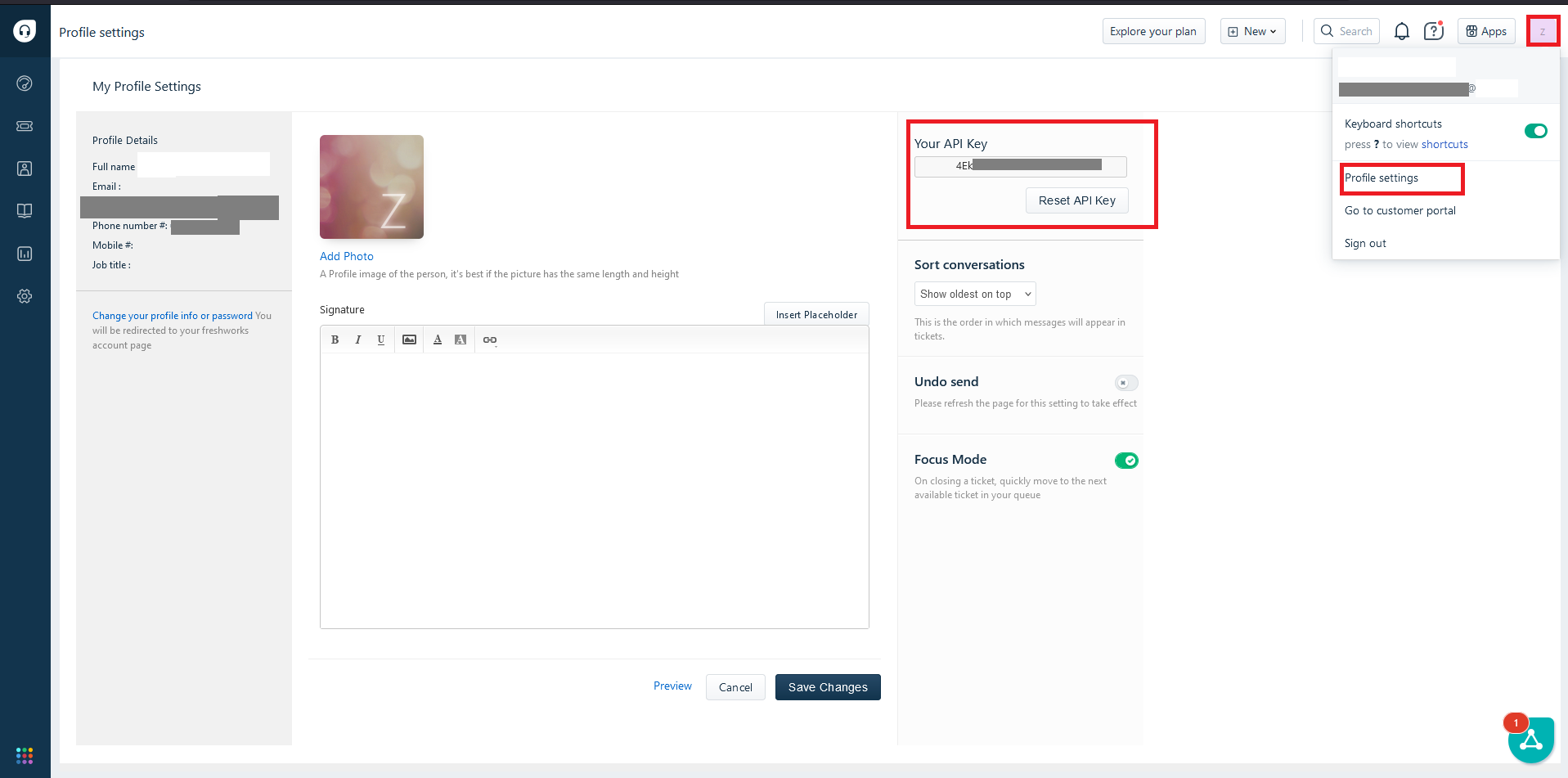
- API Key:API 密钥是用于在 OpManager 与 Freshdesk 之间建立安全连接的唯一身份验证令牌。它允许 OpManager 在 Freshdesk 中创建和管理工单。你可以在 Freshdesk 的 Profile Settings → API Key 下找到此密钥。
Ticket Settings(工单设置):
- Create new ticket:当告警再次出现时创建新的工单。
- Re-open closed ticket:当告警在设定天数内再次出现时重新打开已关闭的工单。
请勾选隐私协议复选框并点击 “Save” 以完成 OpManager 与 Freshdesk 的集成。
配置通知配置文件
在 OpManager 中配置完 Freshdesk 相关信息后,继续配置通知配置文件,以便将工单从 OpManager 记录到 Freshdesk。在 OpManager 中配置通知配置文件,可让用户在 Freshdesk 中自动创建事件。
- 进入 Settings → Notifications → Add Profile。
- 点击 “Log a Ticket” 选项。
- 在左侧选择 “Freshdesk” 选项卡。
- 输入工单详情,然后点击 Next。
- 选择条件、关联设备,然后点击 Next。
- 选择所需的设备,必要时应用 Time window、Delayed trigger 和 Recurring trigger,然后点击 Next。
- 为通知配置文件输入名称,然后点击 Save。
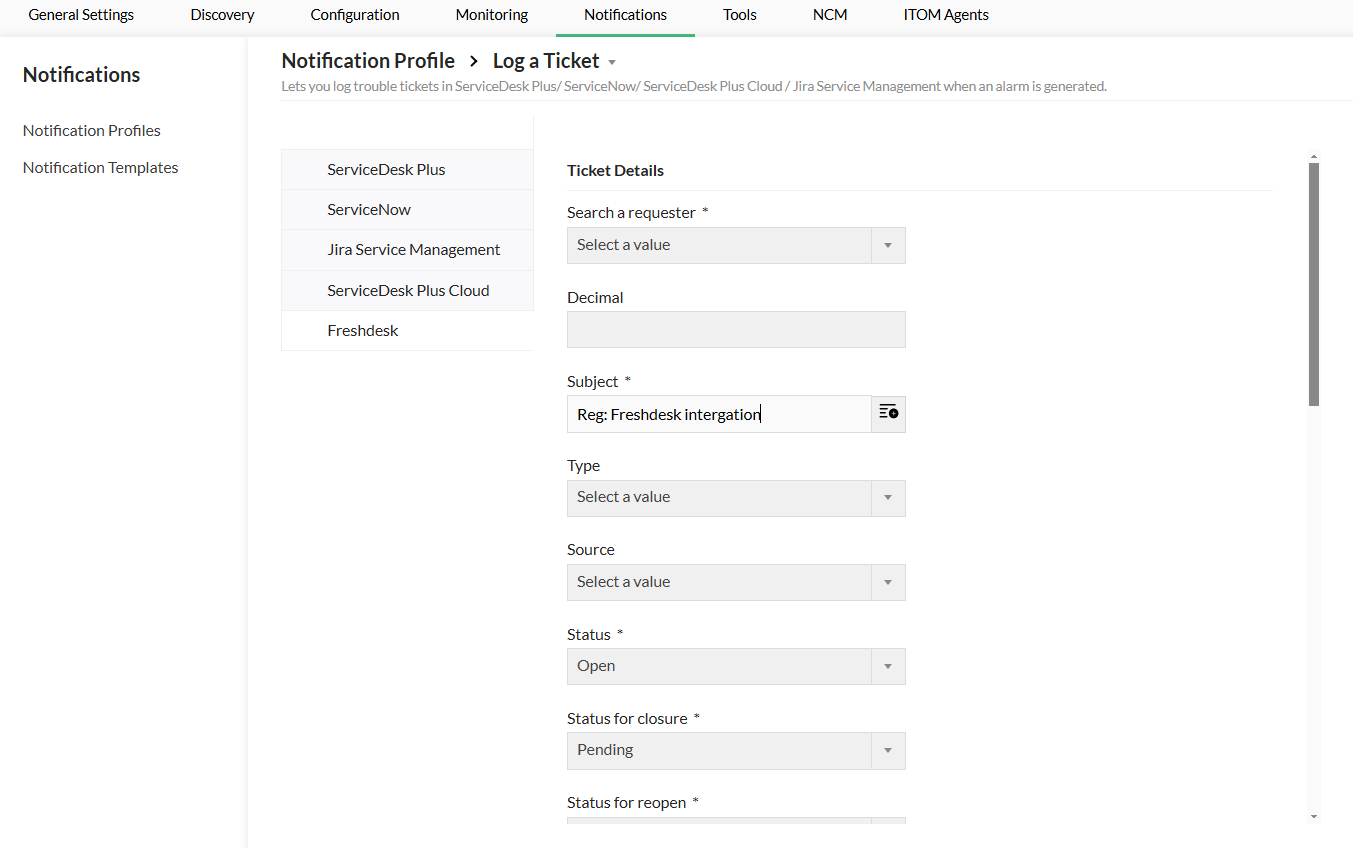
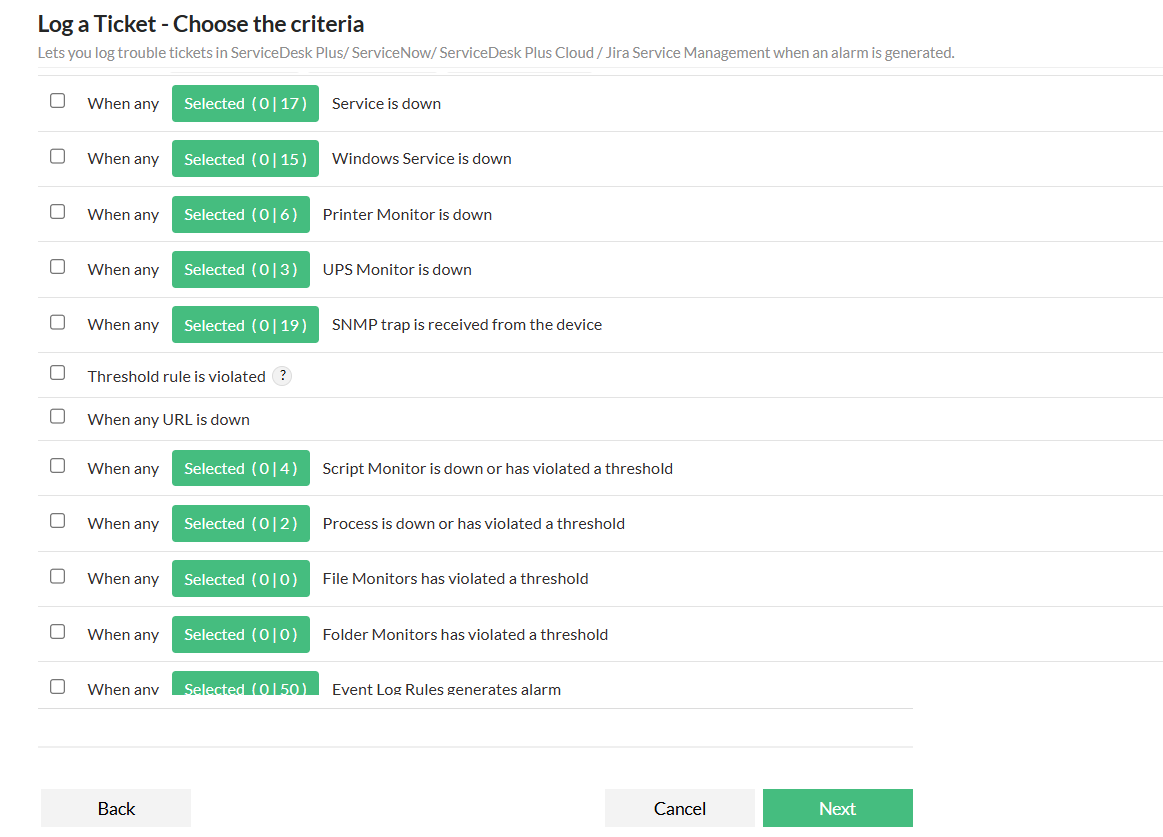
点击此处了解为 Freshdesk 配置通知配置文件的更多步骤。
配置通知模板
要为 Freshdesk 集成配置通知模板:
- 进入 Settings ->Notifications->Notification templates.
- 从下拉列表中选择 “Log a Ticket” 选项。
- 从可用工具列表中选择 Freshdesk,并输入工单详情。
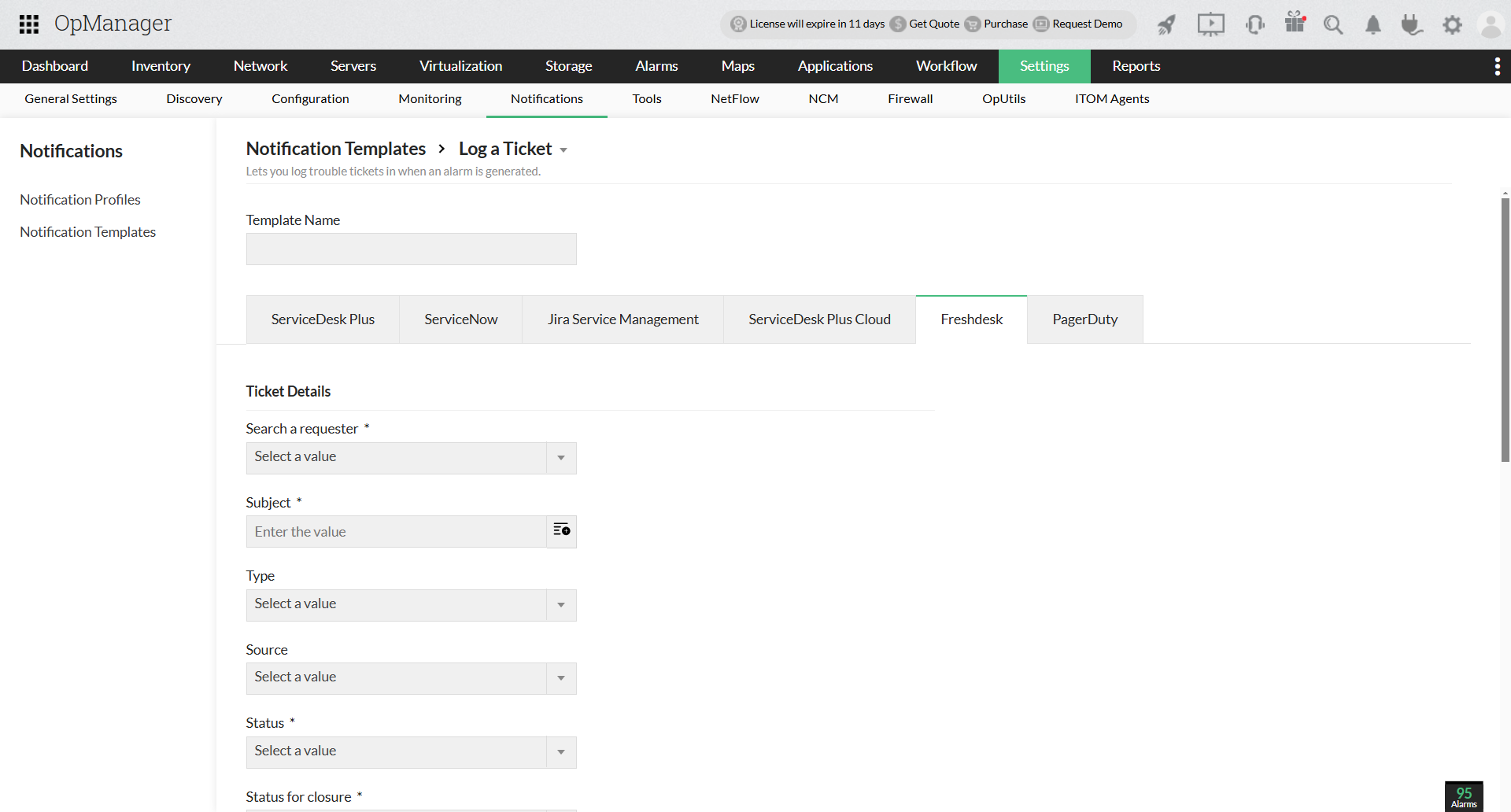
- 输入模板名称并点击 Save.
注意:OpManager 支持以下 Freshdesk 字段类型:
- 单行文本
- 多行文本
- 复选框
- 下拉列表
- 日期
- 数字
- 小数
感谢您的反馈!