OpManager 企业版安装
OpManager 企业版可以在以下情况下部署:
场景 1: 需要从一个位置监控地理上分布的网络。
场景 2: 需要监控的设备数量超过 1000 台。
ManageEngine 建议安装一个中央Server和一个探针,以便有效实现分布式网络监控环境。
- 在 Windows 上安装 OpManager 企业版
- 在 Linux 上安装 OpManager 企业版
- 在 Linux 上使用控制台模式/静默模式安装 OpManager 企业版
- 启动 OpManager 企业版
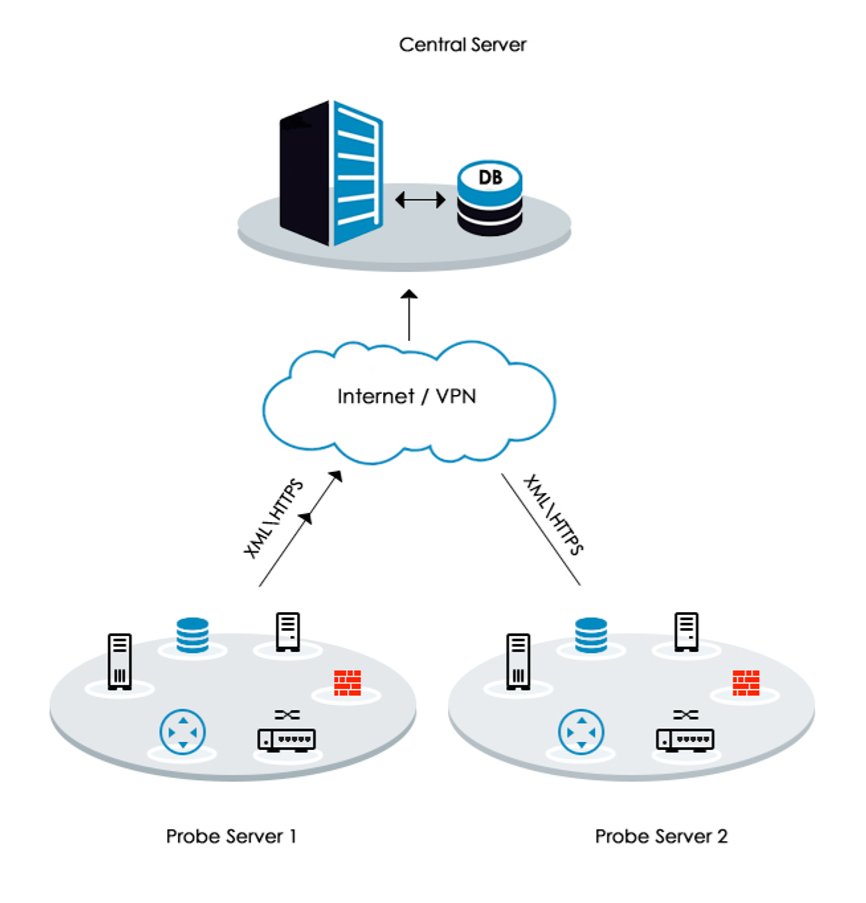
中央Server:中央服务器定期从所有探针收集运行状况、性能和故障数据,并将信息整合到一个位置。
探针Server:探针定期轮询本地网络中的设备,并将数据更新到中央Server。它必须安装在远程站点。
注意:如果 OpManager 使用 MSSQL 作为后端数据库,则必须在继续以下安装步骤之前完成 MSSQL 数据库的配置。
在 Windows 上安装 OpManager 企业版
OpManager 中央Server
步骤 1: 从此链接下载 OpManager Central.exe:下载中央Server | ManageEngine OpManager
以“管理员”身份运行该 exe
步骤 2: 点击“Next”继续安装。
步骤 3: 在 OpManager 许可协议界面点击“Yes”。
步骤 4: 选择 OpManager 的安装目标文件夹并点击“Next”继续。
步骤 5: 如果要更改 OpManager 安装的默认 Web Server端口,请输入新的端口号(OpManager Central 默认使用 8060 作为 Web Server端口),然后点击“Next”继续。
步骤 6: 使用必要的信息注册您的 OpManager 许可证以获得技术支持,然后点击“Next”继续。
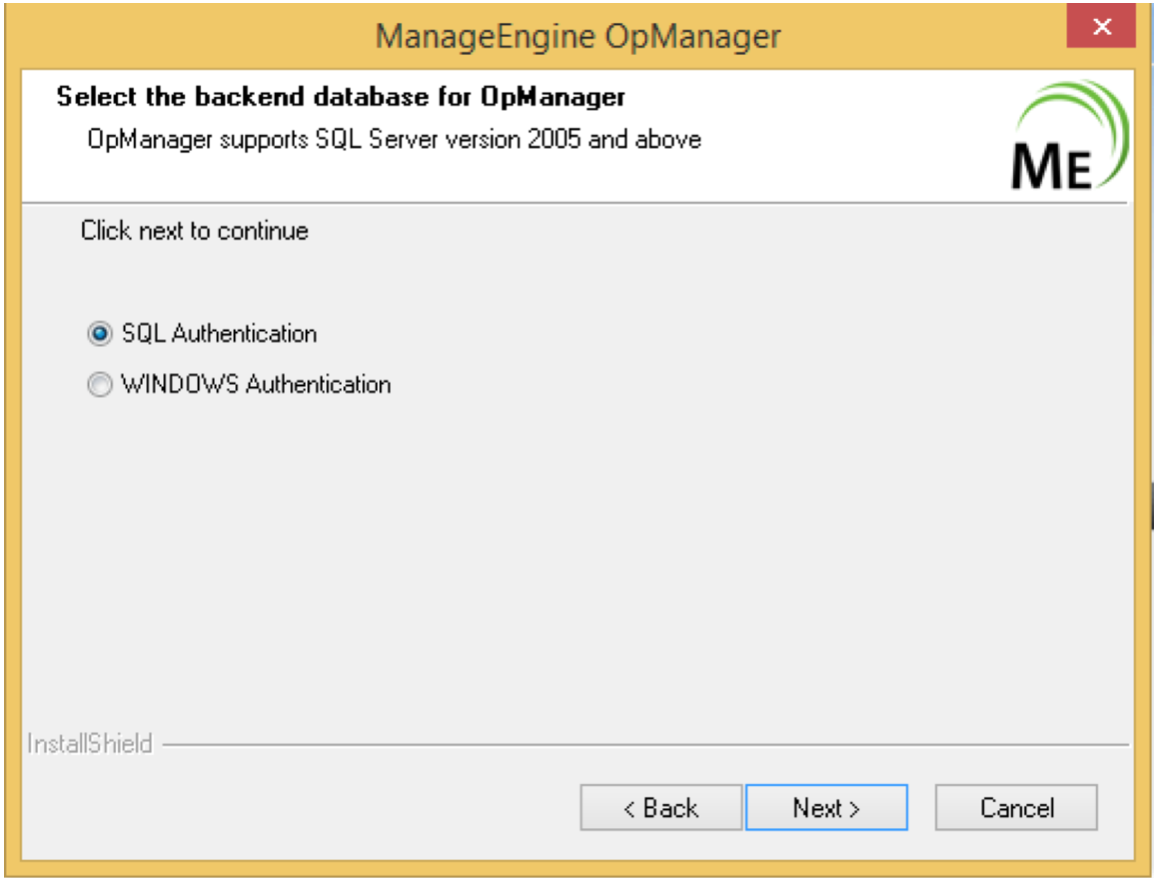
步骤 7: 如果选择 PGSQL,请直接执行步骤 10。或者,如果选择 “MSSQL” 数据库(推荐用于生产环境),点击“Next”继续。
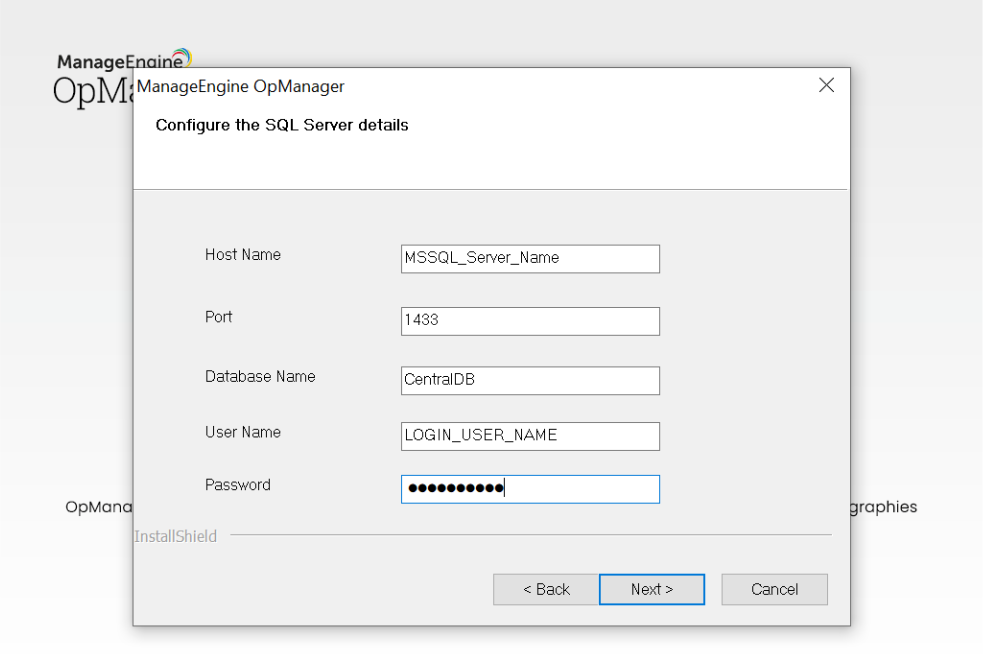
步骤 8: 如果选择 SQL 身份验证,则需要提供 MSSQL 详细信息,如主机名、端口、数据库名称。
步骤 9: 使用之前创建的 SQL Server身份验证凭据(用户名和密码)。点击“Next”继续。
或者
如果选择 WINDOWS 身份验证,则需要提供 MSSQL 详细信息,如主机名、端口、域名、数据库名称、用户名和密码。点击“Next”继续。
步骤 10: 查找 “bcp.exe” 文件后点击“Next”继续。
注意:与 SQL Native Client 兼容的 SQL Server版本必须安装在同一台Server上。
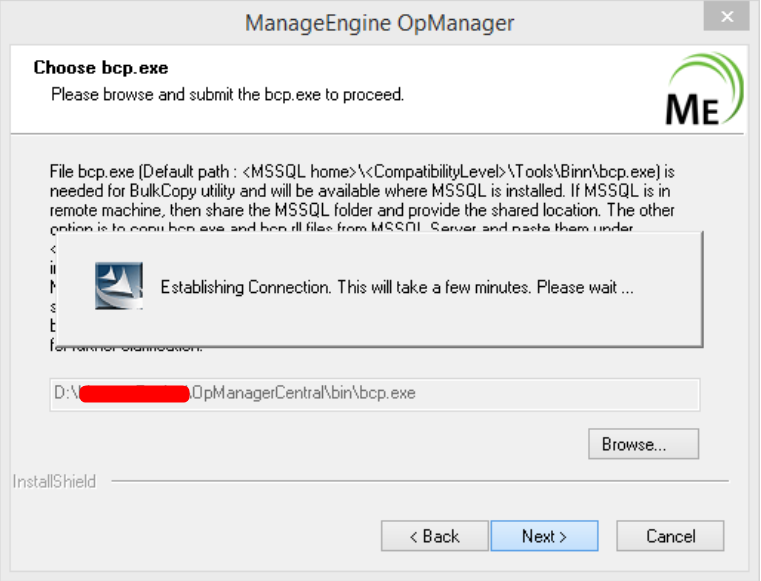
步骤 11: 点击“Finish”完成 OpManager 中央Server安装。
OpManager 探针Server
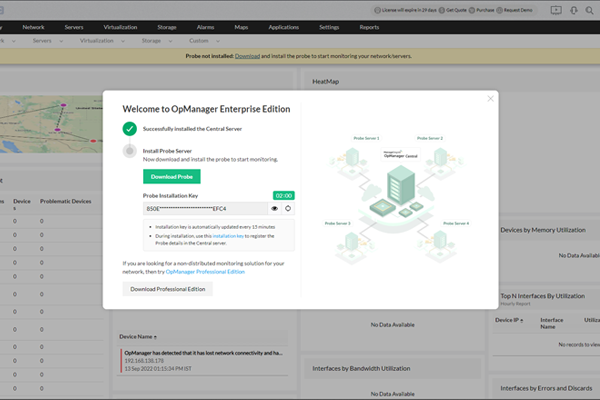
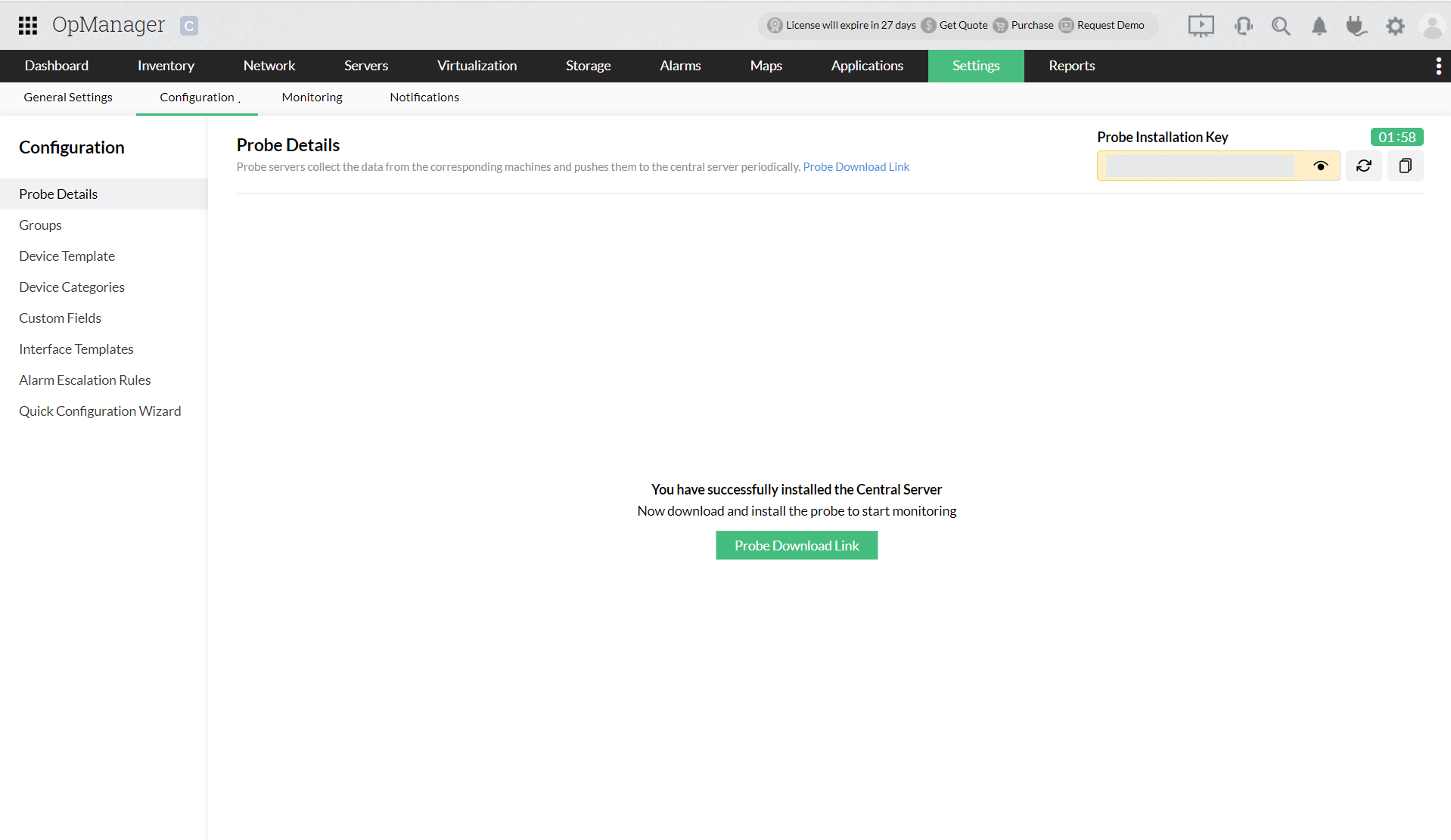
步骤 1: 从以下链接下载 OpManager Probe.exe:下载探针Server | ManageEngine OpManager (或)打开 OpManager Central,您将看到带有探针下载链接按钮的欢迎通知界面。(探针安装密钥将每 15 分钟自动刷新一次。您也可以使用刷新按钮手动刷新密钥。)
以“管理员”身份运行 exe,或打开已安装的 OpManager Central 并点击 Probe Link Download 下载相应的探针安装包。
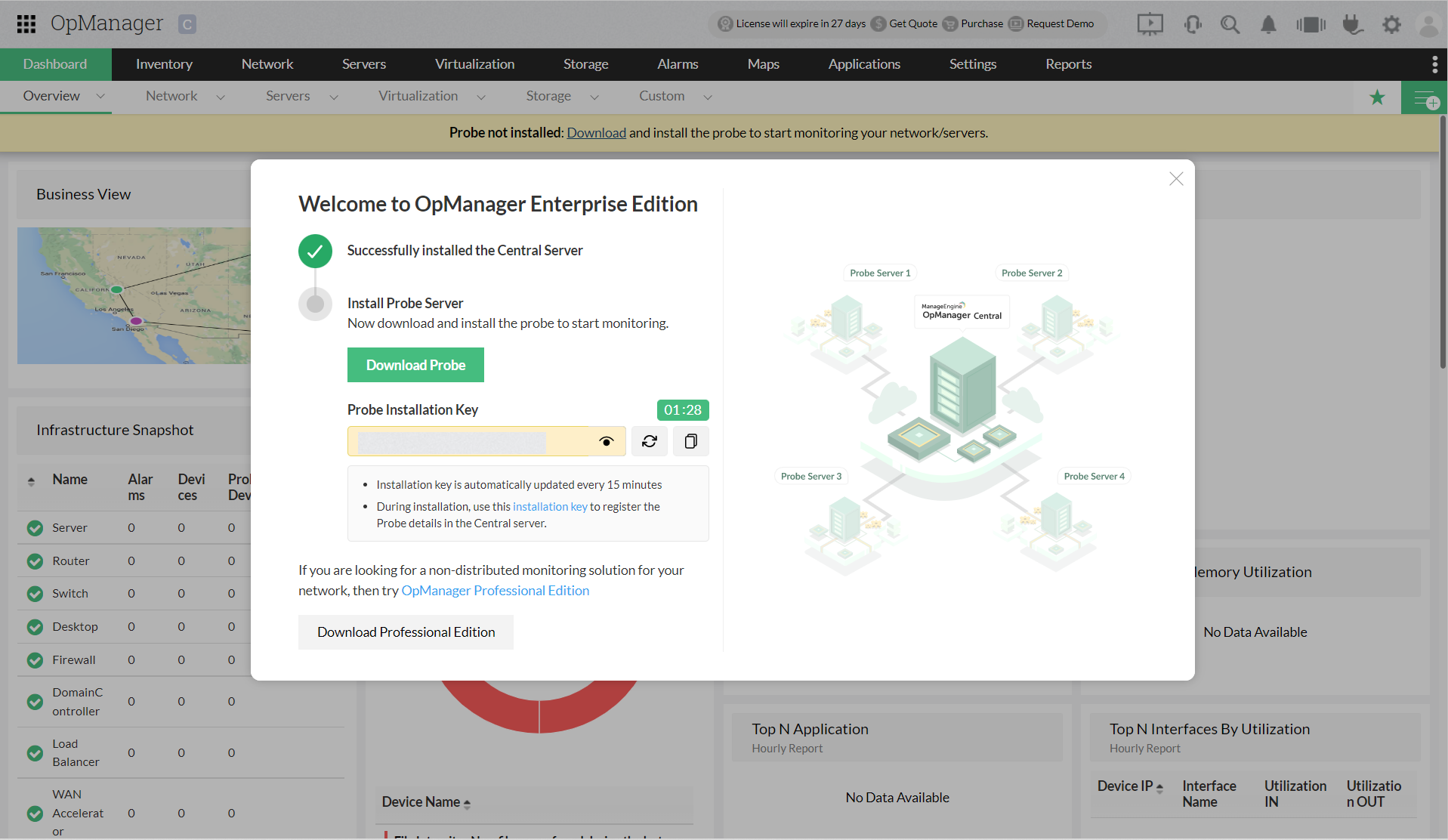
步骤 2: 点击“Next”继续安装。
步骤 3: 在 OpManager 许可协议界面点击“Yes”。
步骤 4: 选择 OpManager Probe 的安装目标文件夹并点击“Next”继续。
步骤 5: OpManager 默认使用 8060 作为 Web Server端口,可根据需要进行修改,然后点击“Next”继续。
步骤 6: 使用必要的信息注册您的 OpManager 许可证以获得技术支持,然后点击“Next”继续。
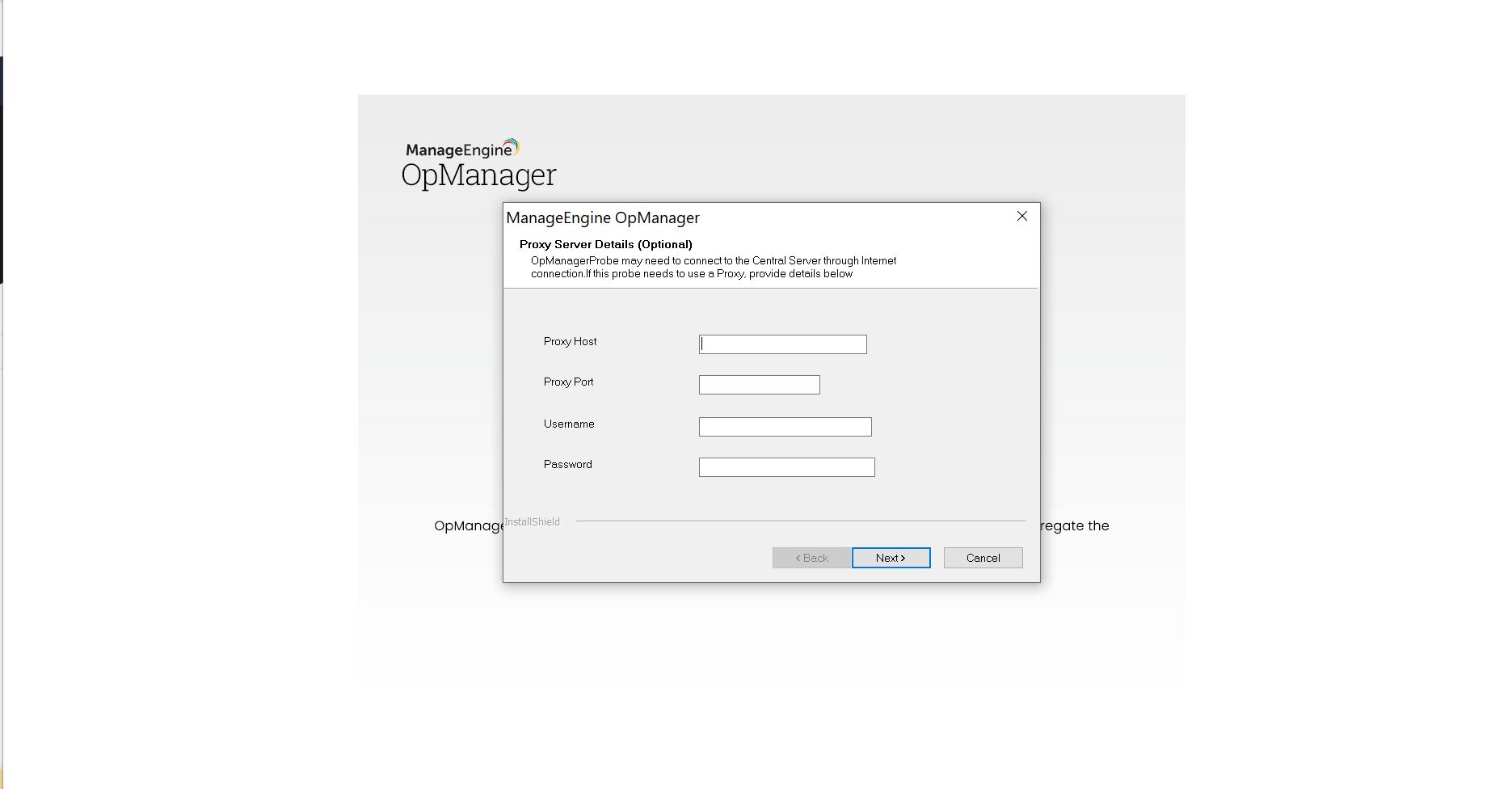
步骤 7: 如果要使用代理与中央服务器通信,请输入代理Server的详细信息。如果不需要代理,请直接点击 Next 而不填入任何信息。
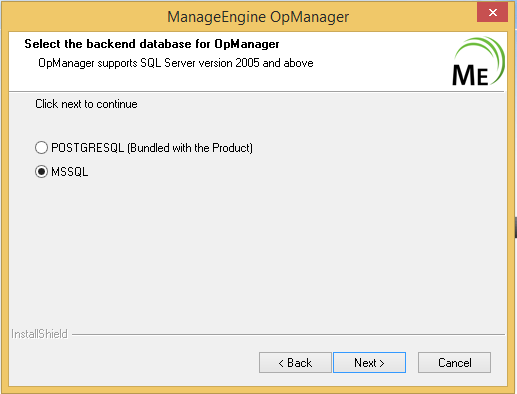
步骤 8: 如果选择 PGSQL,请直接执行步骤 12;(或)如果选择 “MSSQL” 数据库(推荐用于生产环境),点击“Next”继续并选择身份验证类型 - Windows/SQL。
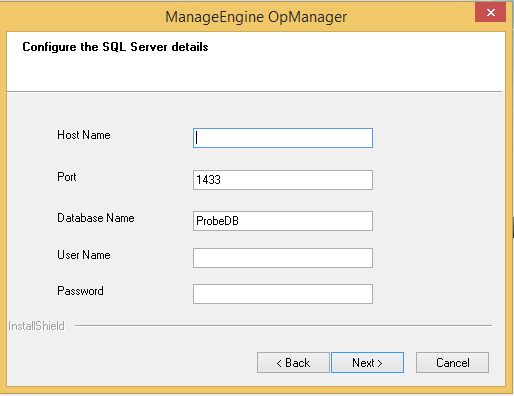
步骤 9: 提供 MSSQL 详细信息,如主机名、端口、数据库名称。使用在配置 SQL 时创建的凭据(用户名和密码)。点击“Next”继续。
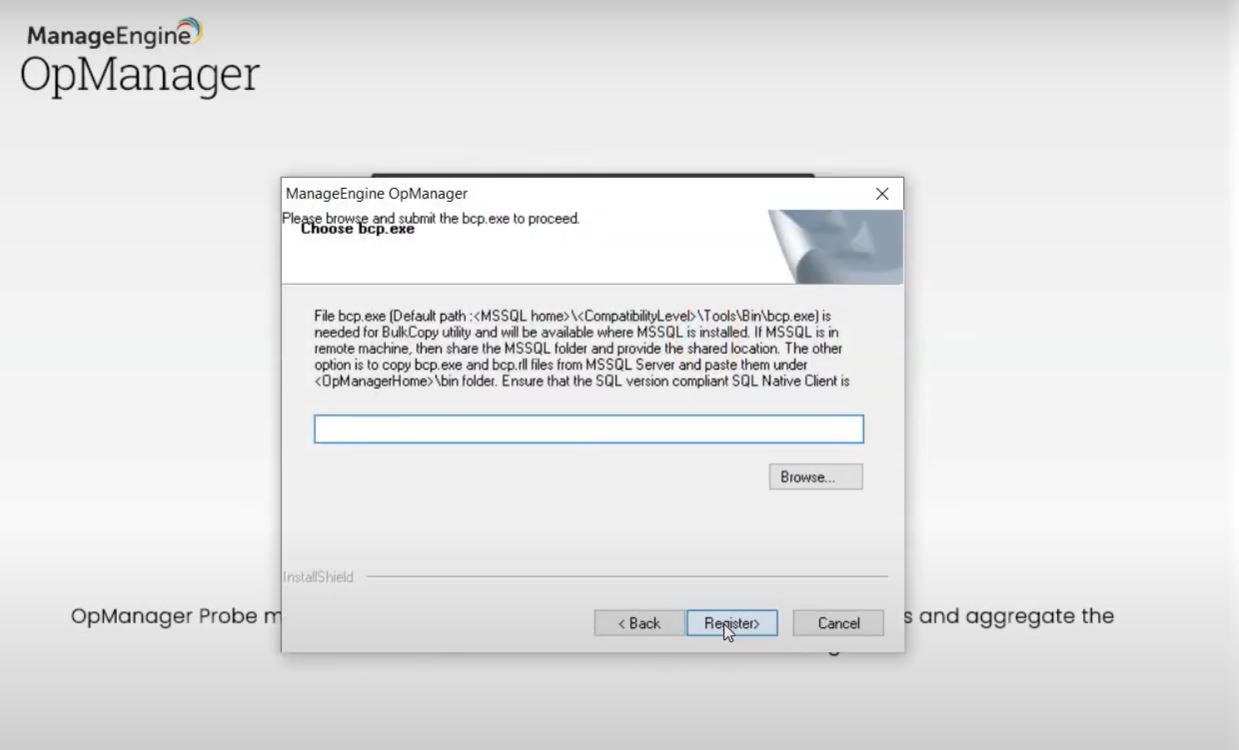
步骤 10: 查找并选择 bcp.exe 文件。点击“Register”继续。
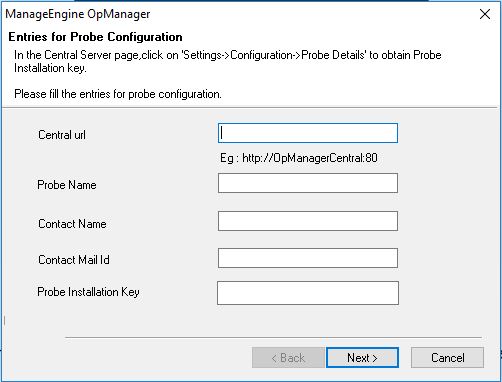
步骤 11: 提供 OpManager 中央Server的详细信息,如中央Server URL、探针名称、联系人姓名和联系人邮箱地址。
输入探针安装密钥。您可以在中央Server页面的Settings->Configuration->Probe Details下找到探针安装密钥。
步骤 12: 点击“Finish”完成 OpManager Probe 安装。
注意:您也可以在中央Server中进入 Probe details 页面来访问探针下载链接。
在 Linux 上安装 OpManager 企业版
前提条件
- 有时,您可能会遇到数据库连接无法建立或Server无法启动等错误。为解决这些问题,请注释 /etc/hosts 文件中与 IPv6 相关的条目。
- 检查安装 OpManager 的系统上,DNS 是否能正确解析为 IP 地址。如果启动 OpManager 有问题,请在 /etc/hosts 文件中添加带有 IP 地址和主机名的条目。
中央Server
步骤 1: 下载适用于 Linux 的 ManageEngine_OpManager_Central_64bit.bin。
步骤 2: 以 root 用户登录。
步骤 3: 使用以下命令为下载的文件赋予可执行权限: chmod a+x ManageEngine_OpManager_Central_64bit.bin
步骤 4: 以管理员权限(sudo)执行 ./ManageEngine_OpManager_Central_64bit.bin 。 此操作将显示安装向导。
步骤 5: 点击“Next”开始安装过程。阅读许可协议并继续下一步。
步骤 6: 在后续步骤中,选择 OpManagerCentral 的语言、安装目录以及运行 OpManagerCentral Web Server的端口号。然后继续下一步。
步骤 7: 核对安装信息并点击“Next”。
步骤 8: 点击“Finish”完成安装过程。
注意:建议在 opt 文件夹中安装 OpManagerCentral。默认情况下,OpManagerCentral 安装在 /opt/ManageEngine/OpManagerCentral 目录中。
探针Server
步骤 1: 下载适用于 Linux 的 ManageEngine_OpManager_Probe_64bit.bin。
步骤 2: 以 root 用户登录。
步骤 3: 使用以下命令为下载的文件赋予可执行权限: chmod a+x ManageEngine_OpManager_Probe_64bit.bin
步骤 4: 以管理员权限(sudo)执行 ./ManageEngine_OpManager_Probe_64bit.bin 。 此操作将显示安装向导。
步骤 5: 点击“Next”开始安装过程。阅读许可协议并继续下一步。
步骤 6: 在后续步骤中,选择 OpManagerProbe 的语言、安装目录以及运行 OpManagerProbe Web Server的端口号。然后继续下一步。
步骤 7:请输入中央服务器 URL、探针名称、探针安装密钥、用户名和邮箱地址,然后继续注册探针。
步骤 8: 核对安装信息并点击“Next”。
步骤 9: 点击“Finish”完成安装过程。
注意:建议在 opt 文件夹中安装 OpManagerProbe。默认情况下,OpManagerProbe 安装在 /opt/ManageEngine/OpManagerProbe 目录中。
在 Linux 上使用控制台模式/静默模式安装 OpManager 企业版
前提条件
首先,请确保已经下载了适用于 Linux 操作系统的中央服务器和探针的二进制文件。
点击此处下载适用于 Linux 操作系统的 OpManager Central 和 Probe 二进制文件。
中央Server
步骤 1: 以管理员权限(sudo)并带 -i console 选项执行 ManageEngine_OpManager_Central_64bit.bin。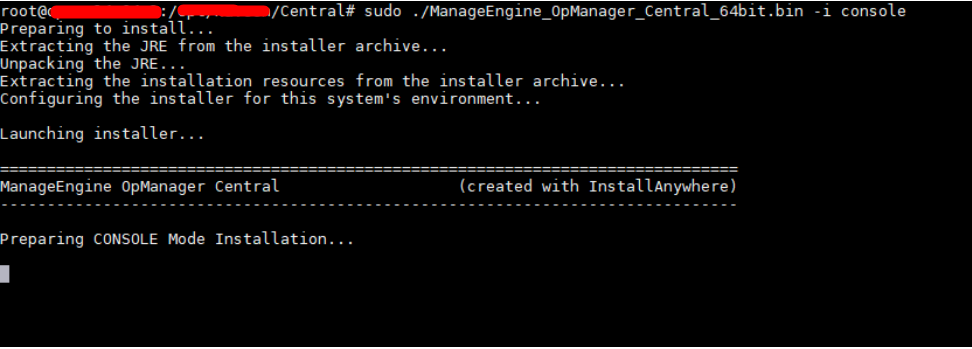
步骤 2: 阅读许可协议并输入 “Y” 继续。您可以通过提供必要的信息(姓名、邮箱、电话、公司名称)注册以获得技术支持。
步骤 3: 选择所在地区。
步骤 4: 选择安装目录。
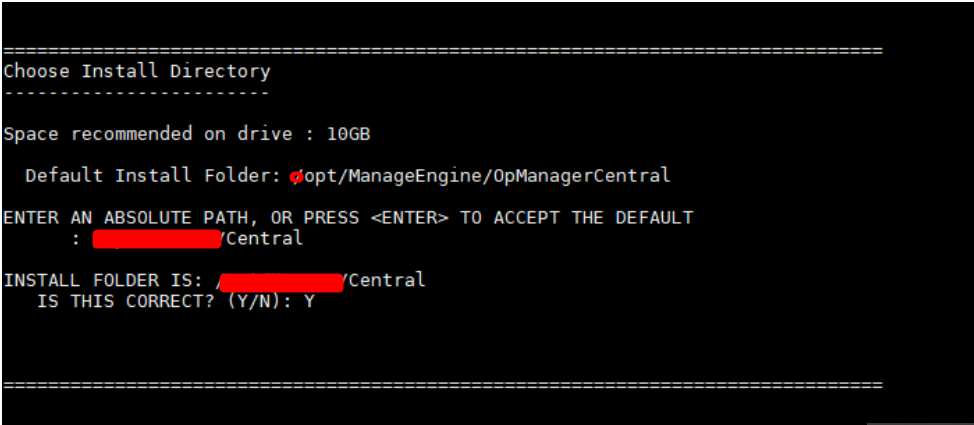
步骤 5: 配置 WebServer端口。(默认 WebServer端口为 8060。)
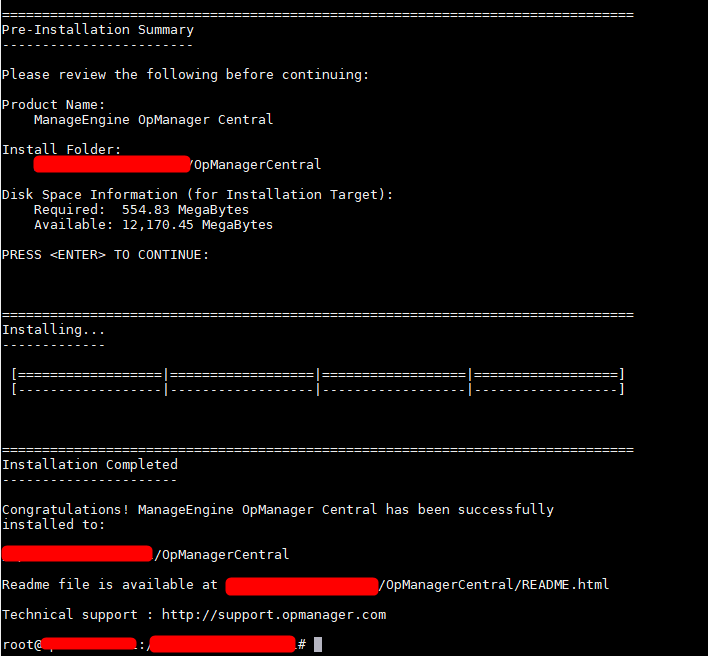
步骤 6: 确认安装信息并按 Enter 完成安装。
探针Server
步骤 1: 以安全权限(sudo)并带 -i console 选项执行 ManageEngine_OpManager_Probe_64bit.bin。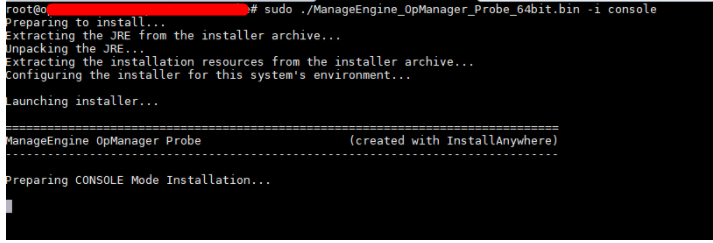
步骤 2: 阅读许可协议并输入 “Y” 继续。您可以通过提供必要的信息(姓名、邮箱、电话、公司名称)注册以获得技术支持。
步骤 3: 从可用国家列表中选择所在地区。
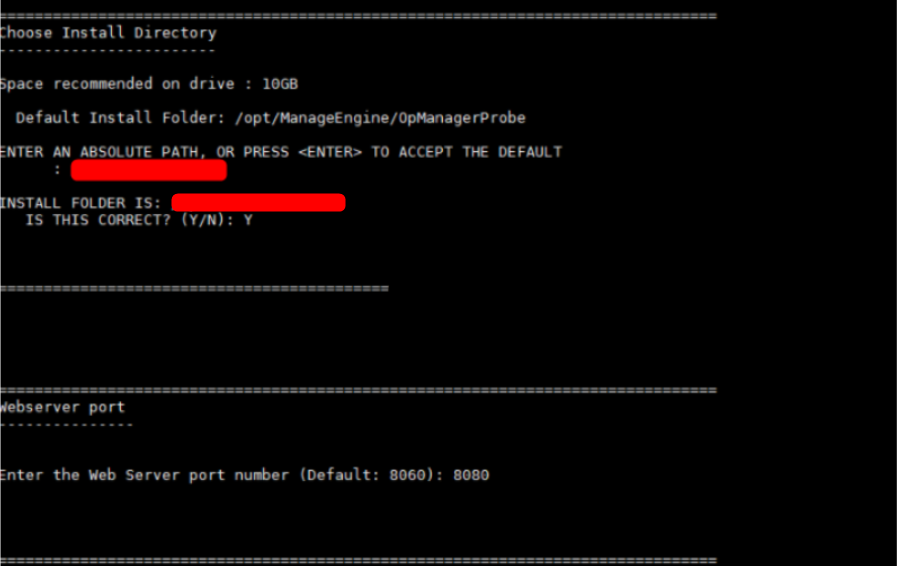
步骤 4: 选择安装目录并配置 WebServer端口。
步骤 5: 核对安装信息和安装状态。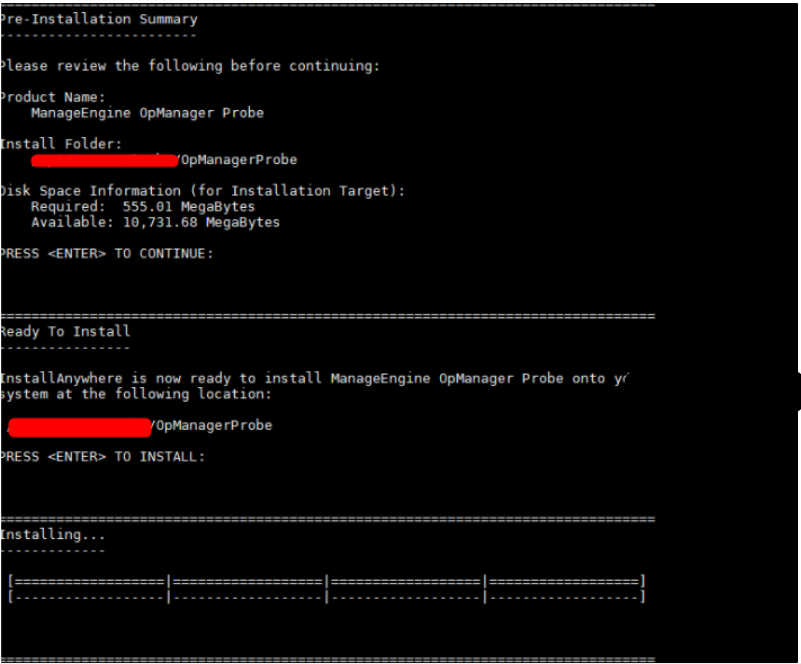
步骤 6: 配置探针详细信息并按 Enter 完成安装。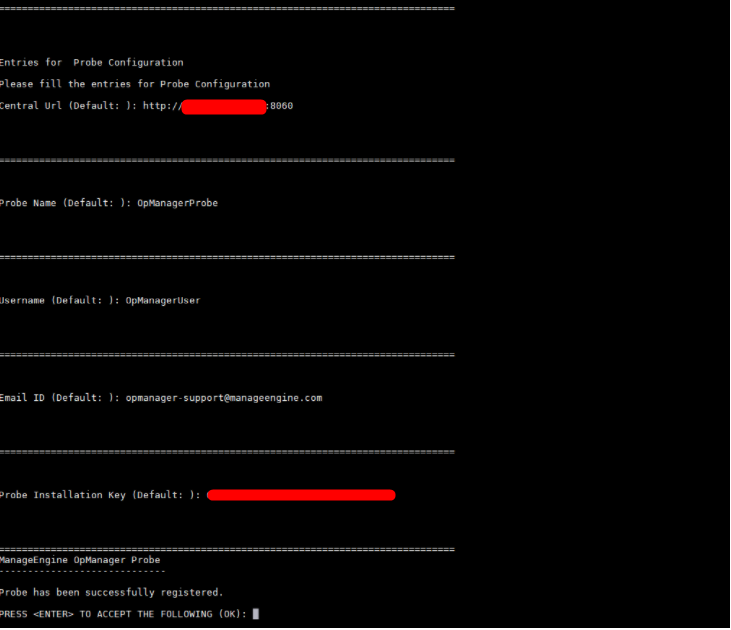
在 Linux 上启动 OpManager 企业版
- 进入 /OpManager/bin 目录
- 执行:sh run.sh
- 要在后台运行 OpManager Server,执行:nohup sh run.sh&
感谢您的反馈!