硬件健康监控
监控多厂商设备的关键硬件健康参数,如温度、电压、功率、风扇转速、处理器状态、磁盘阵列等,并配置通知配置文件,当这些参数违反预先定义的阈值时获得告警。
- 要启用硬件监控,请转到 Settings → Monitoring → Monitor Settings → Hardware and IPMI。在 Hardware Sensor Metrics 下,勾选 Hardware Monitoring with polling interval seconds 复选框并点击“Save”。
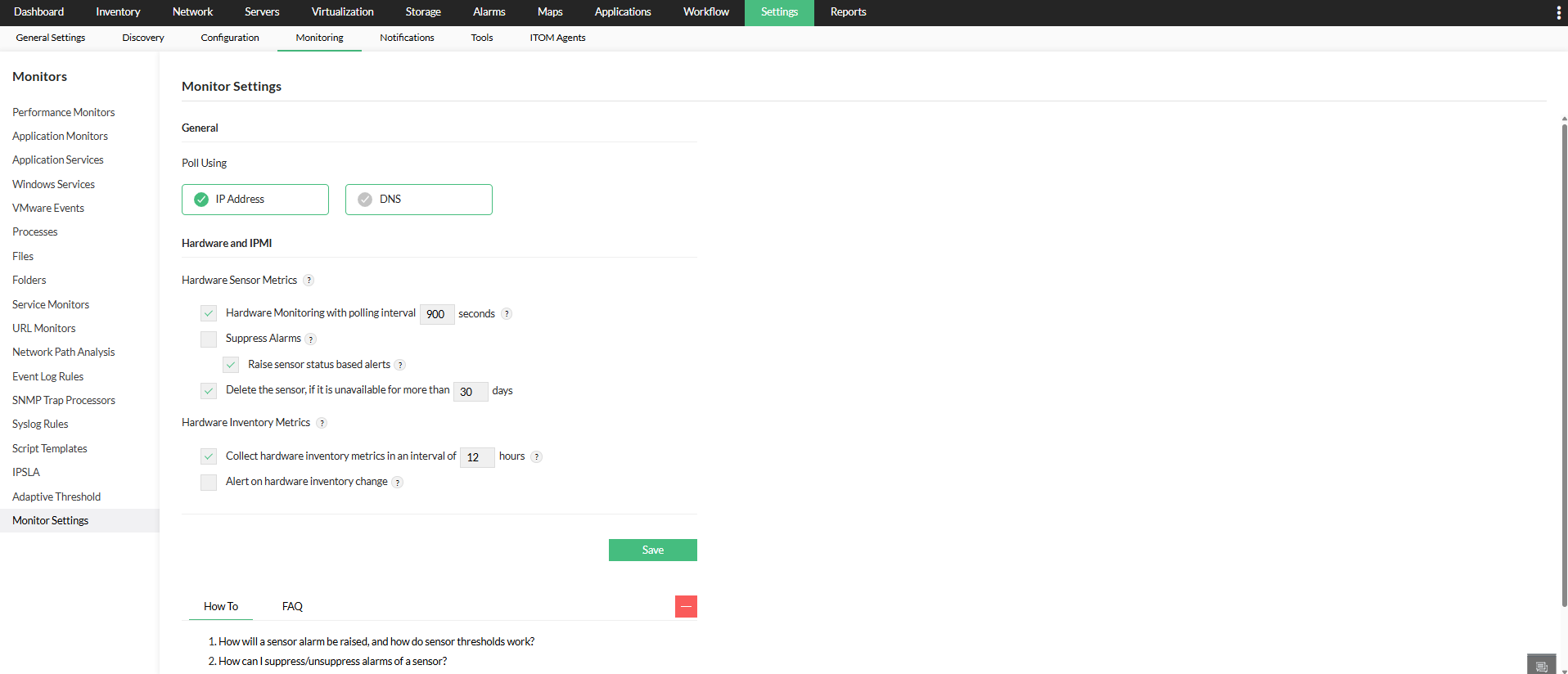
- 检查相应设备的硬件告警是否在 OpManager 中被抑制。要对所有设备抑制所有硬件告警:进入 Settings → Monitoring → Monitor Settings → Hardware and IPMI 选项卡,然后在 Hardware Sensor Metrics 部分点击 Suppress Alarms。
- Raise sensor status based alerts 默认启用,使 OpManager 能够生成 OEM 硬件传感器健康状态告警。当被监控的硬件传感器报告异常状态(警告或严重)时,OpManager 会触发告警,帮助您快速发现并解决问题。
注意:告警抑制和监控间隔的更改仅适用于新发现的设备。
在开始监控网络设备的硬件之前,请确保其满足OpManager 的硬件监控前提条件。OpManager 的硬件健康监控可以让您:
采集硬件健康数据
OpManager 使用 SNMP 来监控并收集服务器、route器和交换机的硬件健康状态。对于 VMware,则使用 vSphere API 来采集传感器数据。当您使用正确的 SNMP 凭据添加设备时,硬件健康监视器会自动关联。如果在关联硬件健康监视器时遇到任何问题,请检查 SNMP 凭据是否正确,或联系技术支持团队。

生成硬件健康报告
OpManager 提供硬件健康状态的历史报告,并可根据用户需求进行计划调度。
在设备级别启用硬件告警
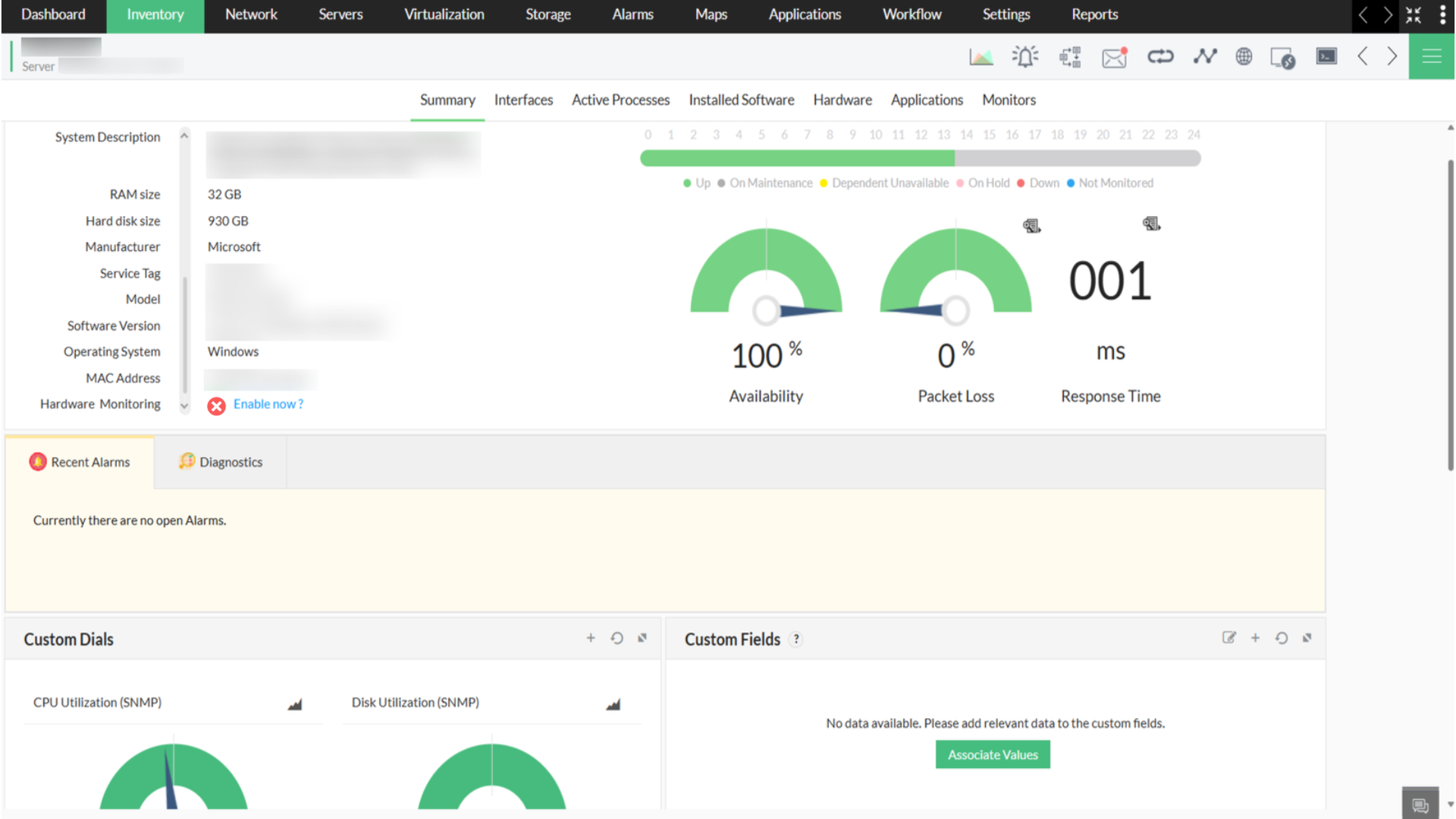
您也可以在单个设备的设备快照页面上启用硬件监控。导航到 Inventory -> Devices,然后选择某个设备以打开其快照页面。在 Summary 选项卡下,为 Hardware Monitoring 点击 Enable 选项。
在设备级别抑制硬件告警
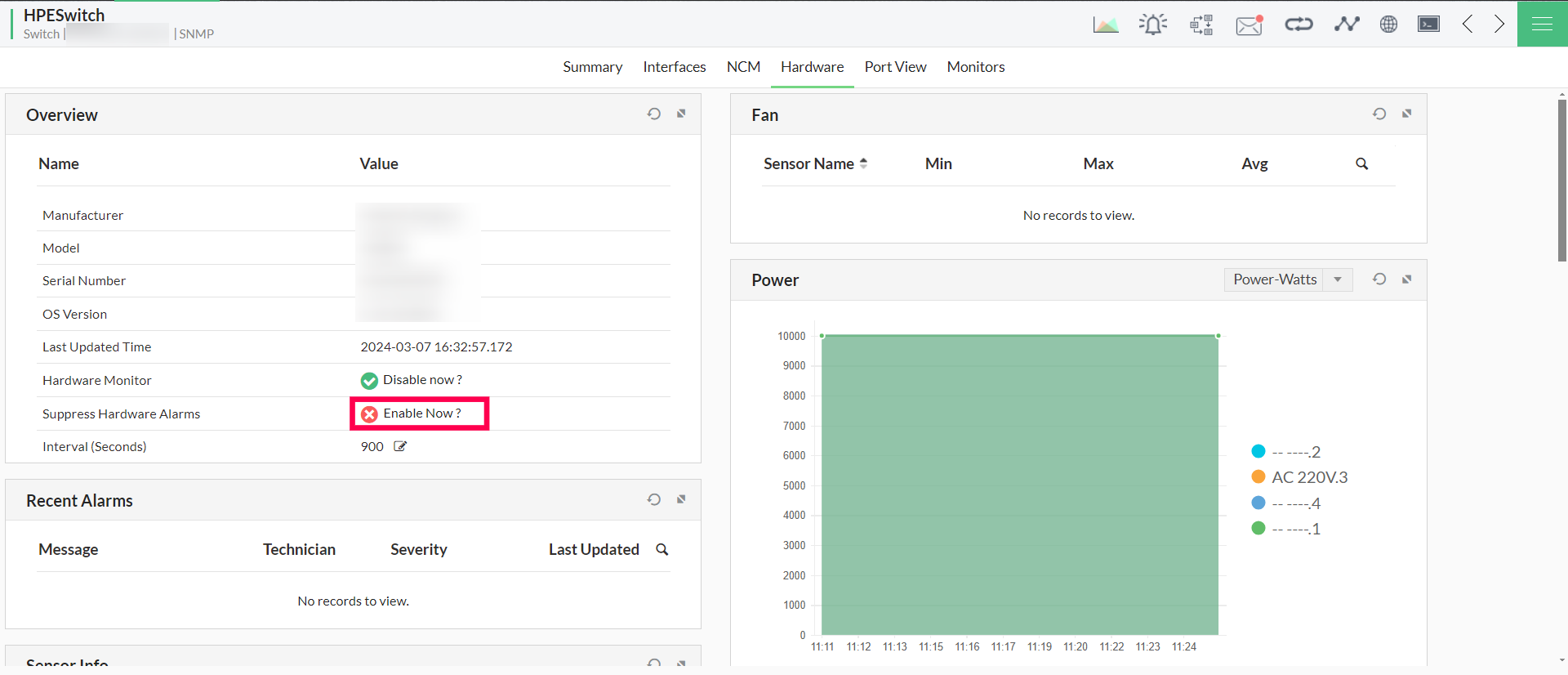
OpManager 允许您对单个设备抑制硬件告警。只需进入相应设备的设备快照页面中的 Hardware 选项卡,然后点击 Suppress Hardware Alarms,即可关闭该设备的硬件告警。
在设备级别自定义硬件健康监控间隔
您可以在各自的设备快照页面中,为每个设备自定义硬件健康监控间隔。要修改某个设备的硬件监控间隔,请转到该设备快照页面中的 Hardware 选项卡,并编辑 Interval 选项的值。

在传感器级别配置硬件操作
OpManager 允许您在传感器级别直接抑制硬件告警、禁用传感器或设置阈值。要执行这些操作,请进入目标设备的设备快照页面中的 Hardware 选项卡。在 Hardware Sensor Info 小组件中,选择相应的操作,以对特定传感器抑制告警、禁用监控或配置阈值。

基于传感器的告警和阈值配置
每个硬件传感器都支持专用的传感器故障告警以及可配置的阈值告警。
当传感器报告故障时,会触发基于状态的告警。该选项(“Raise alerts if this sensor fails”)默认启用,可通过 Monitor Settings 对新发现设备进行全局管理,也可以对每个传感器单独配置。如果不需要该选项,用户可以将其禁用。
当传感器数值超过用户定义的关键阈值时,会生成基于阈值的告警。这些告警是可配置的,管理员可以根据其网络需求自定义阈值。

感谢您的反馈!