在 OpManager 与 MSSQL 数据库之间建立安全连接
以下步骤适用于在 MSSQL 数据库与 OpManager 127131 及更高版本之间建立安全连接。
前提条件:
- 需要一个近期内不会过期的、PFX 格式的有效 SSL 证书。如果证书是其他格式,请先将其转换为 PFX 文件。
- 证书 Subject 字段中的 Common Name 必须与安装 MSSQL Server 的设备的完全限定域名(FQDN)一致。
请按照以下步骤操作,以确保 OpManager 与 MSSQL 之间的安全通信:
将 SSL 证书与 MSSQL 关联
请按照以下步骤选择并将所需的 SSL 证书与 MSSQL Server关联:
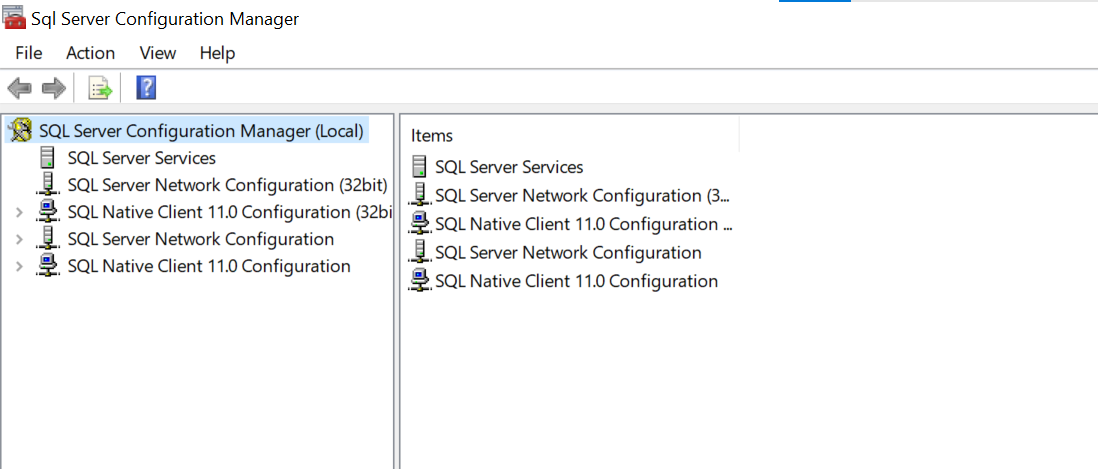
- 打开 SQL Server Configuration Manager。
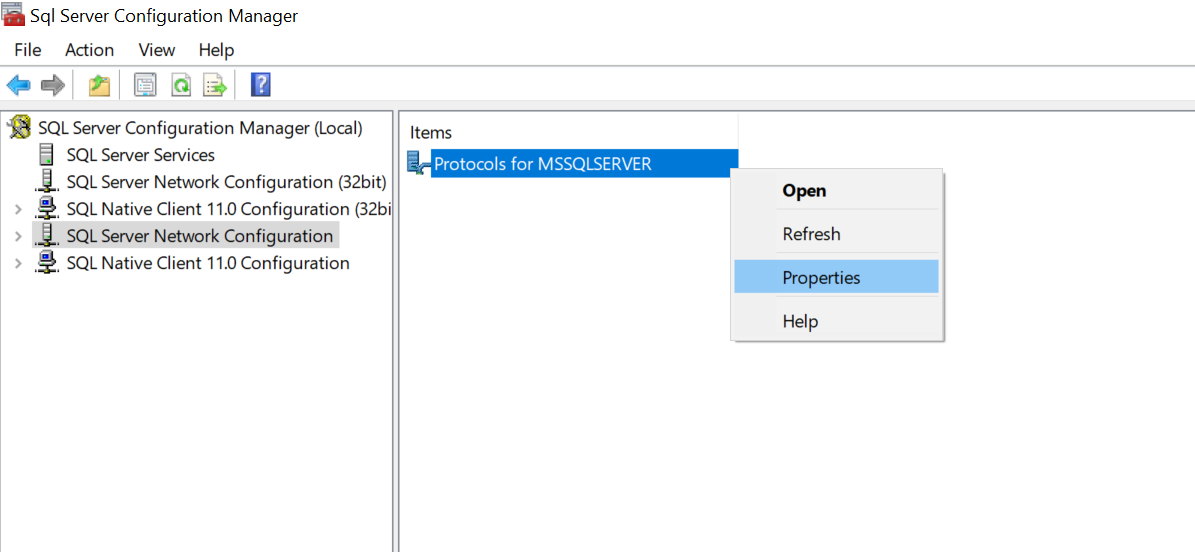
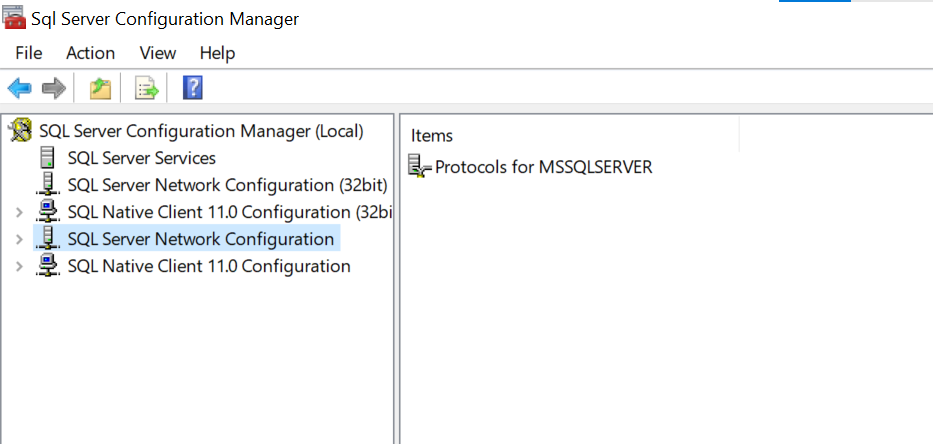
- 导航到 SQL Server Network Configuration。
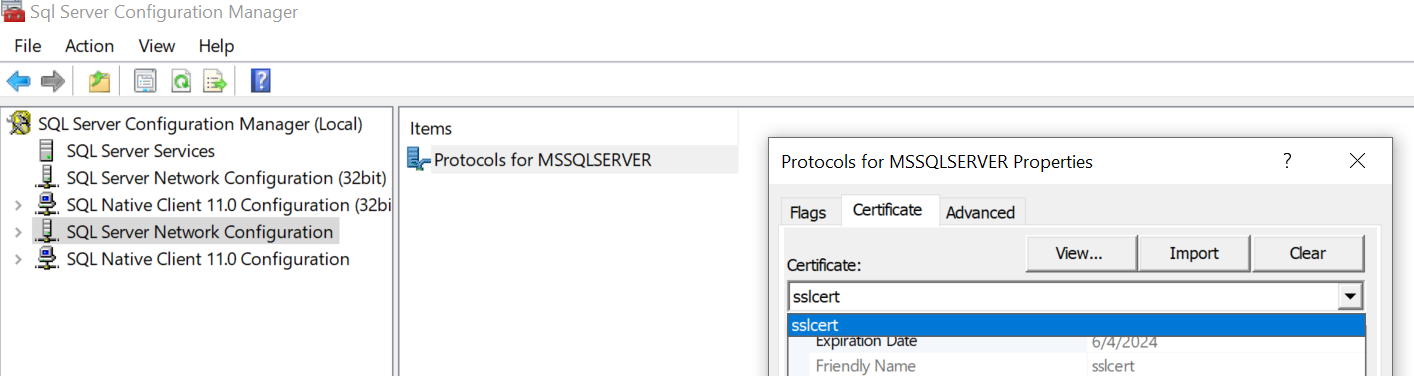
右键单击要关联证书的特定 MSSQL 实例的协议(例如“protocols for SQLServer”)。选择 “Properties(属性)”。
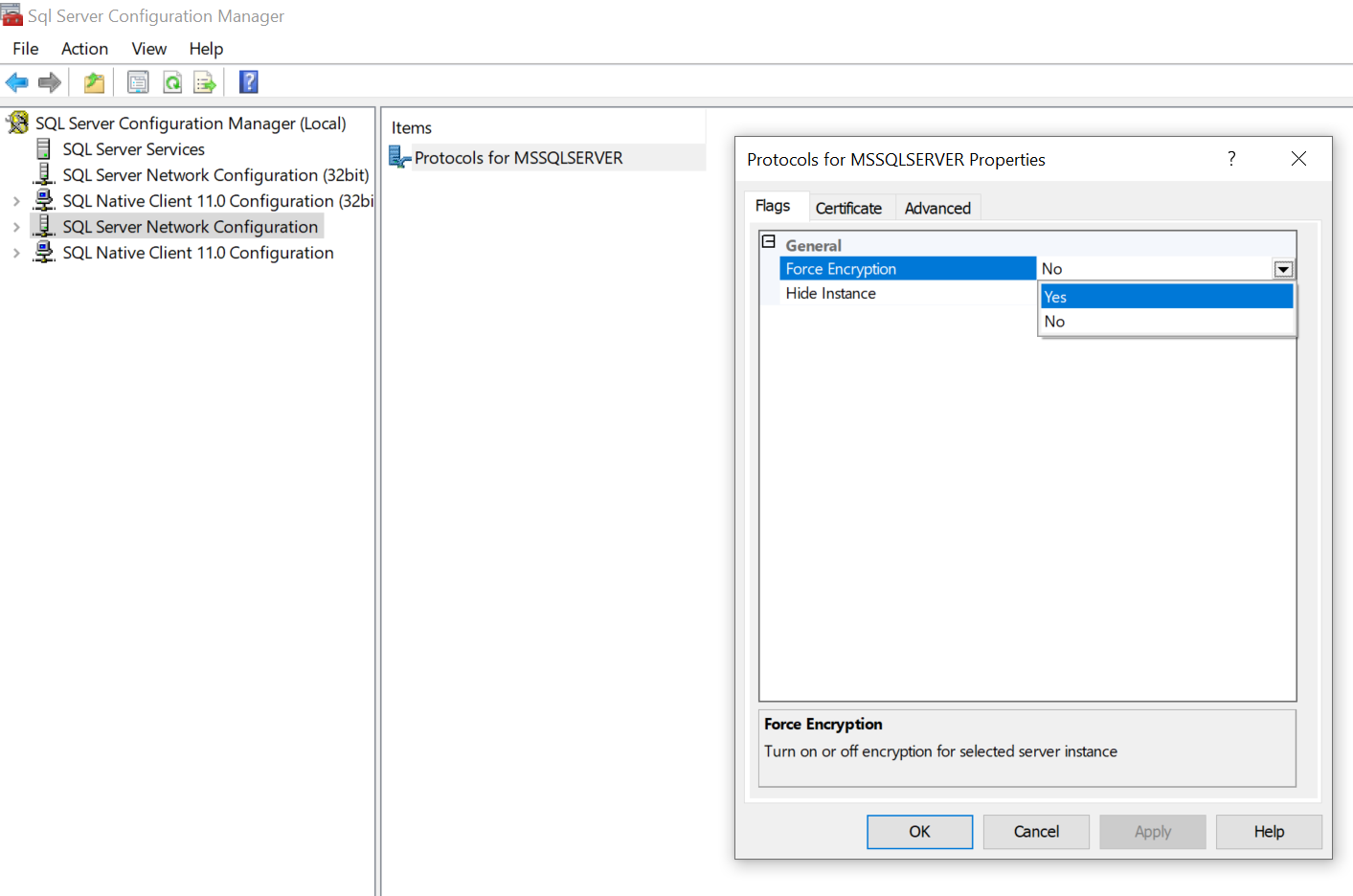
- 在 Flags(标志)窗口中,将 Force Encryption(强制加密)设置为 YES。
- 在 Certificate(证书)选项卡 中,从下拉菜单中选择所需证书,然后单击“OK”。只有当设备中已保存/安装了所需证书时,该 SSL 证书才会显示在下拉菜单中。
- 请注意,证书关联只有在 MSSQL 实例重启后才会生效。完成证书关联后,请务必重启数据库。
在Server中保存 SSL 证书的步骤:
请按照以下步骤,将 SSL 证书的副本保存到本地文件目录:
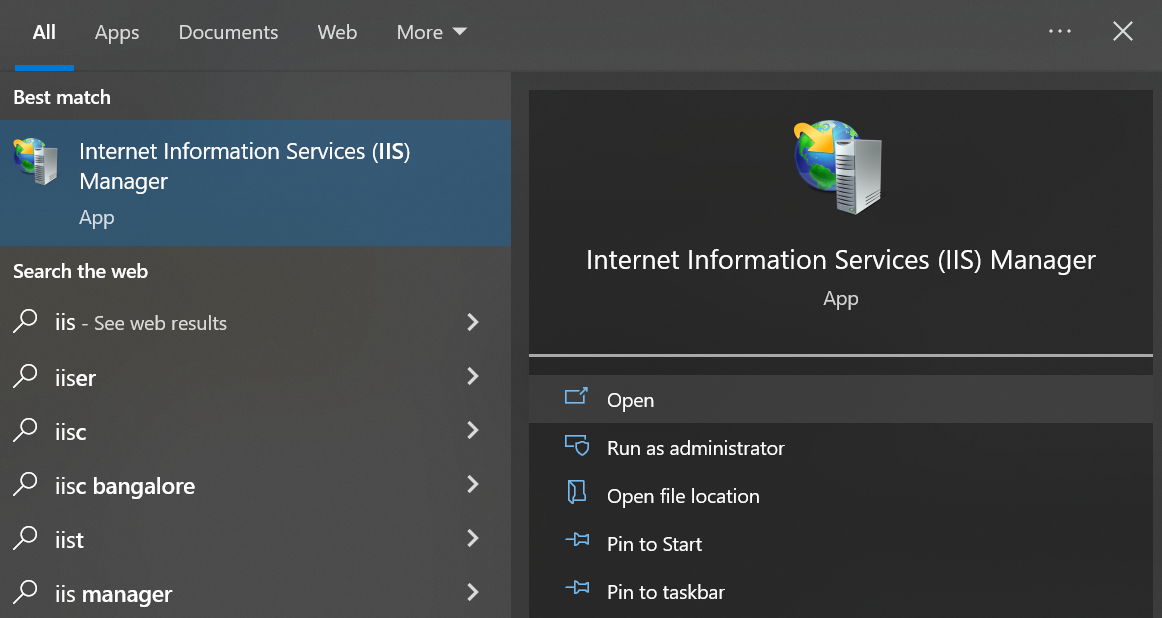
- 在你的Server上打开 IIS manager。
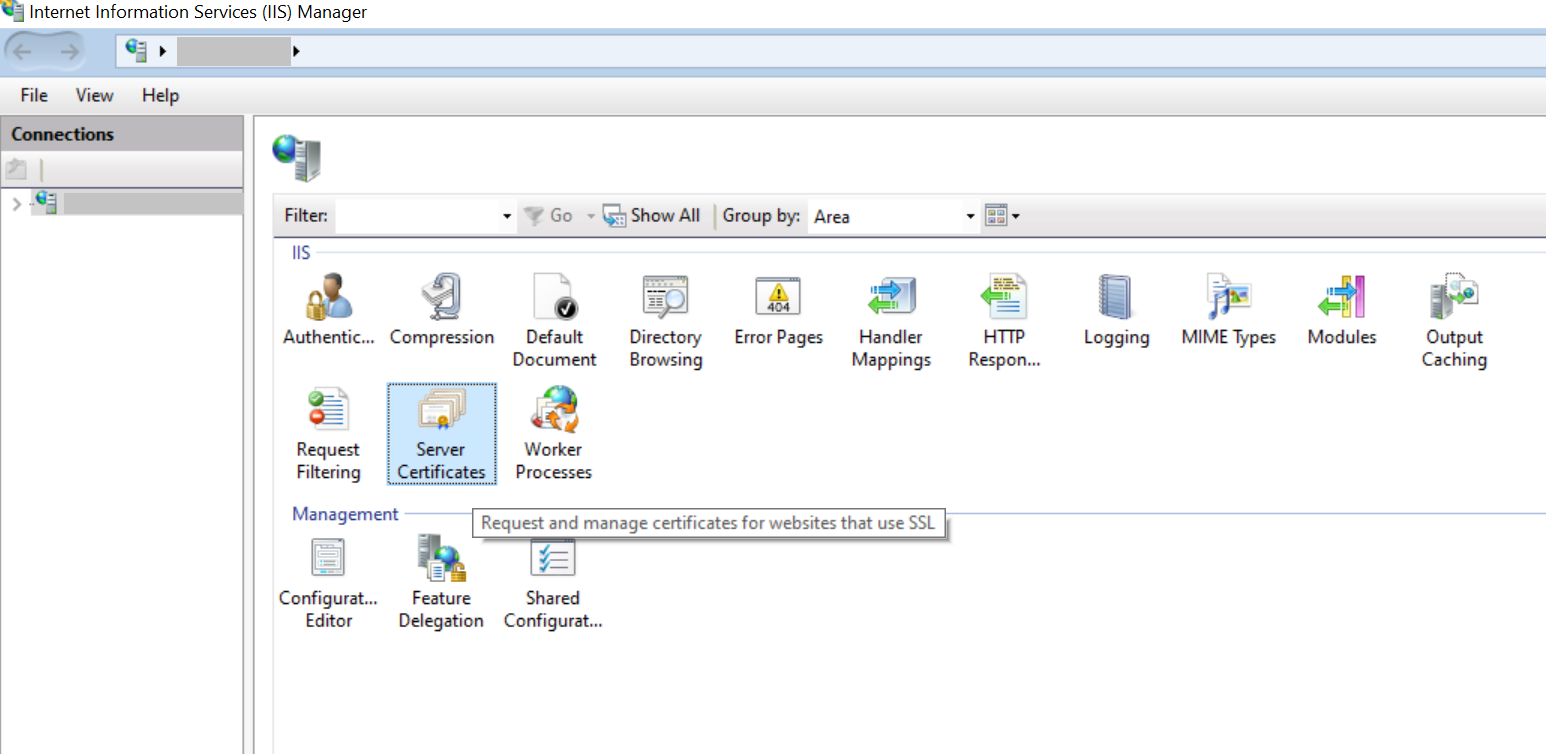
- 导航到“Server Certificates(服务器证书)”部分。
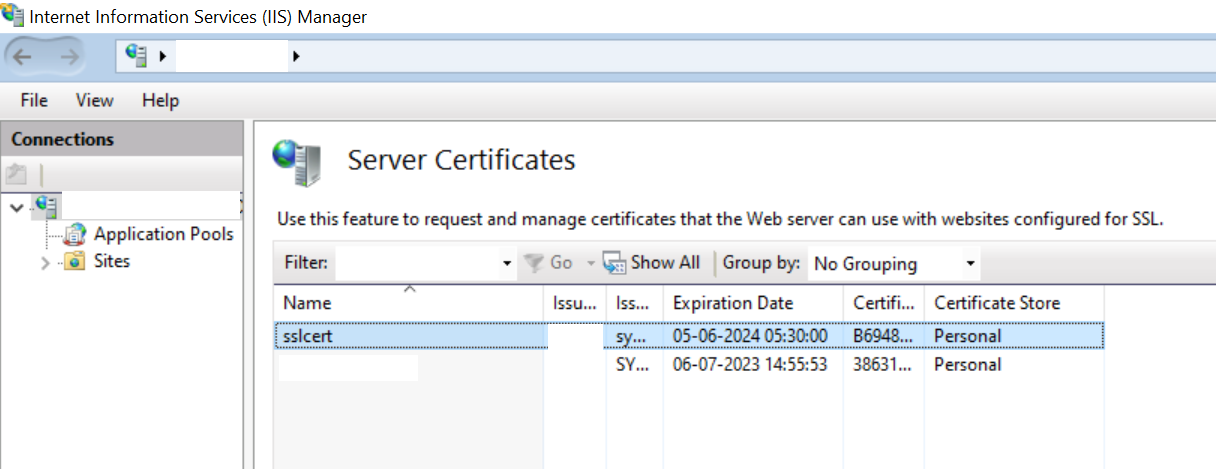
- 选择你想要导出的特定证书,并将其打开。
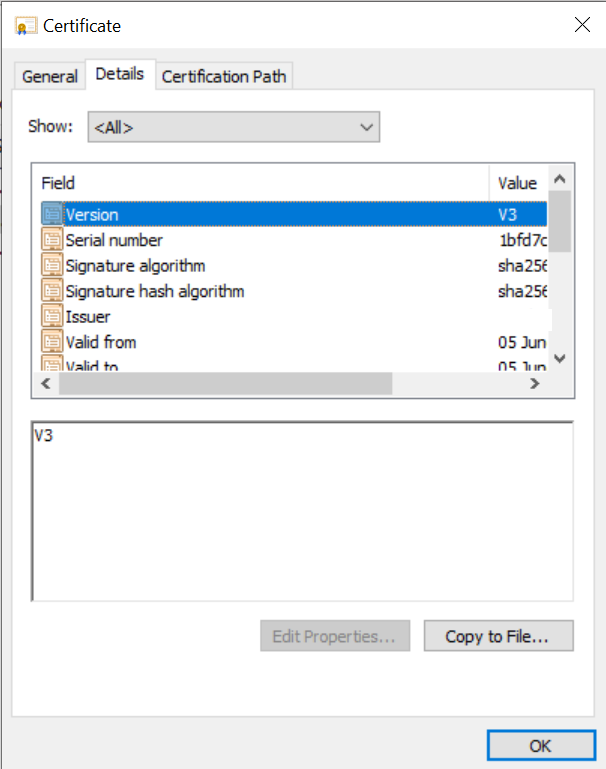
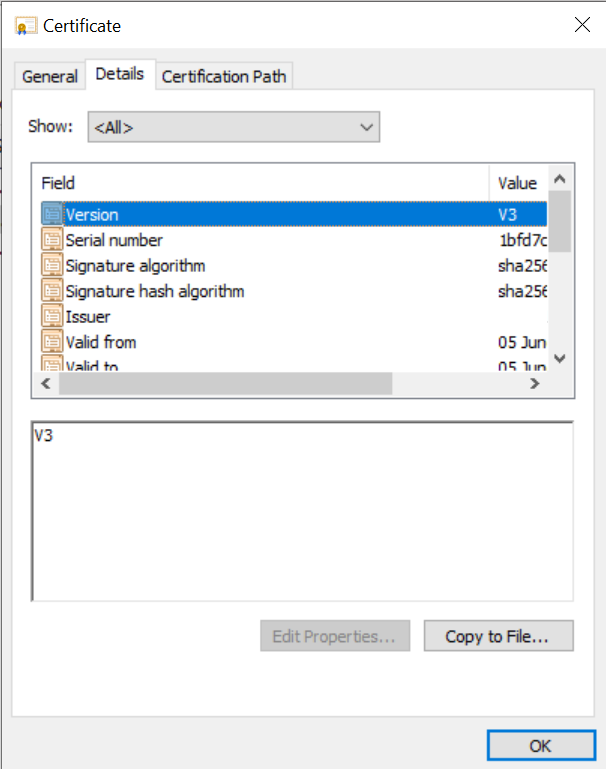
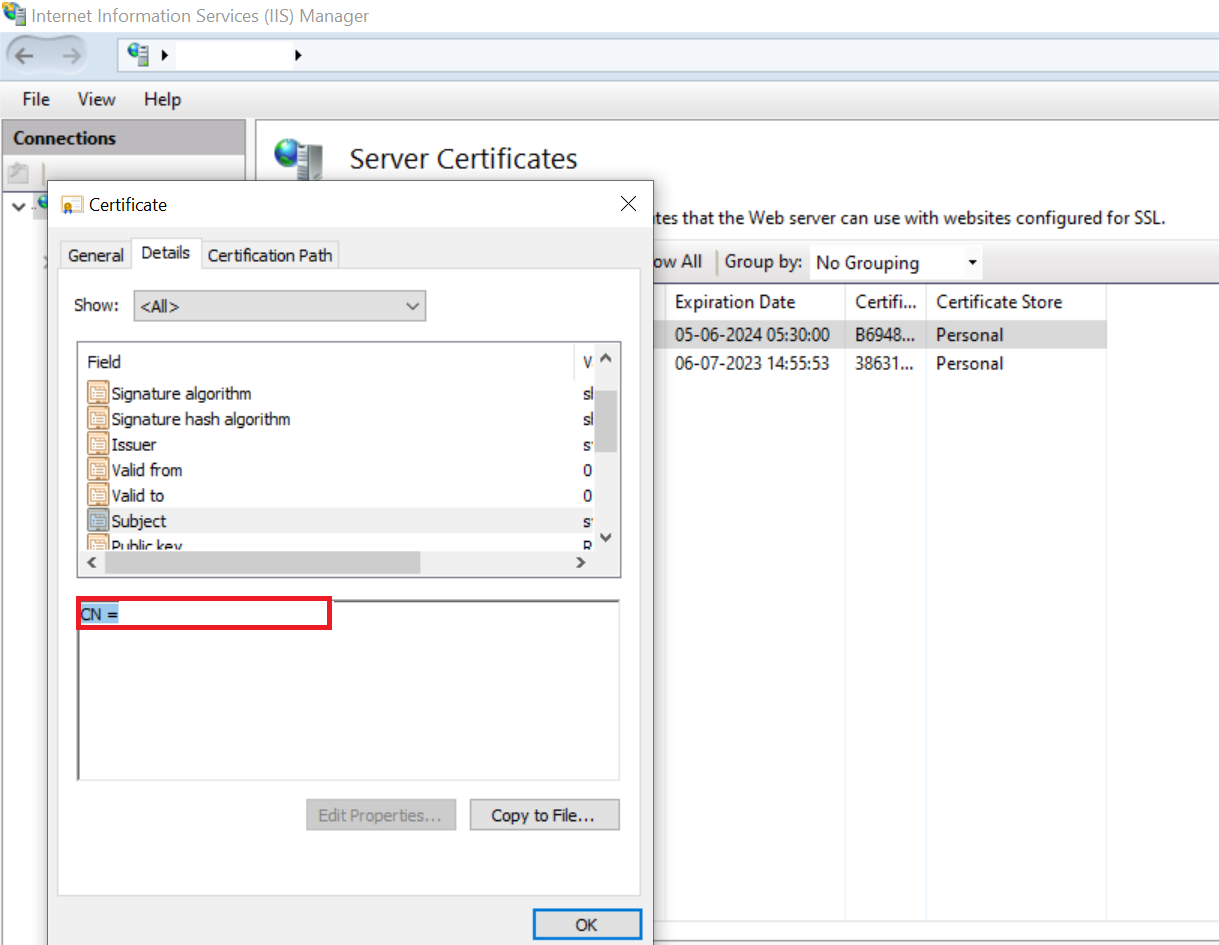
- 切换到 Details(详细信息)选项卡 以查看证书详情。
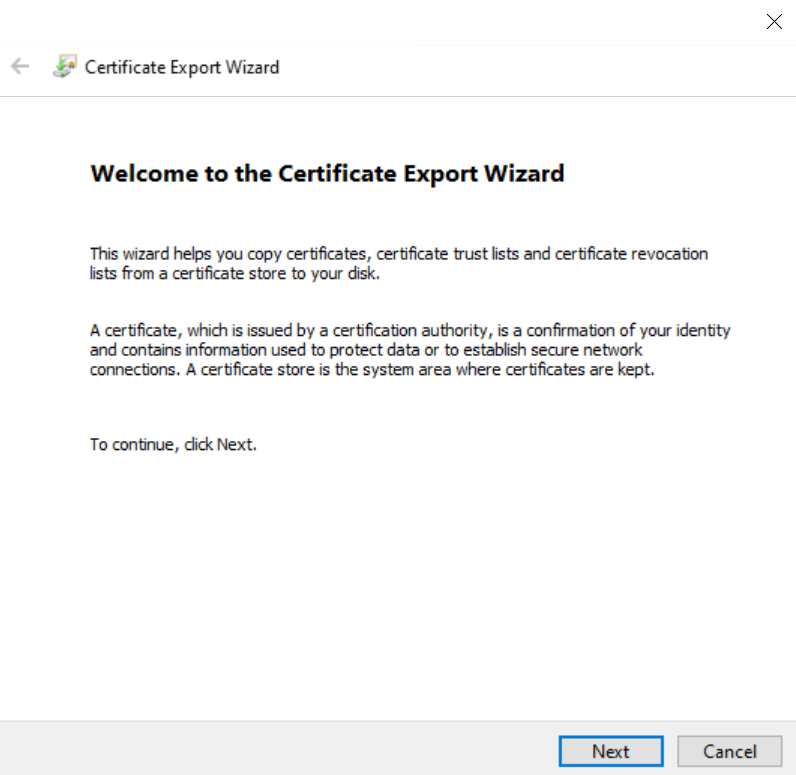
- 单击“Copy to File(复制到文件)”选项以打开证书导出向导。
- 按照向导的提示操作,单击 “Next(下一步)” 继续。
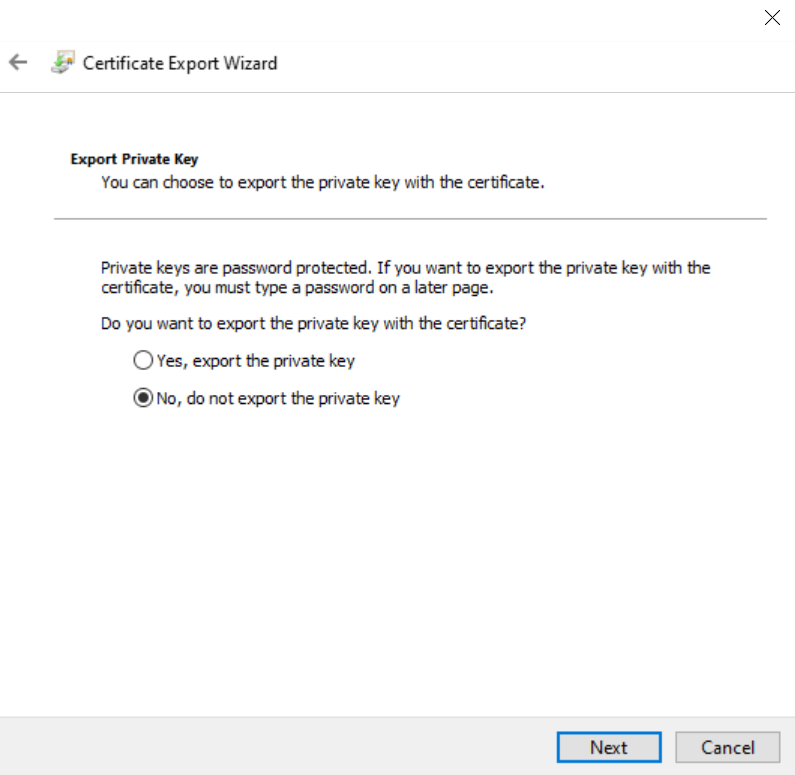
- 在导出私钥窗口中,选择“NO, do not export the private key(否,不导出私钥)”选项,然后单击“Next(下一步)”。
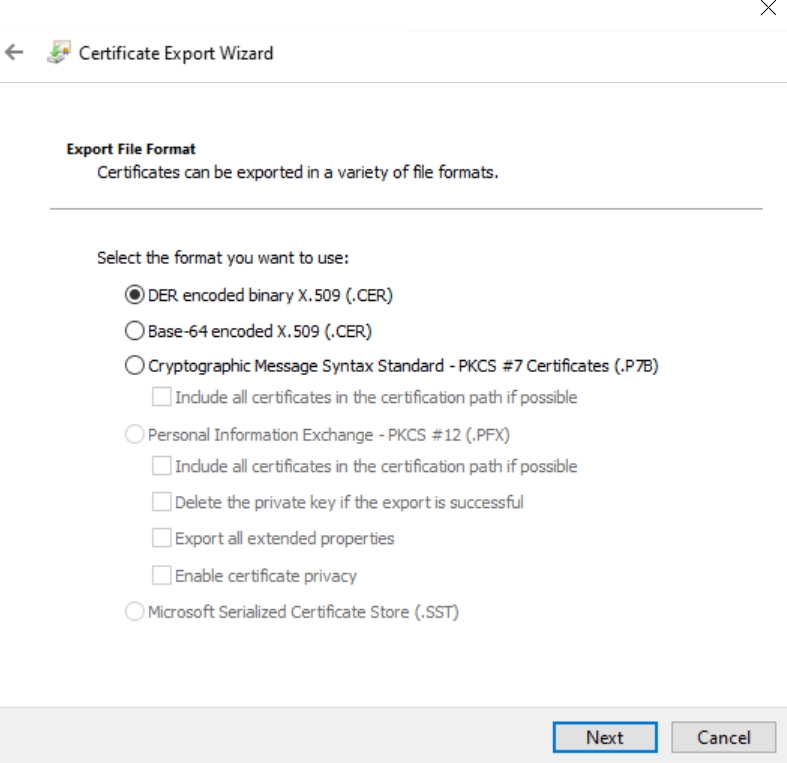
- 在“Export File Format(导出文件格式)”窗口中,确保选择 “DER encoded binary X.509 (.CER)” 或 “Base-64 encoded X.509 (.CER)”,然后单击“Next(下一步)”。
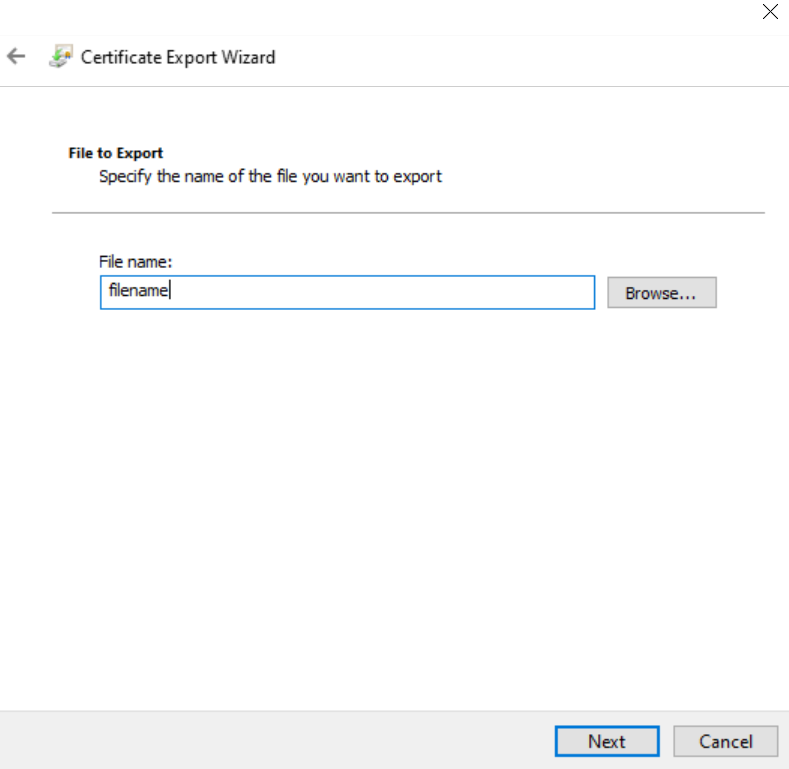
- 为导出文件指定一个名称。
- 单击 Next(下一步),然后单击 Finish(完成) 以完成证书导出。
在 OpManager 中启用 MSSQL SSL 的步骤:
- 将 <certificateServername> 替换为 IIS manager 中显示的证书名称(CN),然后在
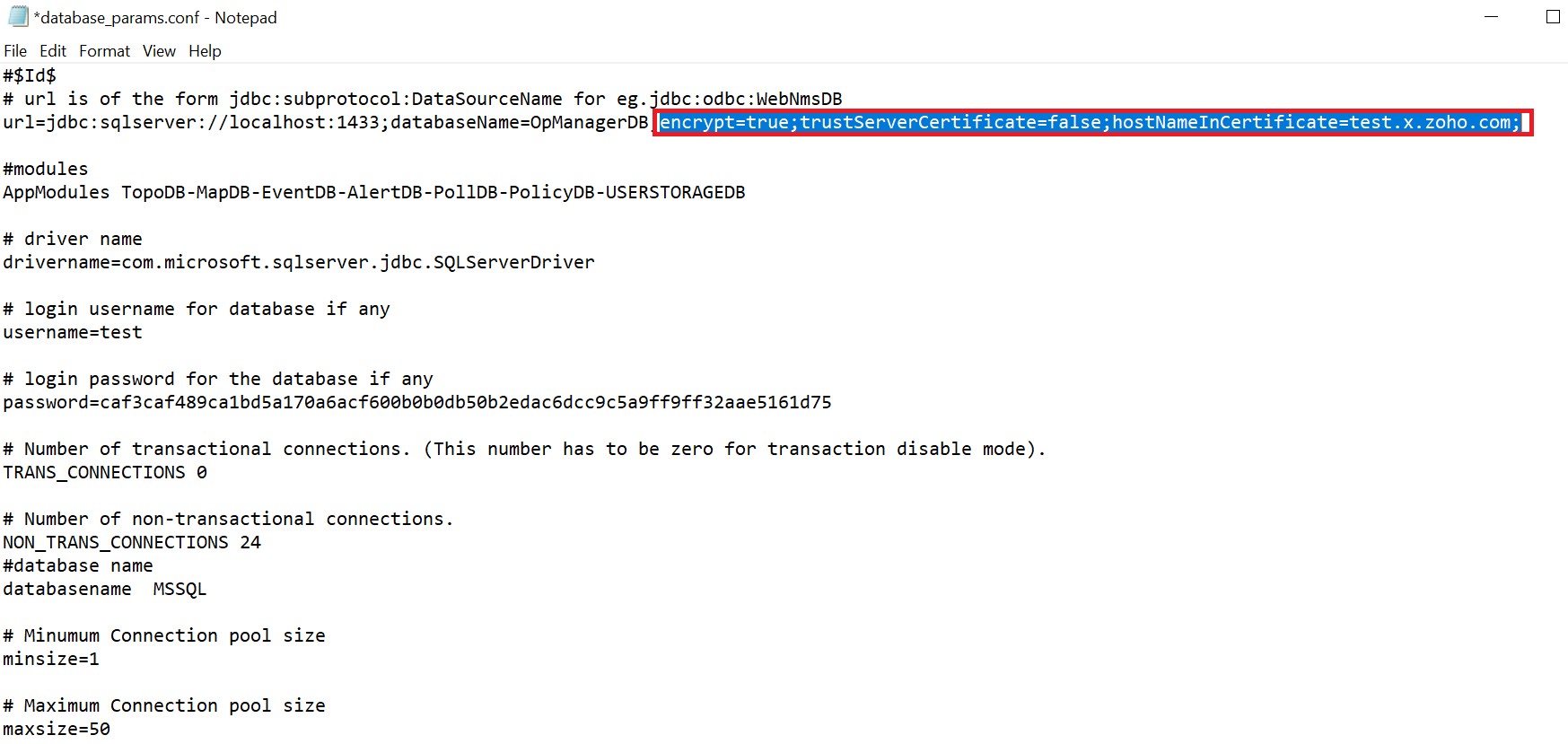
<OpManagerHome>/conf 目录下的 database_params.conf 中替换以下参数:encrypt=true;trustServerCertificate=false;hostNameInCertificate=<CertificateServerName> - 将前面导出的 MSSQL SSL 证书拷贝一份,并放置到 <OpManagerHome>/conf 目录下。
- 在 <OpManagerHome>/bin 目录下打开 cmd 命令提示符,并运行 importCertificate.bat。请注意,只有当 database_params.conf 中的证书名称与 IIS manager 中的证书名称相同,MSSQL SSL 才会被启用。
示例:
URLurl=jdbc:sqlServer://localhost:1433;databaseName=<DBName>encrypt=true;trustServerCertificate=false;hostNameInCertificate=<CertificateServerName>
示例:importCertificate.bat sslcertificate.cer
然后启动产品。
感谢您的反馈!