OpManager 中的数据库归档与维护
以下是在 OpManager 中可以执行的一些数据库操作。
1. 数据库归档:
为了有效监控添加到 OpManager 的设备,并以用户友好的格式可视化其指标,OpManager 会以固定时间间隔从被管理设备收集数据。默认情况下,OpManager 会按照存储在数据库中的轮询间隔收集性能数据,这称为详细统计。随后,这些数据会按每小时进行聚合,称为每小时统计。再将每小时数据按每天进行聚合,则称为每日统计。这些聚合数据以及原始数据都会用于图表和报表。
在每个阶段对数据进行聚合,并将其移动到后续数据表的过程称为数据库归档。
数据库归档对报表生成的影响
根据数据库归档策略,监控数据会同时存储在每小时表和每日表中。
某一特定小时(例如 12:00 AM 到 1:00 AM)的每小时数据,会基于配置的轮询间隔计算。如果将轮询间隔配置为 5 分钟,那么每小时(60 分钟)OpManager 会对该设备轮询 12 次(12*5=60 分钟)。
随后会计算这 12 个数值(来自 12 次轮询)的平均值,并将其存储为该小时的每小时数据。类似地,每个小时都会产生数据。
对于每日表,某一天的数据是通过计算该天所有每小时数据的平均值得到的。
每日数据 = 每小时数据之和 / 24
生成报表时,会根据报表请求的时间范围,从每小时表或每日表中取数。
如何使用每小时表数据生成报表
根据监控需求,用户可以修改每小时表和每日表的维护周期。
当请求报表时,系统会综合以下两个因素,从每小时表或每日表中取数:
- 配置的每小时表维护周期
- 报表涵盖周期(报表请求的时间范围)
一般使用的算法是:如果请求报表的周期大于或等于配置的每小时表维护周期,则从每日表取数;如果报表周期小于每小时统计维护周期,则从每小时表取数生成报表。
例如,假设配置的每小时表维护周期为 30 天。
报表周期为 30 天或少于 30 天
当生成 30 天或少于 30 天的报表时,将从每小时表中取数并生成报表。
报表周期大于 30 天
当生成大于 30 天的报表时,将从每日表中取数。
- 报表涵盖周期 > 每小时表维护周期 ==> 使用每日表生成报表
- 报表涵盖周期 < 每小时表维护周期 ==> 使用每小时表数据生成报表
请注意,当数据来自每日表时,“时间窗口”选项将不可用;“时间窗口”选项只会在使用每小时表数据时显示。
2. 数据库维护:
OpManager 允许你按需维护数据库中的数据。默认情况下,详细数据保留 7 天,每小时数据保留 30 天,每日数据保留 365 天。超过指定周期后,数据库会自动清理。
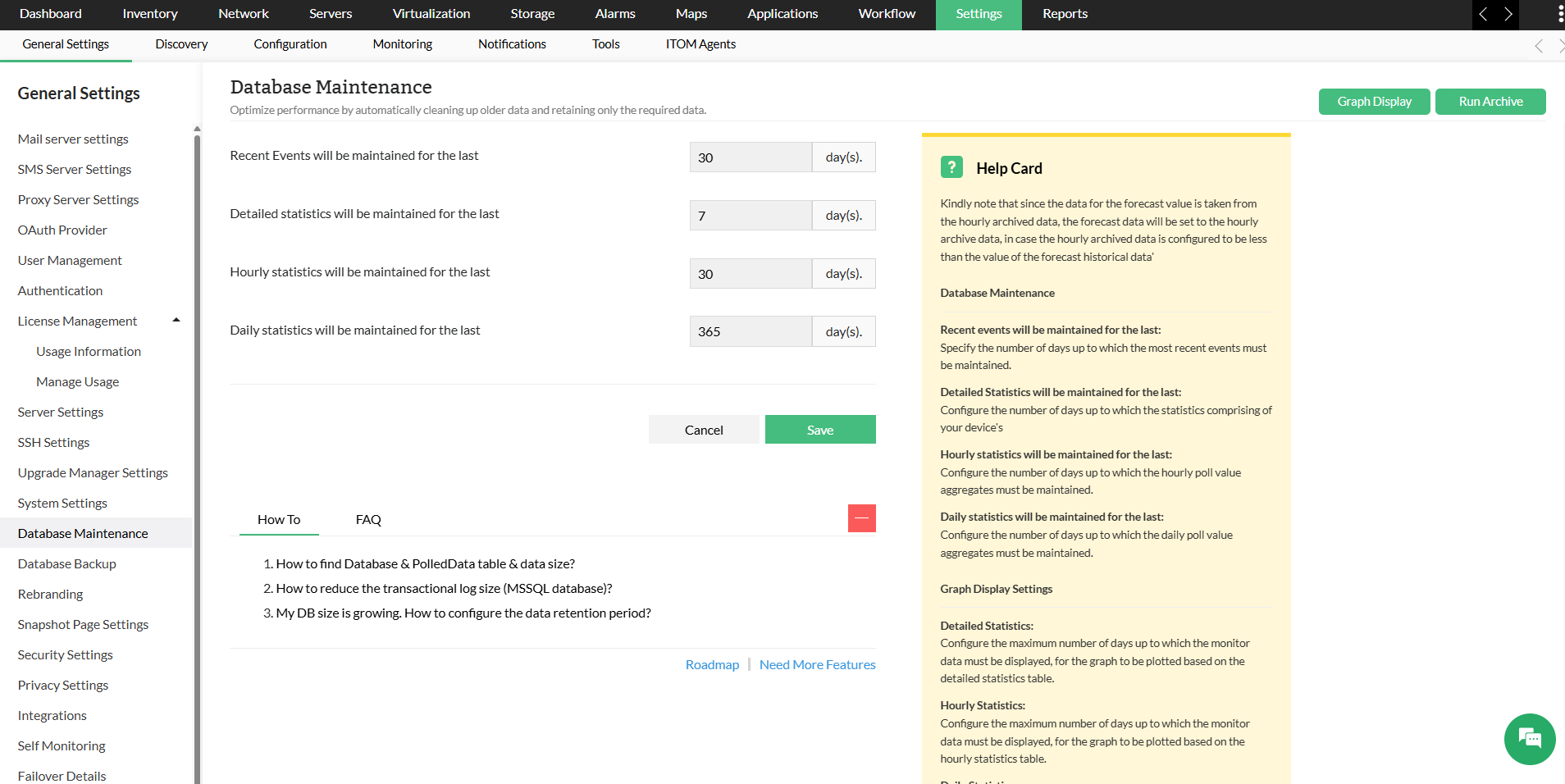
可以通过定期归档并清理数据来进行数据库维护。前往 常规设置 -> 设置 -> 数据库维护 以使用此功能,并配置适合你的数值。超过设定期限后,OpManager 会移除过时的统计数据。
为什么需要在 OpManager 中进行数据库维护?
数据库大小可能会因多种因素而变化,例如监视器数量、每个监视器的实例数、轮询间隔、受管设备与接口的数量等。因此维护数据库至关重要。如果数据库维护周期配置得过大,就会需要更多磁盘空间,从而可能引发性能问题。请参考下表中的推荐值。
| 数值 | 原始数据(详细数据) | 每小时数据 | 每日数据 |
|---|---|---|---|
| 默认值(天) | 7 | 30 | 365 |
| 推荐 / 允许值(天) | 15 / 89 | 60 / 90 | 1000 / 3650 |
若需要在超过允许范围的情况下保留数据,请联系技术支持团队获取帮助。
如何在 OpManager 中配置数据库维护?
要为数据库维护配置自定义设置,请按照以下步骤操作:
- 点击 设置 → 常规设置 → 数据库维护。
- 为以下字段指定数值:
- 在数据库中维护最近告警 - 需在此处指定要在数据库中保留的最近告警的最大数量。默认情况下,OpManager 数据库中会保留最近 10,000 条告警。
- 事件将保留最近 N 天 - 默认情况下,OpManager 数据库中的一张表最多存储 15 万条事件。如果该表超过 15 万条记录,会创建一张新表,旧表中的数据将在 7 天后被删除。
- 详细统计将保留最近 N 天 - 表示详细数据在 OpManager 数据库中的保留天数。
- 每小时统计将保留最近 N 天 - 表示每小时数据在 OpManager 数据库中的保留天数。
- 每日统计将保留最近 N 天 - 表示每日数据在 OpManager 数据库中的保留天数。
- 点击 保存 以应用修改。
从中央Server管理数据库维护
在 OpManager 企业版中,可以在中央Server统一定义并管理数据库维护配置,然后将这些设置同步到所有或指定的探针(Probe)。
工作原理
- 在中央Server中配置并保存数据库维护设置。
- 系统会弹出提示,询问是否需要同步这些设置。
- 选择需要同步的探针,并继续执行同步操作。

注意:
- 只有在中央配置的设置才能被同步。
- 在探针侧所做的任何更改或新增配置都不会同步回中央Server。
- 详细统计的配置不支持通过中央进行同步。
通过这种方式,可以确保所有已连接的探针都遵循中央制定的数据保留与清理策略。
图表显示设置
为了在图表中保持数据的颗粒度/精度,可以相应地配置图表显示设置。你可以通过导航到 数据库维护 -> 运行归档 -> 图表显示设置 来访问图表显示设置。详细、每小时和每日数据的限制值为用户提供了对图表颗粒度的一定控制。通过生成的图表,可以进一步分析设备及接口的性能。要了解更多图表显示设置的信息,请点击此处。
注意:用于显示性能图表的数据同时受 数据库维护设置 和 图表显示设置 的控制。建议在图表显示设置中配置的数值小于数据库维护设置中对应的数值,以确保图表能正确显示。
例如,假设在数据库维护中,详细统计的保留时间设置为 15 天,而在图表显示设置中,详细统计的保留上限设置为 6 天。那么,在选择某时间区间生成图表时,小于或等于 6 天的部分将使用详细数据点绘制,其余天数则会使用每小时数据点绘制。
3. 数据库清理
包含大量记录的超大数据库,由于体量过大,维护和分析都比较困难。因此必须定期对数据库进行清理。系统会根据数据库维护中配置的数值自动清理数据。
感谢您的反馈!