图表显示设置
在 OpManager 中,来自监视器的性能数据会被定期归档并存储到数据库中。要在设备和接口快照页面中的各类图表中显示这些数据(依次导航到“清单 → 设备/接口”,并点击设备/接口名称),以及控制这些图表中所用数据的粒度,需要在图表显示设置页面中配置合适的参数值。
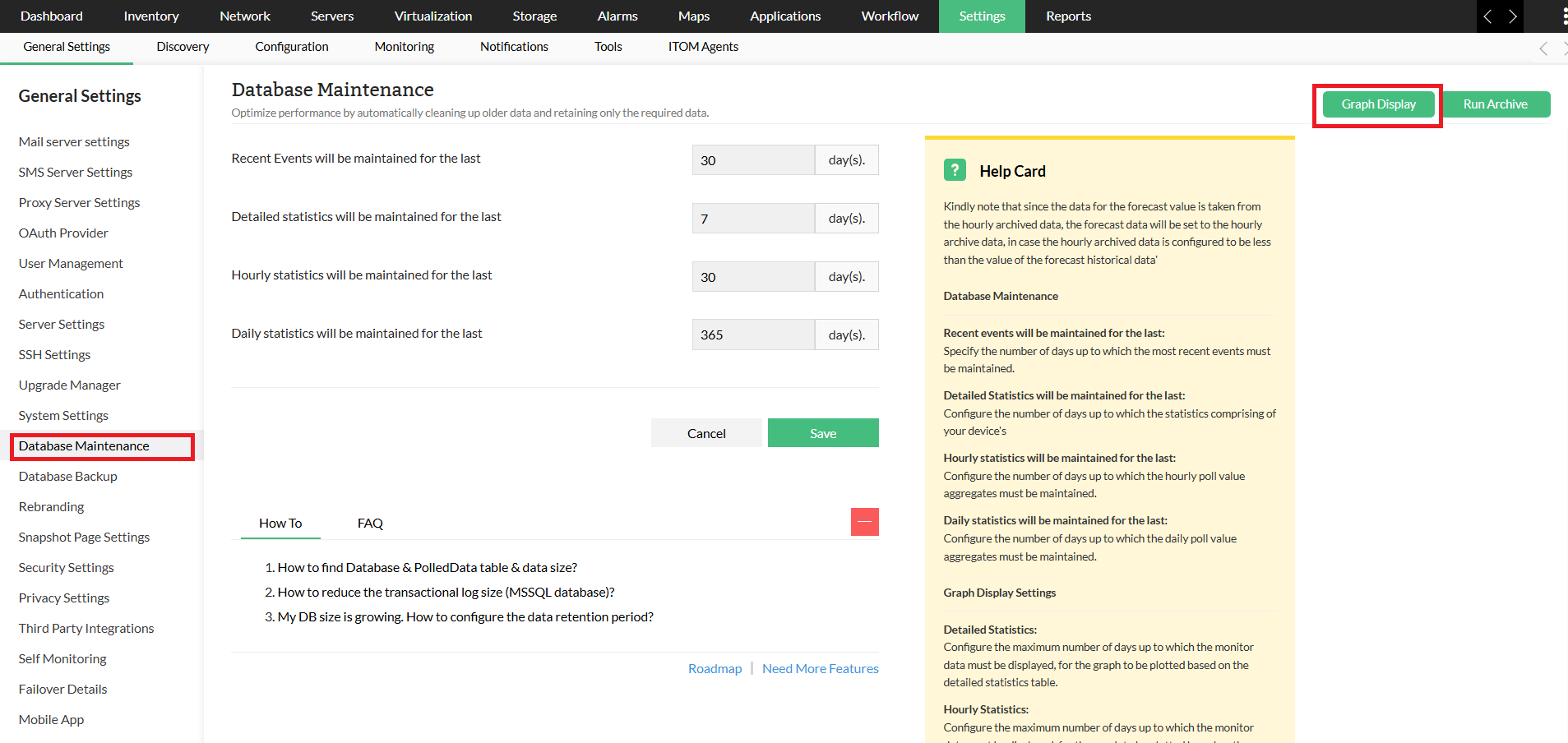
用户可以根据自身需求调整图表的外观和功能。前往 设置 -> 常规设置 -> 图表显示设置 进行配置。以下是可配置的主要功能摘要:
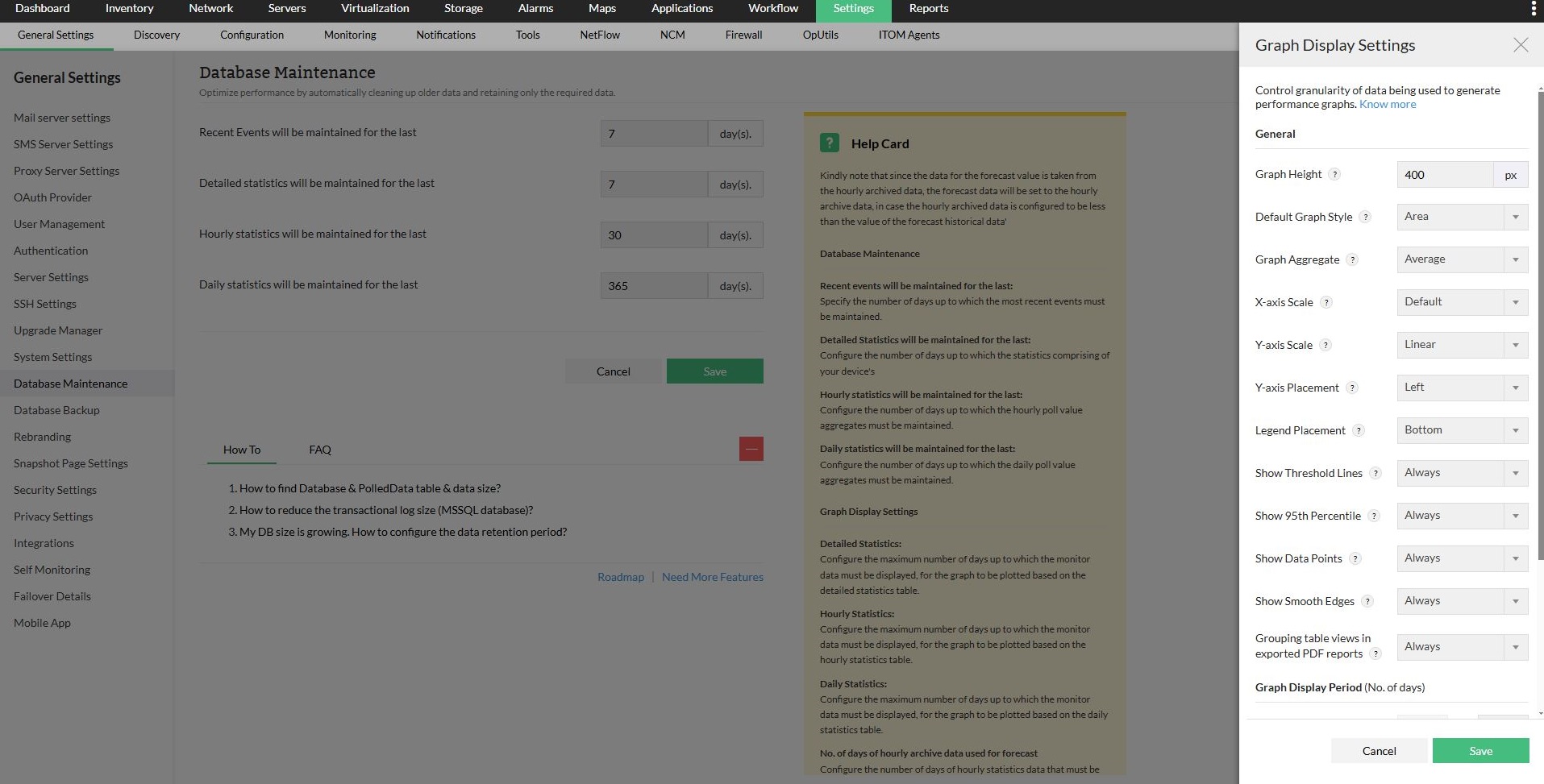
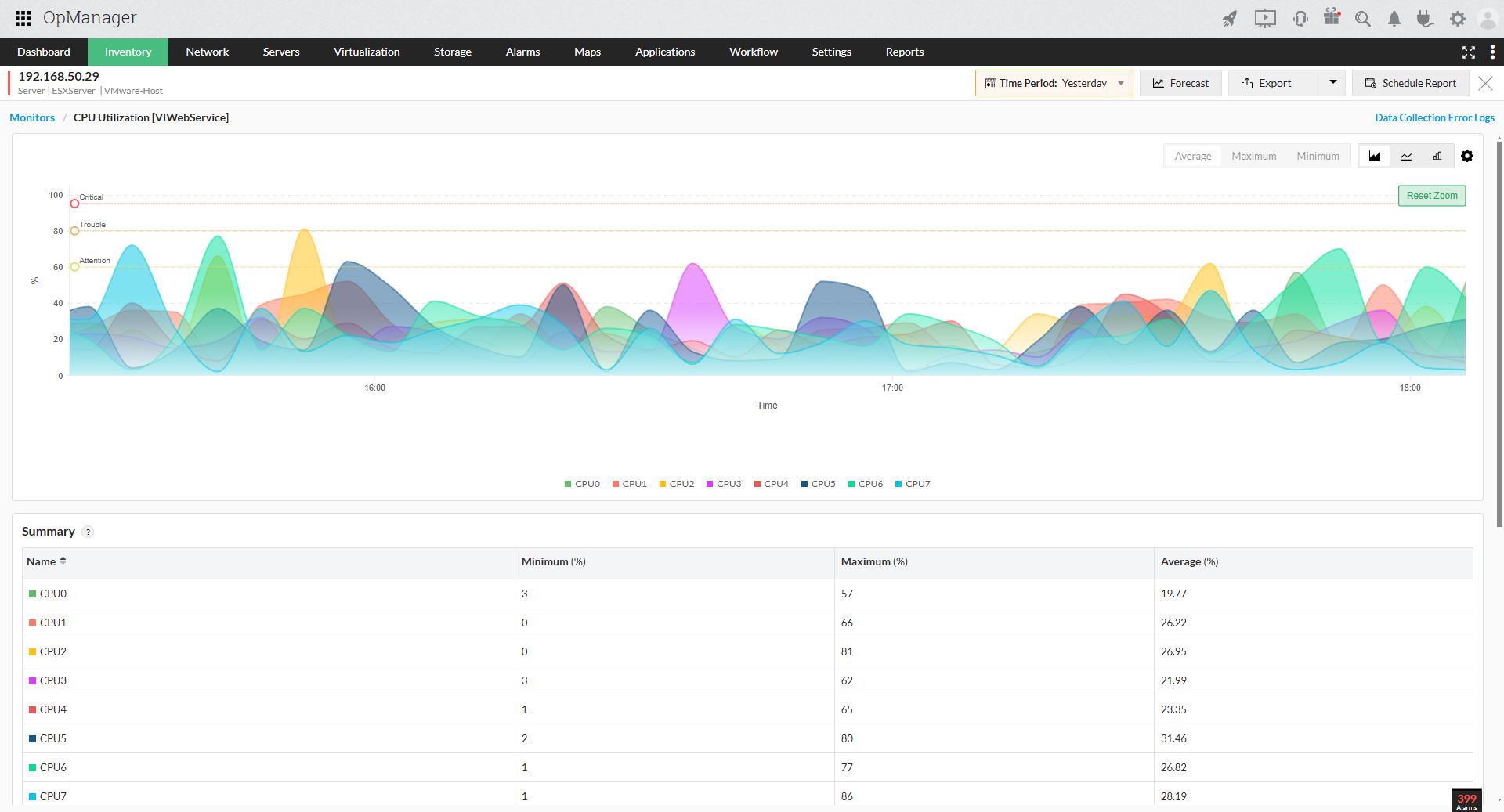
- 图表高度:调整图表大小,以便在全尺寸图表页面上获得最佳显示效果。建议高度范围为 300px 到 600px。
- 默认图表样式:根据可视化偏好选择图表的渲染方式。
- 图表聚合:配置用于绘制图表的小时或每日统计数据的详细程度。
- X 轴刻度:定义标签或数据点之间的间隔,该间隔会随所选时间范围动态调整。
- Y 轴刻度:在 Y 轴上选择线性或对数刻度,以更好地呈现数据趋势。
- Y 轴位置:选择 Y 轴显示在图表的左侧或右侧。
- 图例位置:将图例放在右侧或底部,以提高界面清晰度。为提升导出 PDF 报表中的图表可视化效果,图例在报表中将始终显示在图表底部。
- 显示阈值线:可选择显示表示监视器阈值的线条,以便于对比。
- 显示第 95 百分位数:显示或隐藏第 95 百分位值,以便进行更细致的数据分析。
- 显示数据点:切换图表上各个数据点的可见性。
- 显示平滑边缘:启用此设置可使图表边缘更加平滑,提升视觉效果。
- 在导出的 PDF 报表中对表格视图进行分组:将多个表格合并为一个,以提升数据加载性能。
自定义图表显示周期
可以使用“详细”、“每小时”和“每日”字段来配置使用各级别数据时的限制。这些值只能并且必须按照上述顺序递增配置。此处配置的数值会与数据库维护页面中配置的数据保留周期配合使用,为用户展示图表数据。
本页面中各字段的最小值、最大值及默认值如下:
| 统计类型 | 最少天数 | 最多天数 | 图表显示设置中的默认值 |
|---|---|---|---|
| 详细 | 2 | 31 | 7 |
| 每小时 | “详细”数值 + 1 | 60 | 31 |
| 每日 | “每小时”数值 + 1 | 365 | 180 |
示例:如果在数据库维护页面中将详细统计的数据保留期设置为 10 天,而在图表显示统计中将对应值设置为 7 天,则用户可以基于详细统计查看最近 10 天内任意连续 7 天时间窗口的图表。
此数据的保留期由数据库维护设置页面中的配置进行控制。
预测
“预测”部分用于配置用于分析历史趋势并预测未来性能的、按小时归档的过去数据天数。默认值为 28 天。
用于预测的按小时归档数据天数:用于进行预测的、按小时归档的历史数据天数。
从中央Server管理图表显示设置
在 OpManager 企业版中,图表显示偏好(如图表样式、时间范围和数据间隔)现在可以统一应用到所有探针上。
工作原理:
- 在中央Server中配置并保存图表显示设置。
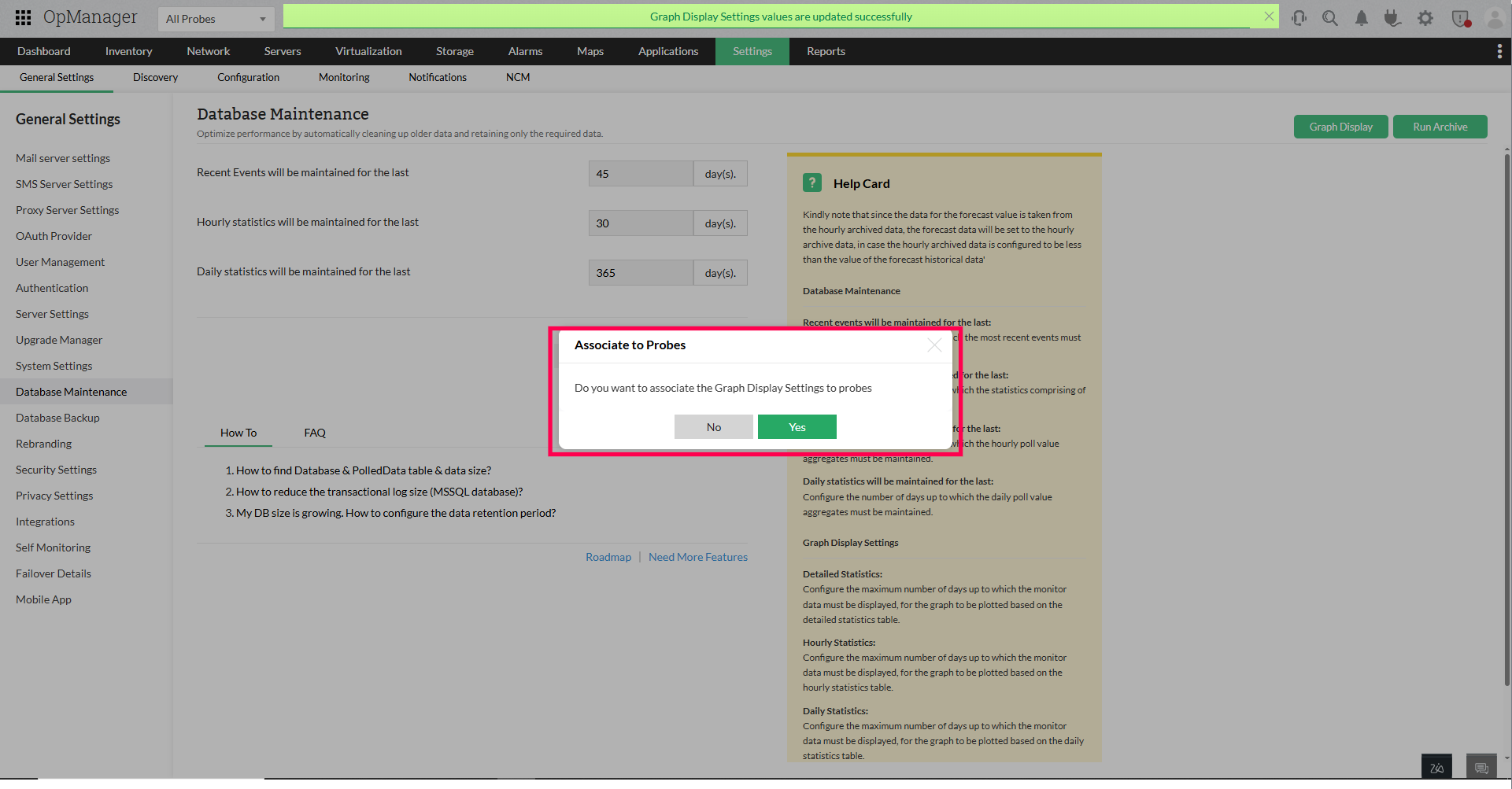
- 会弹出提示,询问是否要同步这些设置。
- 选择需要的探针并继续同步配置。
感谢您的反馈!