Cisco Meraki 监控
OpManager 的 Cisco 网络监控功能使用户能够全面发现和监控 Cisco Meraki 控制器,确保其可用性、健康状况、效率和性能。通过启用 Cisco Meraki 网络监控,用户可以快速识别连接到 Cisco Meraki 控制器的设备中的任何异常或故障。本帮助文档概述了 OpManager 中用于高效管理 Cisco Meraki 设备的相关功能。
1. 如何在 Meraki 仪表板中启用 API 访问?
要启用 API 访问,
- 登录到你的 Meraki 控制台仪表板。
- 进入 Organization > Settings > Dashboard API Access > Enable access to Cisco Meraki Dashboard API。
- 完成后,进入 “My Profile” 并重新生成 API 密钥。
- 使用生成的 API 密钥在 OpManager 中发现你的 Meraki Organization。
2. 如何在 OpManager 中添加 Meraki 组织?
要在 OpManager 中添加 Meraki 控制器,
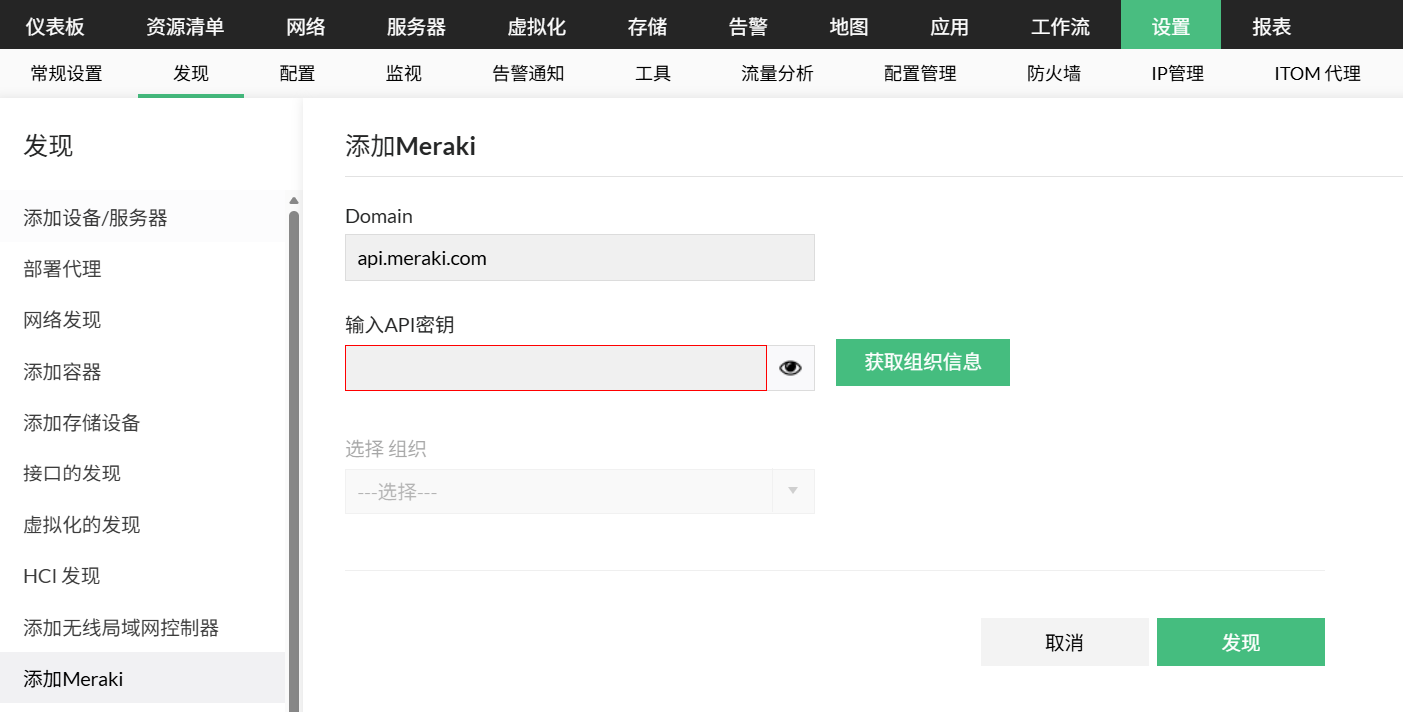
- 进入 设置 > 发现 > 添加 Meraki。
- 输入 API 密钥并点击 获取组织信息。OpManager 现在会获取与该 API 密钥关联的所有 Organization。
- 选择要添加的组织,然后点击 发现。所选 Organization 将被发现并归类为 Meraki Controller。
注意:请确保已在 Meraki 仪表板中启用了 API 访问。
3. 什么是关联实体的高级监控?
当一个 Meraki 组织被发现后,OpManager 还会检查所有关联实体的可用性,比如交换机、防火墙、蜂窝网关、无线电设备以及 Vision 设备,这些设备都是已发现的 Meraki 控制器的一部分。默认情况下,这些实体都会通过控制器进行可用性监控。
启用高级监控后,你可以监控所有关联实体的一些额外性能指标,例如客户端详情(针对无线电设备)、端口状态(针对交换机)等,并且这些实体会在 OpManager 中被直接发现并作为独立设备处理。这有助于网络管理员识别并排查 Meraki 控制器的所有关联实体。此外,还可以对这些独立实体(包括交换机、防火墙、无线电设备、Vision 设备和网关)执行接口发现、监控接口可用性和带宽、关联通知配置(电子邮件、短信、trap 配置等)等其他功能。
要启用高级监控,
- 进入 Meraki 控制器的设备快照页面,在相应的选项卡下找到所需实体。
- 选择设备,然后点击“高级监控”列下的 开始 选项。这将为选中的设备启用高级监控。
- 同样地,要停止高级监控,选择相应设备并点击该设备“高级监控”列下的 停止 选项。这会将该实体从高级监控中移除。
注意:
- 高级监控是授权许可功能。你需要根据所需的设备数量单独购买许可证,才能启用高级监控。
- Meraki Controller、Meraki Security 和 Meraki Switch 属于设备授权许可,而 Meraki Radio、Meraki Vision、Meraki Cellular Gateway 则归类到 Access Point 授权许可中。 如有进一步问题,请联系我们的支持团队:support-opmanager@manageengine.com。
- 对于已经在 OpManager 中发现的 Meraki 控制器,OpManager 会自动关联 Meraki 设备模板。
4. 如何在 OpManager 中更新 Meraki API 密钥?
如果 Meraki API 被重新生成或修改,你可以通过 Meraki 控制器的设备快照页面更新 Meraki RESTAPI 凭据。
- 进入 Meraki 控制器的设备快照页面 (资源清单 -> 设备),向下滚动到 设备总结 区域。点击 “点击此处更改” 选项。
- 在给定区域中输入更新后的 API 密钥,并点击 测试凭证 选项进行检查。完成后点击 OK。
- 如果该密钥有效,则会更新为当前使用的 API 密钥。
关于 Cisco Meraki 监控的更多信息:
感谢您的反馈!