更改 OpManager 中的 Web 服务端口
在安装过程中,系统会提示您设置 Web 服务端口。安装完成后,您也可以更改该端口。
注意:如果存在任何由代理监控的设备,则必须仅通过 UI 更改 OpManager 端口。
在 126278 及以上版本中更改端口号的步骤
更改端口号的步骤如下:
- 停止 OpManager 服务。如果您将 OpManager 作为 Windows 服务运行,请先从服务列表中停止该服务。
- 以管理员身份打开命令提示符,导航到 <OpManager Home>/bin 目录。然后执行以下命令:
在 Windows 中,
ChangeWebServerPort.bat <PROTOCOL> <New Port Number>
在 Linux 中,
sh ChangeWebServerPort.sh <PROTOCOL> <New Port Number>
注意:
- <PROTOCOL> 应为 http 或 https,其对应的端口会随之更改。
- <New Port Number> 为您希望 OpManager 所使用的新 Web 服务端口号。
- 脚本执行完成后,启动 OpManager 服务。
在 OpManager 中,
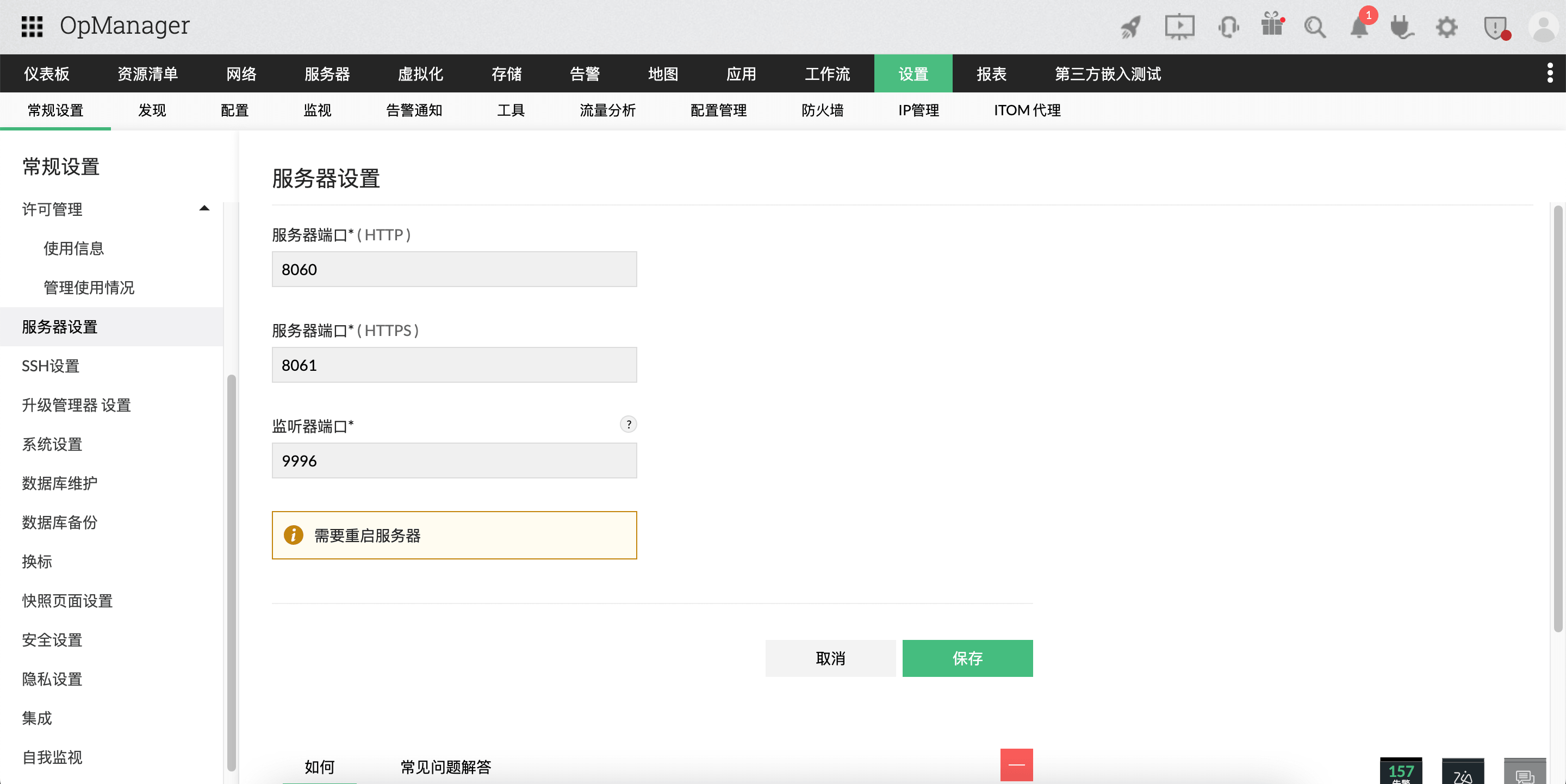
用户可以从 OpManager 的 UI 中更改端口号。要通过 OpManager 设置更改端口号,请执行以下操作:
进入 设置 -> 常规设置 -> 服务器设置 -> 更改服务器端口,然后点击 保存。
在低于 126278 的版本中更改端口号的步骤
- 停止 OpManager 服务。如果您将 OpManager 作为 Windows 服务运行,请先从服务列表中停止该服务。
- 以管理员身份打开命令提示符,并导航到 <OpManager Home>/bin 目录。然后执行以下命令:
在 Windows 中,
ChangeWebServerPort <New Port Number>
在 Linux 中,
sh ChangeWebServerPort.sh <New Port Number>
注意:
- <New Port Number> 为您希望 OpManager 运行所使用的新端口号。
- 脚本执行完成后,启动 OpManager 服务。
在 OpManager 中,
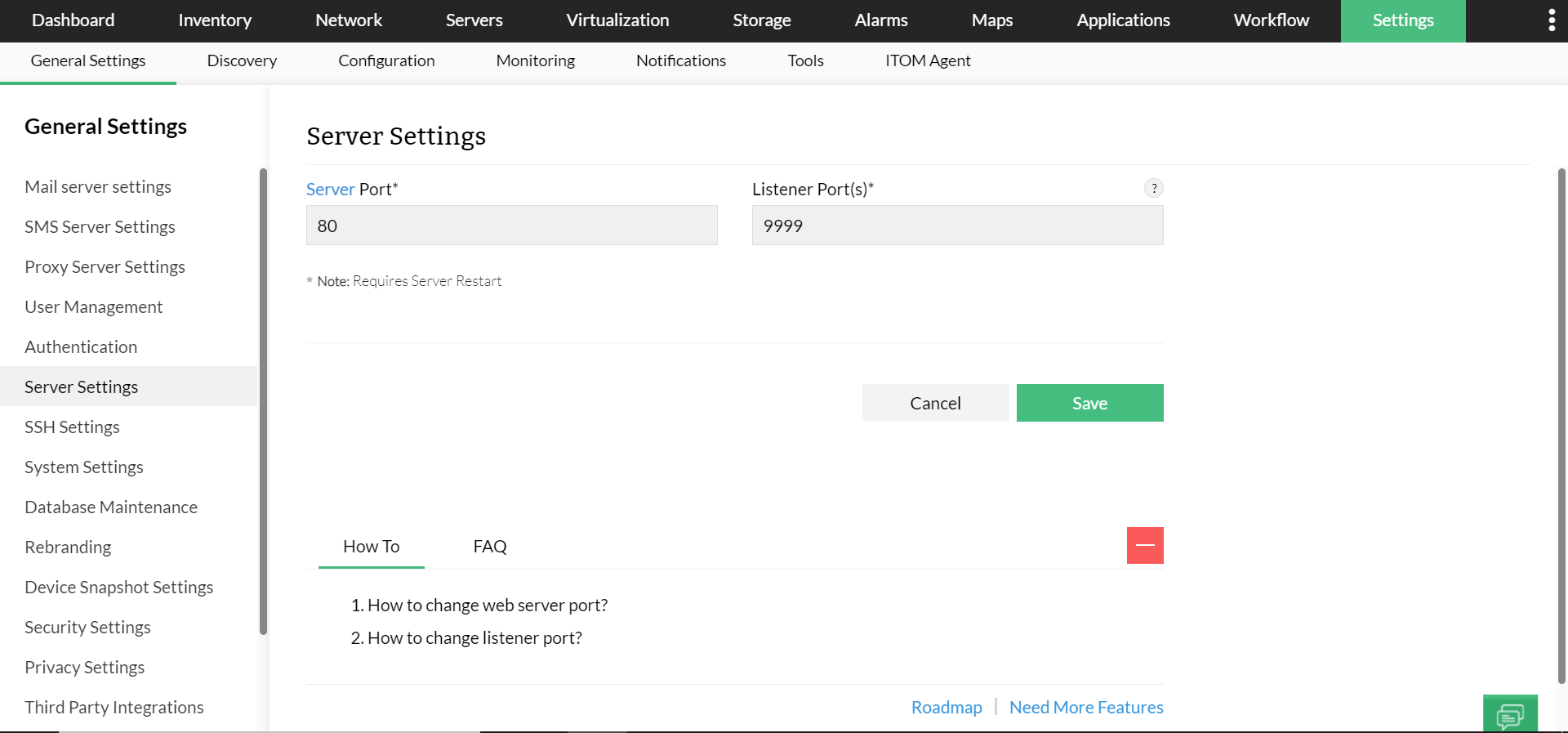
用户可以从 OpManager 的 UI 中更改端口号。要通过 OpManager 设置更改端口号,请执行以下操作:
进入 设置 -> 常规设置 -> 服务器设置 -> 更改端口,然后点击 保存。
感谢您的反馈!