更改 OpManager 所需使用的端口号
请按照本页中的步骤,更改 OpManager 所使用端口的端口号。
- 1. SNMP Trap 接收端口
- 2. Syslog 接收端口
- 3. Netflow 监听端口(NFA 附加组件)
- 4. 防火墙日志接收端口(FWA 附加组件)
- 5. SNMP 端口
- 6. SSH 端口
- 7. Telnet 端口
- 8. WebServer 端口
- 9. PostgreSQL 数据库端口
- 10. MSSQL 数据库端口
- 11. 远程桌面端口(RDP)
注意:
- 在更新端口号后,请重新启动 OpManager 服务。
- 出于可扩展性的考虑,建议不要更改动态端口,因为这可能会影响产品性能。如果仍要将动态端口更改为固定端口,请按照此处给出的步骤进行操作。
SNMP Trap 接收端口
- 协议:UDP
- 默认端口号:162
- 端口类型:静态
- 方向:入站
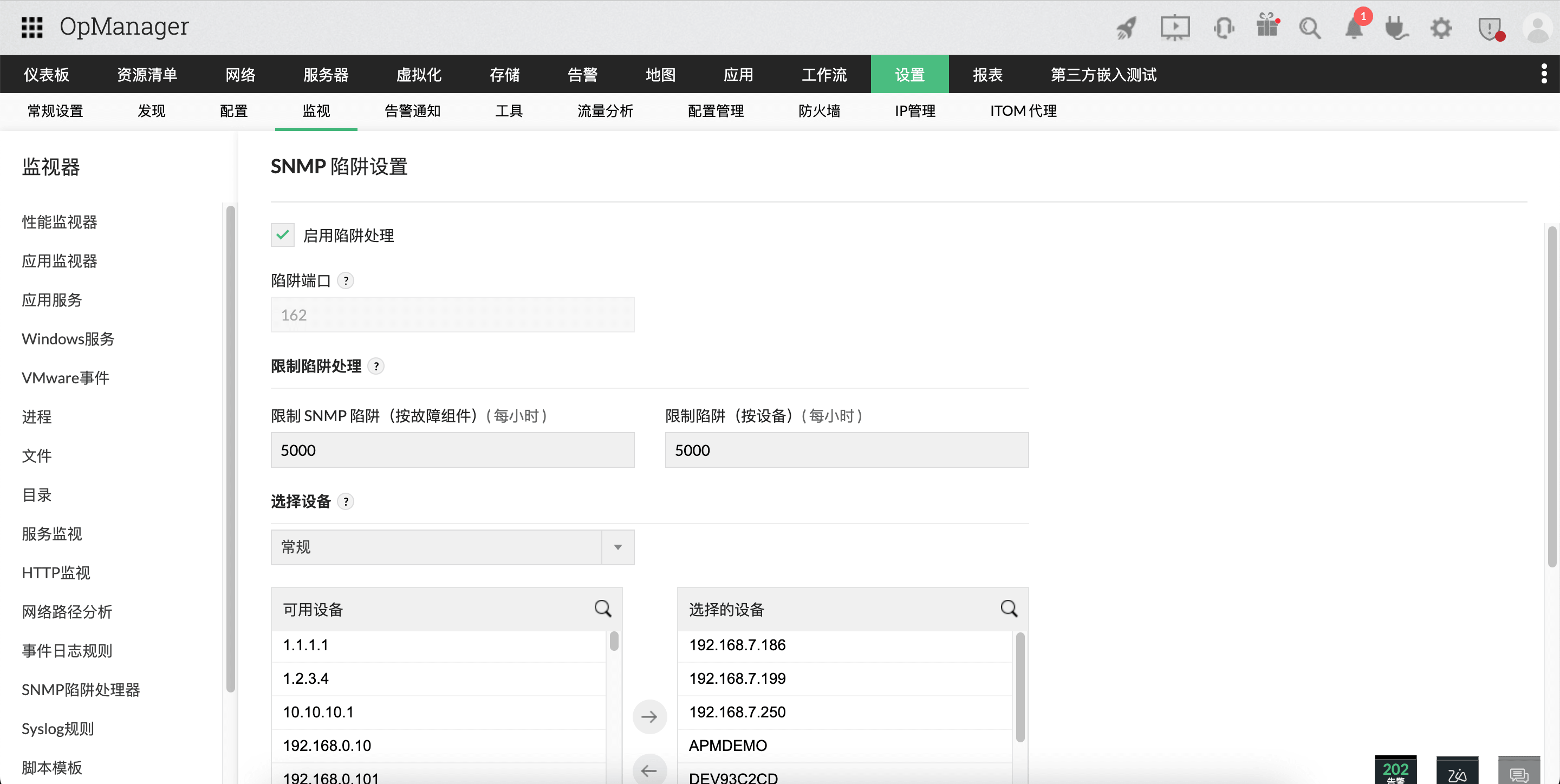
若要更新 162 端口号,请在 OpManager 界面中,依次转到 设置 -> 监控 -> SNMP 陷阱处理器 -> 陷阱设置。
Syslog 接收端口
- 协议:UDP
- 默认端口号:514
- 端口类型:静态
- 方向:入站
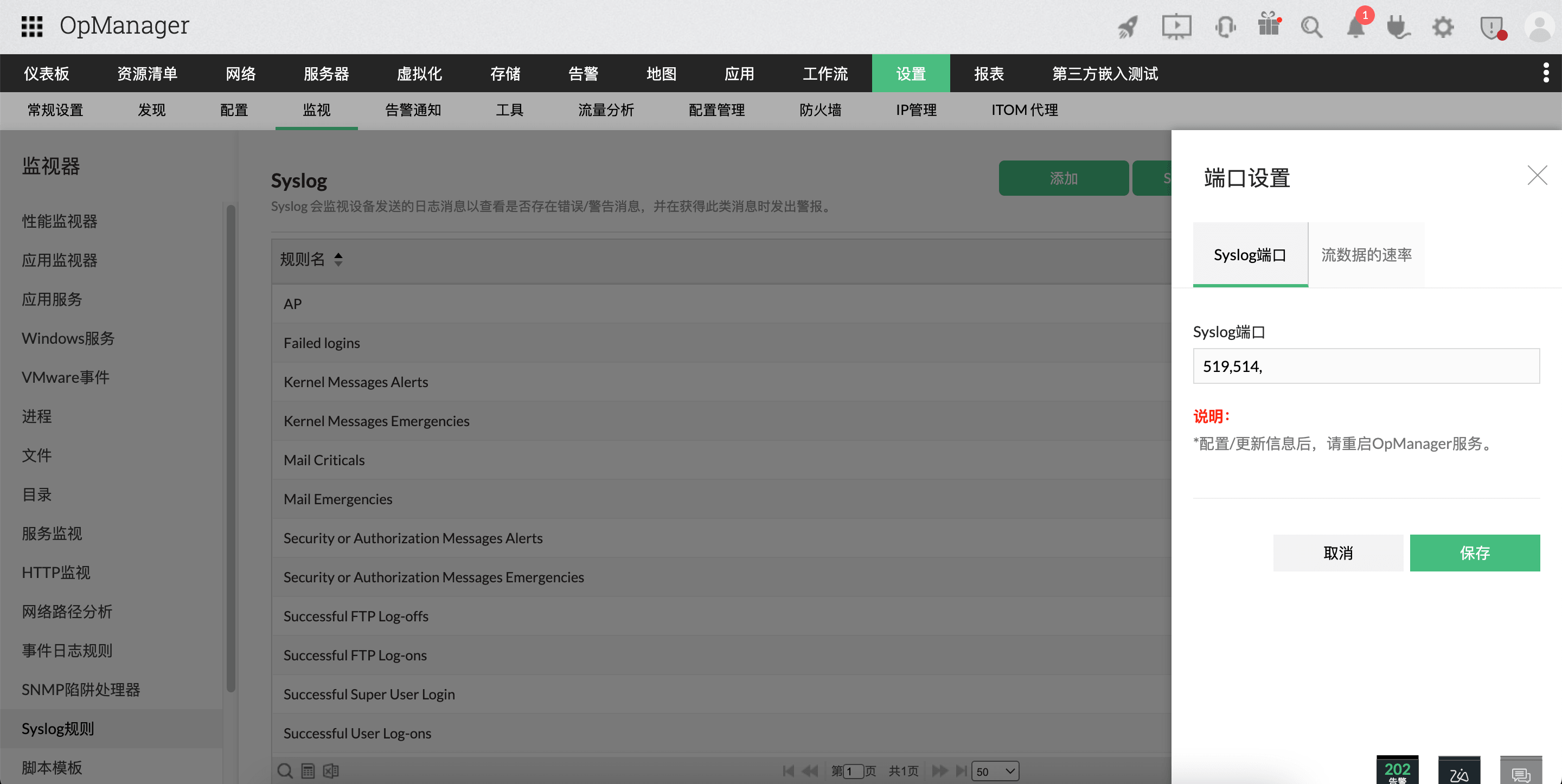
若要在 OpManager 中更改 syslog 接收端口,请依次转到 设置 -> 监控 -> Syslog 规则 -> Syslog 端口,并更改端口号。
若要更新 NCM 附加模块专用的 514 端口,请在 OpManager 界面中依次转到 设置 -> 配置管理 -> 网络配置设置,并在“Syslog 服务器”下更改端口号。
Netflow 监听端口(NFA 附加组件)
- 协议:UDP
- 默认端口号:9996
- 端口类型:静态
- 方向:入站
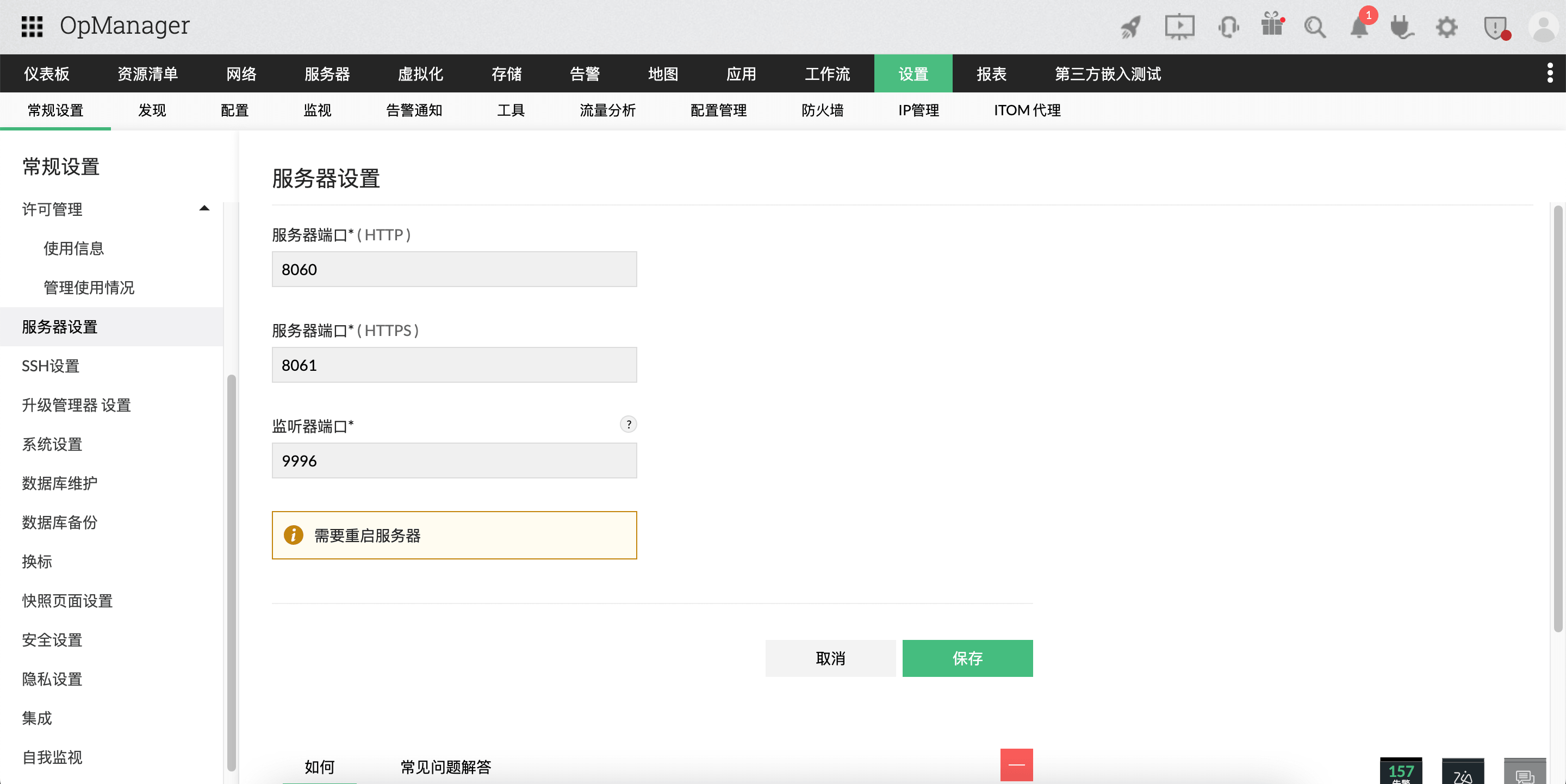
若要更新 flow 包接收端口,请在 OpManager 界面中依次转到 设置 -> 常规设置 -> 服务器设置,并在监听器端口下更改所需端口号。
防火墙日志接收端口(FWA 附加组件)
- 协议:UDP
- 端口号:1514
- 端口类型:静态
- 方向:入站
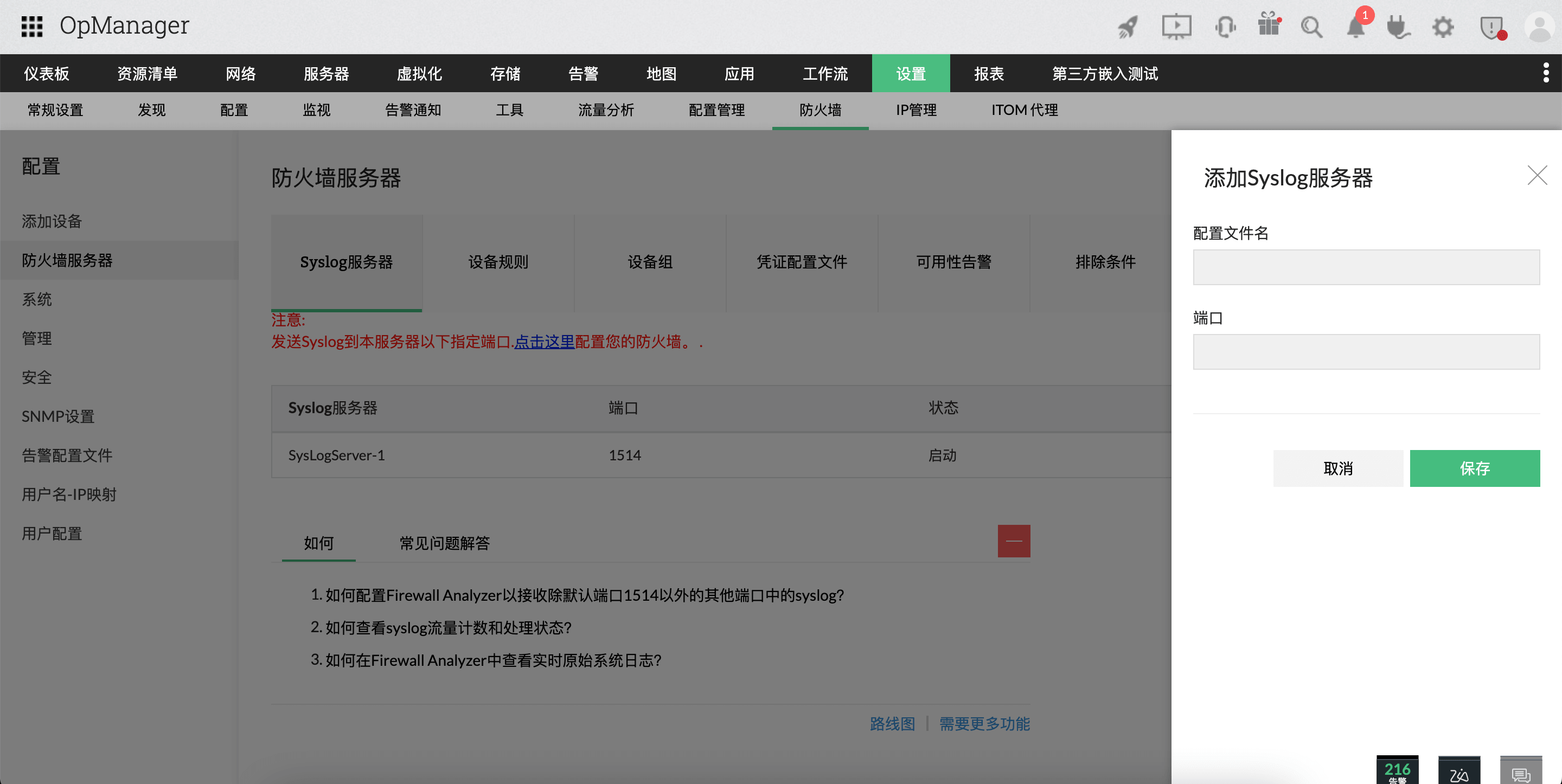
若要更改此端口,请依次转到 设置 -> 防火墙 -> Syslog 服务器 -> 添加一个虚拟 syslog 服务器,并在新的端口上开始监听防火墙 syslog。(仅适用于 Firewall Analyzer 附加模块)
SNMP 端口
- 协议:UDP
- 默认端口号:161
- 端口类型:静态
- 方向:双向
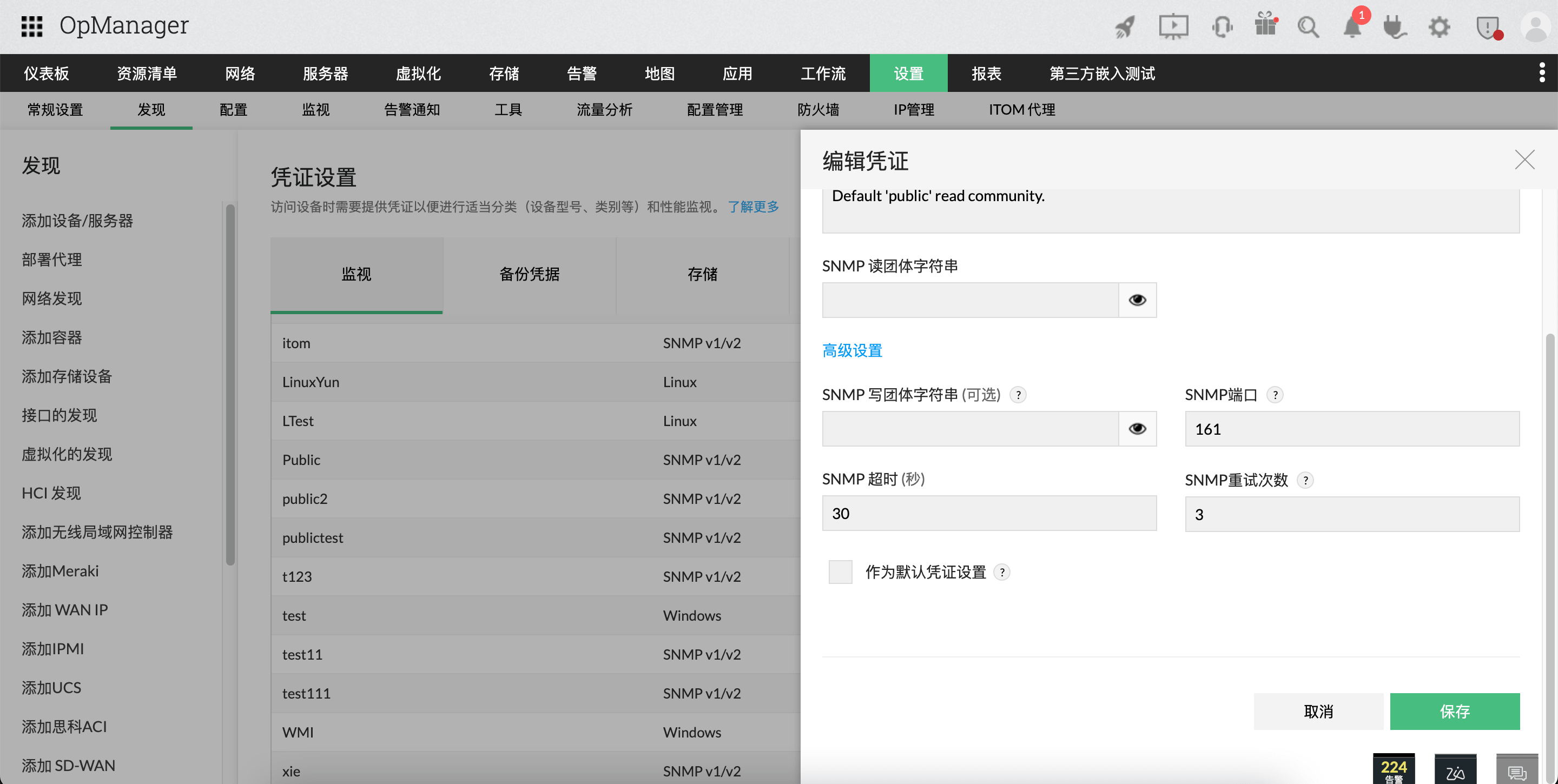
如果要更改 SNMP 端口,请在 OpManager 界面的凭据页面(设置 -> 发现 -> 凭证设置)中进行配置。
SSH 端口
- 协议:TCP
- 默认端口号:22
- 端口类型:静态
- 方向:双向
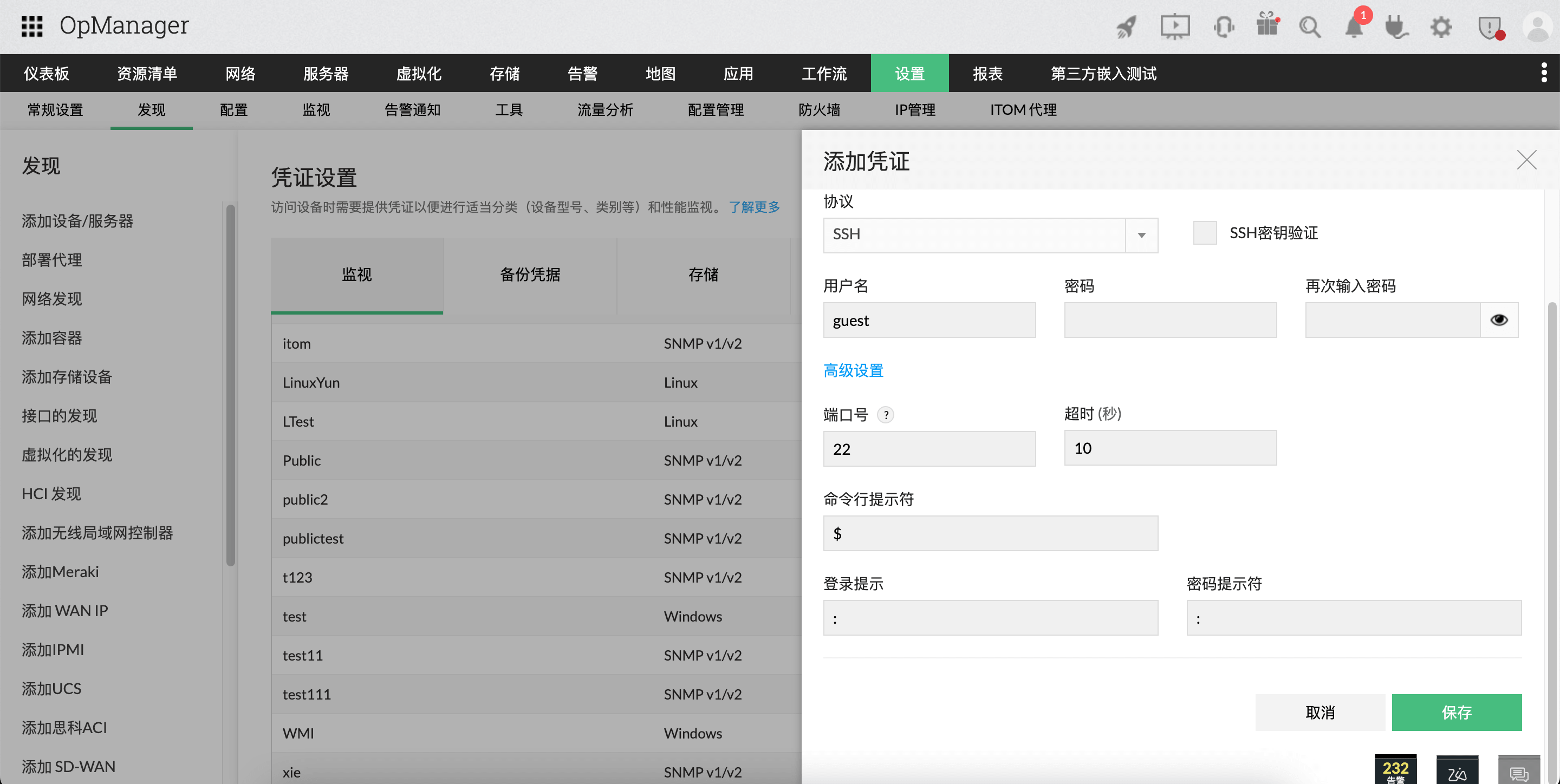
若要更改此端口,请依次转到 设置 -> 发现 -> 凭证设置 -> 添加凭证,并在“添加凭证”界面中,在 Telnet/SSH 凭证类型下,为 SSH 协议输入合适的端口号。
Telnet 端口
- 协议:TCP
- 默认端口号:23
- 端口类型:静态
- 方向:双向
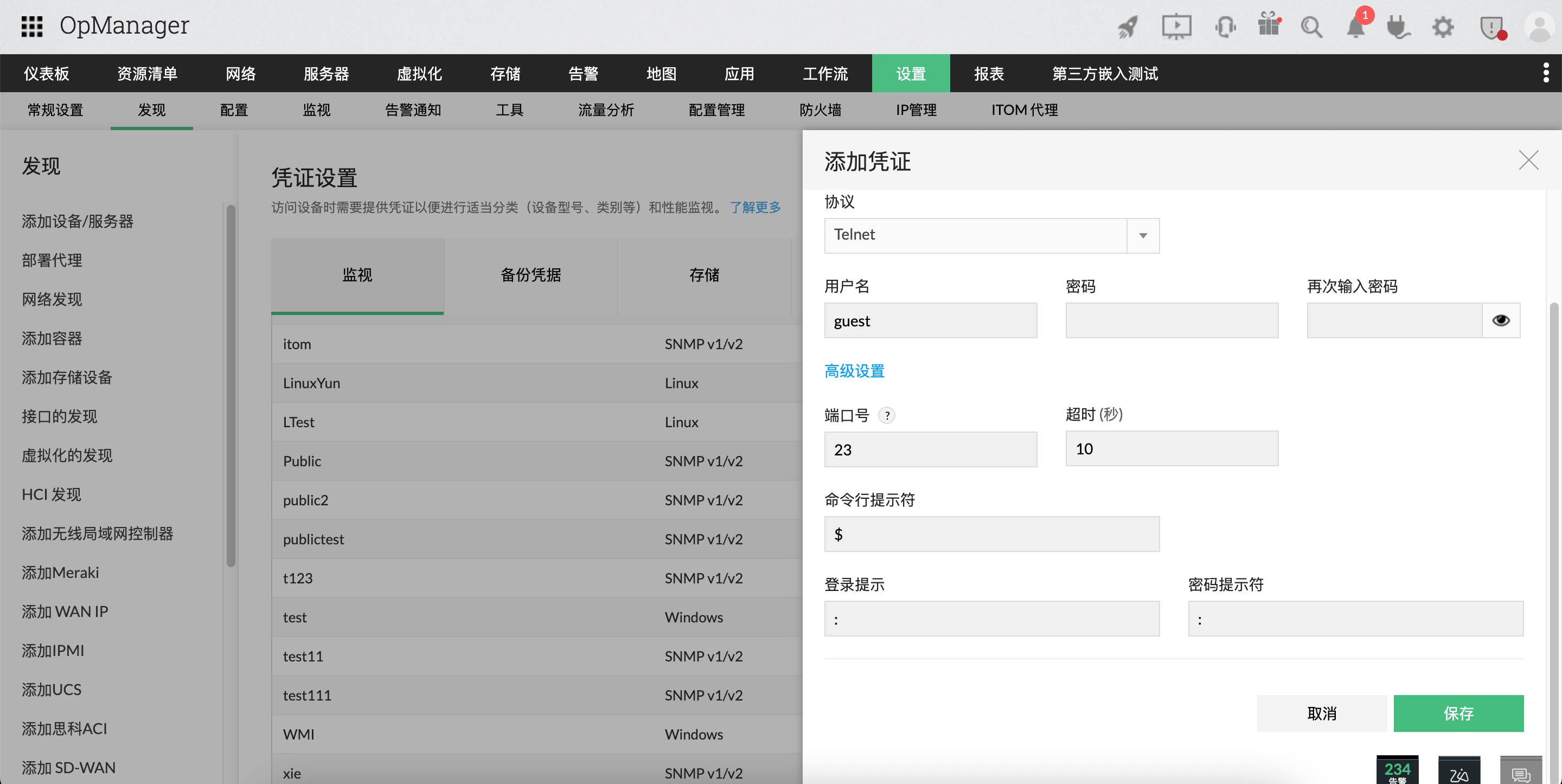
若要更改此端口,请依次转到 设置 -> 发现 -> 凭证设置 -> 添加凭证,并在“添加凭证”界面中,在 Telnet/SSH 凭证类型下,为 Telnet 协议输入合适的端口号。
Web 访问端口
- 协议:TCP
- 默认端口号:8061(HTTPS)
- 端口类型:静态
- 方向:双向
若要在 OpManager 界面中更改此端口,请依次转到 设置 -> 常规设置 -> 服务器设置,并更改服务器端口(HTTPS)。
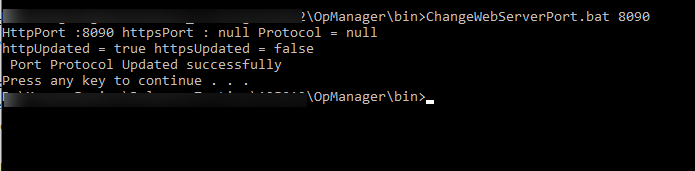
也可以通过脚本更改此端口:转到 <OPM_Installation_Directory>\bin 并打开管理员权限的命令提示符,执行 ChangeWebServerPort.bat <新端口号> 命令,其中将所需的新端口号填入 <新端口号> 位置。
PostgreSQL 数据库端口
- 协议:TCP
- 默认端口号:13306
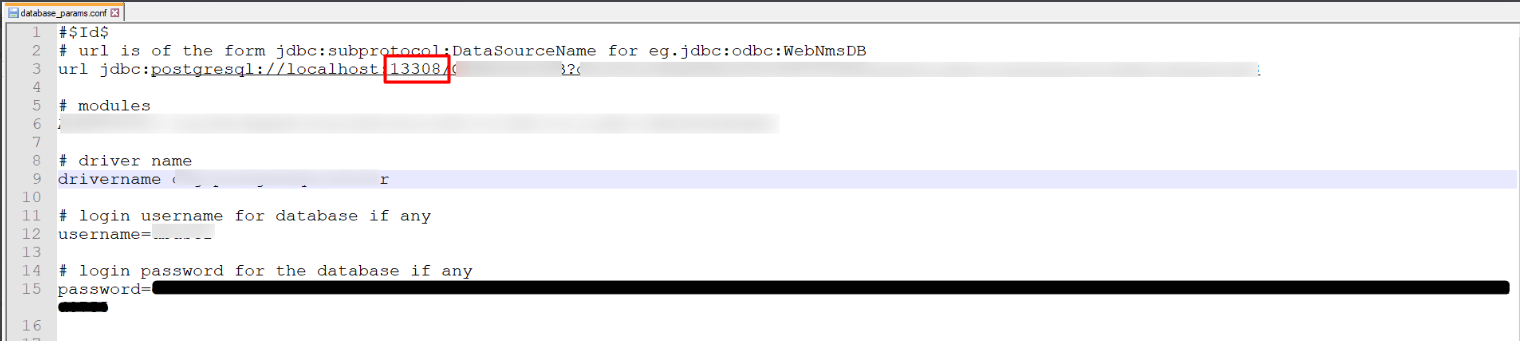
若要更改此端口,请先停止 OpManager 服务,然后转到 <OPM_Installation_Directory>\conf\database_params.conf。打开 database_params.conf 文件,在该配置文件中的 URL 中更改端口号。
MSSQL 数据库端口
- 协议:TCP
- 默认端口号:1433
若要更改此端口,请先停止 OpManager 服务,在 <OPM_Installation_Directory>/bin 目录下运行 DBConfiguration.bat 文件,并更改端口号。
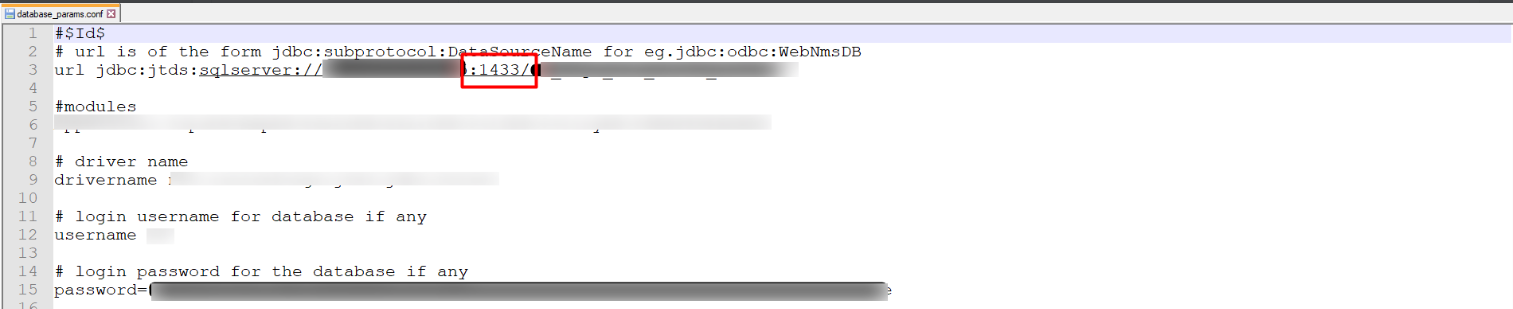
或者,先停止 OpManager 服务,转到 <OPM_Installation_Directory>\conf\database_params.conf,并打开 database_params.conf 文件,在该配置文件中的 URL 中更改端口号。
注意:请确保该端口号与 MSSQL 数据库安装所使用的端口号一致。
远程桌面端口(RDP)
- 协议:TCP
- 默认端口号:7275
- 端口类型:静态
- 方向:双向
若要更改此端口,请先停止 OpManager 服务,然后转到 <OPM_Installation_Directory>\conf 文件夹并打开 gateway.conf 文件,在此处将监听端口号更改为所需端口号。

感谢您的反馈!