更改用户密码
OpManager 的用户管理功能帮助网络管理员创建特定的用户角色,并将其与相应的用户配置文件关联。您也可以为用户更改密码。请注意,只有管理员用户或具有完全控制权限的用户才能执行此操作。您可以通过以下三种方式之一来更改密码。
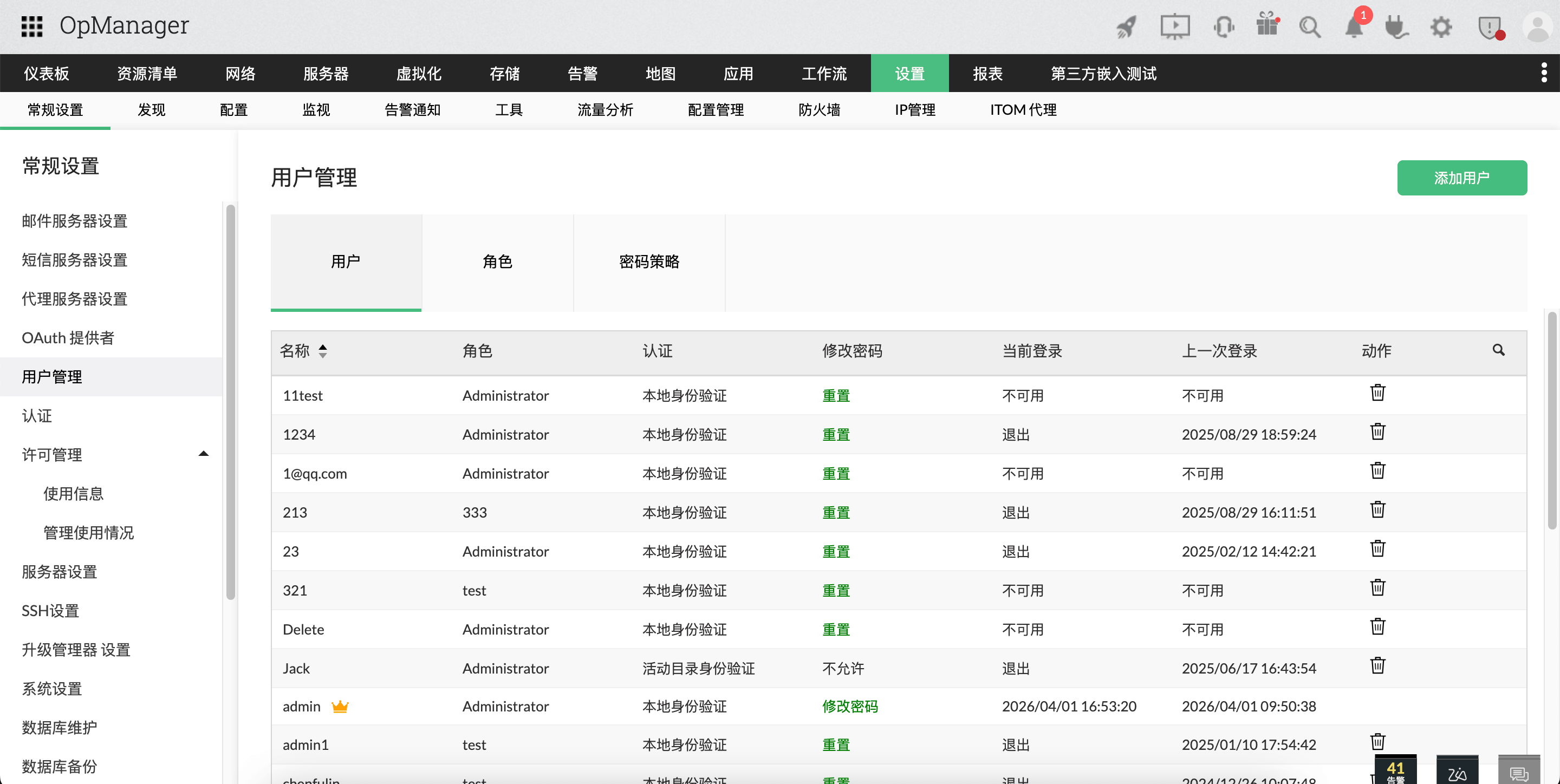
从用户管理页面
- 进入 设置 → 常规设置 → 用户管理。
- 点击要更改密码的用户名称。将弹出“配置用户详细信息”选项卡,您可以在其中更改以下内容。
密码详情:
密码 - 为上述用户设置一个新密码
重新输入密码 - 再次输入密码以确认联系信息:
电话号码:该用户的电话号码
手机号码:该用户的手机号码访问详情:
对于仅具有部分权限的用户,将显示分配给该用户的业务视图。如果您想从该用户的可见范围中移除某个视图,请取消选中该视图。对于具有完全控制权限的用户,不会显示此选项。
或者,在用户管理中,管理员用户也可以在用户部分的更改密码下,点击“分配新密码”来为用户分配新密码。
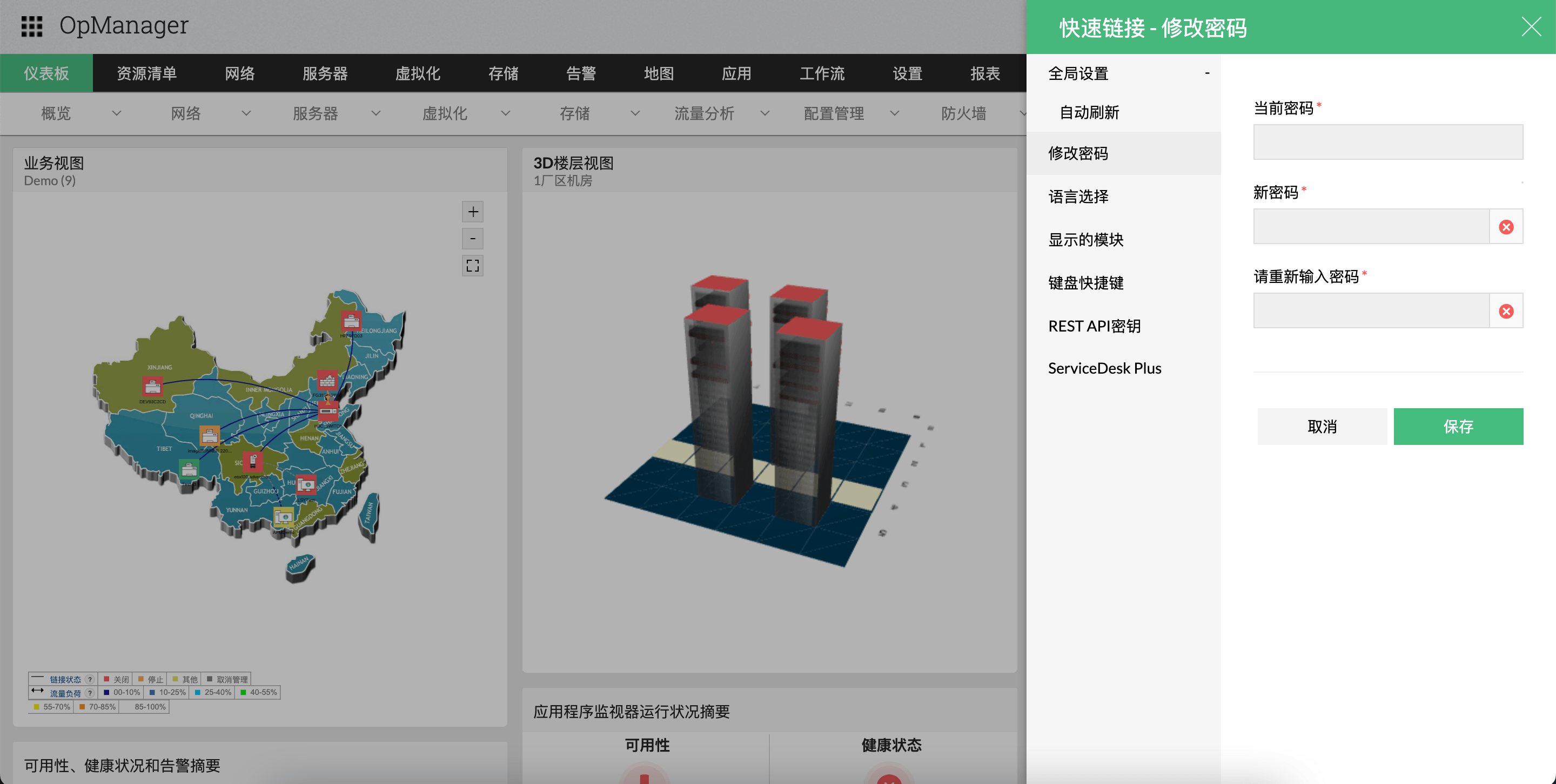
通过快速链接
点击顶部栏中的“设置”图标,然后进入“修改密码”选项卡。
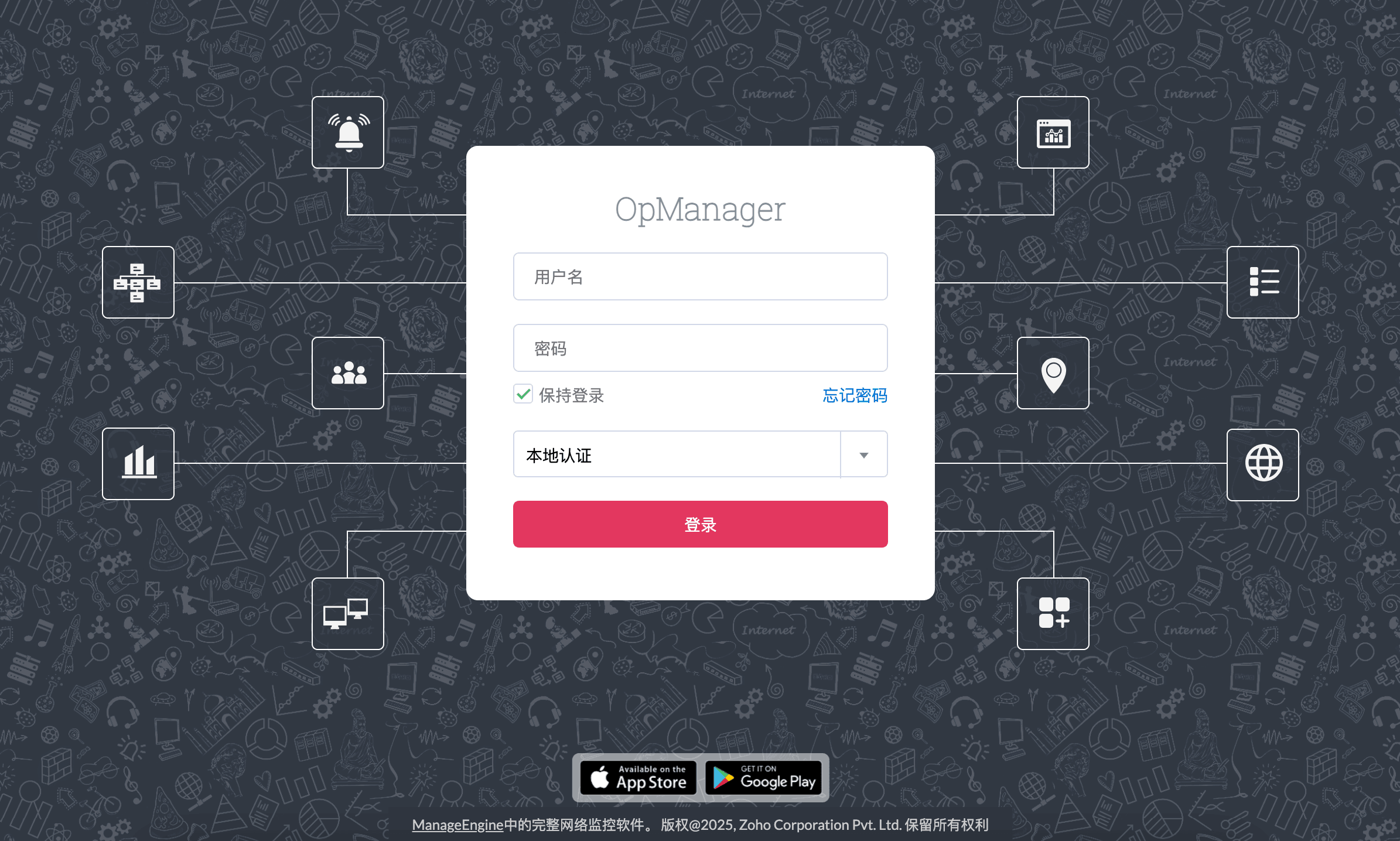
从登录页面
您也可以在登录页面通过点击“忘记密码”选项来更改密码。
感谢您的反馈!