业务视图
OpManager 中的业务视图根据设备所服务的业务,对设备进行图形化展示。这确保关键业务application始终可用,并有助于更快速地进行故障排除。可以在 OpManager 的“地图”和“清单”部分中访问业务视图选项卡。
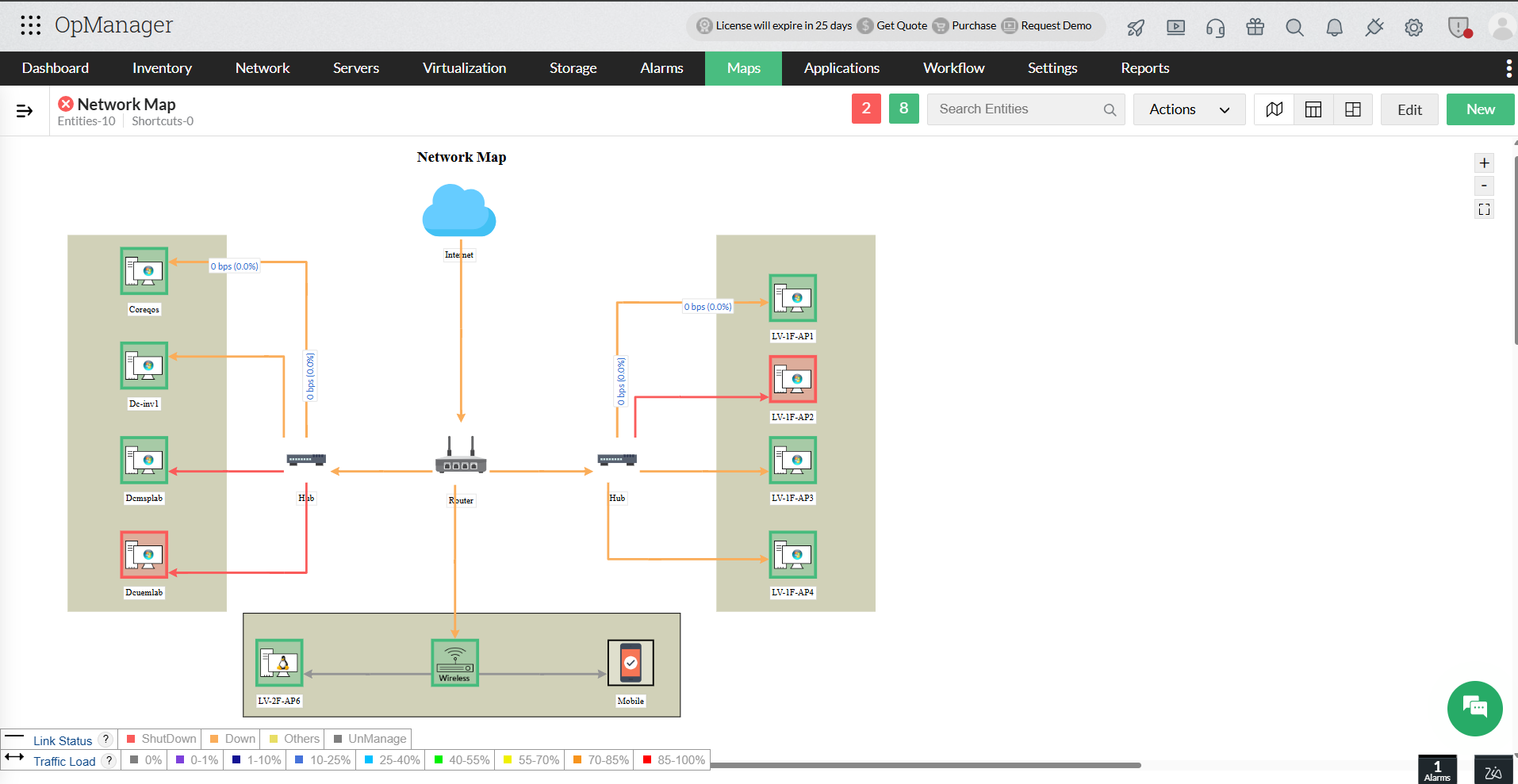
创建业务视图:
- 依次进入 地图 (Maps) > 业务视图 (Business Views) > 新建业务视图 (New Business View)。或依次进入 清单 (Inventory) > 业务视图 (Business Views) > 添加业务视图 (Add Business View)。
- 从可用设备列表中,将所需设备逐一拖拽到白板上,或批量添加设备。
- 通过更改字体类型、大小或颜色进行视图自定义,并在必要时编辑背景。
- 根据需要将选定设备放置在地图(背景)上的相应位置。
- 重命名并保存创建好的业务视图。
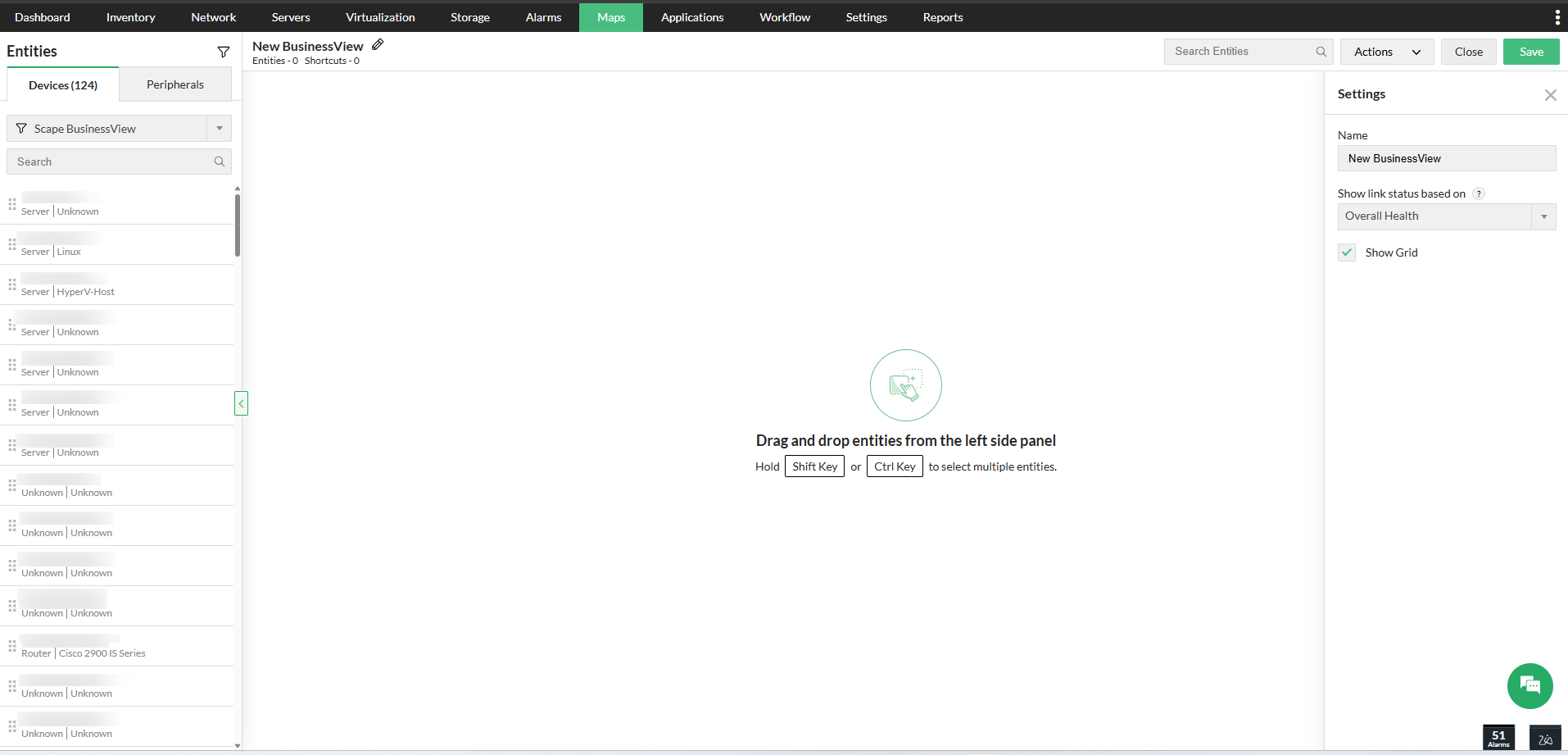
在设备之间创建链接:
在业务视图中为设备之间添加链接,有助于在地图上表示网络拓扑。这些链接可以根据用户需求进行配置。
要在业务视图中为两个设备之间添加链接:
- 选择背景选项卡旁边的 添加链接 (Add link) 按钮。从源设备拖动一条链接到目标设备并点击该设备,会弹出链接属性对话框。
- 或者,也可以从源设备图标右上角拖动链接按钮,创建到目标设备的链接。
- 为链接配置一个显示名称。
在 获取状态来源 (Get Status from) 字段中,从源设备或目标设备中选择任意接口。链接将继承你在此处选择的接口的状态。例如,如果源设备宕机,并且你选择了该设备的一个接口,则该链接也会继承该设备的状态。
注意:你还可以选择从 OpManager 或 NetFlow 获取状态。如果选择 OpManager,则通过 SNMP 获取状态;如果选择 NetFlow,则可以获取更详细的数据,如 Top Source、Destination、QoS 等。
- 选择线型和线条粗细。
- 如果不希望显示流量箭头,请取消选中 显示箭头 (Show Arrow) 复选框。
- 点击 应用 (Apply)。
- 在右侧点击 保存 (Save) 以保存更改。
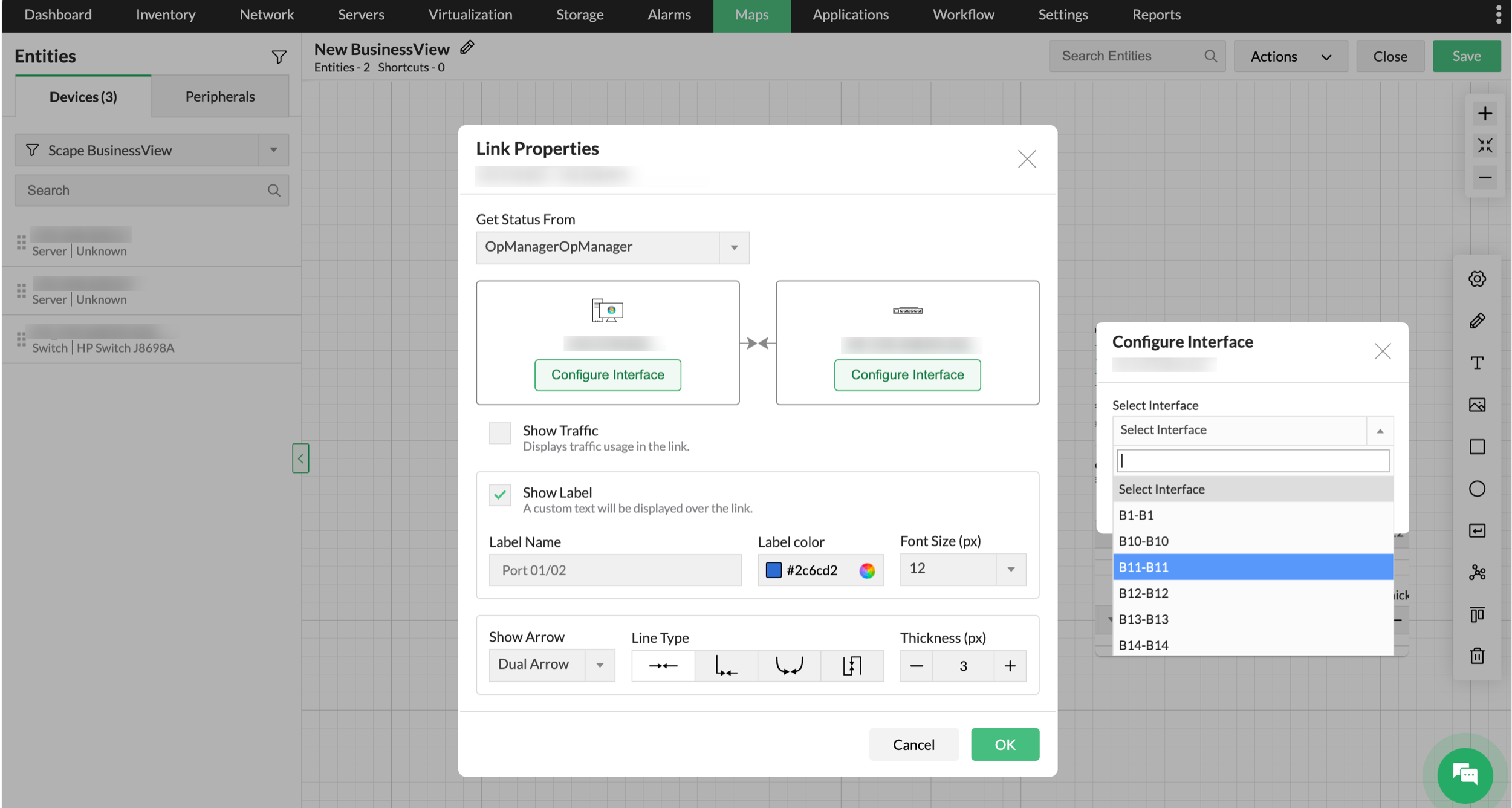
修改业务视图:
在 地图 (Maps) 选项卡中打开要编辑的业务视图,然后点击 编辑 (Edit) 图标进入编辑模式。你可以使用顶部编辑工具栏执行以下操作:
- 自定义 字体族 (Font Family)、字体大小和样式 (Font Size & Style) 以及 字体颜色 (Font Color)。
- 更改背景颜色 (Background Color),或点击 选择背景图片 (Select Background Image) 以上传新图片或从库中选择。
- 使用 切换网格 (Toggle Grid) 选项来显示或隐藏网格,以便精确对齐。
- 点击 链接 (Link) 图标并在两个设备间拖动以创建链接。
- 要创建快捷方式,点击 快捷方式 (Shortcut) 按钮。这会创建一个嵌套业务视图,在向下钻取至特定建筑(例如查看不同楼层或部门级业务视图)时非常有用。
- 通过点击某个元素并再点击 删除 (Delete) 图标,可以删除任意元素,例如设备 (device)、链接 (link)、快捷方式 (shortcut) 或 形状 (shape)。
完成修改后,点击 保存 (Save) 以应用更新。
添加快捷方式:
你可以在业务视图中添加快捷方式图标,当对象按地理位置分组时,可以通过这些图标在视图之间轻松导航。
- 进入目标业务视图,点击视图右上角的编辑 (Edit) 选项。
- 点击左侧的添加快捷方式 (Add Shortcut) 按钮,会弹出快捷方式属性对话框。
- 在“快捷方式名称 (Shortcut Name)”字段中为快捷方式配置一个名称。
- 在 打开子地图 (Open Submap) 下拉框中,选择点击该快捷方式时需要打开的地图。
- 从默认图标 (Default Icons) 中选择快捷方式使用的图标,或在自定义图标 (Custom Icon) 下拉框中进行选择。
- 点击“应用 (Apply)”以添加该快捷方式。
注意:必须至少创建两个业务视图,才能在一个视图中添加指向另一个视图的快捷方式。
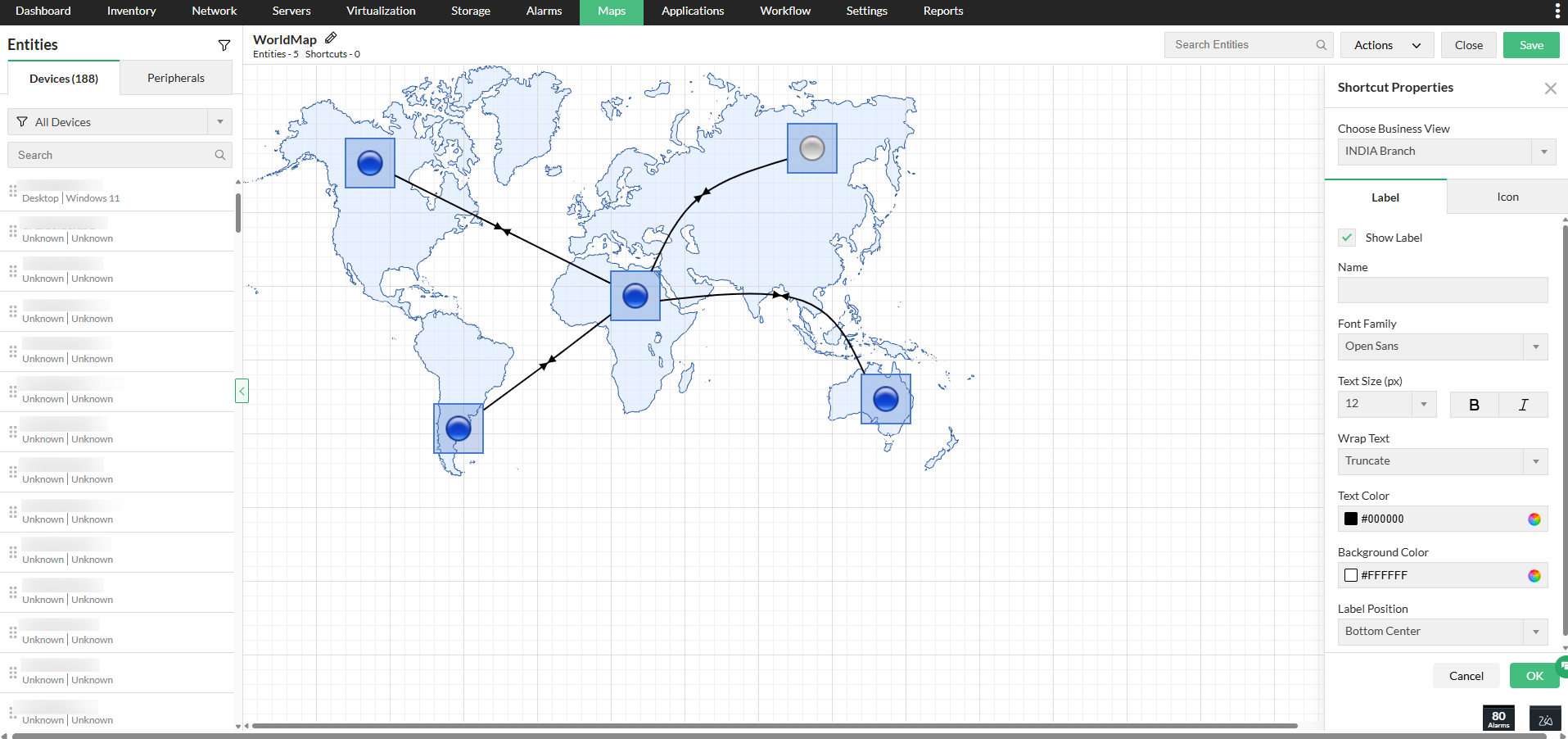
流量负载图例:
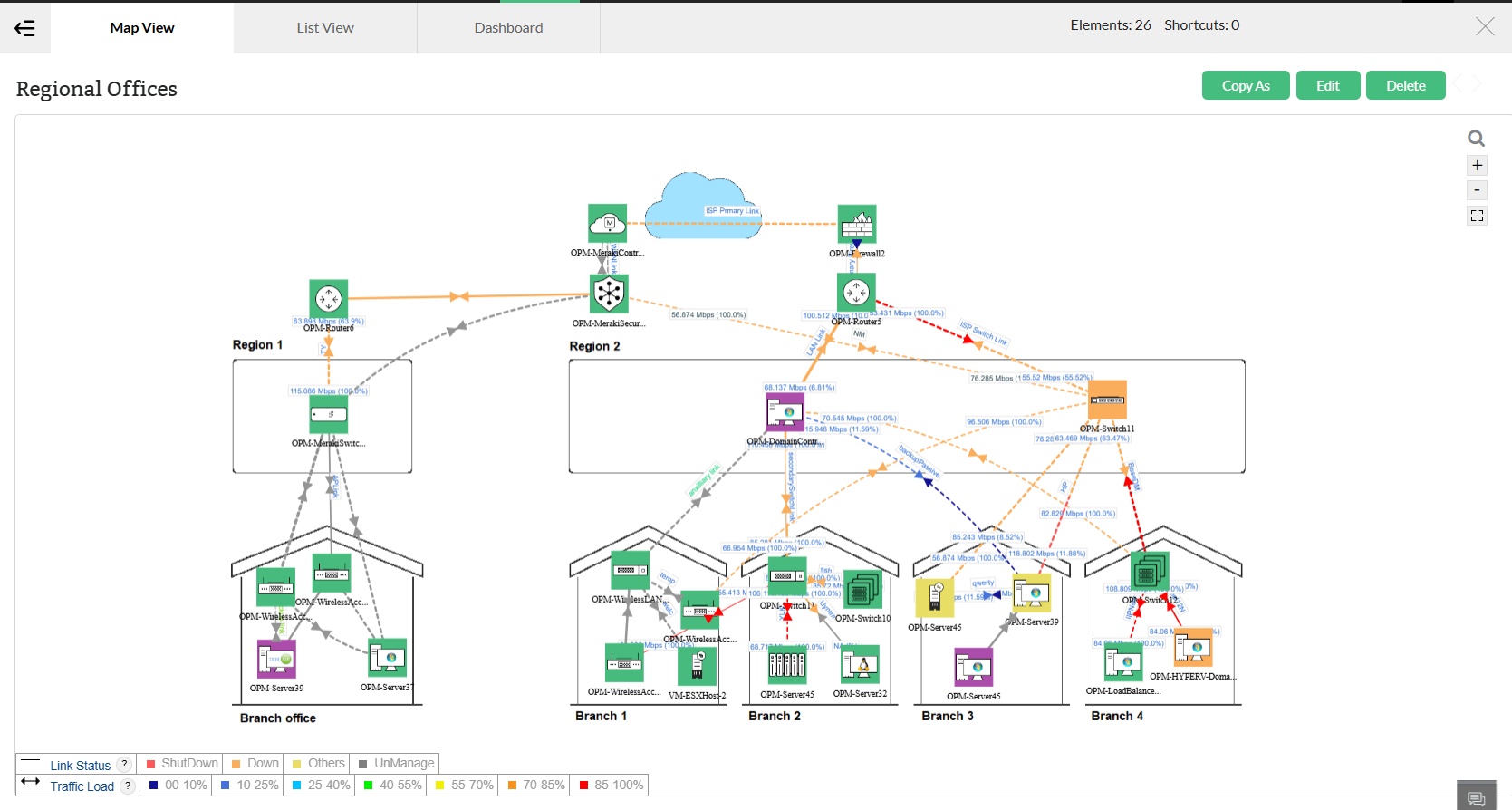
流量负载图例以颜色编码的方式表示业务视图中链接状态以及设备的流量负载数据。
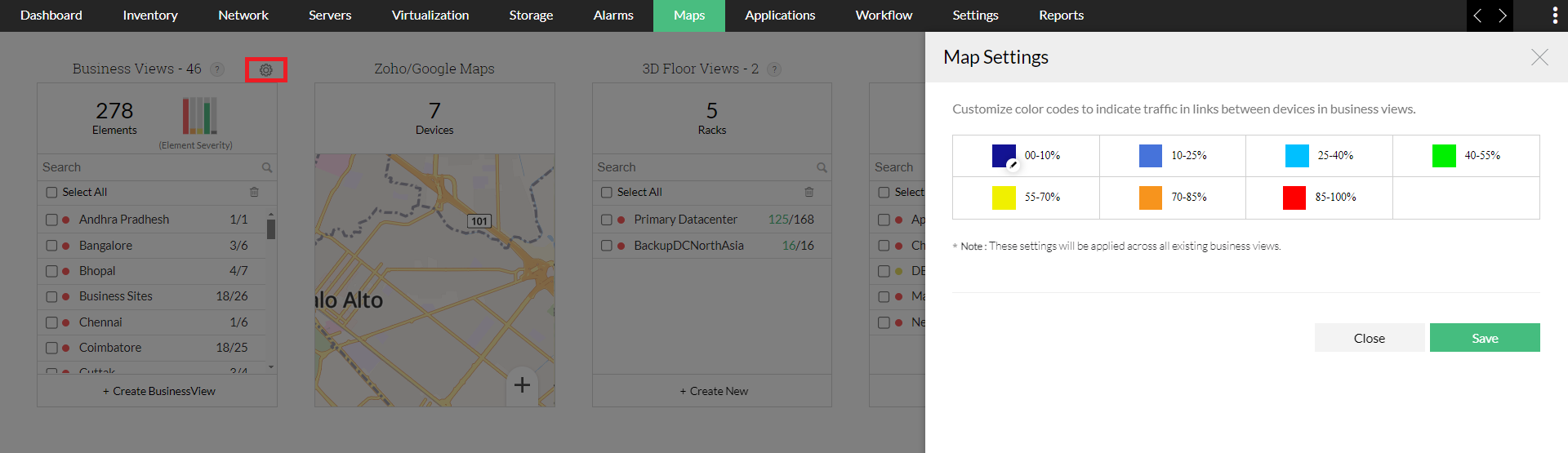
可以对流量负载图例的颜色进行编辑。具体步骤:进入 地图 (Maps) 选项卡,点击业务视图小组件上方的设置图标,将鼠标悬停在要更改的颜色上并点击出现的编辑图标,选择所需的颜色后点击 保存 (Save)。
业务视图链接状态
业务视图链接的状态将按优先级顺序显示。以下规则定义了如何选择链接的严重性及颜色:
优先级 1 — 接口宕机 (Interface Down)
当链接关联了接口时,链接严重性首先由接口状态决定:
- Shutdown — 接口被管理员禁用。严重 (Critical)
- Down — 管理状态 (Admin) 或运行状态 (Oper) 之一为 down。严重性遵循在 OpManager 中配置的
Interface Down Settings。 - Unmanaged — 接口在 GUI 中被手动设置为未管理,或因无数据采集而被暂停。链接将显示为灰色 (grey)。
- 其他 (Others) — 管理状态为 Up,但运行状态为 Testing。严重性遵循配置的
Interface Down Settings。
优先级 2 — 阈值违规 (Threshold Violation)
如果接口为 Up,但存在阈值违规告警 (threshold violation alert),则使用该告警的严重性作为链接状态。
优先级 3 — 流量负载 (Traffic Load)
如果接口为 Up 且不存在接口告警,则根据流量负载决定链接严重性:
- 可以在 地图设置 (Map Settings) 中自定义流量阈值及严重性级别。
- 每个接口会显示最近一次轮询的
Rx/Tx流量值。 - 对于 Central 服务器,会显示最近一小时归档的流量。
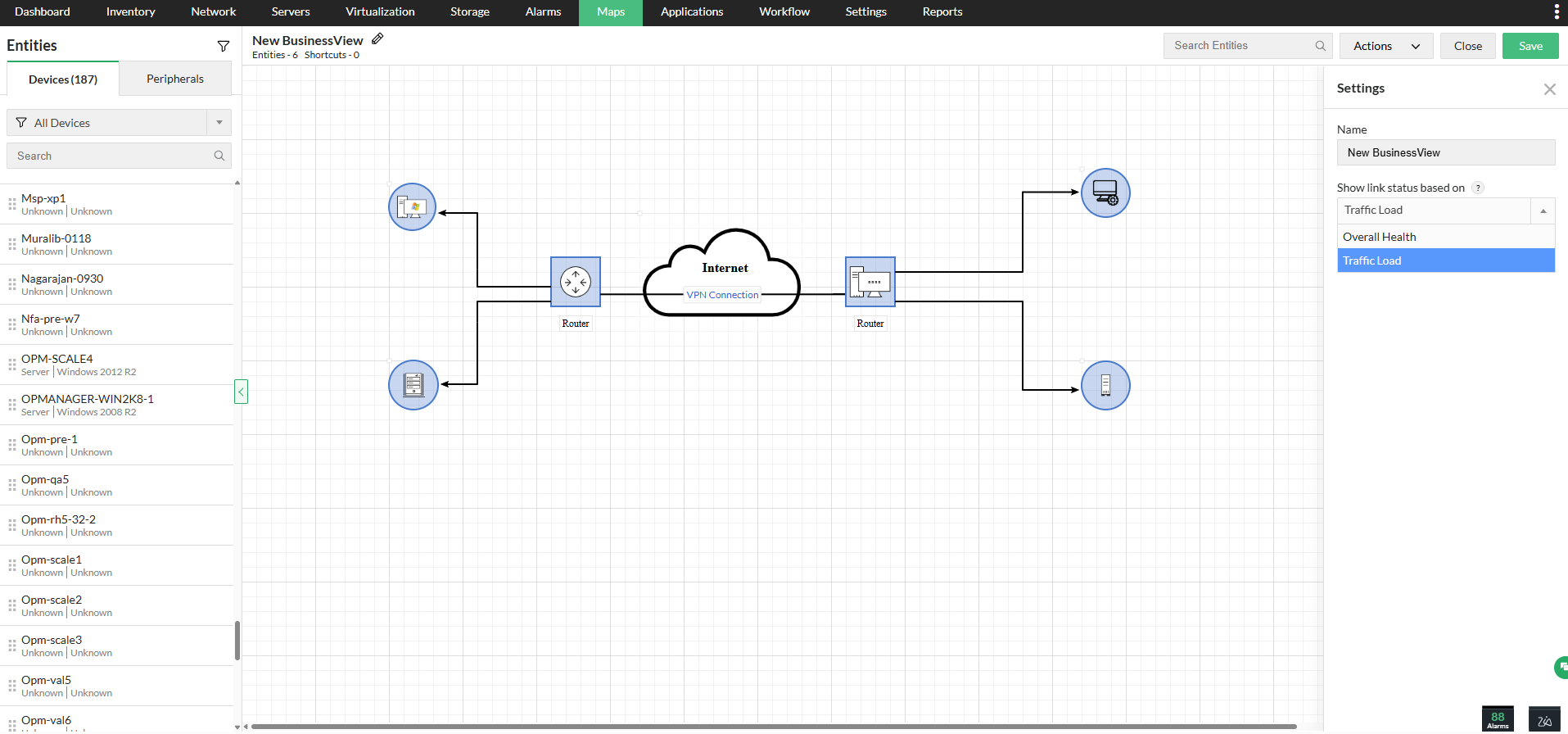
注意:此外,你还可以在 新建业务视图 (New Business View) > 设置 (Settings) 中,通过点击 根据以下内容显示链接状态 (Show link status based on) 下拉菜单,选择基于“流量负载 (Traffic Load)”或“整体健康状况 (Overall Health)”来显示链接状态。
业务视图地图设置
在 地图 (Maps) 选项卡中,点击业务视图小组件上方的设置图标,可以自定义颜色,以指示业务视图中各设备之间链接的流量情况。点击对应流量百分比值旁边的颜色框并选择颜色。此处的更改将应用到所有现有的业务视图。
添加外设、形状和文本
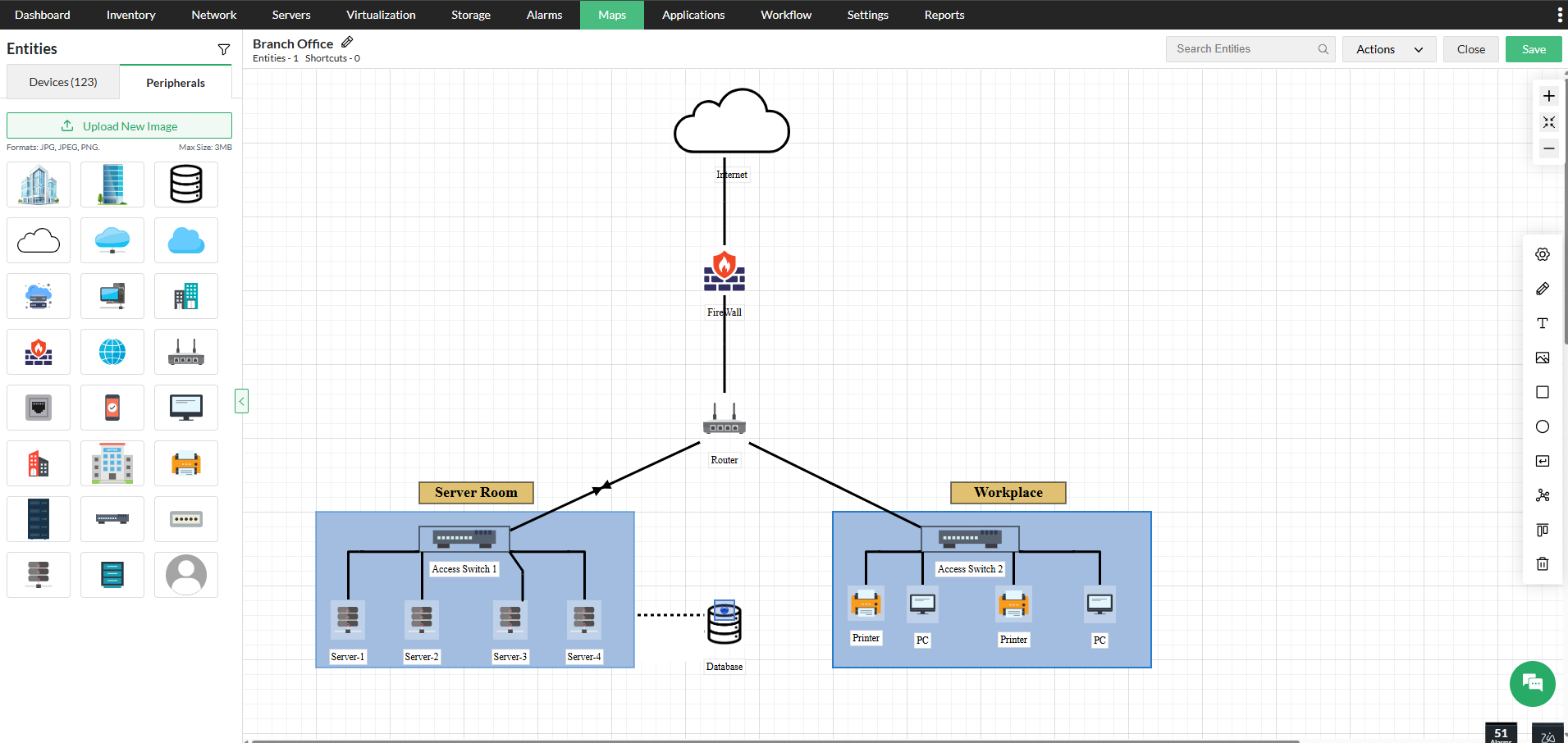
在创建新的业务视图时,可以添加外设、形状和文本元素,使可视化效果更具交互性和美观度。
外设 (Peripherals)
添加可视化资源来丰富业务视图的背景和内容。包括:
- 图片
- 图标
- 自定义图片 / 上传
- 背景图片
形状 (Shapes)
使用形状来构建结构、展示关系并突出重要区域。包括:
- L 型线条
- 单向箭头
- 矩形
- 正方形
- 圆形
文本 (Text)
文本选项可用于为元素添加标签,并提升跨设备的可读性。可通过自定义文本样式来增强清晰度和强调效果。包括:
- 字体选择
- 字体大小
- 字体颜色
感谢您的反馈!