业务视图 - 双接口和双向链接
业务视图是根据网络中设备的地理分布,对这些设备进行图形化展示的一种方式。作为网络可视化的更高阶段,这个企业网络的图示可以帮助你更快地排查网络问题,因为它在展示设备在网络中的分布位置的同时,也提供设备健康状况和状态的整体视图。
注意:此处说明的功能和步骤从 OpManager 版本 127119 及更高版本开始生效。对于较早版本的 OpManager 的操作,请查看此页面。
有哪些新功能?
从版本 127119 及以上开始,业务视图中新增了以下功能。
1. 配置双接口:
用户可以在业务视图中,将两个设备之间的链接配置为使用两个接口,而不是单个接口。请按照以下步骤配置带有双接口的业务视图链接:
- 创建一个新的业务视图,并添加所需设备到地图中。
- 在你希望创建链接的源设备的右上角,可以看到一个链接图标(
 )。从该设备拖动此链接图标,并将其拖放到目标设备上。
 - 会弹出一个名为“链接属性”的面板,你可以在其中配置设备之间的链接。
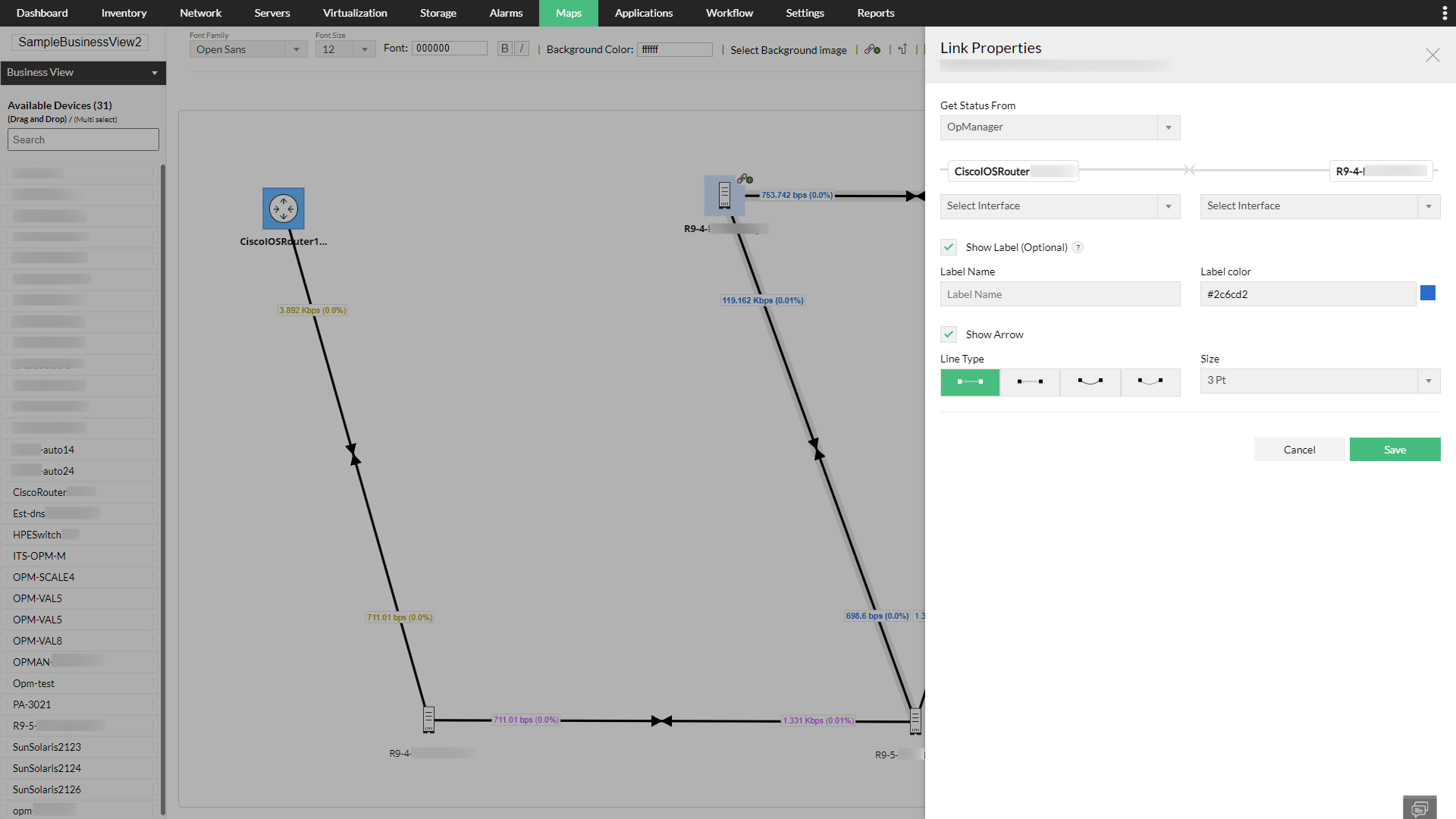
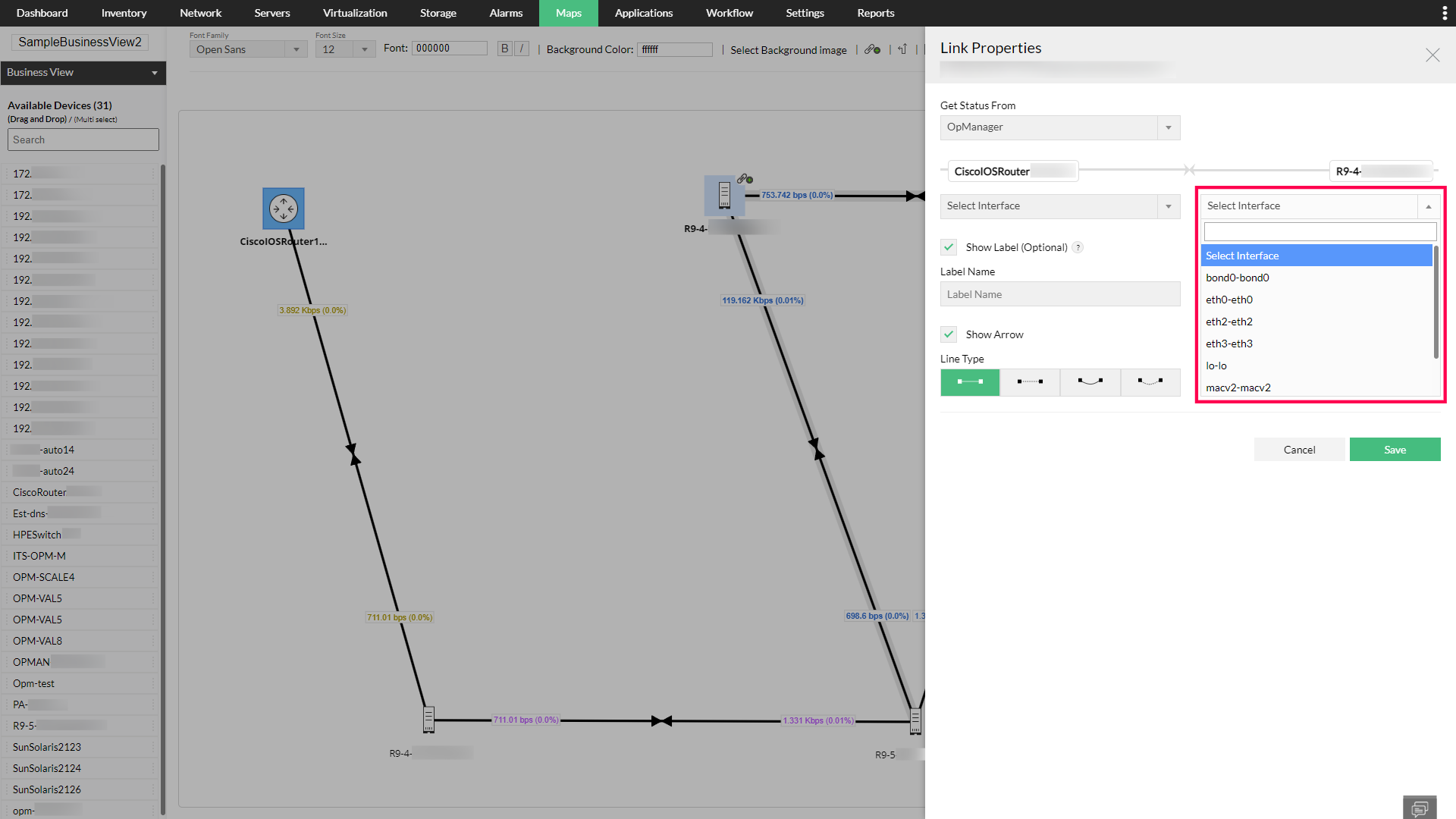
- 从每台设备的接口列表中,选择你希望作为它们之间组合链接的接口。该链接将继承这两个已选接口的综合状态。
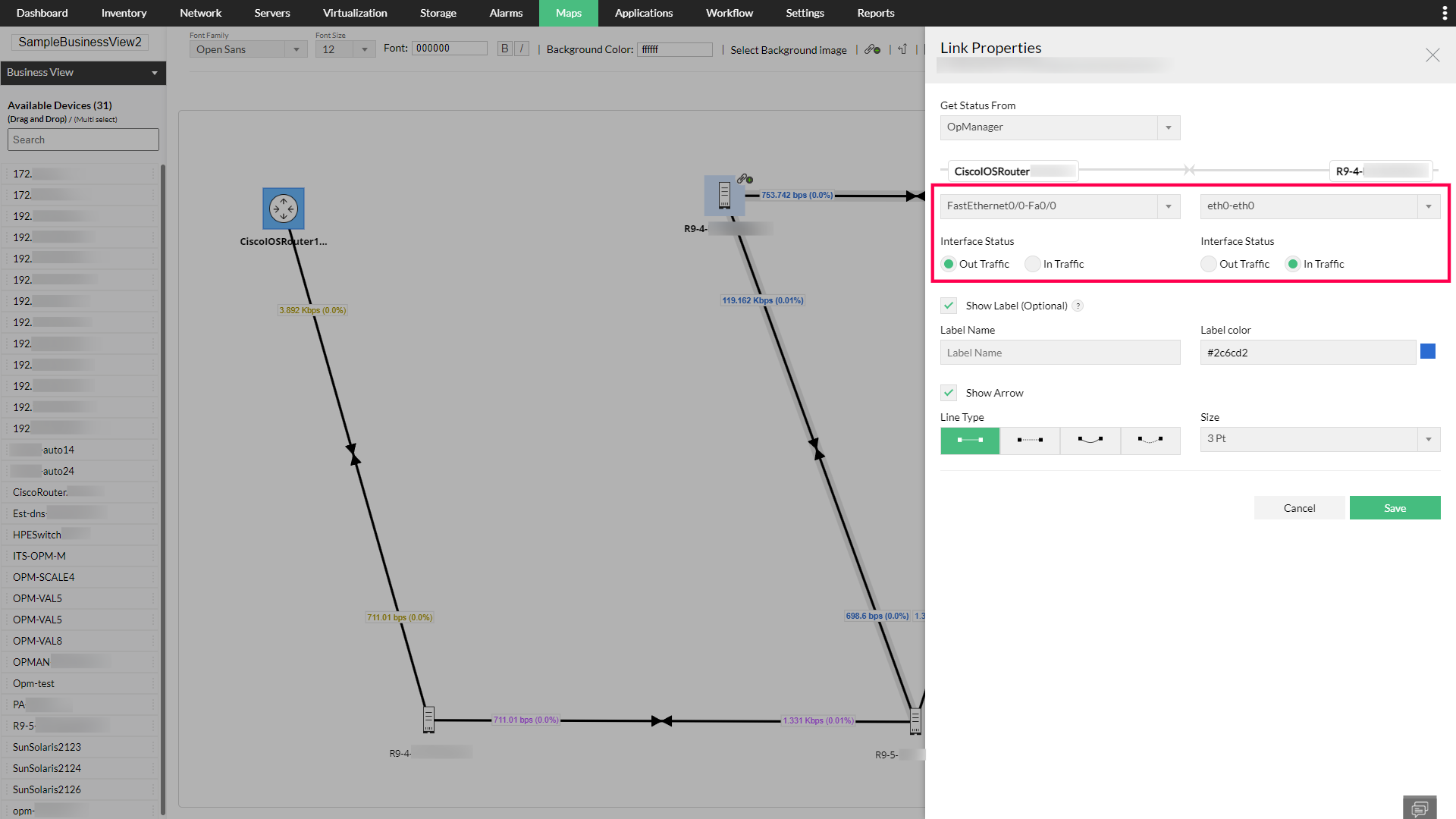
- 为每个接口选择你希望显示在链接上的流量类型(入流量或出流量)。
- 在“标签名称”字段中为该链接添加一个名称。此项为可选项,如果你不希望在地图中的链接上显示任何名称,可以跳过此步骤。
- 在“标签颜色”字段中选择标签的颜色。
- 在“线型”中选择你希望用于链接的线条类型,并在“大小”字段中设置其线条粗细。
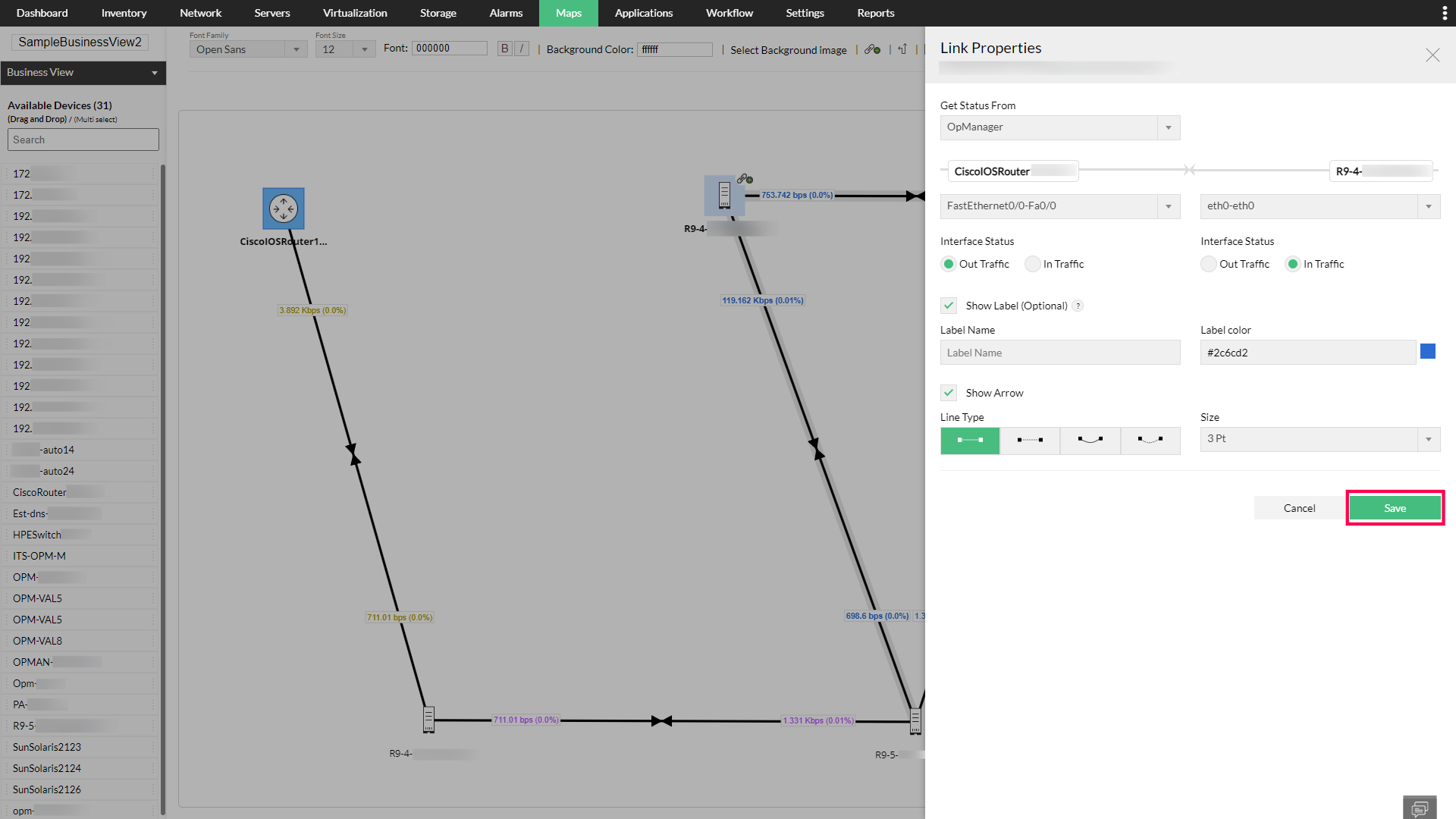
- 点击保存。这将关闭“链接属性”面板。
- 点击业务视图面板右上角的保存按钮。
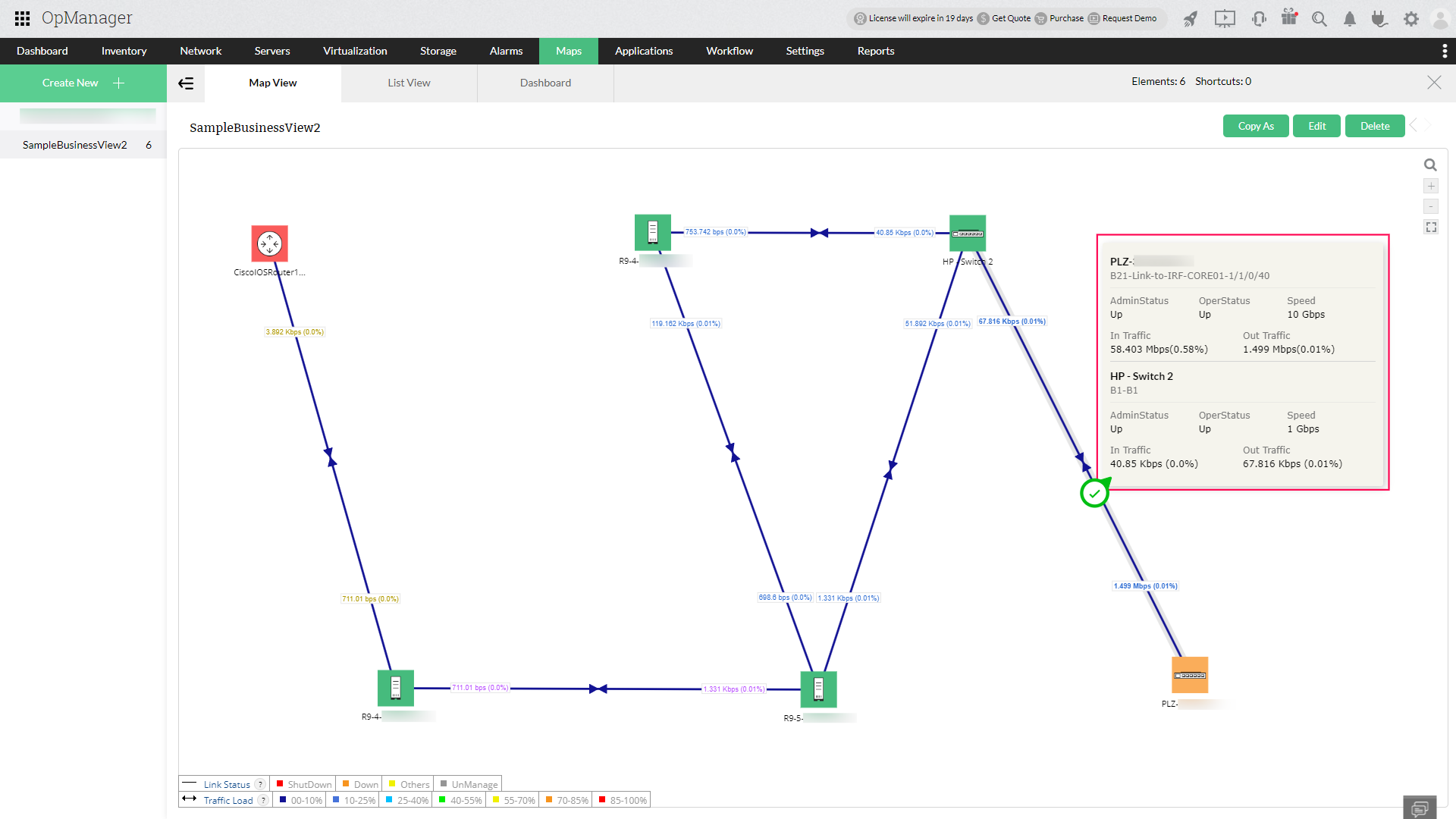
注意:
每个设备都会根据其当前严重性级别(正常、注意、故障和严重)进行颜色标记。
将鼠标指针悬停在每条链接上,将会显示有关链接配置、当前接口状态以及两个接口的速率和带宽等详细信息。
若要查看关于该链接的更详细信息,你也可以点击任意链接。
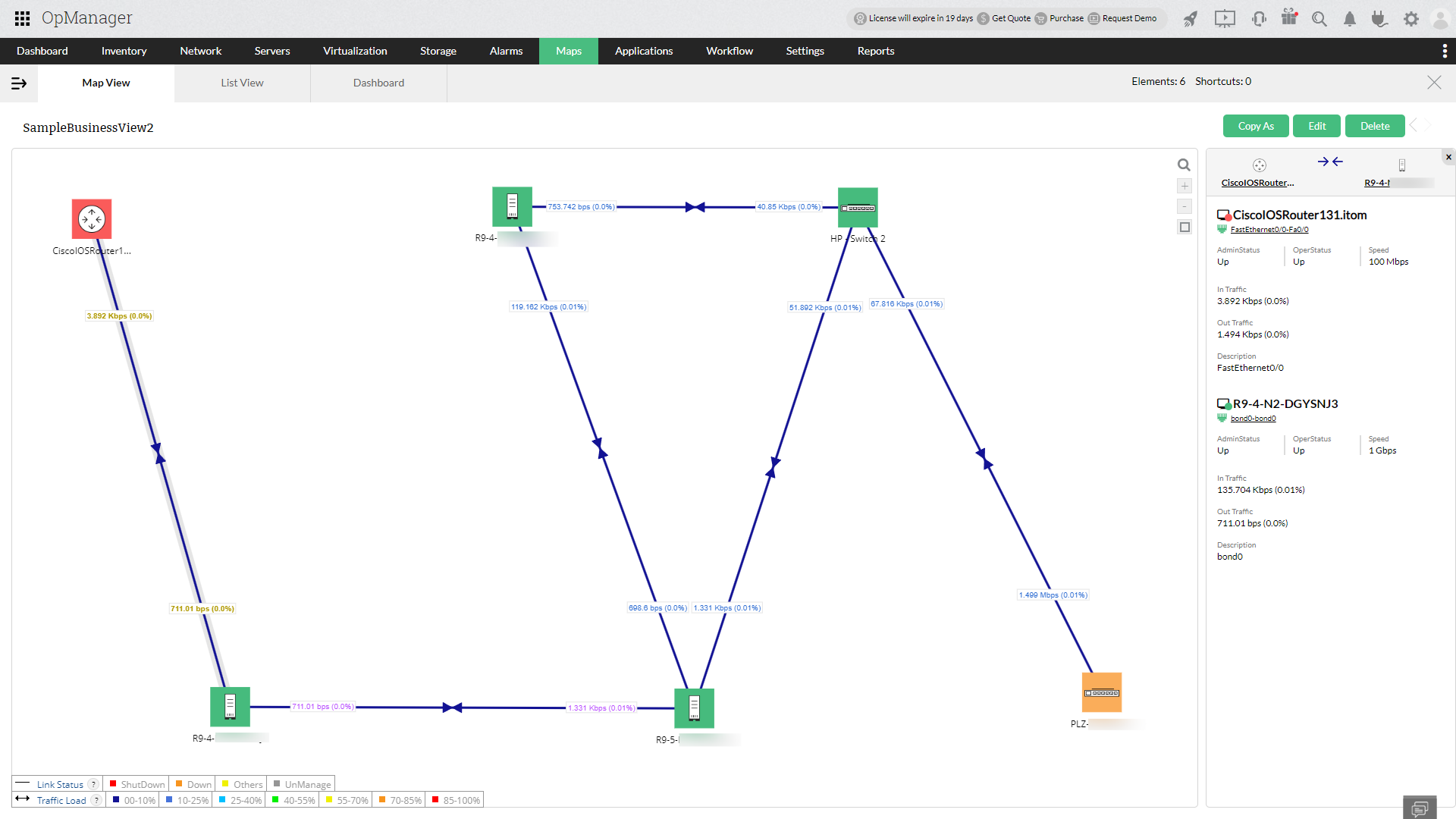
2. 设备链接的双向箭头:
此更新还在两个设备之间增加了一组在建立链接后显示的两个箭头。这两个箭头彼此相对,并在正中间相交,表示该链接是通过两个接口建立的,每端设备各使用一个接口。
3. 获取状态来源:
在 OpManager 业务视图中,用户通常可以选择从 OpManager、IP SLA 或 NetFlow 中任意一种来源获取业务视图链接的状态。从版本 127119 及以上开始,选择该项的操作被整合到一个下拉菜单中。此下拉菜单作为“获取状态来源”(Get Status From)字段出现在“链接属性”面板中。
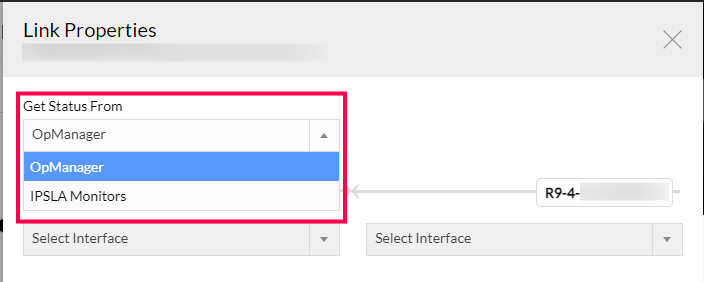
注意:如果你在两台设备之间配置了IP SLA 监视器,并且这两台设备已被添加到业务视图并相互建立了链接,你可以选择将该 IP SLA 监视器的状态显示为链接状态。
同样地,如果在 NetFlow Analyzer 模块中(对于已启用 NFA 插件的构建)在两台设备之间配置了流量,你可以使用该同一流量来显示该链接的状态。
感谢您的反馈!