OpManager 中的告警关联规则
OpManager 的告警关联规则可以帮助你预先定义由条件筛选器组合在一起的多个条件,并据此触发告警。这有助于在大量告警和事件中减少噪声。你无需为不同优先级的多个设备分别应用多个监视器,而是可以配置一个告警关联规则并将其关联到所需设备上。
要配置告警关联规则:
- 进入 Settings -> Configuration -> Alarm correlation rule
- 点击表格右上角的“Add correlation rule”选项。然后按照下面四个步骤继续进行配置。
步骤一:配置关联规则的作用范围
步骤二:选择关联规则的条件
步骤三:指定关联规则的时间窗口
步骤四:配置关联规则的告警触发
步骤一:配置关联规则的作用范围
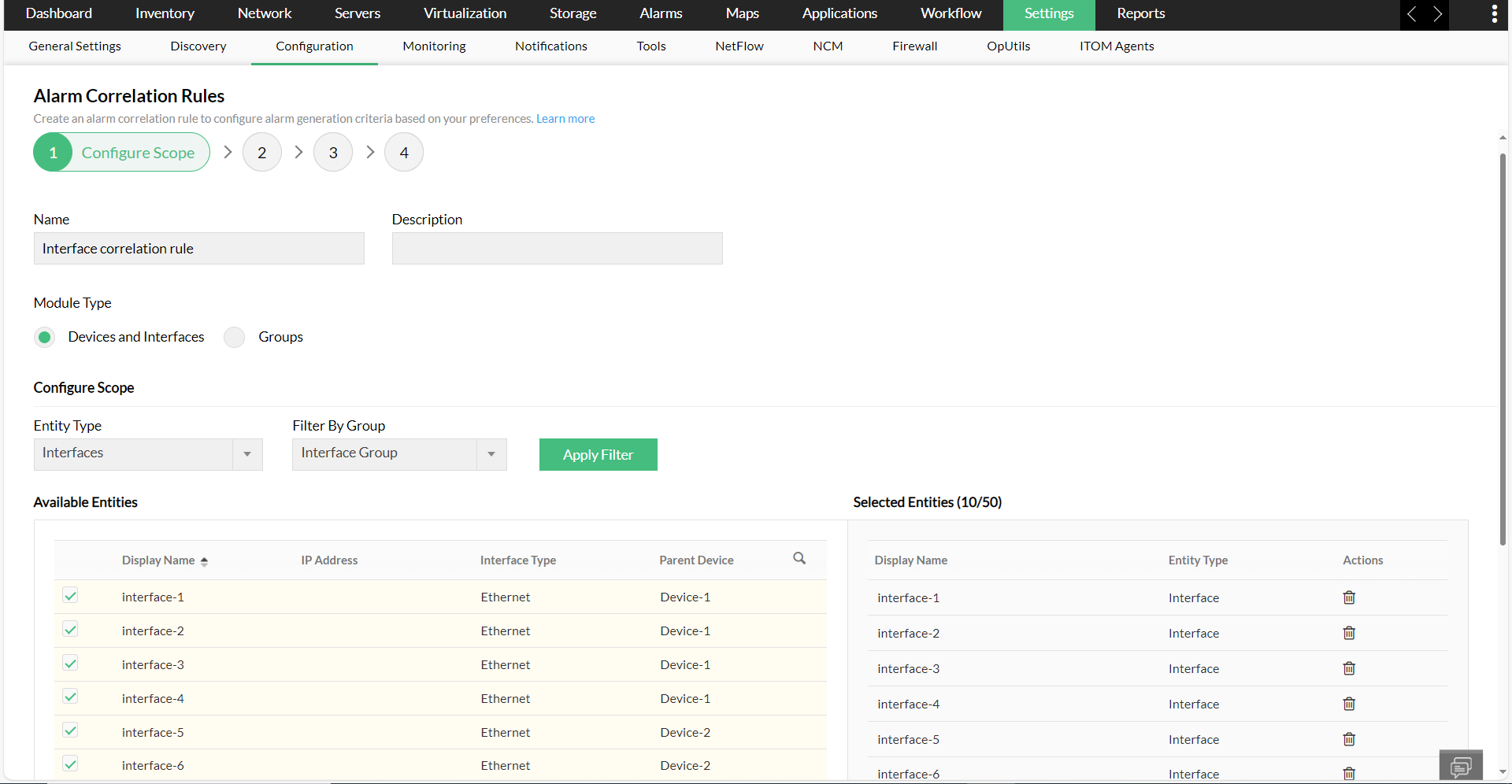
- 在告警关联规则页面中,输入关联规则的名称和描述。
- 选择模块类型。
- 如果选择的是设备和接口作为模块类型,可使用下方的下拉框筛选需要应用告警关联规则的设备或接口。你可以根据实体类型、设备类别以及其所属的分组来筛选设备。
- 如果选择的是 Groups 作为模块类型,可使用下方的下拉框筛选设备组或接口组。
- 设置筛选条件后,点击“Apply Filter”。
- 选择相应的设备、接口或分组,然后点击“Next”。
步骤二:选择关联规则的条件
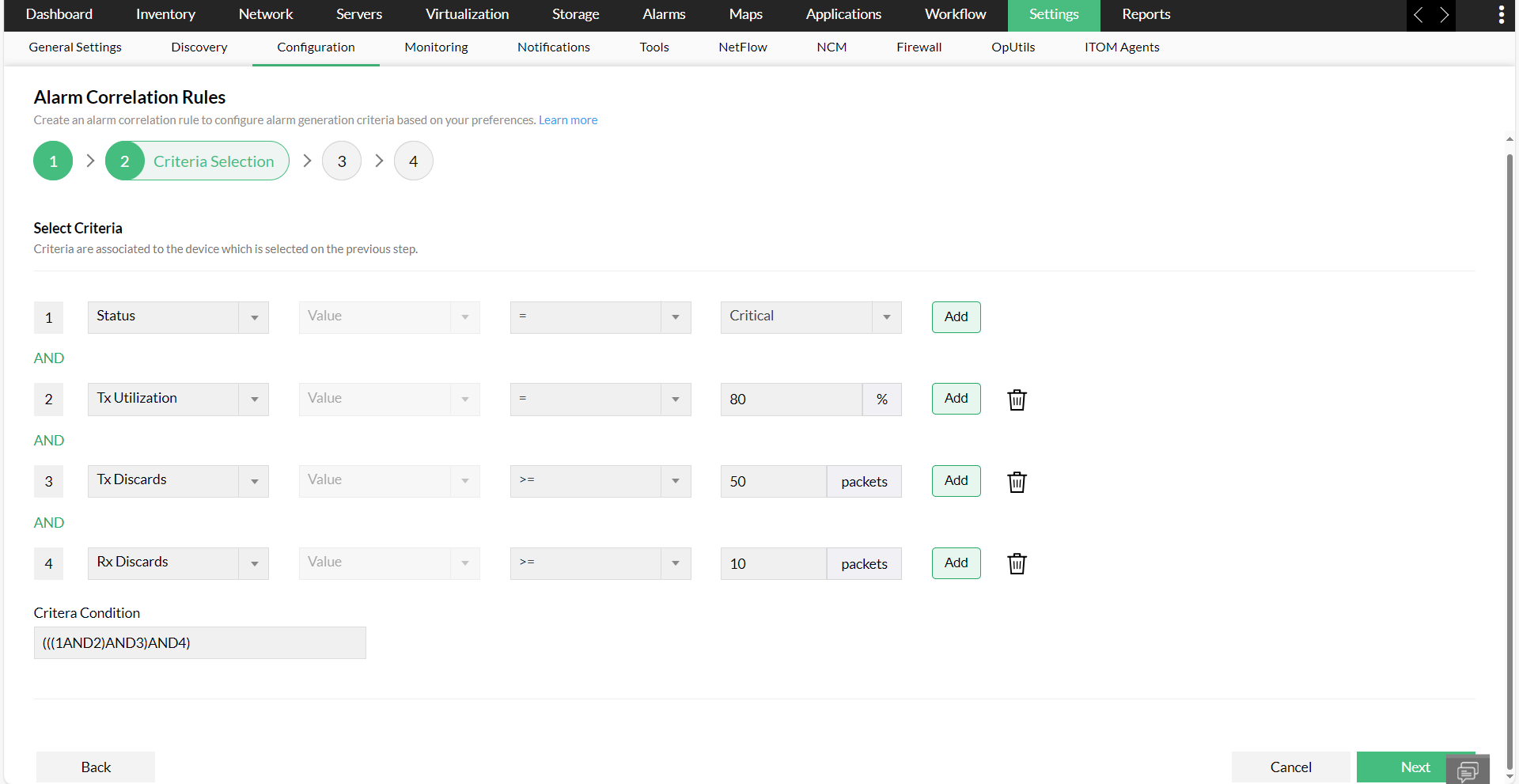
在该页面下,选择触发告警关联规则所依据的条件。
- 选择相应的监视器、条件和值。添加一条条件后,你也可以为同一个告警关联规则配置多条条件。只需点击“Add”按钮即可添加另一条条件。
- 你还可以为这些条件配置逻辑关系(AND 或 OR)。可以在“Criteria Condition”字段中编辑,或者直接点击每条条件下方的逻辑条件进行切换。
- 完成后,点击“Next”。
例如,假设你的组织在很大程度上依赖通过 WAN miniport 接口建立的远程 VPN 连接,让员工可以远程访问企业资源。那么你可能需要监控接口的各个方面,例如状态、流量利用率、发送与接收丢弃(Tx 和 Rx discards)。
因此,与其逐个添加接口,不如配置如下监视器。
步骤三:指定关联规则的时间窗口
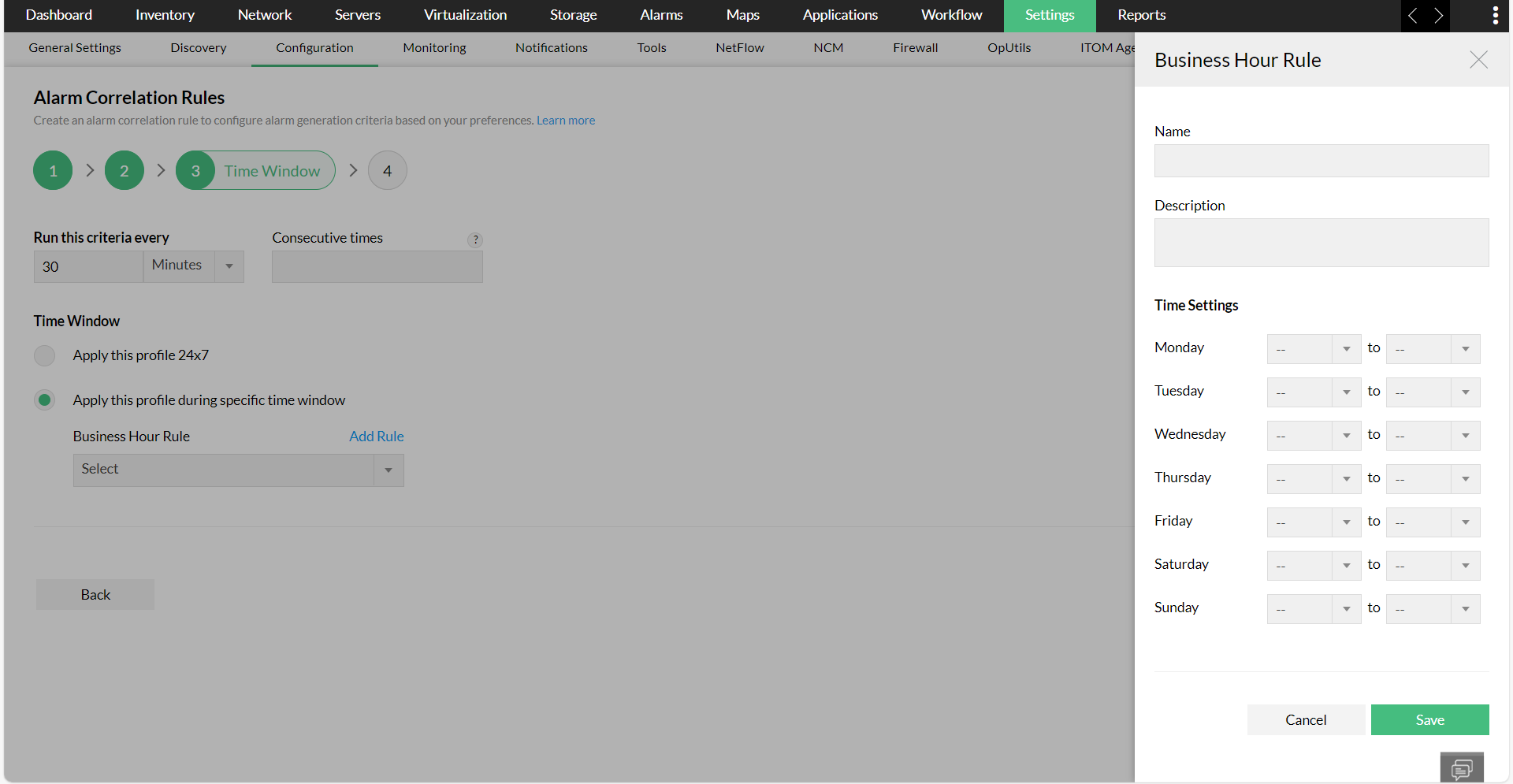
现在,在相应字段中输入以下信息。
- Run this criteria every:选择运行该条件的时间间隔。
- Time window:你可以选择 24/7 应用此关联规则,或者仅在选定的业务时间规则内应用。如果需要添加新的业务时间规则,点击“Add Rule”。
- 点击“Next”。
步骤四:为关联规则配置告警触发
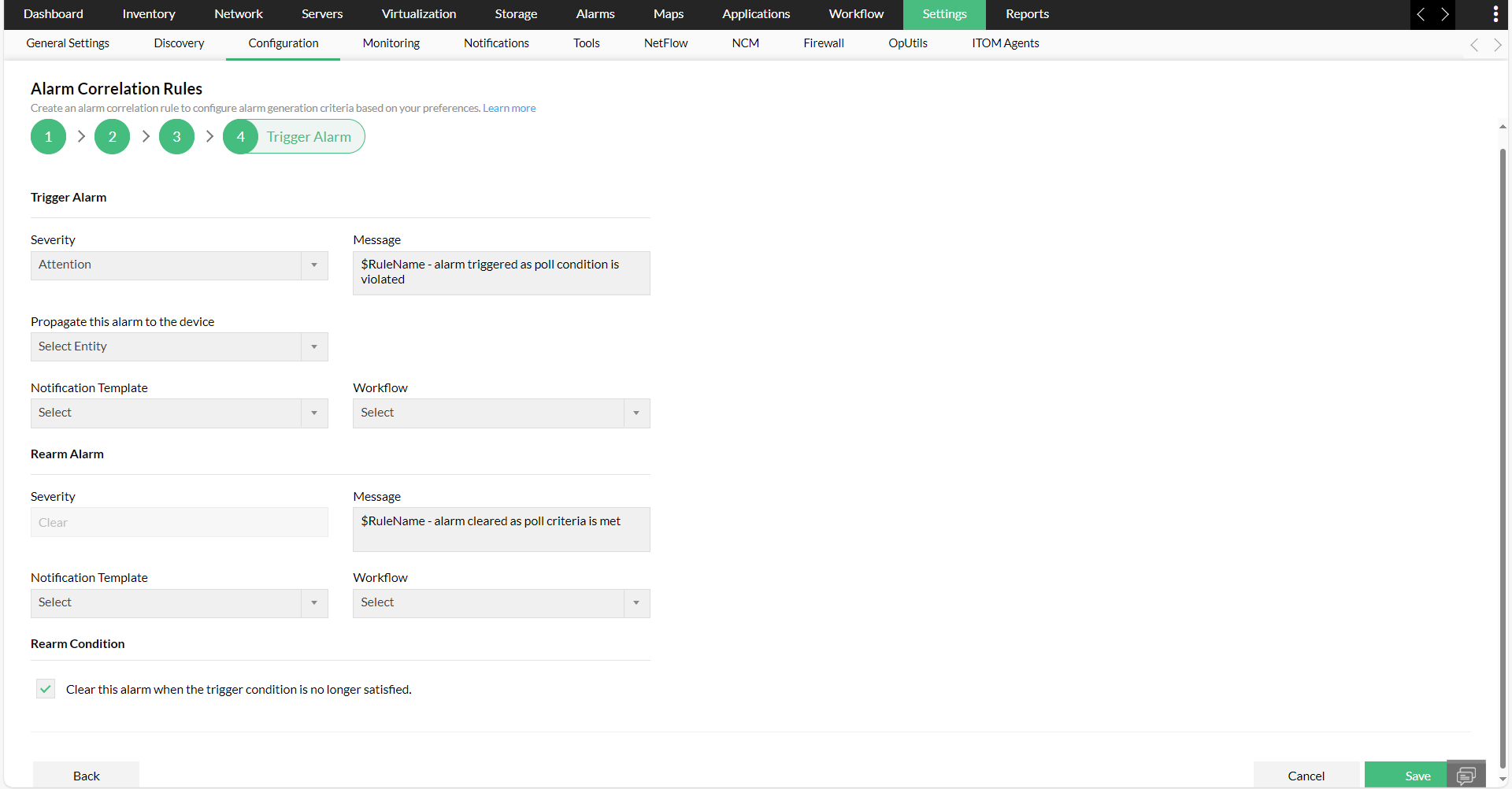
现在配置需要执行的触发动作。
1. Trigger Alarm(触发告警)
- Severity:选择触发该告警关联规则时的严重性级别。
- Message:自定义告警触发时将显示的消息。
- Propagate this alarm to this device:选择需要关联此告警的设备。但该选项并非必填。
- Workflow:选择在告警触发时需要启动的工作流。通过工作流,你可以自动化需要执行的初步故障修复措施。通过配置工作流,你可以简化排障流程并自动化重复性任务。
2. Rearm Alarm(恢复告警)
你可以在此处通过选择严重性和相应的消息来配置恢复设置。当设备、接口或分组进入恢复状态后,也可以配置要执行的工作流。
3. Rearm Condition(恢复条件)
当条件不再满足时,你可以选择清除此告警。你还可以像配置告警关联规则条件一样,配置高级恢复条件。
4. Associate Notification Profile(关联通知配置)
你可以在本节下方的下拉框中选择相应的通知配置,将其关联到此告警关联规则。
请注意,每个告警关联规则最多可以关联两个通知配置。
最后,点击“Save”。
告警关联规则已成功配置。你也可以在 Settings -> Configuration -> Alarm correlation rule 中编辑、复制或删除关联规则。
了解更多有关 OpManager 中故障管理的内容。
感谢您的反馈!