添加新的 VoIP 监视器
OpManager 的 VoIP 监控功能帮助组织高效地监督和优化 IP 语音(VoIP)网络。它可以实时监控关键的 VoIP 指标,例如通话质量、抖动(jitter)、延迟(latency)、丢包率(packet loss)以及 MOS 分数(主观意见评分,Mean Opinion Score)。本帮助文档介绍在 OpManager 中添加新的 VOIP 监视器的步骤。
设置新 VoIP 监视器的步骤
OpManager 执行 UDP 抖动操作,以主动监控 Cisco 设备之间的 VoIP 质量。UDP 抖动操作会模拟持续的 VoIP 流量,从而持续监控源设备和目标设备之间的语音质量评分。使用 OpManager,现在可以监控“呼叫路径”的语音和视频质量。呼叫路径是指位于总部办公室的 route器与分支办公室中需要监控的那台 route器之间的 WAN 链路。
步骤 1:
步骤 2:
要监控目标设备,请启用 SLA responder。有关如何在 Cisco 设备上启用 SLA responder 的详细说明,请参考以下文档。
步骤 3:
OpManager 提供两种方式来添加 VOIP 监视器:用户可以直接从源设备添加 VOIP 监视器,或者从源设备中获取 VOIP 监视器并将其添加到 OpManager 中。
将 VOIP 监视器添加到 OpManager(添加新监视器):
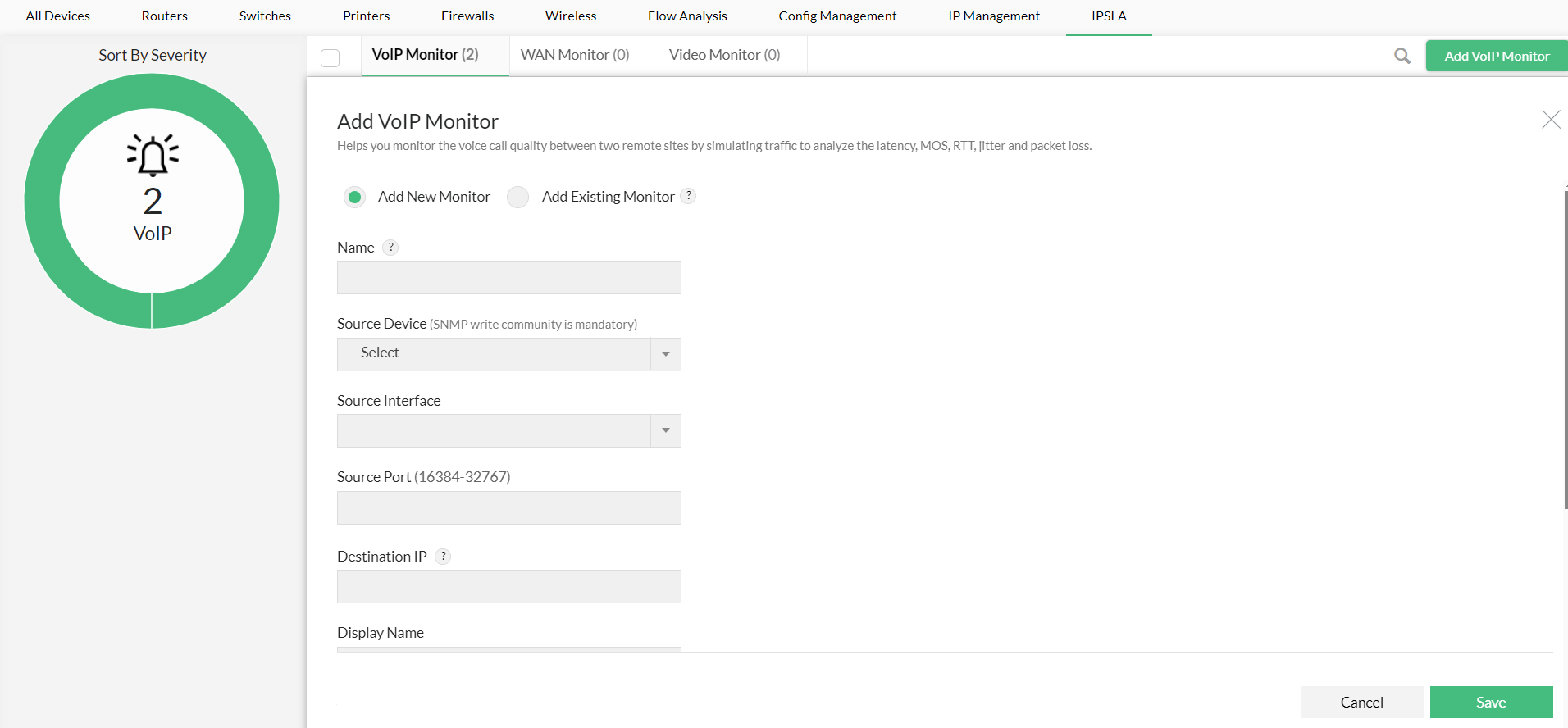
- 进入 Network → IPSLA → VoIP monitor → 点击右上角的 Add VoIP monitor
- 选择 Add New Monitor
- 输入监视器名称。
- 从 OpManager 中已发现的 route器列表中选择源 route器,并选择相应的接口。
- 指定目标 route器、显示名称以及以分钟为单位的轮询间隔。
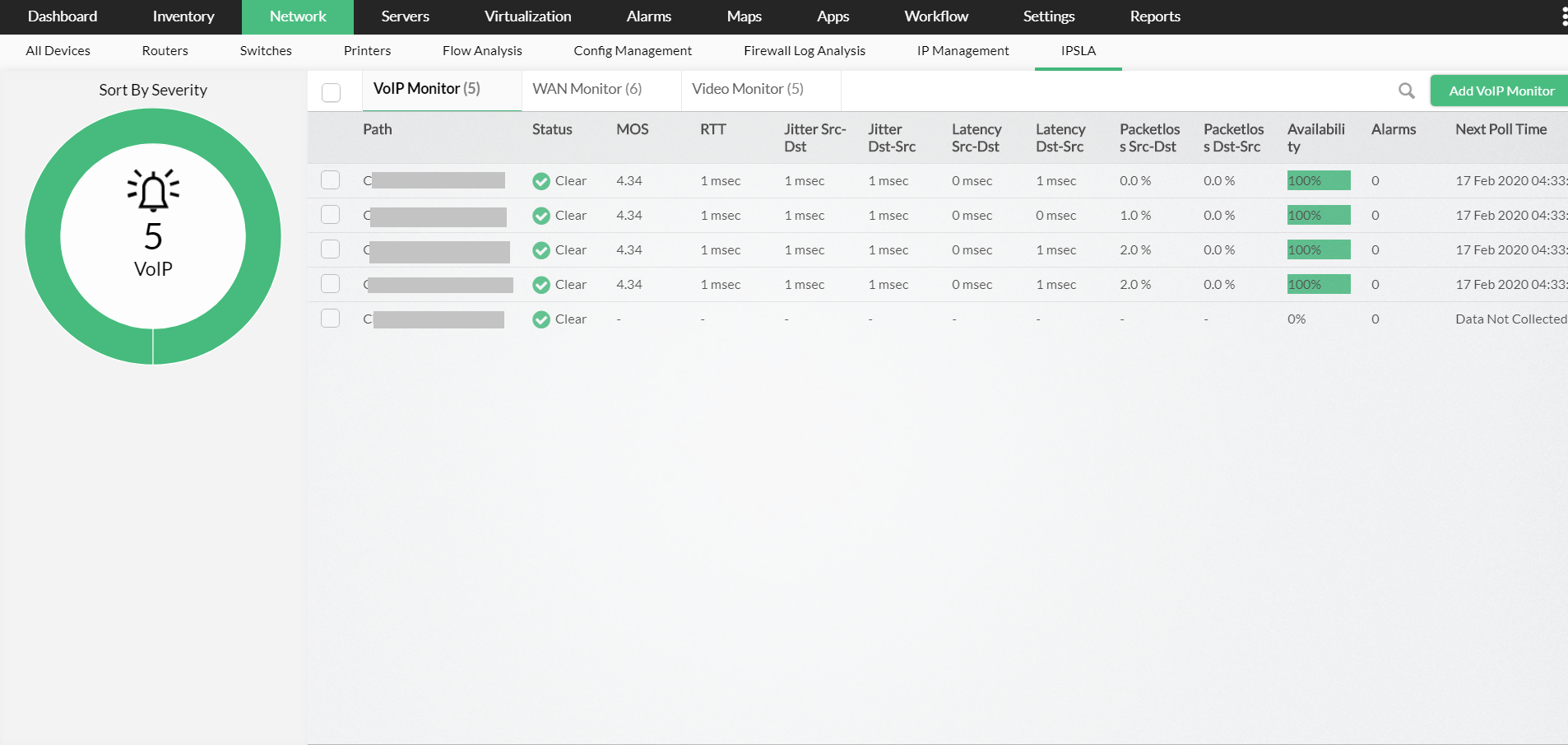
- 您将看到即将配置的监视器摘要。现在点击 “Save”,将这些详细信息提交到设备。配置需要几秒钟完成。
从源设备获取监视器并将其添加到 OpManager(添加已有监视器):
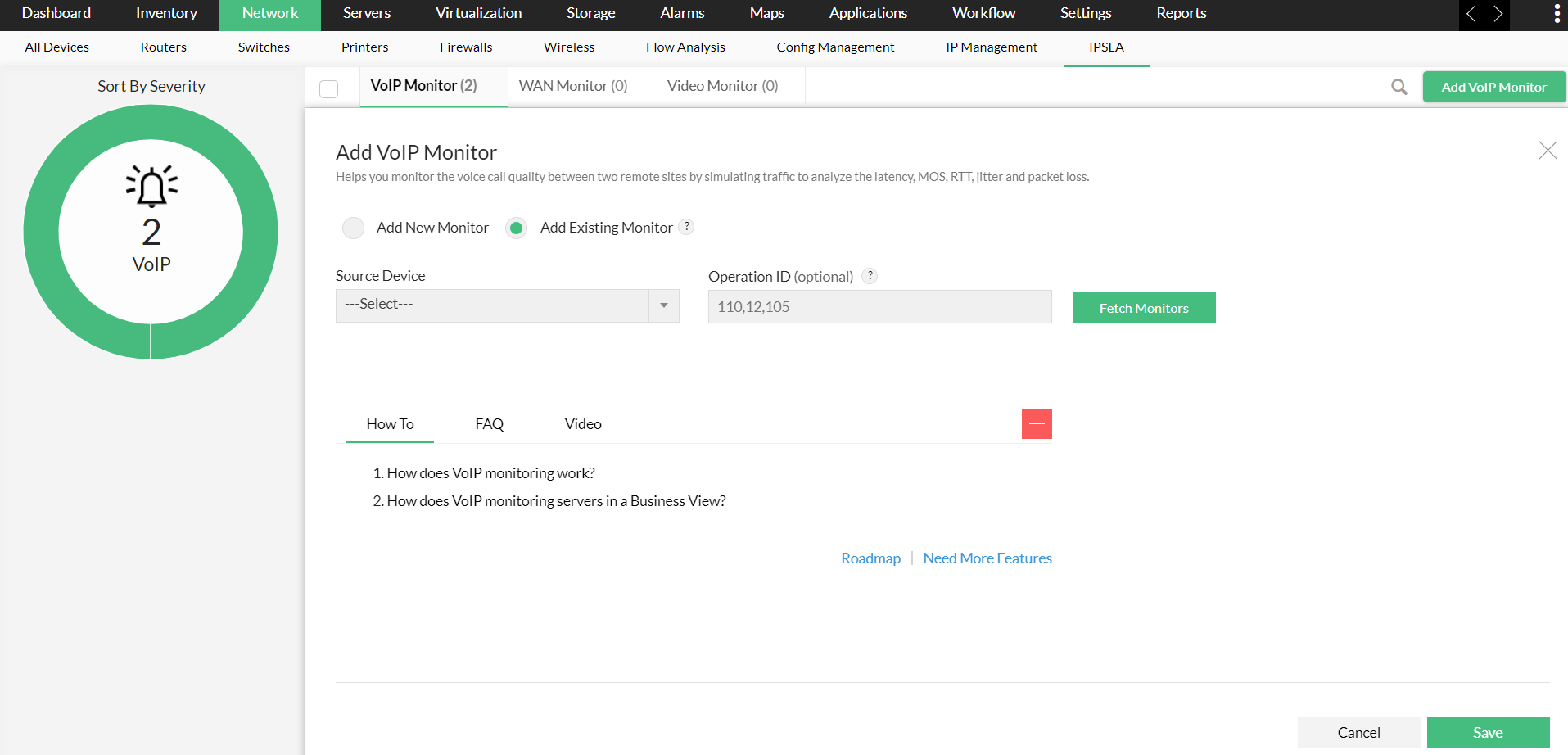
- 进入 Network → IPSLA → VoIP monitor → 点击右上角的 Add VoIP monitor
- 选择 Add Existing Monitors
- 从下拉列表中选择所需的源设备。
- 输入 Operation ID,如需多个 Operation ID,请用逗号分隔各个值。
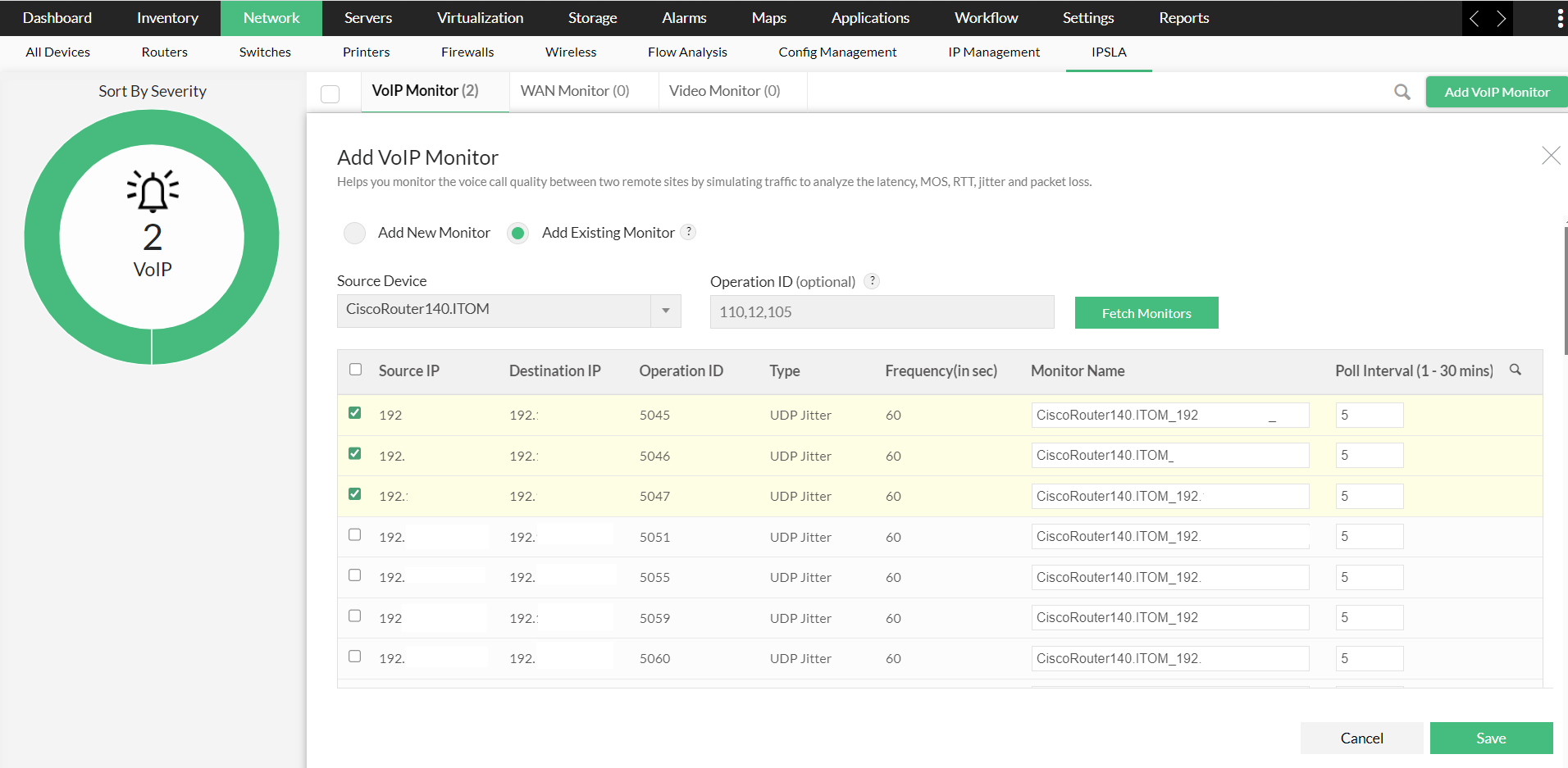
- 或者,您可以点击 Fetch Monitors 按钮,以获取该设备中可用监视器的列表。
- 相关监视器将会显示出来,并列出 Source IP、Destination IP、Operation ID、Type、Frequency(秒)、Monitor name 和 Poll Interval。
- 从显示的列表中选择所需监视器,然后点击 Save。
在 OpManager 中了解更多关于 VoIP 监控 的信息
感谢您的反馈!