添加文件夹监控模板
除了监控系统上的文件之外,还可以监控文件夹。你可以基于文件夹大小、文件夹中的文件数量等来跟踪文件夹的变化。同样地,和文件监视一样,当发生特定变化时,你也可以收到通知。例如,你可能希望在文件夹大小超过设定的上限时收到通知,或者当文件夹中的某些文件丢失时收到通知。在 OpManager 中配置有意义的模板,并将其应用到需要监控文件夹的设备上。可以在文件夹上监控以下参数:
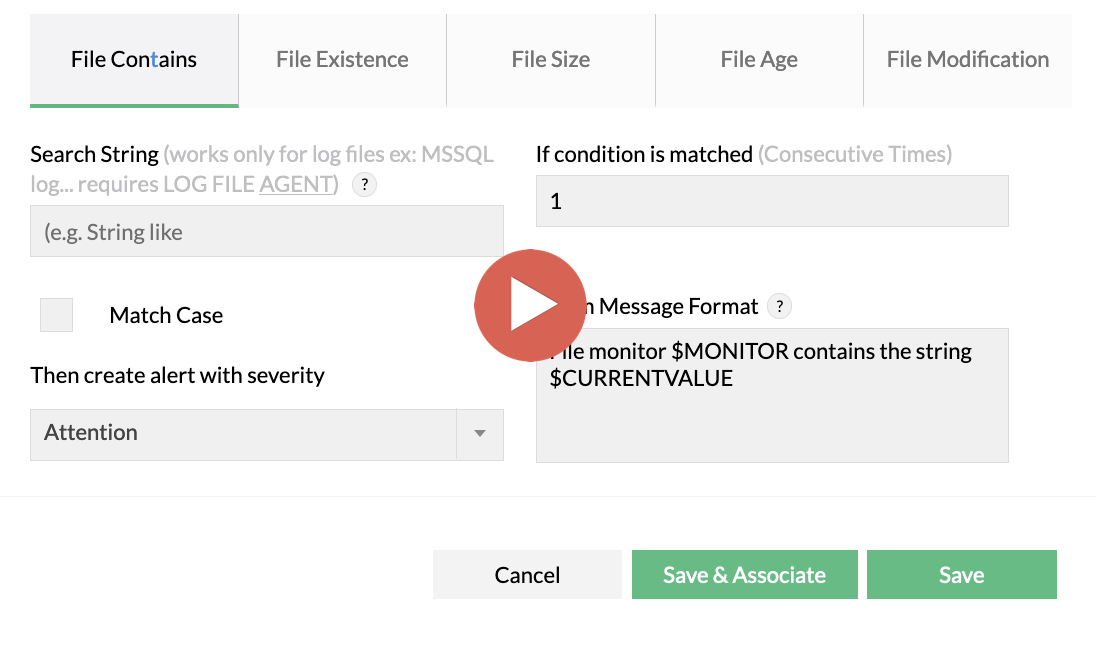
- 文件夹大小:监视文件夹大小的增加或减少
- 文件是否存在:检查指定目录下某个文件的可用性(可能被移动、重命名或删除)
- 文件夹修改:跟踪文件夹中任意文件的变化(添加/删除/重命名)。
- 文件名:根据文件名监视文件夹中的文件。
- 文件大小/年龄:检查文件夹中最后修改的文件或所有文件的大小和“年龄”(存在时长)。
- 文件计数:跟踪文件夹内文件的数量。
本帮助文档包含以下配置步骤:
配置文件监控模板的步骤
- 进入 Settings → Monitoring → Folders。
- 点击 New Template。弹出“Add New Template”窗口。
- Template Name:为该模板配置一个名称。
- Folder Path:指定 OpManager 定位文件所使用的路径。可以提供本地目录(C:)或 UNC 共享路径(\servername\shareddirectory)。
- Polling Interval:配置 OpManager 监控该文件的轮询间隔。
- Description:为模板提供简短且有意义的描述。
- 如果希望将该监视器关联到现有设备,点击 Save & Associate。此选项会提示你选择需要关联该监视器的设备。
选择所需设备并点击 Save。 - 如果只想添加监视器(而不将其关联到任何现有设备),则点击 Save。
为文件夹监视配置阈值
根据你希望被通知的条件,为文件夹/文件监控配置监视条件:
- 文件夹是否存在:OpManager 会在指定路径中查找文件夹,并根据指定条件进行告警。你可以配置为在该路径下文件夹不存在时收到通知,或在文件夹存在时收到通知,或者选择不监控。
- 文件夹大小:配置 OpManager 在文件夹大小超过或低于指定大小时向你告警。选择相关阈值进行告警。大小可以用 bytes、KB、MB 或 GB 表示。相应配置复位阈值(rearm)以重置告警。
- 文件夹修改:选中“Alert if modified”复选框,在指定文件夹中添加/删除/重命名文件或子文件夹时接收告警。
- File Filter:默认情况下,会监控指定文件夹中的所有文件。取消选中“All files”复选框,并输入你仅希望监控的文件名或扩展名(*.pdf,*.txt)。可以输入多个值,以逗号分隔,但不允许出现空格。文件名可以按以下格式输入:
- 带扩展名的完整文件名:‘stdout.doc,stdlog.txt’
- 带通配符的文件名:‘*out’ 或 ‘std*’。将监控具有相同前缀或后缀、且扩展名相同或不同的文件。
- 日期格式的文件名:‘2011062200001.txt’。以静态格式输入文件名,例如 $YYYY$MM$DD*.txt 或 $YYYY$DD$MM*.txt
- File Name Contains:OpManager 会在指定文件夹中查找文件,并根据指定条件进行告警。你可以配置为在文件夹中不包含指定名称的任何文件时收到通知,或在文件夹中包含具有指定名称的文件时收到通知,或者选择不监控。
- File Size/Age:OpManager 会根据文件大小和年龄检查最后修改的文件或所有文件。如果文件大小或文件年龄的阈值条件被违反,则会触发告警。请配置相应的阈值和复位条件。
- File Count:可以监控在 File Filter 中指定的文件数量,并在数量发生变化或违反计数阈值时收到告警。相应配置复位阈值(rearm)以重置告警。
为文件夹监视配置告警
配置以下告警选项:
- Severity:选择你希望分配给该告警的严重性级别。
- Consecutive Times:指定阈值允许被连续违反的次数,以便生成告警。
- Alarm Message Format:配置告警消息内容。你可以通过在变量名之前添加 $ 来包含告警变量。
将文件夹监视器关联到设备
在创建带有告警条件的模板后,就可以将该模板关联到设备。
- 进入 Settings → Monitoring → Folders。
- 点击 Associate。
- 从下拉列表中选择所需的模板。
- 选择要应用该模板的设备,并将其移动到右侧。
- 点击列表底部的 Associate 按钮,将该模板关联到所有选定设备。
监视器会被添加到设备上,OpManager 会根据配置的告警条件进行告警。
感谢您的反馈!