3D 楼层视图
OpManager 的 3D 楼层视图是一项数据中心建模功能,可让用户可视化其数据中心布局。使用 机架视图 创建机架后,您可以将它们放置在带有墙体、通道和路径的楼层上,构建完整的 3D 楼层视图,从而直观呈现数据中心。
创建 3D 楼层视图
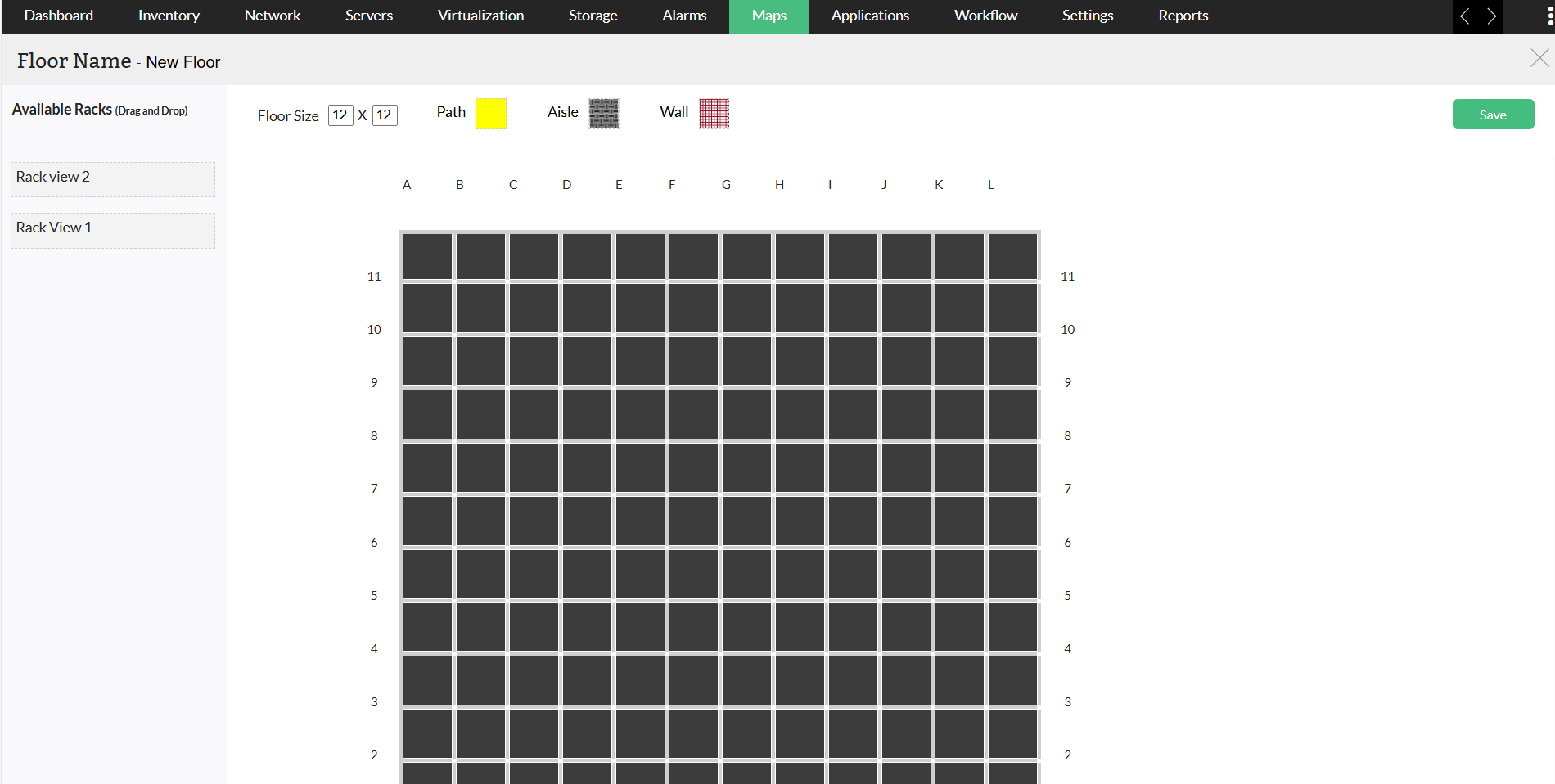
- 进入 Maps -> 3D Floor Views -> Create New
- 输入楼层尺寸。
- 添加 Wall、Path 和 Aisle 以自定义楼层。
- 将 Available Racks 拖放到楼层中。
- 点击 Save。
Note: 将机架添加到某个楼层后,该机架将不能再用于其他楼层。因此,只有未分配的机架才会显示在 Available Racks 下。
2D 和 3D 模型
为了提升可用性,在 OpManager 中,机架可以以多种维度查看,从 2D 到 3D 模型。楼层视图允许为数据中心创建房间结构。
要以 2D 或 3D 视图查看机架和楼层:
- 进入 Maps -> 3D Floor Views -> 选择已创建并包含机架的楼层
- 选择 2D view 或 3D view 选项。
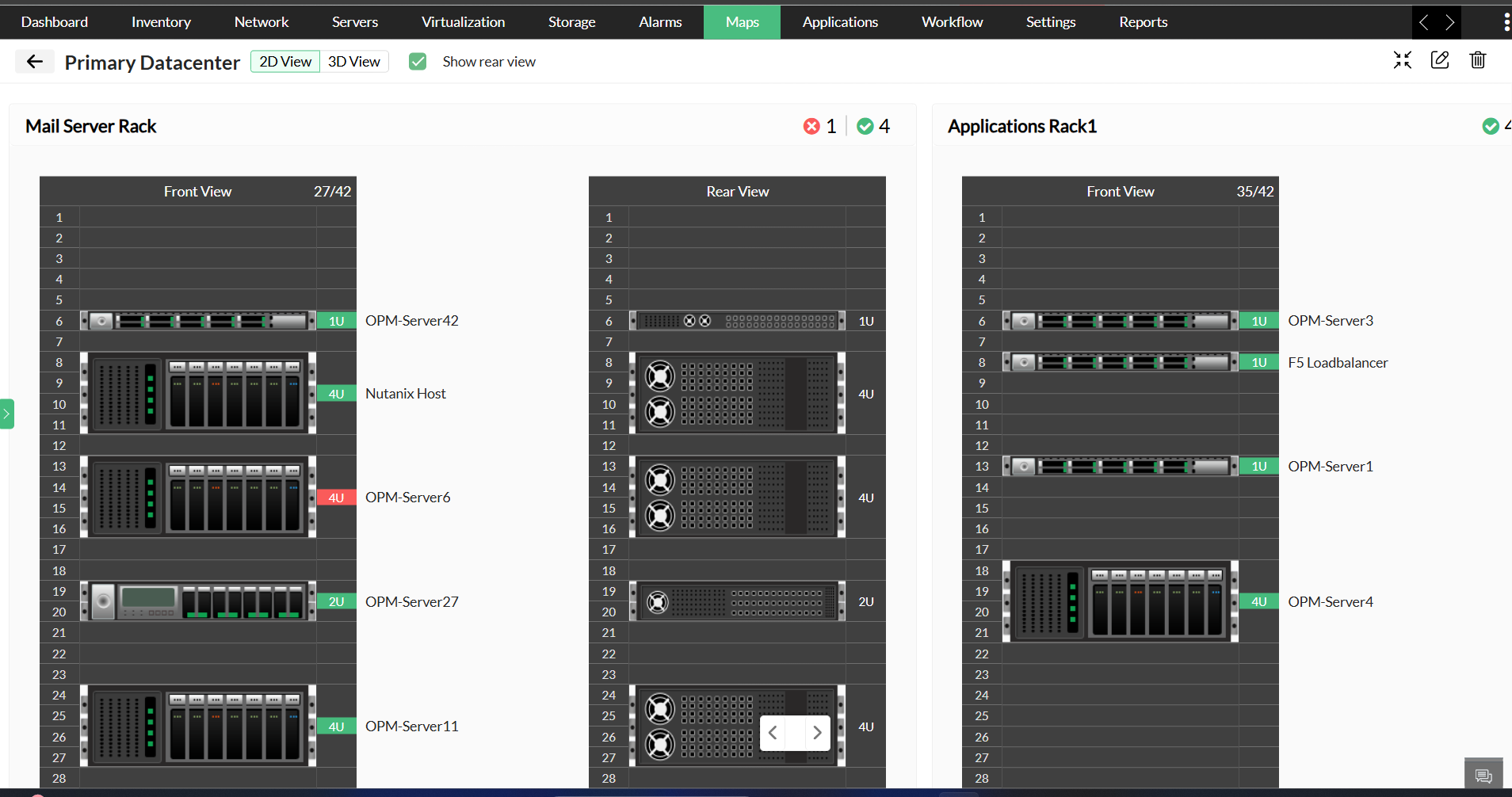
- 在 2D 视图中,可以启用 Show Rear View 选项,以同时查看机架的正面和背面。
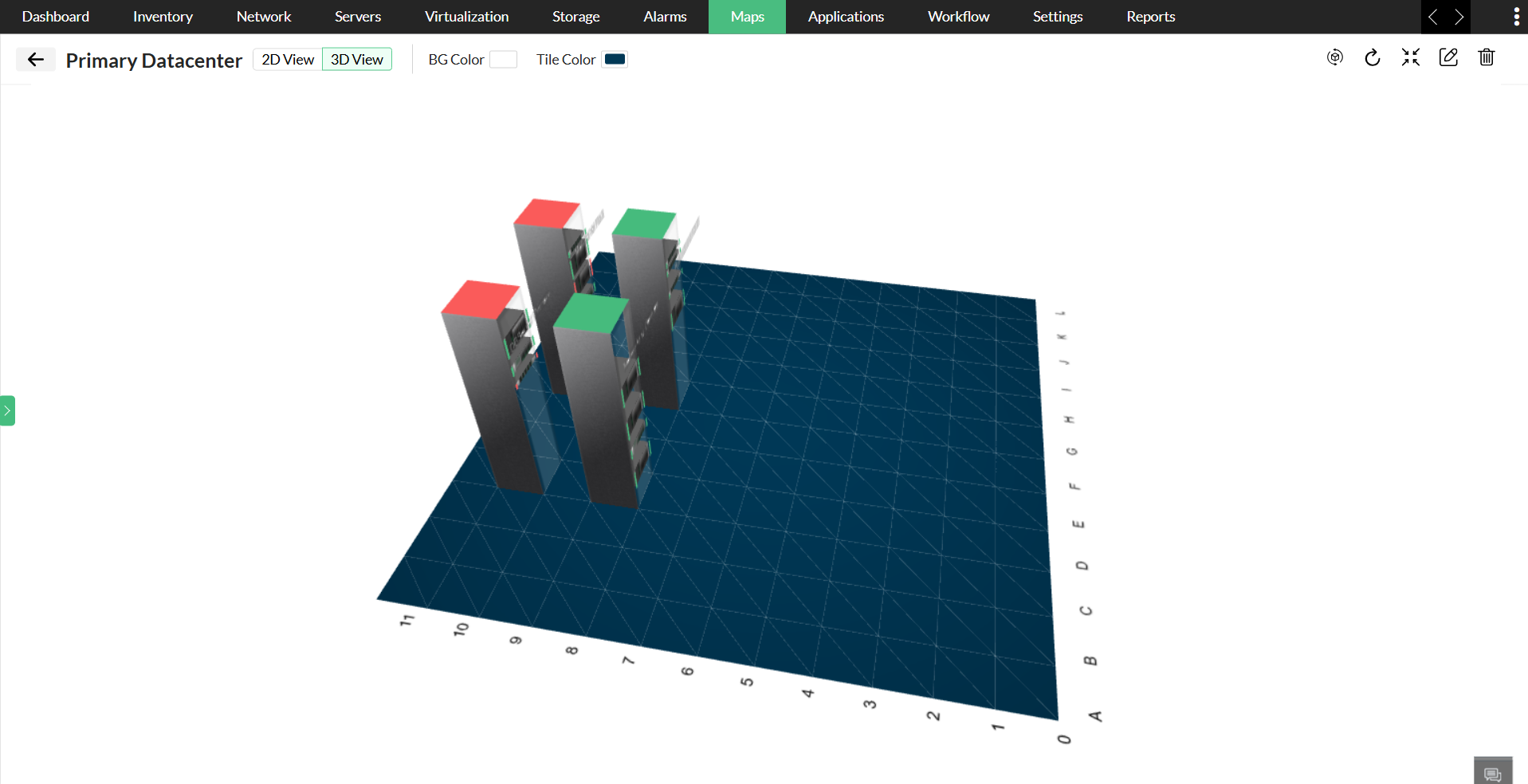
- 在 3D 视图中,您可以更改背景颜色、瓷砖颜色,并通过自动或手动选项调整旋转。
感谢您的反馈!