机柜视图
OpManager 中的机柜视图功能可以以可视化方式展示数据中心机柜,按设备在机柜中的实际物理排列进行显示。这使你能够轻松识别每台设备在机柜中的状态和位置。除了可视化展示外,设备健康状态的任何变化也会自动反映在机柜视图中,并更新这些设备的健康状态。
可以根据机柜可用的单元(U 位)在每个机柜中放置设备,范围从 1 到 100 单元,具体取决于机柜容量。
创建机柜视图
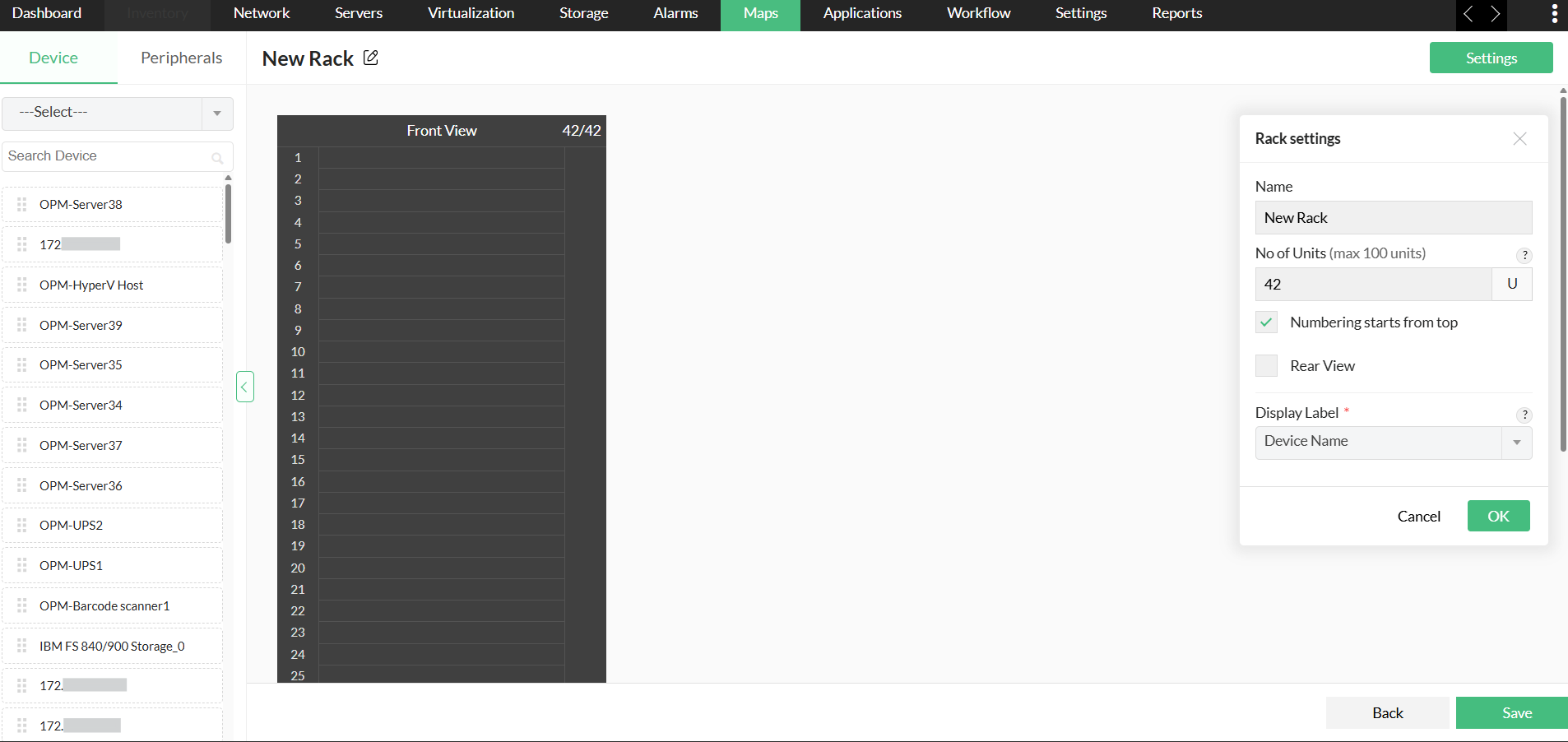
- 导航至 Maps -> Rack Views -> Create New
- 进入 Settings -> Rack settings
- 添加名称、单元数量
- 启用/禁用 Numbering starts from top.(从顶部开始编号)。
- 点击 Rear View 选项以同时查看机柜的前视图和后视图。
- 选择 Display Label(设备名称、序列号、DNS 名称)。
- 点击 OK
向机柜中添加设备
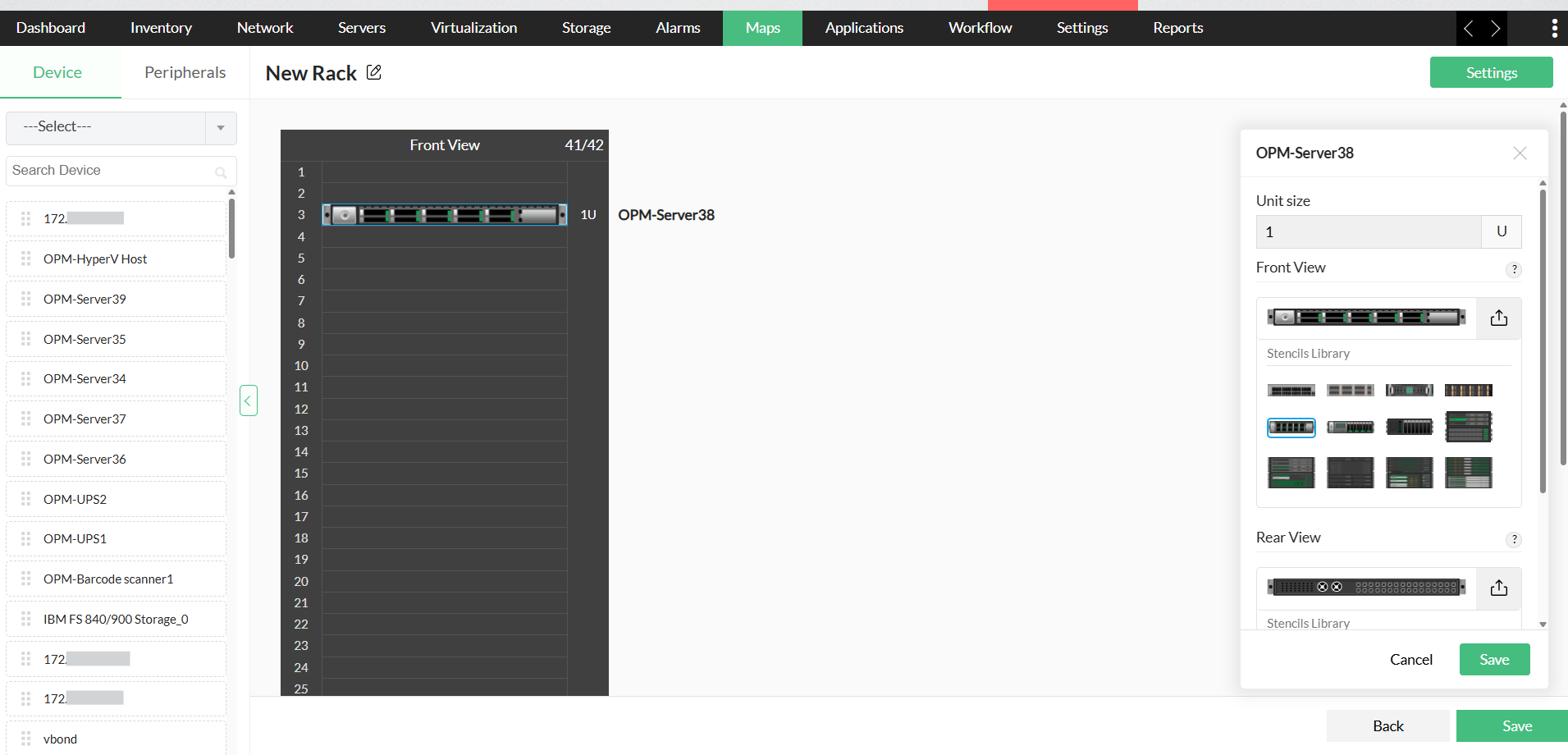
- 将设备拖放到机柜中。
- 在弹出对话框中,为设备添加 Unit size(单元大小)。
- 在模板库(stencil library)中为设备选择图片,包括前视图和后视图(用户可以使用 Upload Image 自定义图片)。
向机柜中添加外围设备
OpManager 允许你在机柜中添加风扇、制冷单元、电源单元、温度传感器等外围设备。这些外围设备仅用于可视化展示,以提供实时的机柜视图。因此,外围设备本身不关联任何硬件监控。这有助于你获得与物理数据中心完全一致的视觉呈现。
在机柜视图页面中,
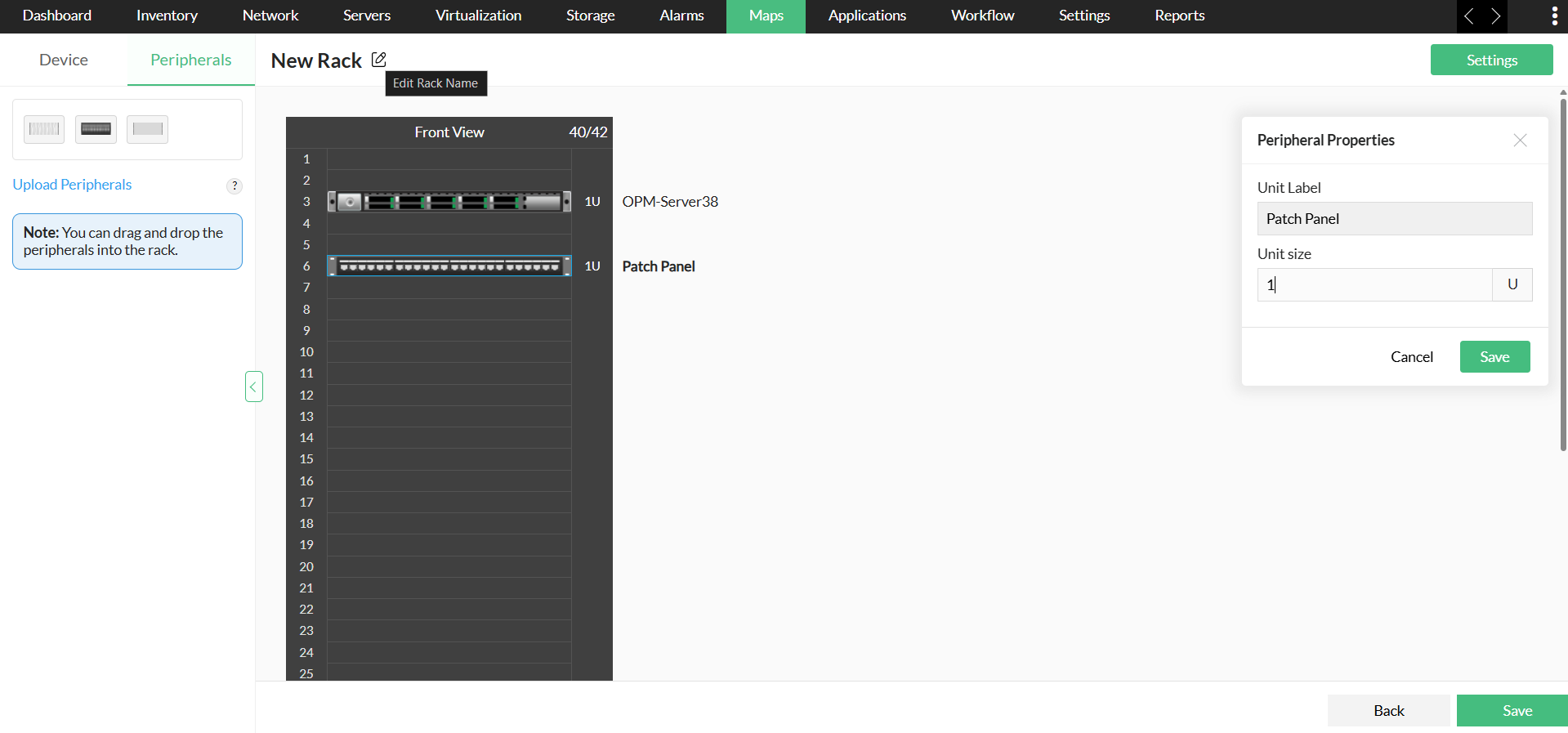
- 点击 Peripherals 标签(位于 Devices 标签旁边)
- 从默认的外围设备图片中选择,或 上传自定义图片。
- 将外围设备拖放到机柜中。
- 在外围设备属性中设置 -> Unit size(单元大小,选择 1 到 100 单元)
- 点击 Save。
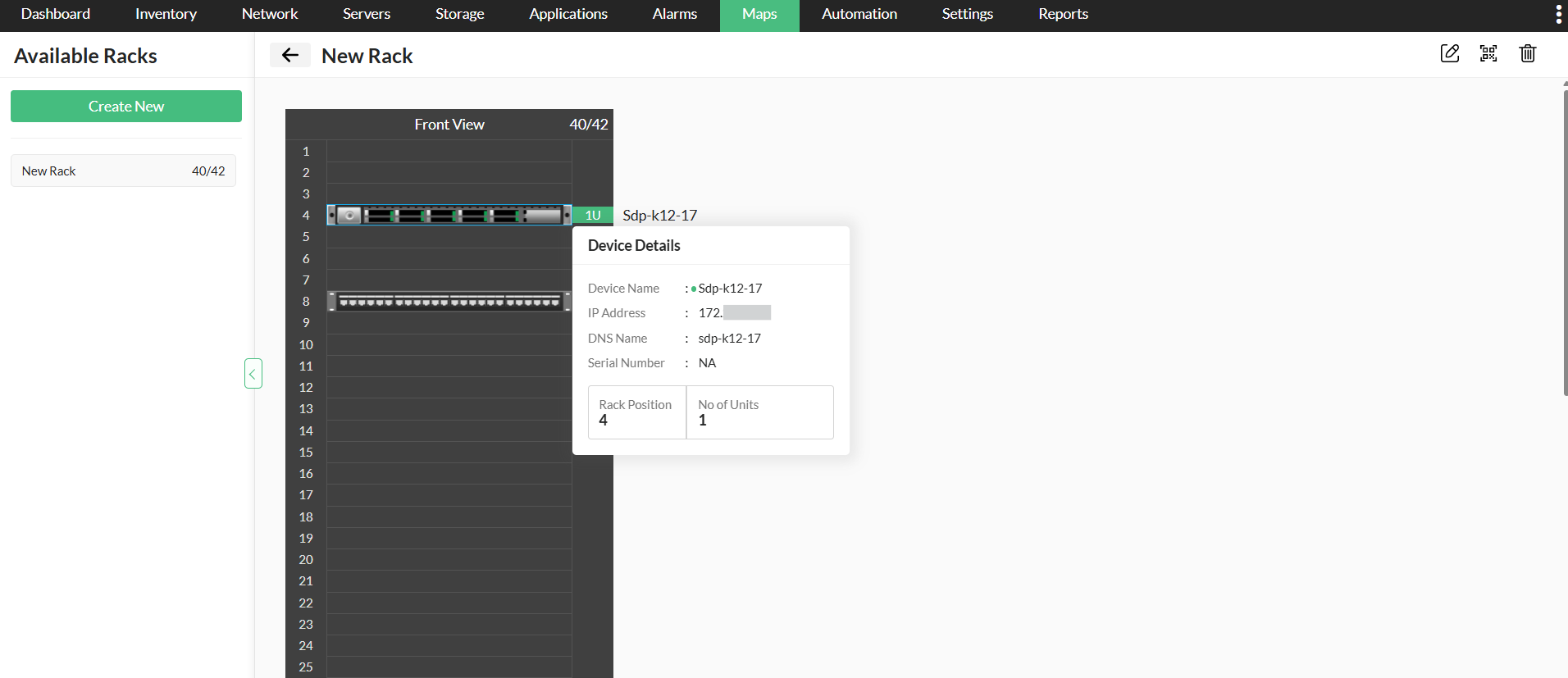
注意:当鼠标悬停在某个设备上时,会显示一个工具提示,其中包含设备名称、IP 地址、DNS 名称和序列号等设备详情,以及对应的机柜位置和占用单元数。
OpManager 的 3D floor view 功能可以让你以 2D 和 3D 模型的形式可视化展示包含机柜的数据中心。
感谢您的反馈!