如何使用安全网关确保与MDM的通信安全?
描述
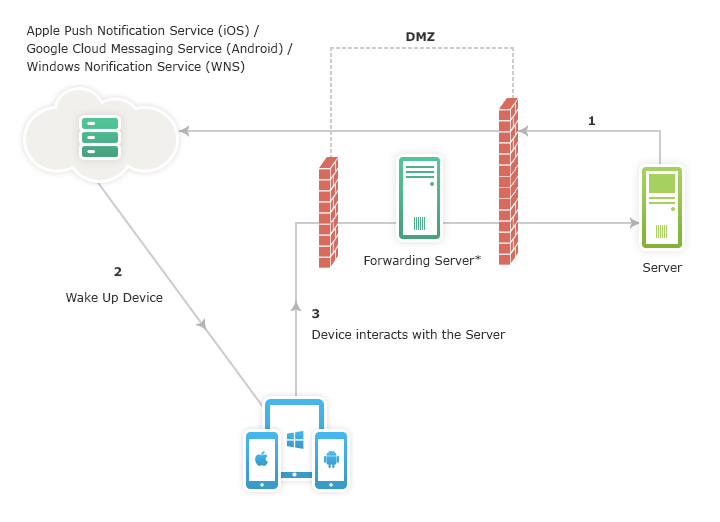
由于要管理的设备是移动设备,并且始终在旅途中,因此您需要将MDM服务器公开给外部网络。这样可以确保设备可以联系MDM服务器,从而确保对设备的持续管理。对于那些与服务器暴露的安全性有关的人员,可以使用Secure Gateway。顾名思义,安全网关增加了一层额外的安全性,可确保所有传入通信均定向到安全网关而不是MDM服务器。安全网关充当中介,然后将通信路由回MDM服务器。Secure Gateway确保MDM服务器不会直接暴露于Internet,从而保护其免受风险和威胁。安全网关还确保用户无法通过运行安全网关的计算机的FQDN / IP访问MDM服务器(Web控制台)。通过此演示视频,您可以在大约3分钟内了解有关配置Secure Gateway的更多信息。
先决条件
确保端口#9383是打开的,并且在运行Secure Gateway的计算机上可以访问。
步骤
修改MDM服务器设置
- 在MDM服务器上,从顶部菜单中单击“ 管理”标签,然后选择“ 设置MDMP”下的“ NAT设置”。
- 提供要安装安全网关的计算机的IP地址/ FQDN。建议您提供FQDN。
安装和配置安全网关
- 在计算机上下载并安装Secure Gateway。
- 在“ 设置安全网关”窗口下指定以下详细信息,该窗口将在安装过程之后打开。
- 服务器名称:指定MDM服务器的FQDN / DNS / IP地址
- HTTP端口:指定安全网关用于联系MDM服务器的端口号。通常,使用端口#9020。
- HTTPS端口:指定移动设备用于联系MDM服务器的端口号。通常,使用端口#9383。
复制证书
如果您使用的是自签名证书,
- 导航到运行MDM服务器的计算机中的ManageEngine \ MDMServer \ apache \ conf,然后复制server.crt和server.key文件。
- 在运行安全网关的计算机上,导航到ManageEngine \ ME_Secure_Gateway_Server \ nginx \ conf并粘贴复制的文件
如果您使用的是第三方证书,
- 将第三方证书重命名为server.crt,将私钥重命名为server.key,如果您使用的是中间证书,则将其重命名为intermediate.crt。复制重命名的文件
- 在运行安全网关的计算机上,导航到ManageEngine \ ME_Secure_Gateway_Server \ nginx \ conf并粘贴复制的文件。
- 导航到ManageEngine \ ME_Secure_Gateway_Server \ conf并打开文件websettings.conf。
- 将行intermediate.certificate = intermediate.crt添加到文件并保存。
按照屏幕上的说明完成安装。
验证安全网关安装
要验证安全网关是否已成功安装并运行,请转到services.msc并确保ManageEngine安全网关正在运行。
故障排除技巧
1.如果与安全网关之间的通信存在问题,请确保安装安全网关的计算机正在运行,并且网络连接允许它与MDM服务器联系。
2. 如上所述,检查计算机上是否正在运行安全网关。
3.如果您使用的是第三方证书,请确保已按照此处的说明正确地复制了证书。
如果仍然遇到问题,请联系MDM支持(uems-support@manageengine.cn)