Microsoft .NET 版本 4.8 随 Windows 10 2019 年 5 月更新(版本 1903)或 Windows Server 2022 预装。如果您的系统低于该版本,请确保已安装 Microsoft .NET 版本 4.8 和 PowerShell 版本 5.1。
reg query "HKEY_LOCAL_MACHINE\SOFTWARE\Microsoft\NET Framework Setup\NDP\v4\full" /v version
。如果已安装 PowerShell,通过运行以下命令检查其版本号:
如果版本低于 5.1 或未安装 PowerShell,请从
安装 PowerShell 版本 5.1
下载 您必须使用 M365 Manager Plus 的 32 位版本。必须安装 Windows Azure Active Directory Module v2 (AzureAD) 才能管理和生成 Azure Active Directory 的报告,该模块在 32 位版本中不可用。
因此,请按照以下步骤操作,
Install-Module -Name AzureAD
如果问题仍然存在,您的防火墙可能阻止了它。请联系 m365managerplus-support@manageengine.com。
必须安装 MicrosoftTeams 模块。
如果未安装 MicrosoftTeams 模块,您将无法查看 Skype for Business 的任何常规报告。 注意:安装 MicrosoftTeams PowerShell 模块需要 PowerShell 版本 5.1 或更高版本。
Install-Module -Name MicrosoftTeams -Force;
安装模块后,请重启应用程序。
您必须使用 M365 Manager Plus 的 32 位版本。用于生成 Skype for Business 报告的 MicrosoftTeams 在 32 位版本中不可用。
要解决此问题,
Microsoft 自 2022 年 6 月 15 日起,淘汰了 Microsoft Teams PowerShell 模块的所有早期版本。目前只支持 4.x.x 系列或更高版本的模块。因此,建议更新 Microsoft Teams PowerShell 模块至最新版本,以确保产品顺畅运行。
按照以下步骤更新 Microsoft Teams PowerShell 模块:
在安装产品的机器上以管理员身份运行以下 PowerShell 命令:
Update-Module -Name MicrosoftTeams -Force;
模块更新完成后,请重启产品。
如果问题仍然存在,请联系 m365managerplus-support@manageengine.com.
一般 Skype 报告需要 Microsoft .NET Framework 版本 4.8 或更高版本。
reg query "HKEY_LOCAL_MACHINE\SOFTWARE\Microsoft\NET Framework Setup\NDP\v4\full" /v version
检查显示的版本号。如果版本低于 4.8,请从 此处.
产品需要活动的互联网连接才能正常交互和运行。请确保您的互联网连接处于活动且稳定状态。
PostgreSQL
备份失败,原因可能如下之一。
如果问题仍然存在,请联系 m365managerplus-support@manageengine.com.
MSSQL
备份失败,原因可能如下之一。
如果问题仍然存在,请联系 m365managerplus-support@manageengine.com.
Elasticsearch 是一个分布式搜索引擎,可帮助近实时分析大量数据。与传统技术不同,Elasticsearch 能快速获取数据,从而减少报告生成时间,加快威胁检测等。在 M365 Manager Plus 中,我们在以下模块中使用 Elasticsearch,
建议:
建议保持至少 1 GB 的可用硬盘空间以确保 Elasticsearch 的有效运行。如果磁盘空间不足,Elasticsearch 会切换为只读模式,此时从原生收集的数据将无法存储到引擎中。要启用 Elasticsearch 的写功能,
一般 Skype 报告需要 Microsoft .NET Framework 版本 4.8 或更高版本。
reg query "HKEY_LOCAL_MACHINE\SOFTWARE\Microsoft\NET Framework Setup\NDP\v4\full" /v version
检查显示的版本号。如果版本低于 4.8,请从 此处.
您必须使用 M365 Manager Plus 的 32 位版本。用于生成 Skype for Business 报告的 MicrosoftTeams 在 32 位版本中不可用。
要解决此问题,
安装 M365 Manager Plus(64 位)
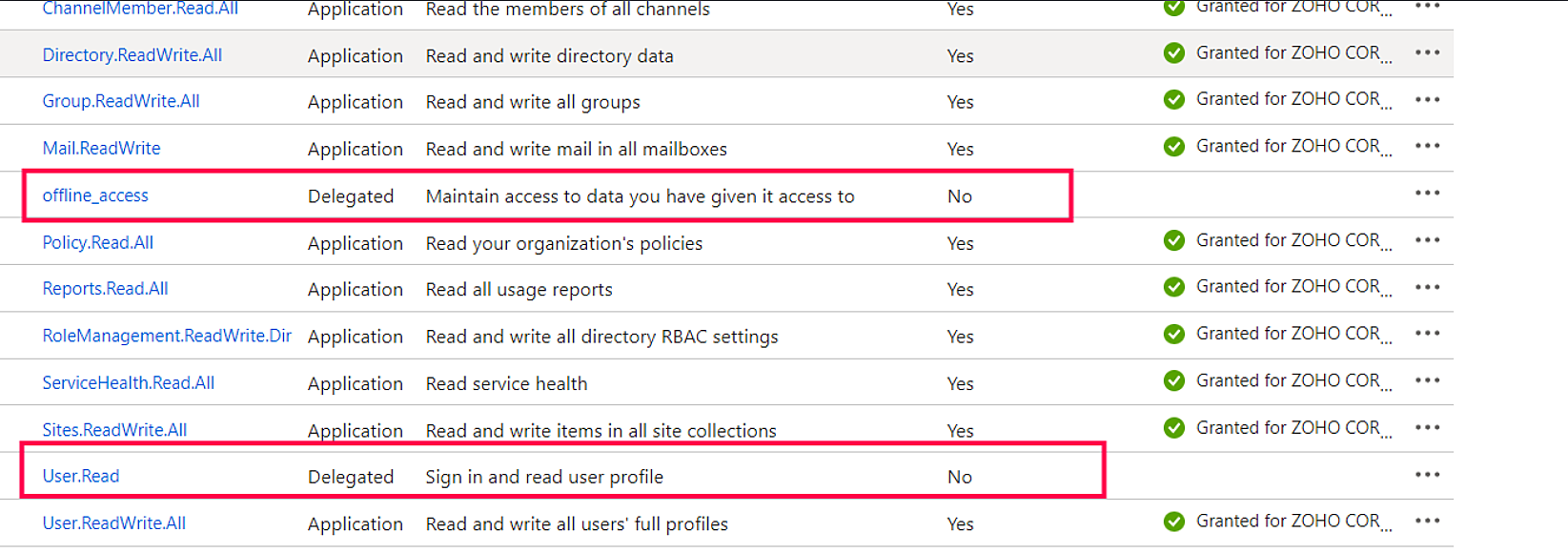
租户设置中的 REST API Access 列显示 Update Permission / Grant Admin Consent / Enable Now。 如果 REST API Access 列显示:
Enable Now
租户设置中的 REST API Access 列显示 Update Permission / Grant Admin Consent / Enable Now。 如果 REST API Access 如果在配置租户时未授予 M365 Manager Plus 所需的所有权限,则会显示上述提示。:
Enable Now
租户设置中的 REST API Access 列显示 Update Permission / Grant Admin Consent / Enable Now。 如果 REST API Access 如果 M365 Manager Plus 需要部分额外权限以支持新功能,则会显示上述提示。:
Enable Now
如果管理员未对为应用程序授予的权限提供同意,会显示上述提示。
注意:请参照 本文档 授予 REST API 访问所需权限。
Enable Now
解决方案
Enable Now
解决方案
使用 PowerShell 测试 Microsoft 365 环境连接性,按以下步骤操作。 此处.
确保对应图表的报告能在指定天数内正常生成。
如果报告无法生成,请按照错误原因进行排查。
如果报告能生成但仪表盘中的图表数值不匹配,请联系 m365managerplus-support@manageengine.com .
确保输入的用户名和密码正确。
检查用户账户是否被屏蔽。要检查账户是否被屏蔽,请按照以下步骤操作。 此处.
检查服务账户是否分配了所需角色。 点击此处 查看所需角色列表。
运行 Office365Troubleshoot.ps1 脚本文件
如果问题仍然存在,您的防火墙可能阻止了它。请联系 其中 <install-dir> 指您安装 M365 Manager Plus 应用程序的目录。
确保输入的用户名和密码正确。
运行 Office365Troubleshoot.ps1 脚本文件
如果问题仍然存在,您的防火墙可能阻止了它。请联系 其中 <install-dir> 指您安装 M365 Manager Plus 应用程序的目录。
请检查您是否可以使用用户账户登录 Microsoft 365 。
重置账户密码后重试。
请检查您是否可以使用用户账户登录 Microsoft 365 使用该用户租户。
检查用户账户是否被锁定。要检查租户是否被锁定,请按照列出的步骤操作 此处.
当无法成功打开PSSession时会发生此错误。
运行 Office365Troubleshoot.ps1 脚本文件
如果问题仍然存在,您的防火墙可能阻止了它。请联系 其中 <install-dir> 指您安装 M365 Manager Plus 应用程序的目录。
运行 Office365Troubleshoot.ps1 脚本文件
如果问题仍然存在,您的防火墙可能阻止了它。请联系 其中 <install-dir> 指您安装 M365 Manager Plus 应用程序的目录。
确保输入的用户名和密码正确。
MicrosoftTeams模块不支持App密码。如果服务账户启用MFA,请
Microsoft 365认证系统可能未正常运行。请稍后再试。
解决方案 点击 位于右上角的选项。
从 Azure 环境 下拉菜单中选择正确的Azure云环境。
如果问题仍然存在,您的防火墙可能阻止了它。请联系 这里的<install-dir> 指的是您安装
以下报告需要 统一审核日志 被启用:
要启用统一审核日志数据的收集,请按照以下步骤操作。
通过Microsoft Purview启用统一审核日志数据的收集。
若要为所有操作生成审计报告,请按照以下步骤操作。
如果问题仍然存在,您的防火墙可能阻止了它。请联系 这里的<install-dir> 指的是您安装M365
Get-Mailbox -ResultSize unlimited |Set-Mailbox -AuditEnabled $true -AuditOwner
Set-Mailbox -Identity abc@microsoft.com -AuditEnabled $true -AuditOwner
Get-Mailbox -ResultSize unlimited |Set-Mailbox -AuditEnabled $true -AuditOwner Create,HardDelete,MailboxLogin,Move,MoveToDeletedItems,SoftDelete,Update -AuditAdmin Copy,Create,FolderBind,HardDelete,MessageBind,Move,MoveToDeletedItems,SendAs,SendOnBehalf,SoftDelete,Update -AuditDelegate Create, FolderBind, SendAs, SendOnBehalf, SoftDelete, HardDelete,
确认您要审计的操作部分(下划线部分),并从脚本中排除其余操作。如果用户或邮箱部分生成的报告中没有包含某些个人的信息,请按照以下步骤操作。
若要解决此问题,请购买更多 许可证 或重新分配
 图标用于搜索指定用户
Enable Now
发生此错误的原因:
解决方案:请按照以下步骤更新REST API权限。
此账户已被管理员锁定。
请联系管理员登录M365 Manager Plus。
此消息表示,
当前此报告的数据正在您选择的其他报告后台生成。
或数据已由其他用户在后台生成中。
如果问题仍然存在,您的防火墙可能阻止了它。请联系 如果上述任一情况的数据生成成功,系统将自动更新。请尝试切换到其他报告,稍后查看所需报告。
解决方案 点击 位于右上角的选项。
从 Azure 环境 下拉菜单中选择正确的Azure云环境。
Enable Now
解决方案
Enable Now
解决方案
步骤:
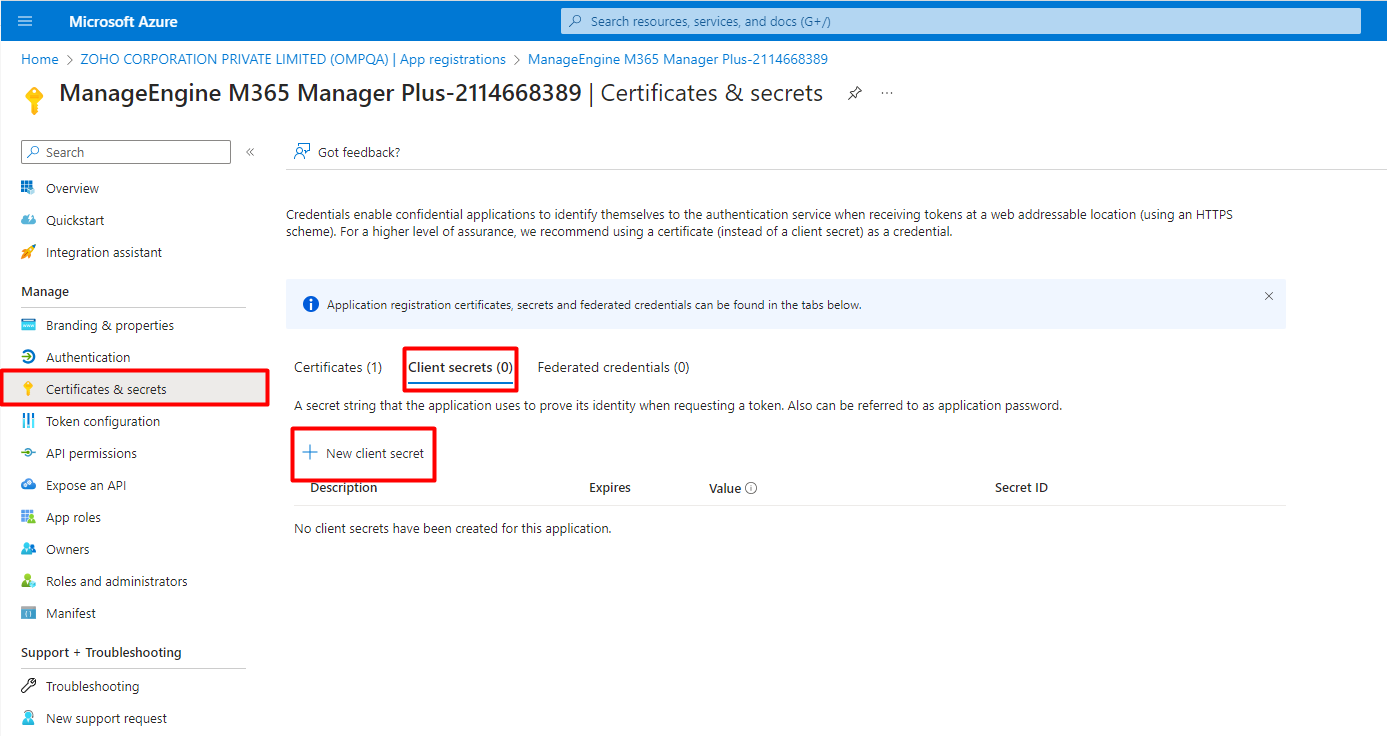
注意:新配置的应用可能需要一些时间来反映权限更改。请稍等片刻,或者通过点击 点击 并点击  该租户操作列下的
报告中的用户信息已哈希处理。 错误:
在 M365 Manager Plus 报告中可识别的用户信息已哈希处理。 解决方案:
注意保存
:请注意,只有在下一次报告同步后,变更才会自动反映在产品中。 若要手动同步,请转到.
报告中的用户信息已哈希处理。 正在更新报告生成所需的缓存。
缓存正在更新。请几分钟后重试生成报告。 原因:
我们定期刷新缓存以保持数据更新。您生成报告的操作干扰了缓存更新。
解决方案:等待几分钟后再次尝试生成报告。
运行 setPermissions.bat。 m365managerplus-support@manageengine.com.
这些步骤将授予 <product_installation_directory>/mmp/cache 中缓存文件夹所需权限。如果问题仍未解决,请联系
Microsoft Graph
除上述应用外,用户还需创建并配置给 M365 Manager Plus 使用的应用。
当管理员禁用对这些应用的访问时,报告生成将失败,用户会遇到此错误。
如果问题仍然存在,您的防火墙可能阻止了它。请联系 要解决此错误,必须为所有用户启用 Azure AD 应用访问。
只有管理员或具有适当权限的用户才能启用访问。
Enable users to sign-in?
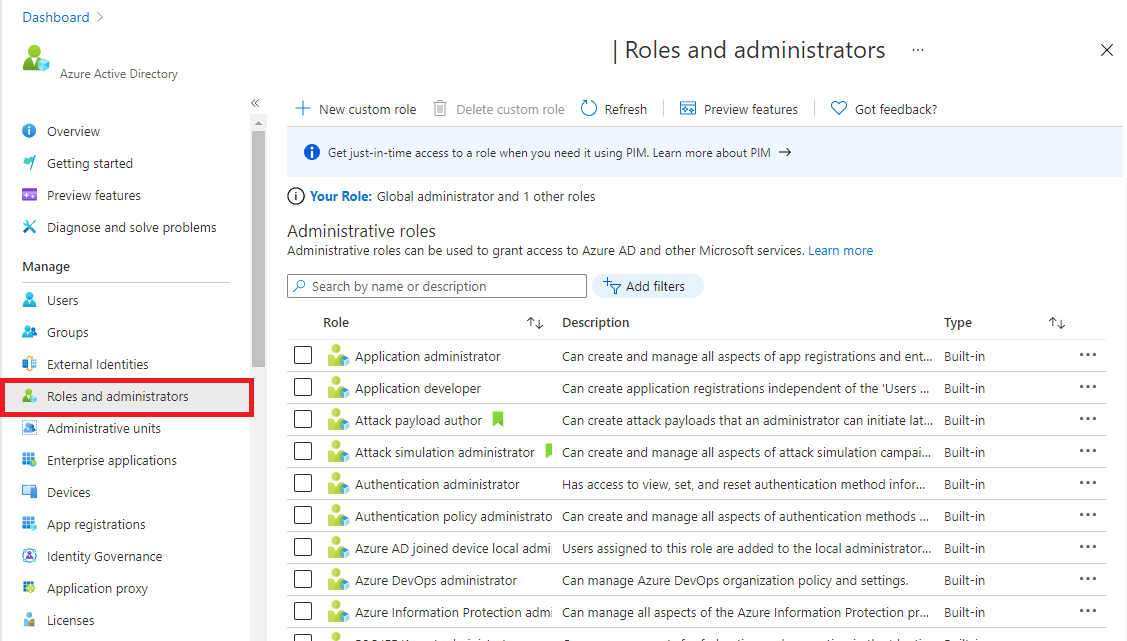
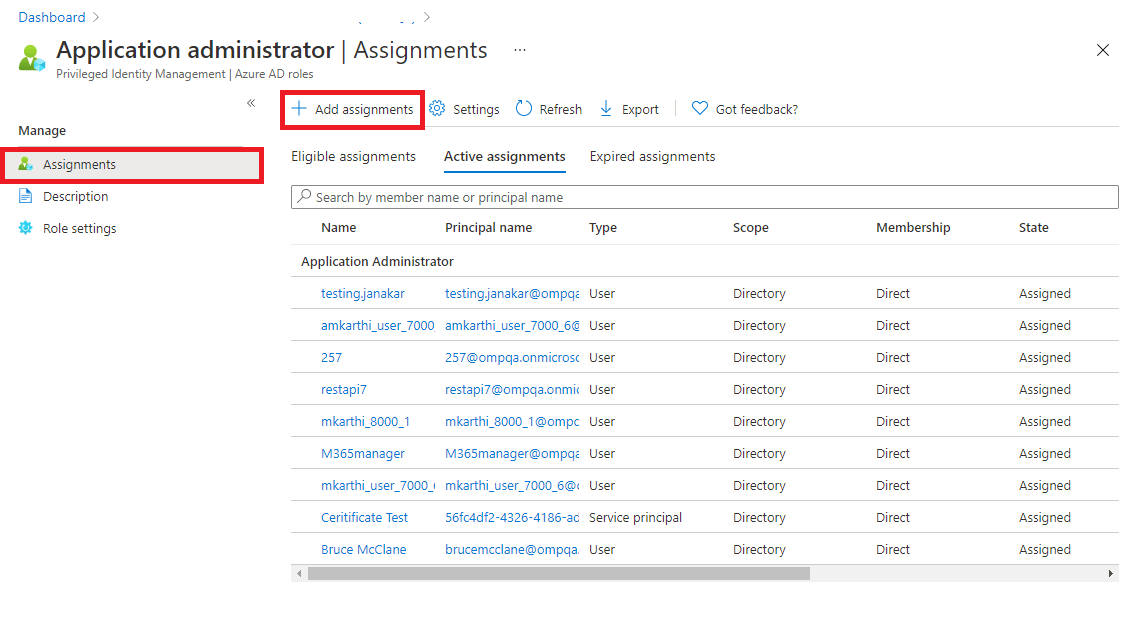
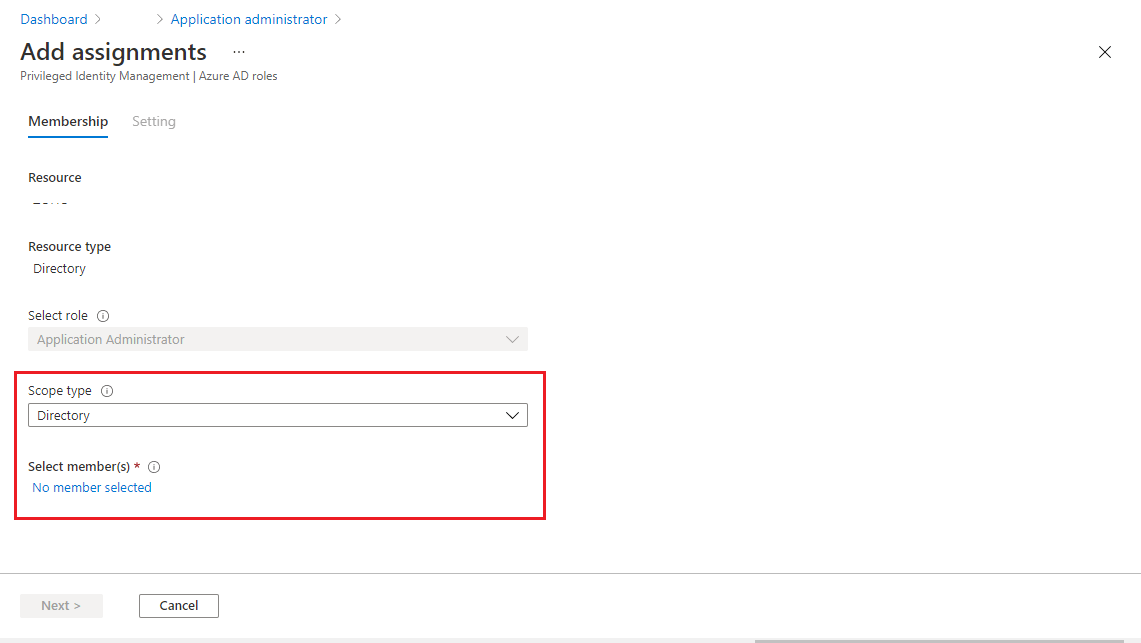
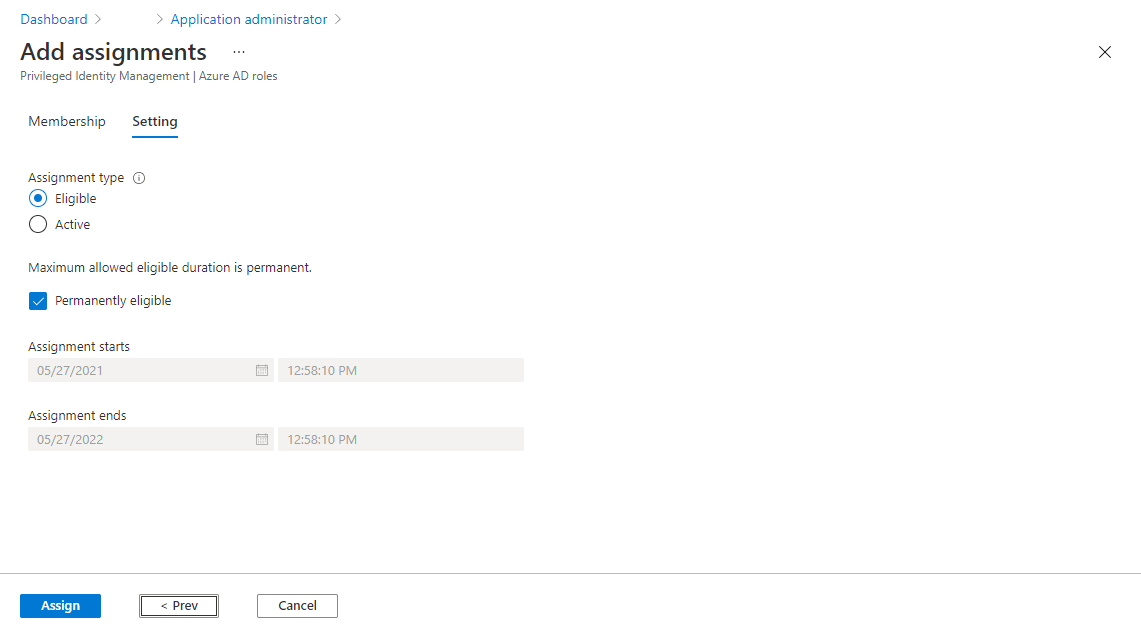
分配
禁用基础身份验证。
winrm get winrm/config/client/auth
winrm set winrm/config/client/auth @{Basic="true"} 或者在提升权限的 PowerShell 中运行以下命令修改 Windows 注册表:.
更多详情,请参阅此
产品需要活动的互联网连接才能正常交互和运行。请确保您的互联网连接状态正常且稳定。
将端口和网址
添加到防火墙允许连接互联网列表。否则部分功能可能无法正常工作。
运行 Office365Troubleshoot.ps1 脚本文件
如果问题仍然存在,您的防火墙可能阻止了它。请联系 其中 <install-dir> 指您安装 M365 Manager Plus 应用程序的目录。
REST API 应用中使用的证书已过期、未注册或已从门户中删除。
 上传应用证书的 .cer 文件。 在 修改 Microsoft 365 租户弹窗,
如果问题仍然存在,您的防火墙可能阻止了它。请联系图标刷新租户。 m365managerplus-support@manageengine.com.
Enable Now
阅读此文档。
解决方案
为解决此问题,请确保您的租户拥有 Microsoft Entra ID P1 或 P2 许可证。
这表示租户内的订阅已过期,或该租户的管理员已禁用应用程序,导致无法颁发令牌。
注意:只有管理员或具有适当权限的用户才能启用访问权限。
启用 Exchange Online:
缓存正在更新。请几分钟后重试生成报告。
当用于配置 M365 Manager Plus 中租户的服务账户在租户中被禁用或删除时,会发生此错误。
在 M365 Manager Plus 报告中可识别的用户信息已哈希处理。
上传新的应用程序证书时可能会出现此错误。
可能原因
如果管理员未对为应用程序授予的权限提供同意,会显示上述提示。
如果为 M365 Manager Plus 配置的服务账户不符合条件访问策略的要求,M365 Manager Plus 无法使用该服务账户获取数据,因为登录尝试被中断。
原因
您的条件访问策略中以下限制可能会阻止服务账户登录 Microsoft Entra ID:
解决方案
要查找阻止服务账户登录的条件访问策略,您可以通过以下步骤检查 Microsoft Entra ID 中账户的登录日志:
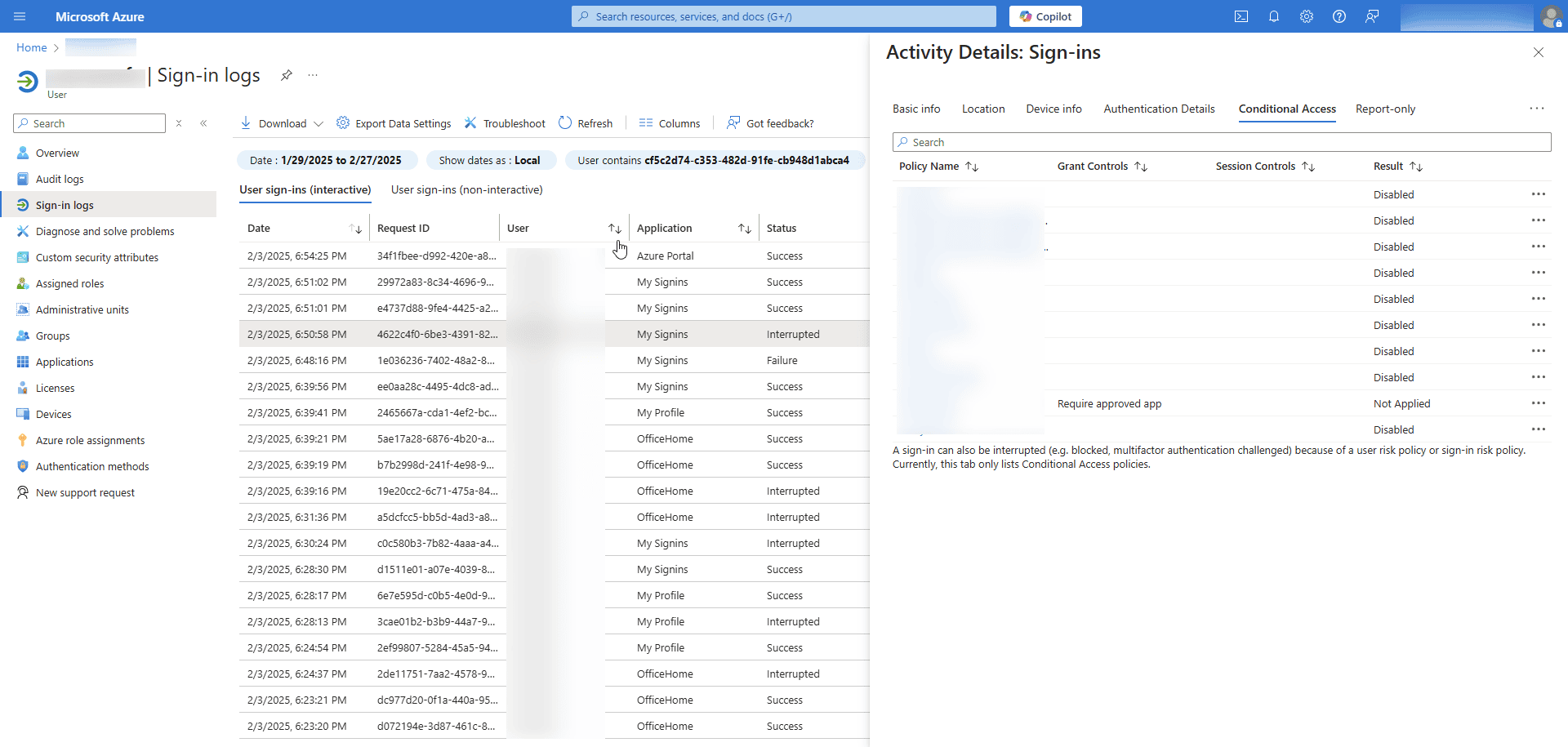
识别出条件访问策略后,您可以做出适当更改,确保服务账户能够登录 Microsoft Entra ID。
M365 Manager Plus 需要位于 <Installation_dir>\lib\native\ExchangeOnlineManagement 目录中的特定 DLL 文件以连接 Exchange Online 并收集数据。如果这些文件被阻止执行,M365 Manager Plus 将无法建立 Exchange Online 连接,阻止所有 Exchange Online 操作。
Enable Now
由于这些 DLL 文件是在外部系统中创建的,您的计算机可能阻止了它们的执行。
解决方案
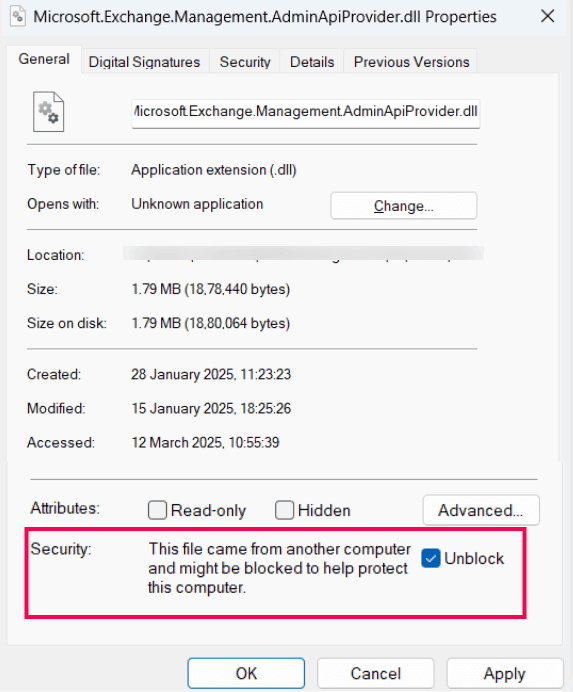
您必须解除 DLL 文件的阻止,才能在服务器上执行。您可以通过在 Windows PowerShell 中以管理员身份运行以下脚本实现: dir "<Installation_dir>\lib\native\ExchangeOnlineManagement" | Unblock-File
您可以通过以下步骤验证文件是否已解除阻止:
M365 Manager Plus 使用 Entra 应用通过 GraphAPI 获取执行管理员任务所需的权限和令牌。注册 Entra 应用可授权工具读取或管理租户资源。您必须创建客户端密码以在 OAuth 2.0 流程中安全认证。没有此密码,Microsoft 365 无法确认应用身份或授权其操作。
但是,在某些情况下,由于租户范围策略限制,您无法在租户中创建客户端密码。
Enable Now
您的 tenantAppManagementPolicy 可能配置为限制在租户中为 Entra 应用创建新的客户端密码。 请参阅此 Microsoft 文档 获取有关该策略的更多详细信息,
解决方案
您需要使用 Microsoft GraphAPI 编辑 tenantAppManagementPolicy 中的 passwordAddition 属性,以允许在租户中创建客户端密码。
Enable Now:MFA 状态报告无法生成,因为 M365 Manager Plus 中注册的 Entra 应用没有授予 Privileged Authentication Administrator 或 Global Reader 角色。
解决方案:按照列出的步骤,向 M365 Manager Plus 中注册的 Entra 应用分配上述任一角色 此处 并重试。
必须分配适当的权限范围以执行此任务。 点击此处 了解所需的权限范围。
启用 REST API 后,Azure 应用需要具备适当角色以执行特权操作,例如重置密码、阻止/解除阻止用户、更改身份验证信息、删除用户、恢复用户和硬删除用户。
应分配 Helpdesk Administrator 角色,以允许技术人员更新非管理员和其他帮助台管理员的详细信息。
应分配 Privileged Authentication Administrator 或 Global Administrator 角色,以允许技术人员更新所有用户(管理员和非管理员)的详细信息。
必须分配适当角色以执行此任务。 点击此处 了解分配步骤。
请联系您的管理员。
当执行管理任务时出现无效参数错误,请参考下表并采取必要措施。
| 操作标题 | 所需角色 | 需执行的操作 |
|---|---|---|
| Microsoft 365 组修改 | 安全组创建和成员身份角色 | 在 Exchange 管理中心,请确保服务账户属于具备安全组创建和成员身份角色的组织管理角色组。 |
新对象创建后,需一定时间同步至 Azure AD。任何针对此新创建对象的管理任务都会失败,因为找不到该对象。在此情况下,M365 Manager Plus 会安排这些任务在一分钟后执行。如果失败,将安排在五分钟后再次执行。可通过点击 延迟任务 按钮(位于右上角)查看这些任务列表。 管理 标签页。
Enable Now:
该错误发生在 批量创建访客用户 任务中,当:
解决方案:
Enable Now
此错误出现在使用 CSV 文件中的条目导入所需任务对象并勾选了 仅选择附加的对象 选项的自动化任务中。当自动化任务找不到 CSV 文件中之前未处理的新条目时会发生此错误。这可能是因为没有新条目被添加,或者读取文件时出现问题。
解决方案
该错误发生在以下管理任务中选择多个对象时:
原因
如果管理员未对为应用程序授予的权限提供同意,会显示上述提示。
缓存正在更新。请几分钟后重试生成报告。
如果您尝试运行 MFA 设置 管理任务,但未配置具有 Privileged Authentication Administrator 下一步 Global Reader 角色的服务账户,将出现此错误。
在 M365 Manager Plus 报告中可识别的用户信息已哈希处理。
您需要 在 Microsoft 365 中创建服务账户 并赋予 所需角色 下一步 在 M365 Manager Plus 中配置该账户。.
管理员已更改您的 Microsoft 365 账户密码。
启用 Azure AD 应用访问的方法: Microsoft 365 门户 并重置您的密码以登录 ManageEngine M365 Manager Plus。
必须为启用 MFA / 联合身份认证的帮助台技术员账号启用基于 Rest API 的认证。
启用后,使用启用 MFA / 联合账号的用户将被重定向到 Microsoft 365 门户进行认证,以访问 M365 Manager Plus。
点击此处 启用基于 Rest API 的认证
当无法成功打开PSSession时会发生此错误。
确保输入的用户名和密码正确。
如果问题仍然存在,请联系管理员。
确保输入的用户名和密码正确。
如果问题仍然存在,请联系管理员。
确保产品正在备用服务器上运行。
确保已禁用产品安装端口的防火墙。
产品安装驱动器的存储空间不足,无法完成迁移。增加存储空间并重启产品后,迁移将自动重新开始。
产品安装驱动器的存储空间不足,无法完成迁移。增加存储空间并重启产品后,迁移将自动重新开始。
如果磁盘空间不足(<1 GB), please free up some space and restart the product
如果磁盘空间充足(>1 GB),请联系 m365securityplus-support@manageengine.com .
如果问题仍然存在,请联系 m365managerplus-support@manageengine.com .
当运行 M365 Manager Plus 的机器所关联的 DNS 不包含必要信息时,会出现此问题。您需要手动添加 DC。
此错误可能由以下任一原因导致:
此错误可能由以下任一原因导致:
当与产品捆绑的 Elasticsearch 异常停止时,将显示该错误消息。
这可能由以下任一原因引起:
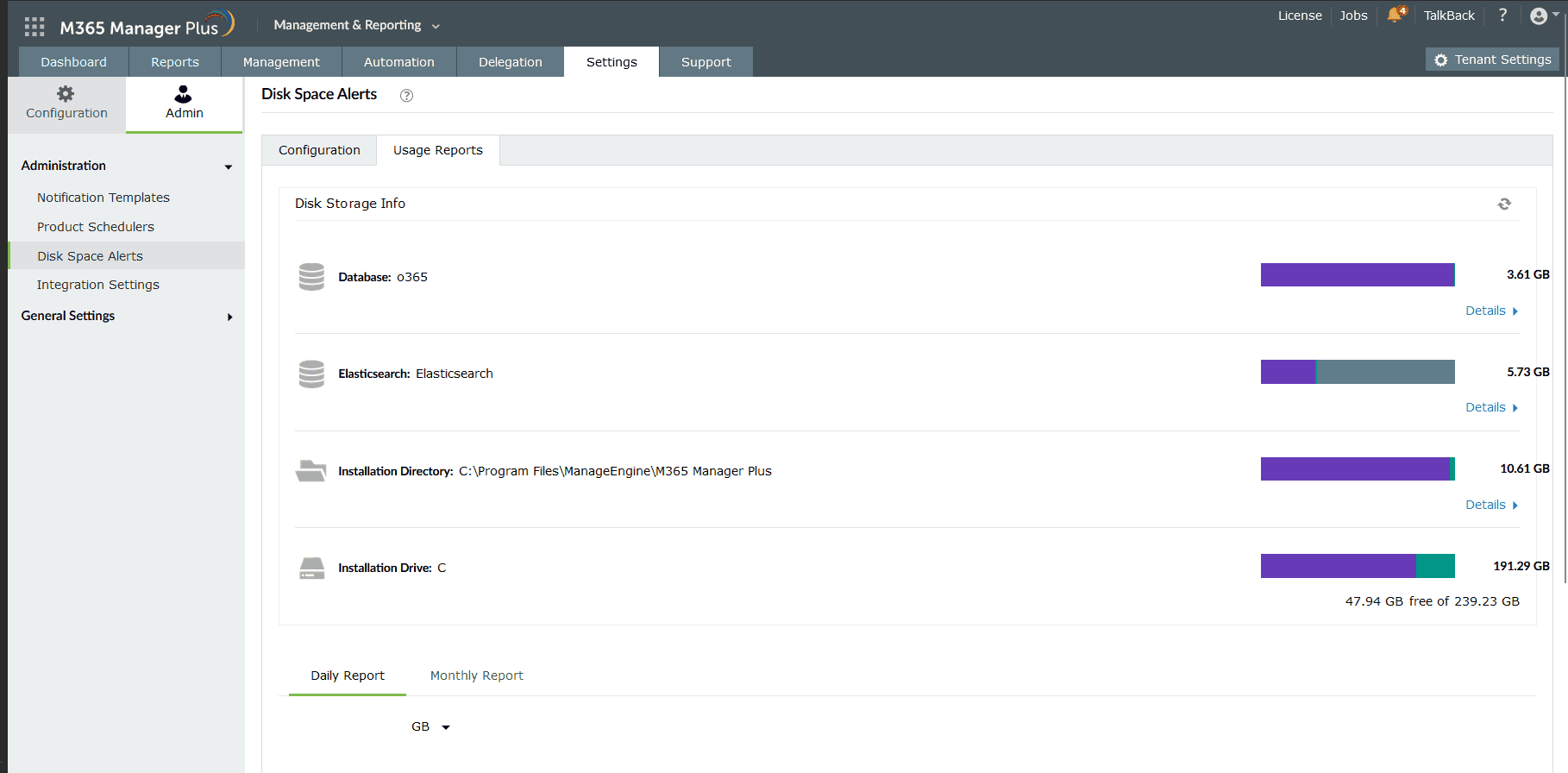
原因 1:磁盘空间不足
建议至少保留 1GB 可用磁盘空间,以确保 Elasticsearch 有效运行。随着 Elasticsearch 存储的数据量增加,建议适当释放存储空间以保证其正常运行。
在 M365 Manager Plus 报告中可识别的用户信息已哈希处理。
原因 2:堆内存不足
Elasticsearch 使用文件系统缓存以加快搜索速度。建议至少保留服务器 RAM 的 30% 供 Elasticsearch 使用。此空闲 RAM 用于缓存 Elasticsearch 索引以提高性能。
Elasticsearch 初始分配 2GB 堆内存。随着存储数据的增长,建议适当增加堆内存。每存储 60GB Elasticsearch 数据,至少需要 1GB 堆内存。
在 M365 Manager Plus 报告中可识别的用户信息已哈希处理。
如果可行,您可以为 Elasticsearch 分配更多堆内存(推荐每存储 30GB 数据分配 1GB 堆内存,以获得更好性能)。
配置分配给 Elasticsearch 的堆内存,请按照以下步骤操作。
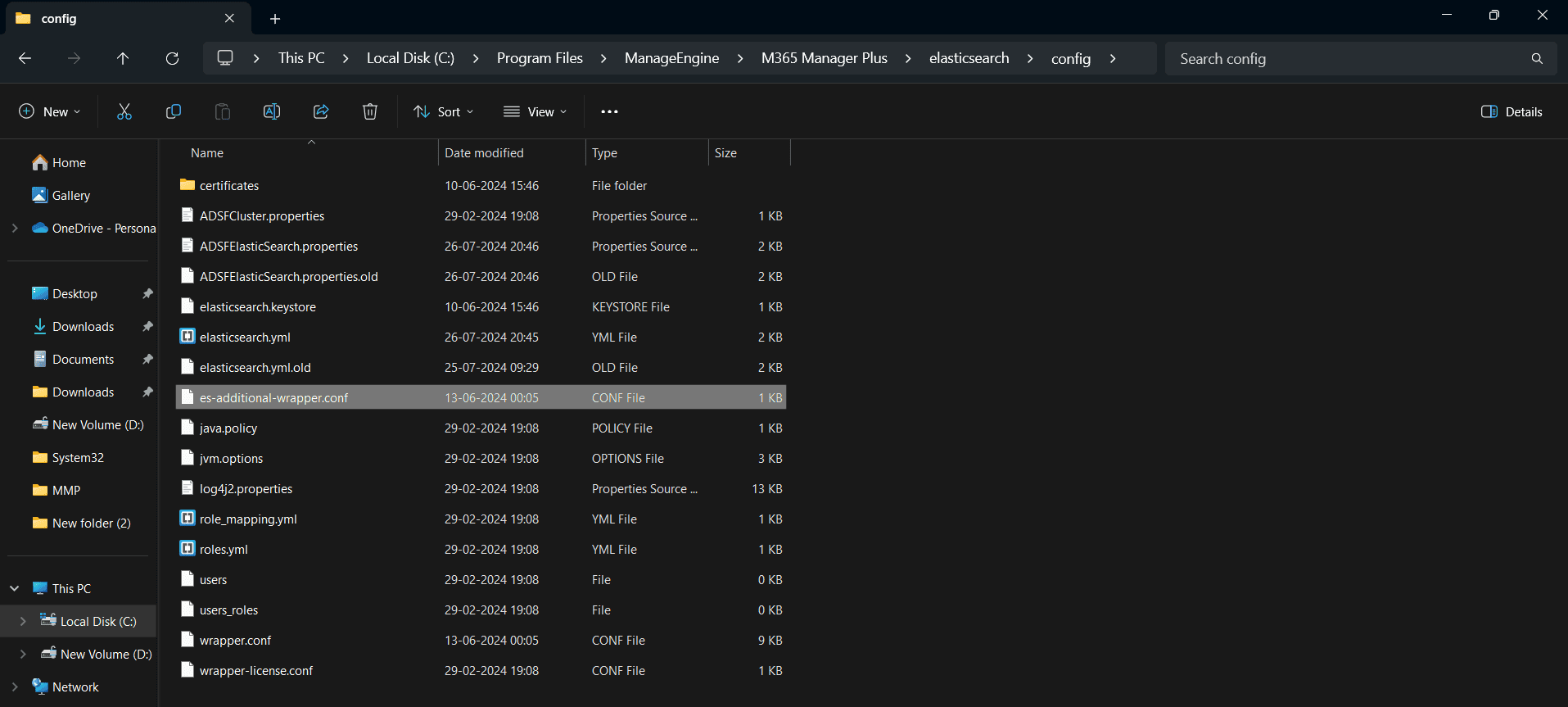
注意:在进行任何更改之前,请确保备份一份 es-additional-wrapper.conf 文件,以便在配置 Elasticsearch 堆内存时遇到问题可以恢复。

如果问题仍然存在,您的防火墙可能阻止了它。请联系
原因 3:防火墙阻止了端口 9300 至 9400
为允许 Elasticsearch 与 Microsoft 365 交互及收集数据,使用防火墙端口 9300 至 9400。
在 M365 Manager Plus 报告中可识别的用户信息已哈希处理。
如果上述步骤无法解决您的问题,请联系支持团队 m365managerplus-support@manageengine.com 以获取帮助。
缓存正在更新。请几分钟后重试生成报告。
当产品数据库配置为 Microsoft SQL Server 时,会发生此错误。数据库维护一个记录所有操作事务和修改的事务日志。当日志大小达到分配限制时,数据库中的所有事务将停止。
在 M365 Manager Plus 报告中可识别的用户信息已哈希处理。
要解决此问题,请增大事务日志大小或优化日志文件增长,具体步骤见 本文。.
缓存正在更新。请几分钟后重试生成报告。
M365 Manager Plus 用户更新至版本 4800 时,产品内嵌的 PostgreSQL 数据库将更新至版本 15.7。在此过程中,需释放更多磁盘空间(1.3 您产品数据库占用空间的倍数)以继续更新。该空间仅用于旧版本数据库迁移至新版本,更新完成后将释放。请按照以下步骤确认产品数据库大小。
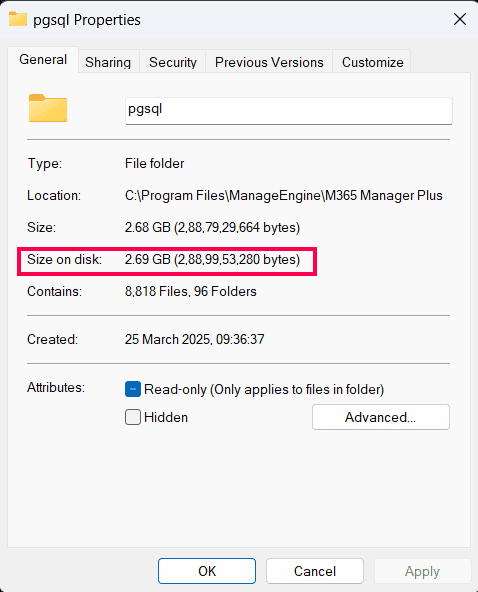
在 M365 Manager Plus 报告中可识别的用户信息已哈希处理。
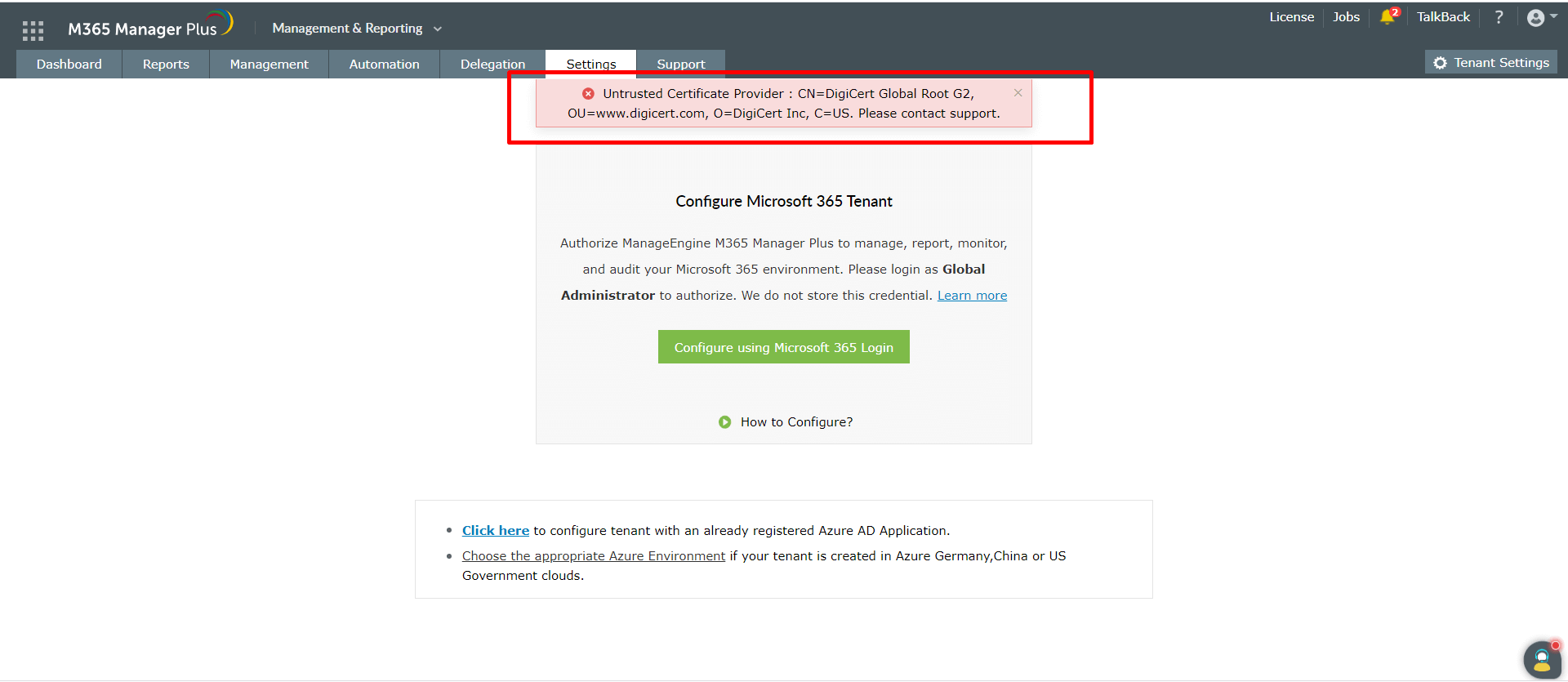
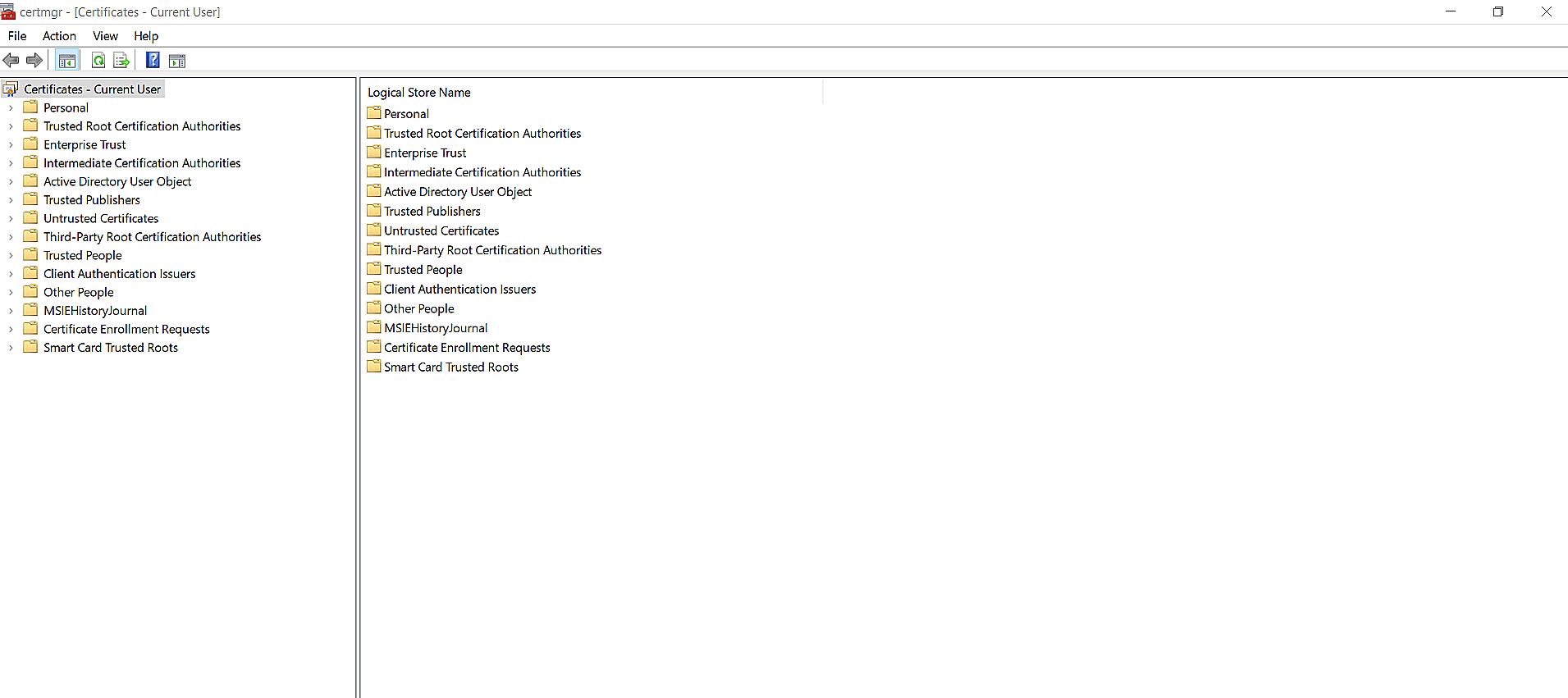
当用于认证的证书未被产品 Java 运行环境(JRE)信任时,会出现此错误。需将证书添加至 JRE 受信任证书库。按照以下步骤查找并导入证书: 这些步骤要将证书添加至信任库:
按照以下步骤查找需要导入信任库的证书:
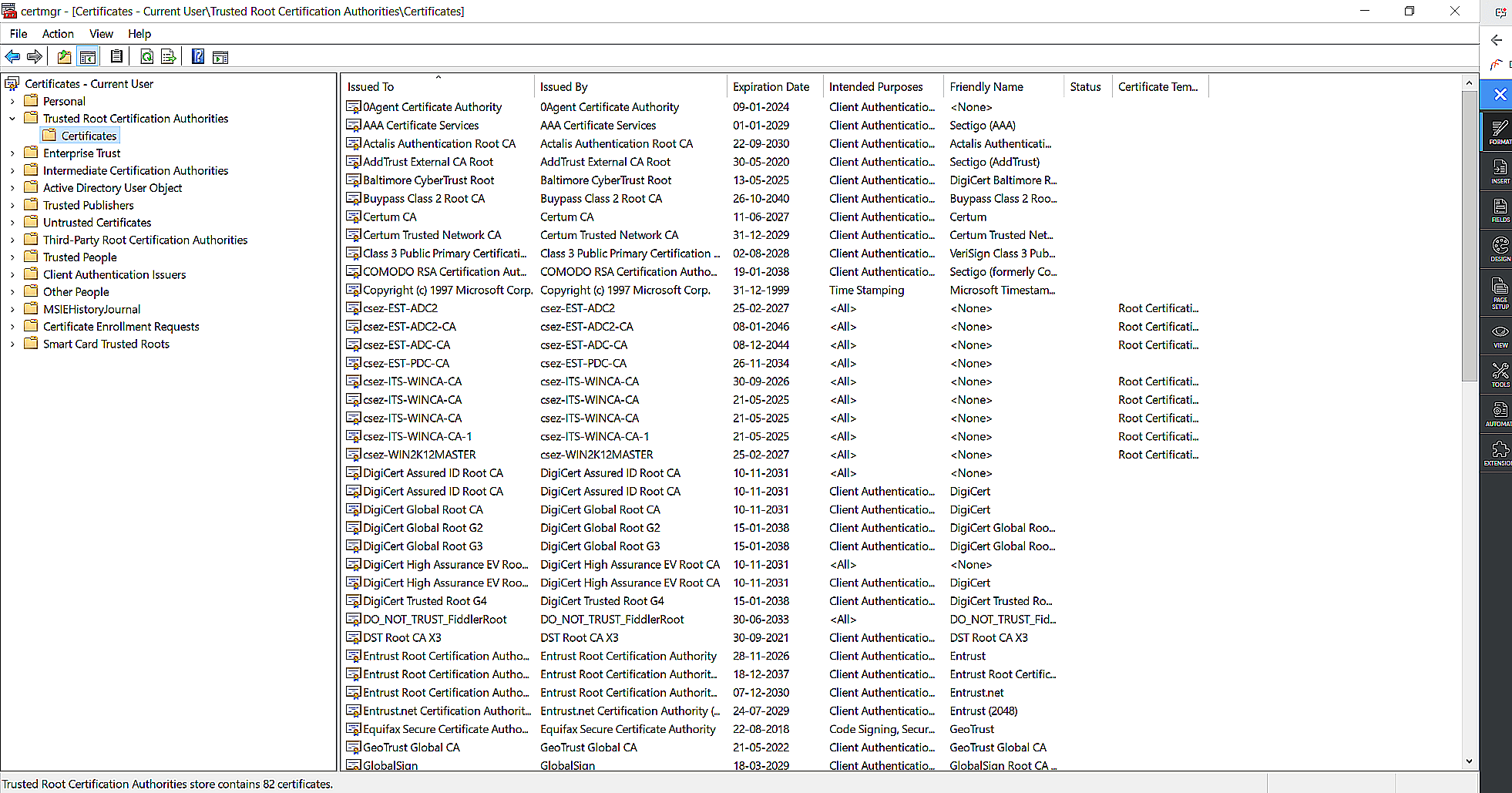
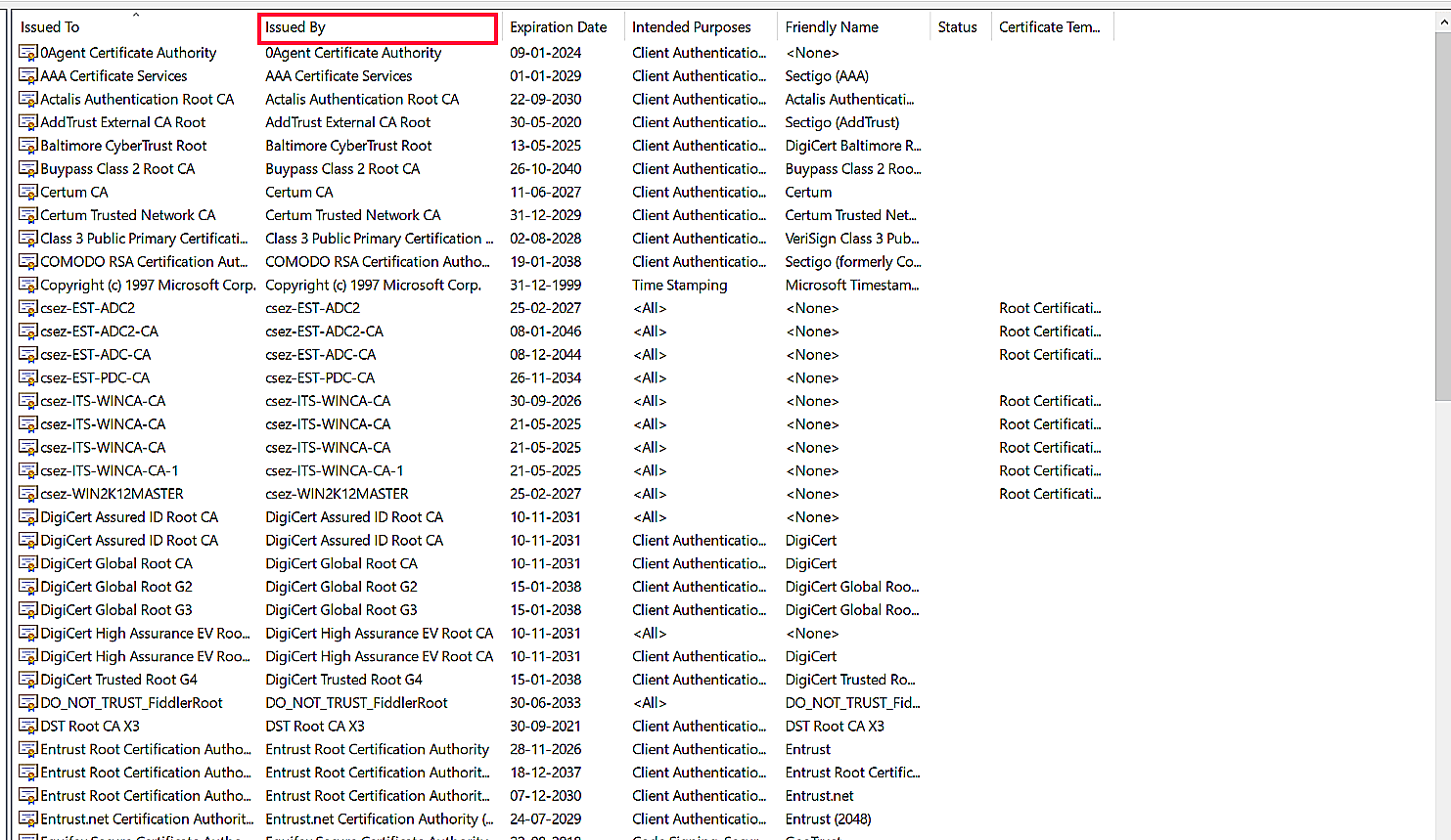
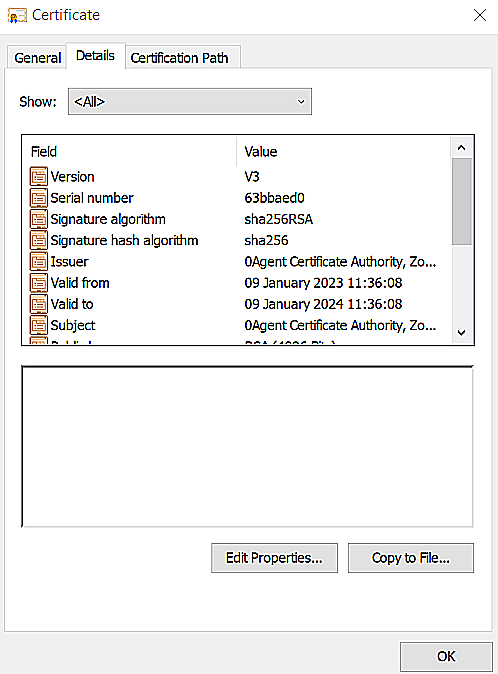
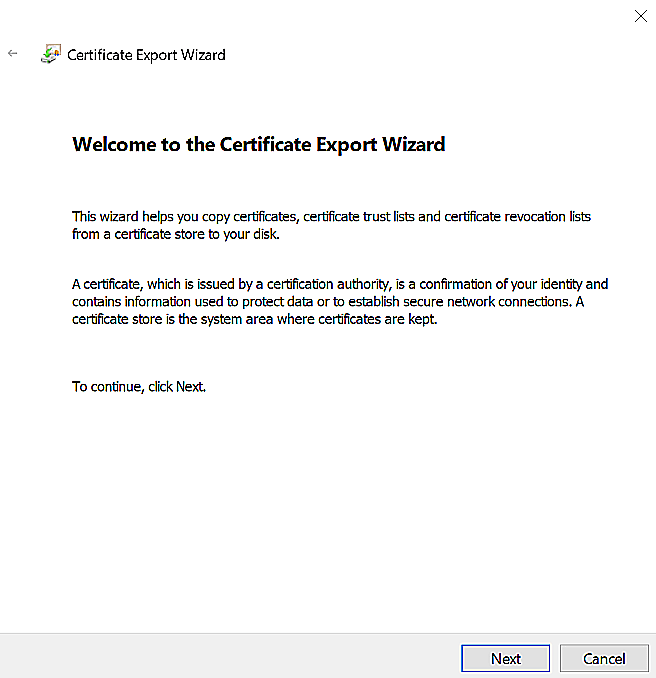
如果服务账户被禁用远程PowerShell执行,请以管理员身份在PowerShell中运行以下命令启用:
Enable Now
解决方法
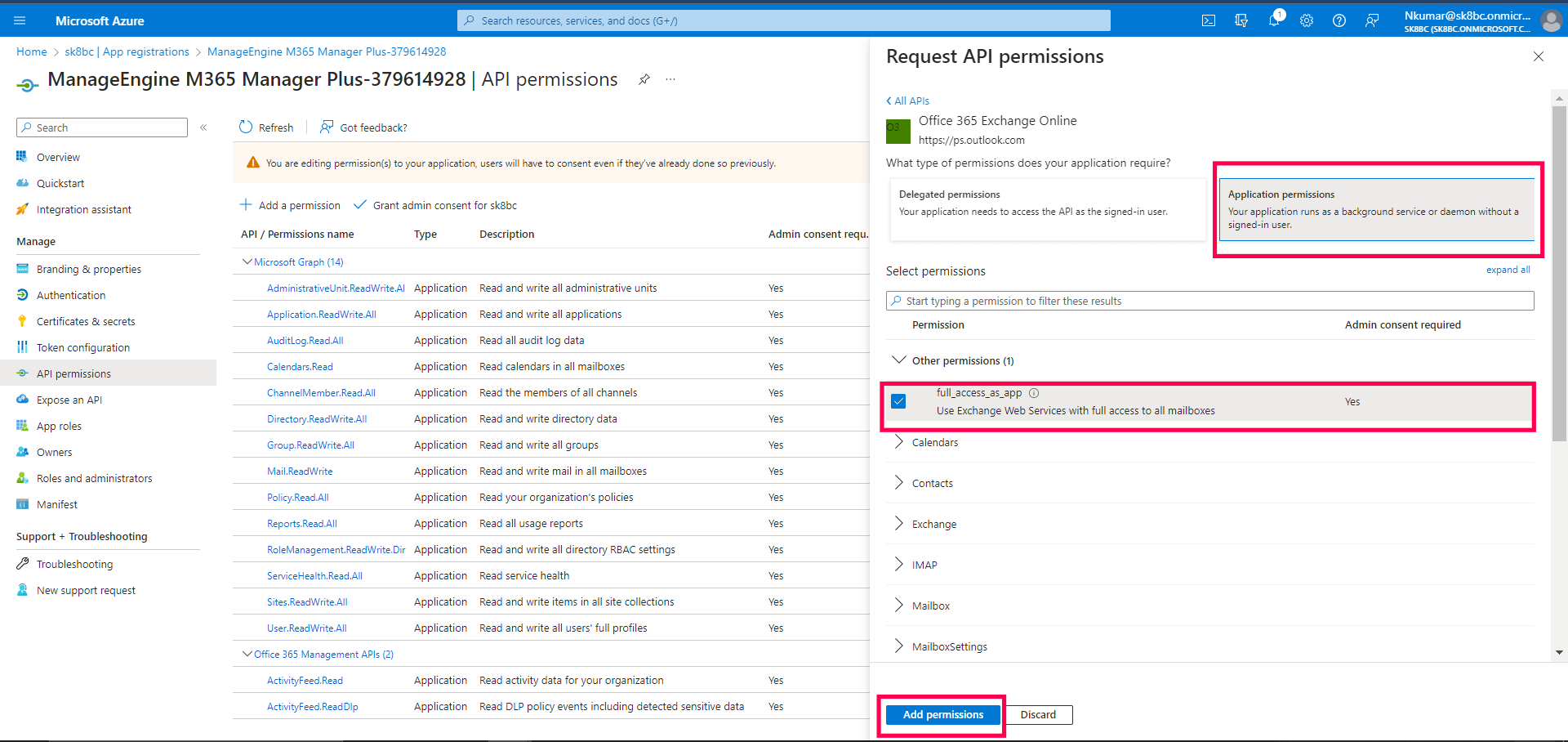
Enable Now 该问题发生于未为应用程序提供必要的API权限时。
解决方法

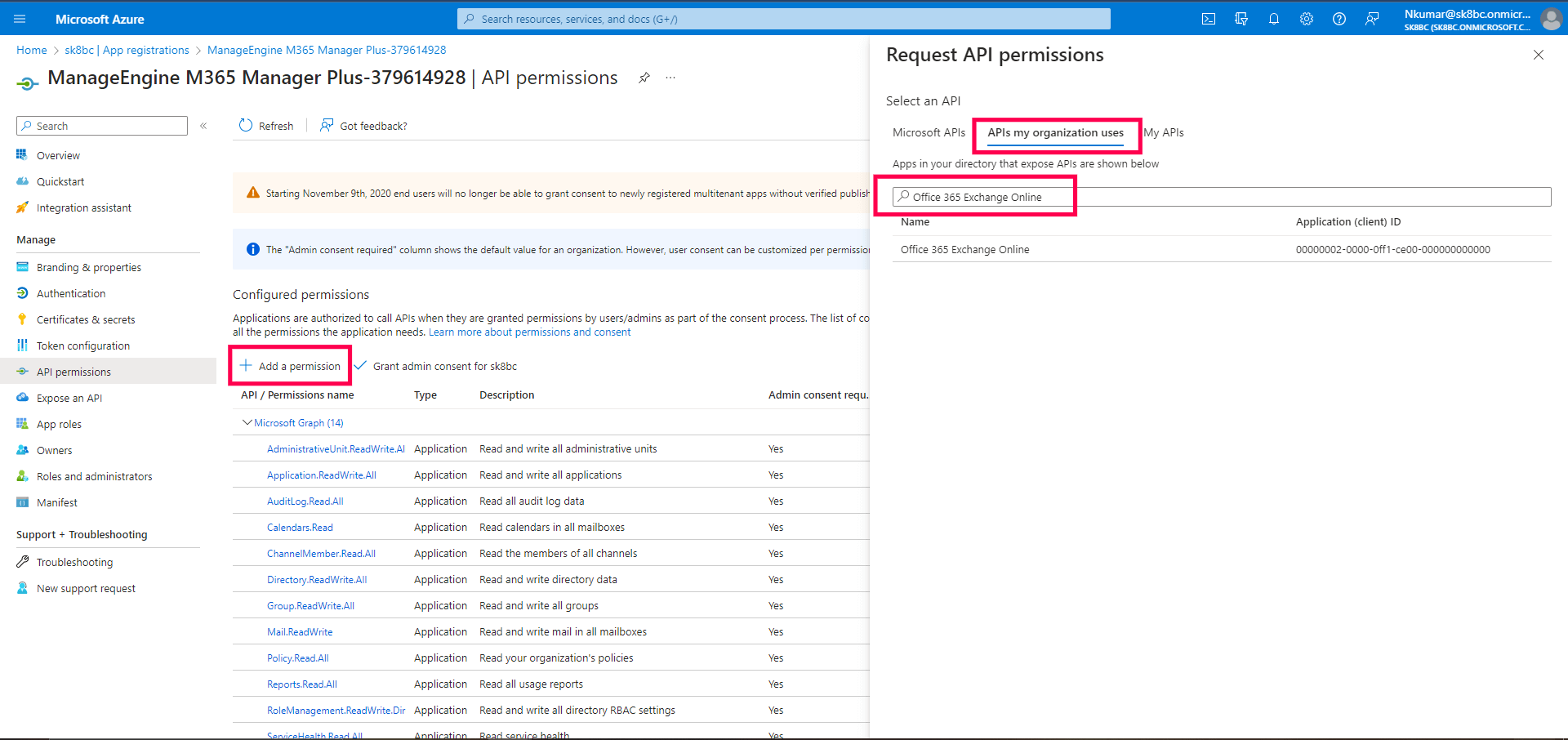
注意:API权限full_access_as_app使用Exchange Web Services来备份和还原邮箱。
在 M365 Manager Plus 报告中可识别的用户信息已哈希处理。
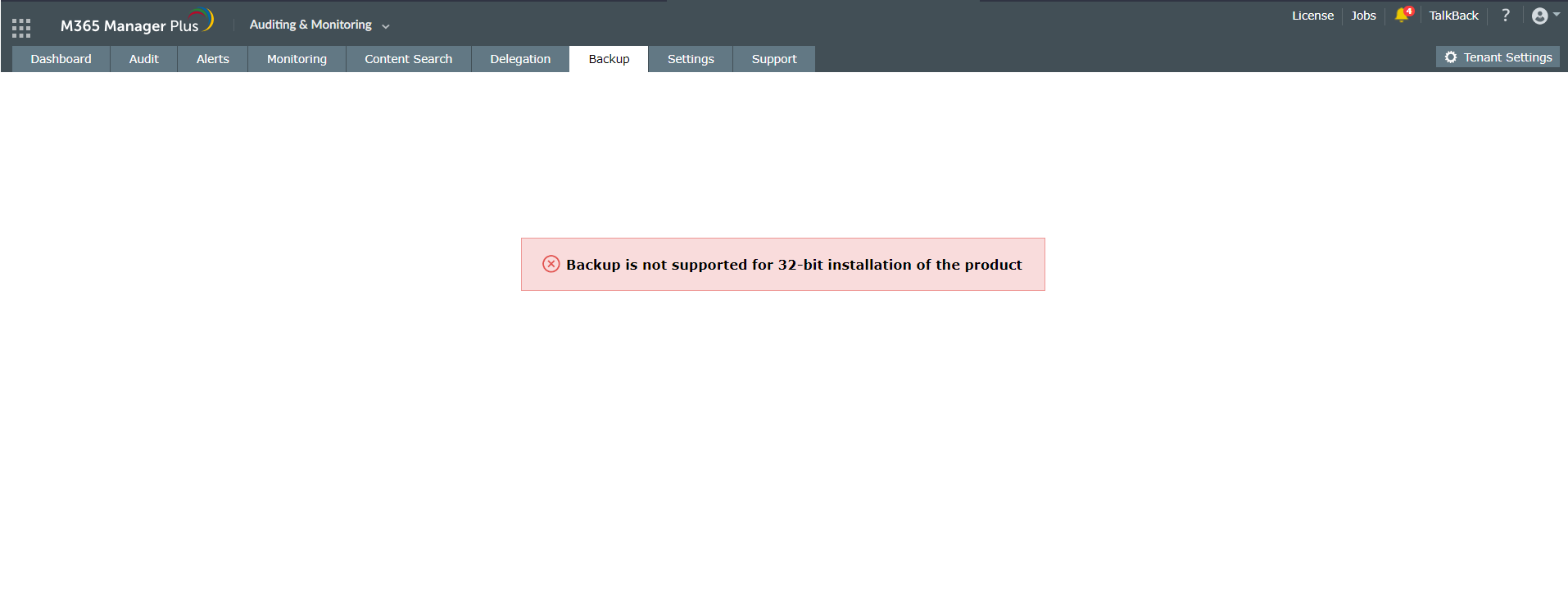
如果您使用的是32位版本的M365 Manager Plus,则无法使用该插件备份数据。
安装64位版本M365 Manager Plus的步骤
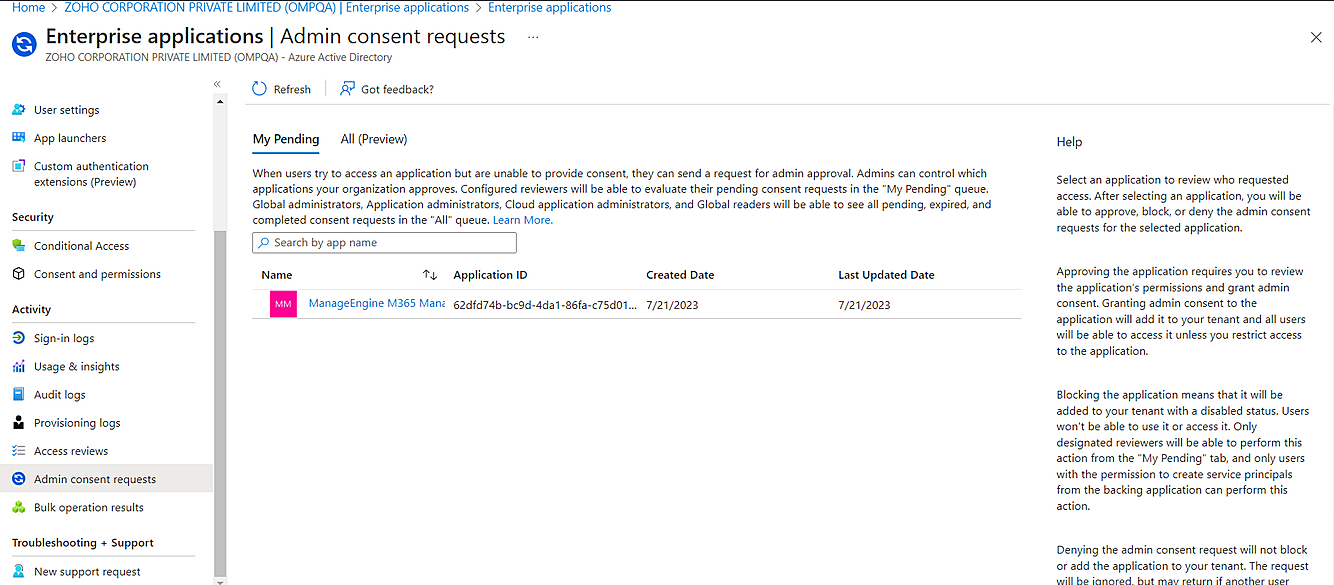
Active Directory用户可以作为技术人员添加到M365 Manager Plus,并分配任意组合的报告、管理和审计任务。当两个拥有相同UPN的Active Directory用户被注册为M365 Manager Plus中的技术人员时,登录过程可能出现哪个用户账户应登录的歧义。
Enable Now
当两个不同用户被分配为M365 Manager Plus技术人员时,必须配置唯一的UPN。添加后,如果将他们的UPN修改为相同,可能导致该错误出现。
解决方案
Enable Now
此错误发生的原因如下:
解决方案
确保托管M365 Manager Plus的机器能连接到域控制器。
Enable Now
当配置在 Active Directory Settings 中的域控制器登录凭据发生更改且不再有效时,出现该错误。
解决方案
按以下步骤重新配置 Active Directory Settings
点击要编辑域控制器旁的编辑图标 在 ActionsEnable Now
当配置在 Active Directory Settings 用于配置登录的账户。
解决方案
按以下步骤重新配置 Active Directory Settings
点击要编辑域控制器旁的编辑图标 在 Actions下一主题 2023, 版权 ©ZOHO Corp
 ADManager Plus
 ADAudit Plus
 ADSelfService Plus
 M365 Manager Plus
 域名。
域名。