常规设置
在登录设置的常规标签页中,您可以配置以下内容:
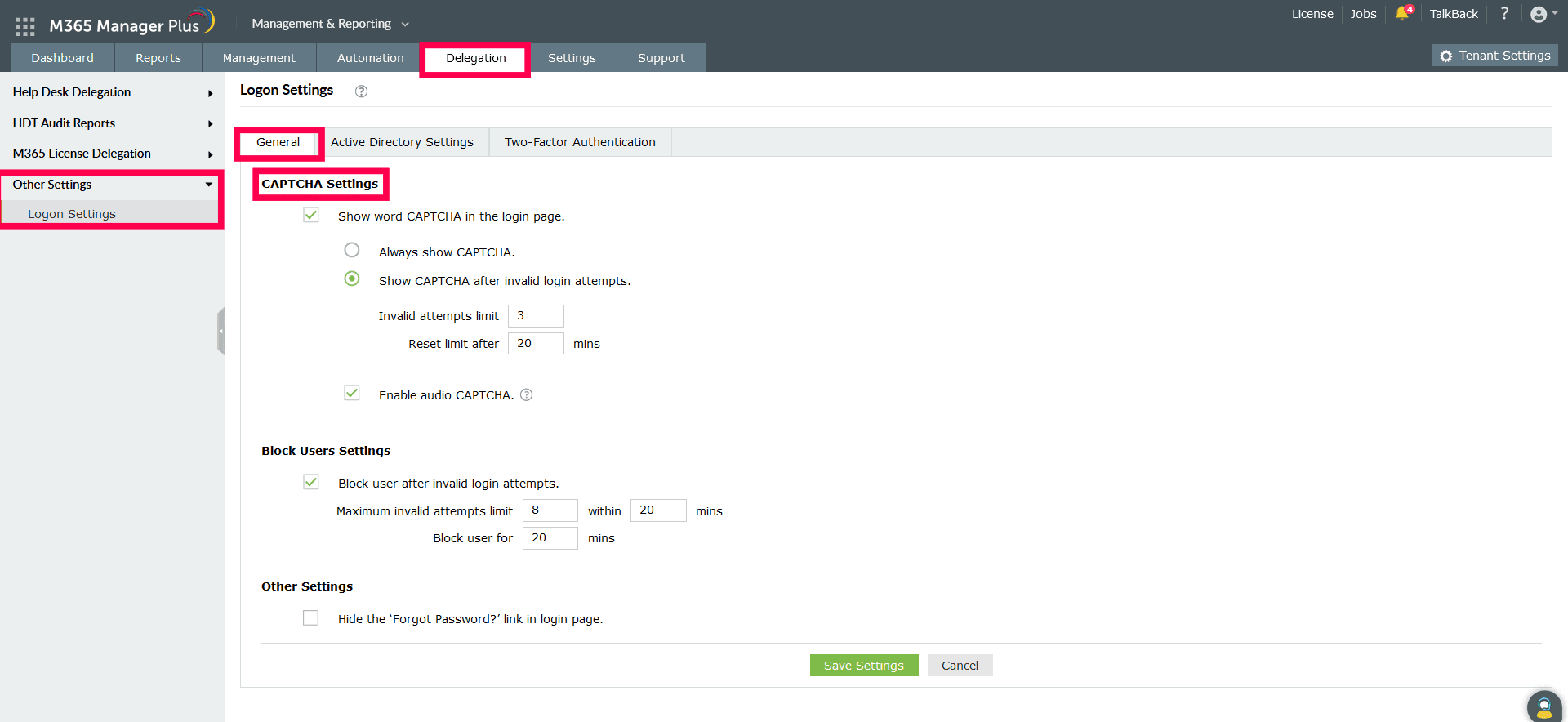
CAPTCHA 设置
启用此功能将在登录页面显示 CAPTCHA 图片。最终用户必须输入 CAPTCHA 图像中显示的字符才能登录到 M365 Manager Plus。此功能仅适用于 AD 登录和默认帮助台技术人员。
您可以选择始终显示 CAPTCHA,或仅在达到一定数量的无效登录尝试后显示。您还可以启用音频 CAPTCHA。
启用 CAPTCHA 的步骤
- 以管理员身份登录 M365 Manager Plus 到
- 导航至 授权 → 其他设置 → 登录设置,然后点击 常规 标签页。
- 勾选 在登录页面显示文字 CAPTCHA.
- 选择 始终显示 CAPTCHA 如果您希望用户每次登录都经过 CAPTCHA 验证。
- 选择 登录失败后显示 CAPTCHA 如果您希望在多次登录失败后启用该身份验证选项。
- 输入 无效登录尝试的 次数,达到该次数后将显示 CAPTCHA 验证。
- 输入用于重置无效登录尝试次数计数器的阈值(分钟)。超过该时间后,用户可无需 CAPTCHA 验证即可登录。
示例:考虑以下配置:
- 选择 如有需要,启用音频 CAPTCHA。 注意
:启用音频 CAPTCHA 时,CAPTCHA 图像中仅显示数字,并提供播放选项。如果浏览器不支持音频 CAPTCHA,则显示默认的带有字母和数字的 CAPTCHA 图像。点击
- 保存 该选项可用于在多次身份验证失败后阻止用户在指定时间内访问 M365 Manager Plus。此功能仅适用于 AD 登录和默认帮助台技术人员。.
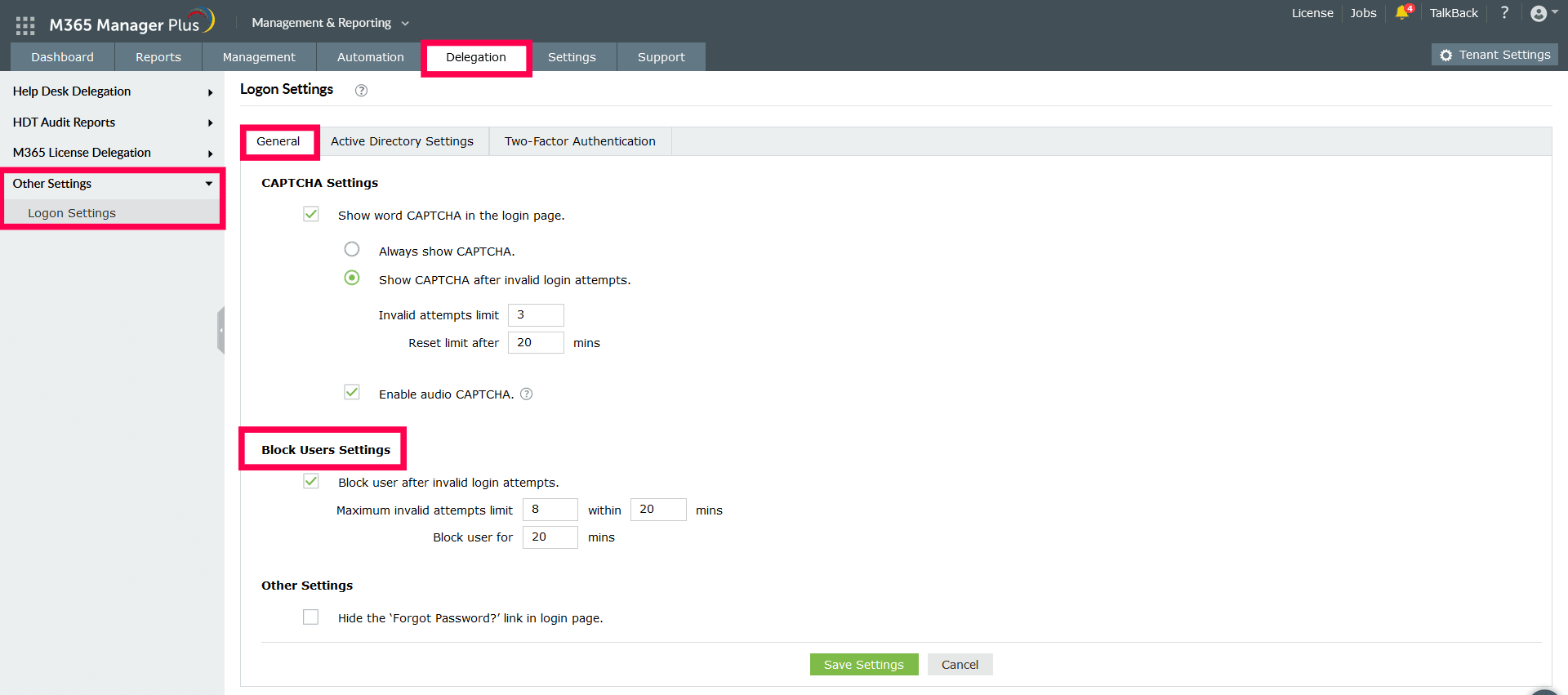
阻止用户设置
过多失败登录后阻止用户访问的步骤:
,然后点击
- 以管理员身份登录 M365 Manager Plus 到
- 导航至 授权 → 其他设置 → 登录设置登录失败后阻止用户 常规 标签页。
- 勾选 输入达到所设无效登录尝试次数后,用户应被阻止的次数。.
- 输入用于重置无效登录尝试计数器的阈值(分钟)。超过该时间后,被阻止的用户将可以再次登录。
- 输入阻止用户的分钟数。
- :考虑以下限制:
示例无效登录尝试限制为 5 分钟内 3 次
- 30 分钟后重置无效尝试限制
- 在上述示例中,如果用户在 5 分钟内失败登录三次,将被阻止登录 M365 Manager Plus 30 分钟。
如果您想隐藏登录页面上的
- 保存 该选项可用于在多次身份验证失败后阻止用户在指定时间内访问 M365 Manager Plus。此功能仅适用于 AD 登录和默认帮助台技术人员。.
其他设置
忘记密码? 链接,请勾选 隐藏登录页面上的“忘记密码?”链接 复选框。 上一主题
 ADManager Plus
 ADAudit Plus
 ADSelfService Plus
 M365 Manager Plus
 下一主题
下一主题