Active Directory 配置
您应配置您的 Active Directory (AD) 域,以便将 AD 用户添加为帮助台技术员,并在用户登录产品时,基于其 AD 凭据进行身份验证。添加 AD 域的方法:
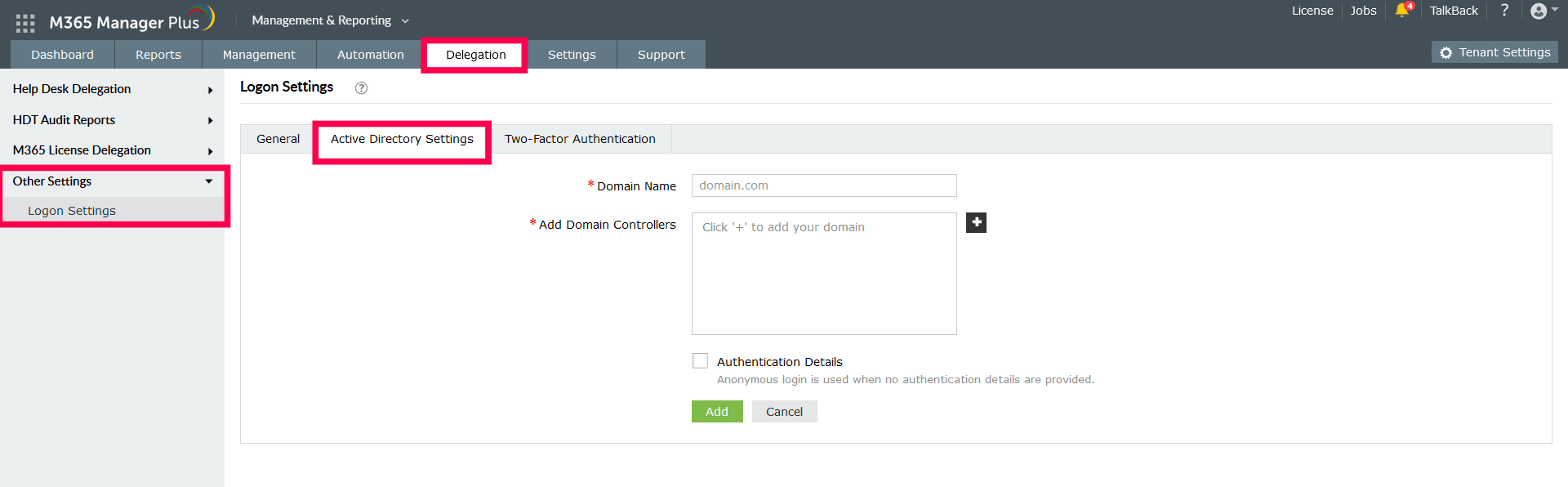
- 导航至 委派 → 其他设置 → 登录设置,然后点击 Active Directory 设置 选项卡。
- 如果您是首次配置 Active Directory 设置,请使用 点击此处 链接。否则,请使用 添加新域 按钮。
- 提供 要配置的域名 。
- 点击 + 按钮添加域控制器 (DC)。这将自动发现可用的 DC。
- 从发现的 DNS 可用列表中选择 DC 。
- 如果自动发现 DC 失败,您需手动添加 DC 至 域控制器名称 字段。您可以用逗号分隔添加多个 DC。
- 点击 添加.
- 输入 域用户名 和 域密码 进行身份验证。若无身份验证信息,产品将执行匿名登录。
- 点击 添加 以配置该域。
- 勾选 启用 AD 身份验证并允许 M365 Manager Plus 委派 复选框,以激活 Active Directory 身份验证选项并在产品内创建帮助台技术员。
编辑域
- 若要重新配置现有域的详细信息,点击
 操作 列中的 图标。修改后点击 更新 保存新更改。
刷新域
- 若要刷新已配置的域,点击该域对应的
 操作 列中的 列。
- 您可以通过刷新域检查新添加的域,以获取新添加的委派用户。
删除域
- 若要从列表中删除域,点击该域对应操作列中的
 图标。
图标。
- 点击 在弹出窗口中点击 是。
 ADManager Plus
 ADAudit Plus
 ADSelfService Plus
 M365 Manager Plus
 上一主题
上一主题