如何申请服务包?
- 1. 选择升级路径
- 2. 下载
适当的ppm - 3. 将其应用于
OpManager - 4. 重启
OpManager
选择升级路径
| 当前版本 | 升级到最新版本的路径 |
|---|---|
| 128000及以上 | 安装升级包以升级至最新版本 |
| 127000到127317 | 安装升级包以升级至128003版本 |
| 126000到126329 | 安装升级包以升级至127007版本 |
| 125000到125659 | 安装升级包以升级至126007版本 |
| 124000到124196 | 安装升级包以升级至125012版本 |
| 123000到123329 | 安装升级包以升级至124006版本 |
| 12200 | 安装升级包以升级至123000版本 |
| 12000 / 12100 | 安装升级包以升级至12200版本 |
| 11600及以下 | 通过技术支持门户或发送邮件到 itom-support@manageengine 联系技术支持团队处理 |
- 关闭OpManager。(如果OpManager作为windows服务运行,请从“控制面板” > “服务”窗口停止服务并关闭窗口)。
- 以管理员身份启动命令提示符 [cmd > 单击右键 --> 以管理员身份运行] 单击此处查看屏幕截图。
- 备份数据库 - 单击此处了解步骤。
- 结束进程:打开任务管理器,确保OpManager的进程“java.exe”或“wrapper.exe”以及插件(NetFlow、NCM和IPAM)进程停止。如果没有停止,请停止进程。
- 备份OpManager 文件夹:复制“<OpManager-home-directory>”文件夹的副本。此步骤用于备份产品配置设置和插件数据。
- 启动Update Manager - 转到“<OpManager安装路径>/bin”文件夹并运行脚本“UpdateManager.bat”(Linux请运行UpdateManager.sh)。
- 单击“浏览”按钮选择升级包文件(您下载的.ppm文件),然后选择“安装”。
- 按照屏幕上的说明应用服务/升级包。
- 升级完成后,启动OpManager服务以使更改生效。
请记住,如果您要应用多个升级包,则必须按照上述说明应用每个过渡大版本升级包。例如,如果您当前使用版本 125012 并且必须升级到128003,那么您应该如何去做。
- 按照步骤1到9升级到版本126007确保在升级后能够成功启动OpManager。
- 再次停止OpManager并按照步骤1到9升级到版本127007。
- 再次停止OpManager并按照步骤1到9升级到版本128003。
如何找到OpManager的内部版本号?
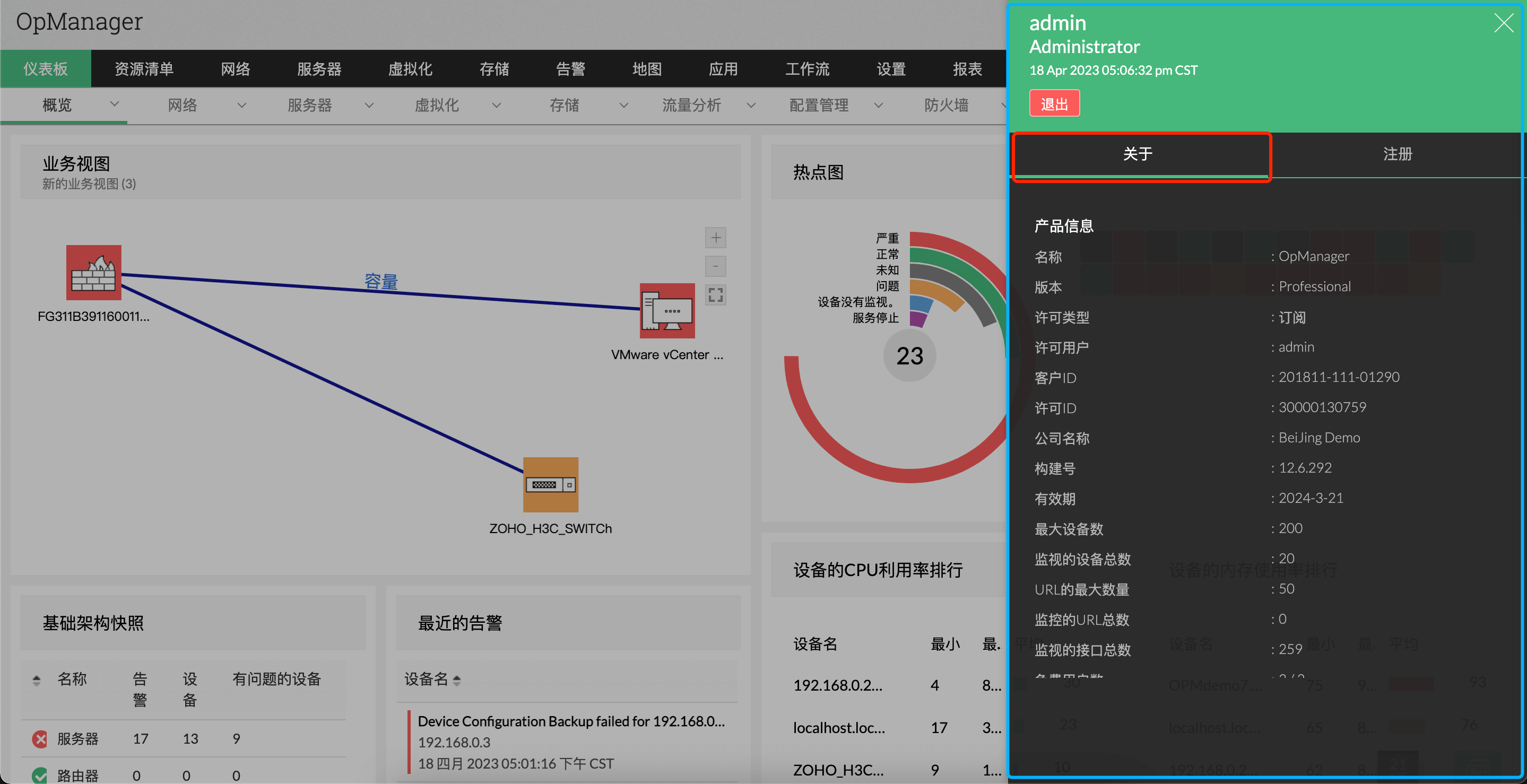
- 在Web GUI中,点击页面右上角的“管理员”图标。
- 点击“关于”,并在列出的产品详细信息中找到对应“构建号”。
- 请查看以下图像指南以找到版本构建号。
注意:
- 支持停止公告为OpManager的6.x版本、7.x版本、8.x版本和9.x版本和11.6。等版本已经停止支持。请尽快升级到最新版本。
- 只有拥有有效AMS(年度维护和支持)合同的用户才有资格下载Service Pack和其他升级。有关详细信息,请联系https://www.manageengine.cn/support.html
需要帮忙?
想要帮助将OpManager升级到最新版本?发送邮件到技术支持邮箱 itom-support@manageengine.cn,或通过门户联系OpManager 支持
了解OpManager接下来会发生什么,点击此处查看产品路线图。
感谢您的反馈!