Microsoft 365自动化
M365 Manager Plus自动化模块可帮助自动执行Microsoft 365用户和邮箱管理任务。它允许您创建自动化和自动化策略。
- 自动化: 计划按指定间隔运行管理任务和自动化策略。
- 自动化策略: 自动化策略是一系列任务,当触发这些任务时,无需人工干预即可执行所有任务。
创建新自动化的步骤
- 进入自动化标签。
- 从左侧栏中选择自动化选项。
- 点击新建自动化。
- 选择您的Microsoft 365租户,以及自动化的任务或策略。
- 在任务输入部分提供所需的输入。
- 选择要自动执行的任务/策略的数据源。
- 如果是报表,请使用+选项选择适当的报表。
- 如果是CSV文件,请在格式中提供CSV的路径,\\server_name\share_name\folder。选择仅使用新追加的值,以忽略CSV文件中自上次运行任务以来的旧值。
- 选择任务/策略运行的频率。
- 点击高级配置启用通知。
- 选中启用管理通知选项可在计划任务/策略运行后通知管理员。
- 选择发送通知时要使用的通知模板,然后点击保存。
- 点击保存,在指定的时间间隔运行任务,或点击保存并运行立即运行任务/策略,然后以指定的时间间隔运行。
编辑自动化的步骤
- 进入自动化标签。
- 从左侧栏中选择自动化选项。
- 现在您将看到您曾经创建的自动化策略列表。
- 点击您要编辑的自动化相对应动作列下的
 选项。
选项。 - 执行更改,然后点击修改。
创建新自动化策略的步骤
- 进入自动化标签。
- 从左侧栏中选择自动化策略选项。
- 点击新建自动化策略。
- 选择Microsoft 365租户,并为要创建的策略提供名称和可选描述。例如:用户帐户提供-此策略创建新的用户帐户,并向其发放许可。
- 点击屏幕上的点击此处添加任务选项添加您的第一个任务。
- 添加任务类似于创建自动化。完成后,点击保存。
- 现在,您可以看到您创建的任务以流程图的形式添加到屏幕上,并带有添加选项。
- 使用添加选项,您可以添加
- 任务 - 使用此选项有助于添加新的管理任务。
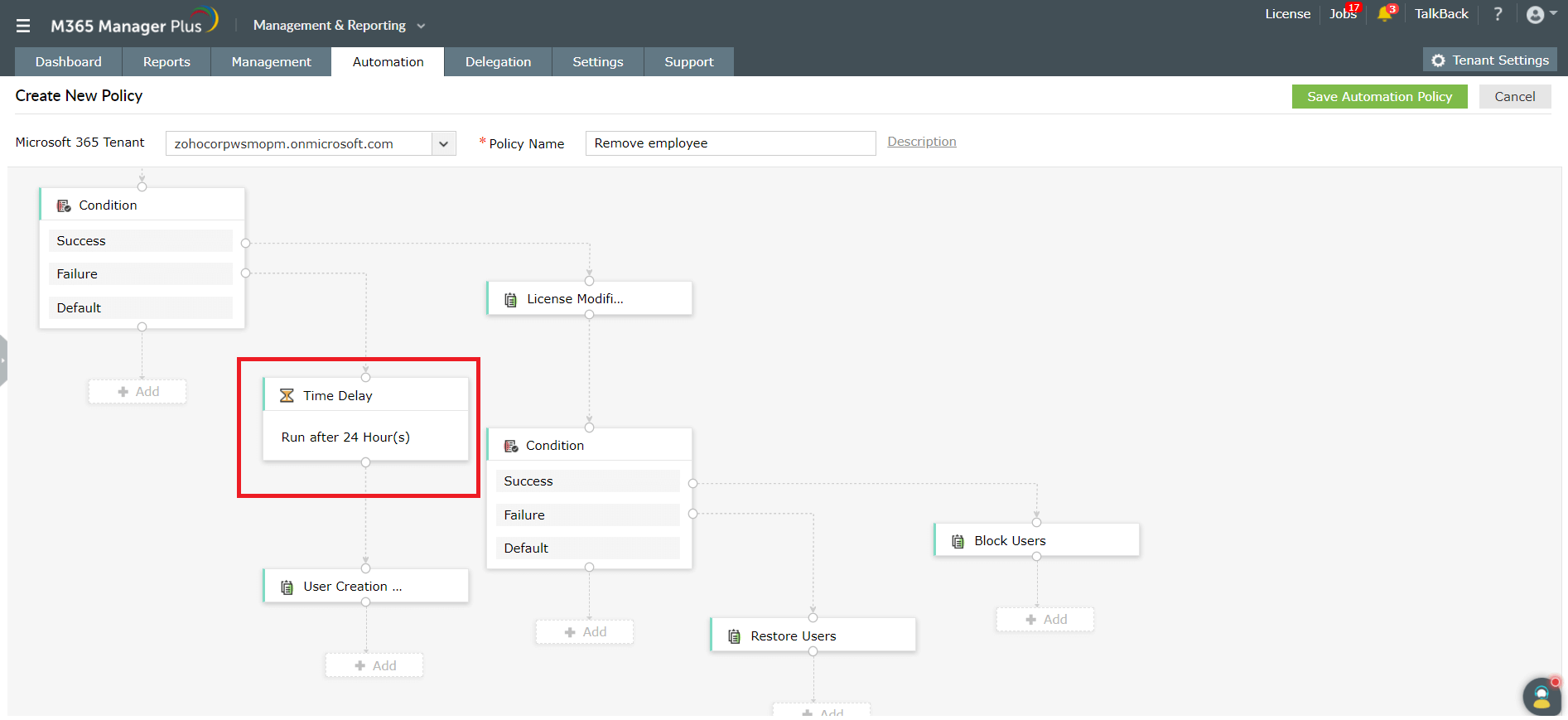
- 延时 - 如果不希望立即执行下一项任务,请使用此选项配置执行下一项任务的时间延迟。
- 条件 - 如果要根据任务状态执行不同的操作过程,请使用此选项插入条件(成功、失败或默认)。
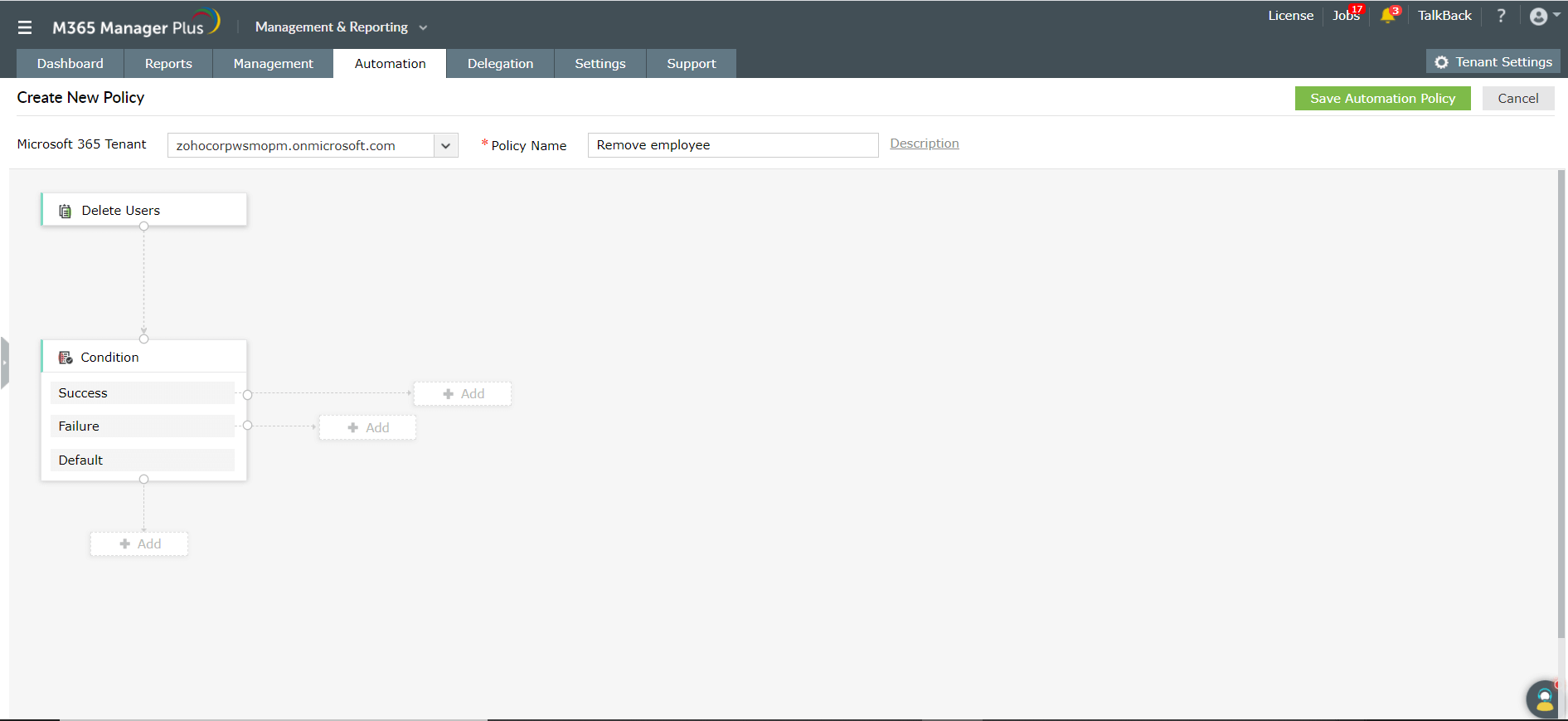
- 参考以上图片。使用添加选项扩展每个条件,您可以继续根据您的需求添加任务。
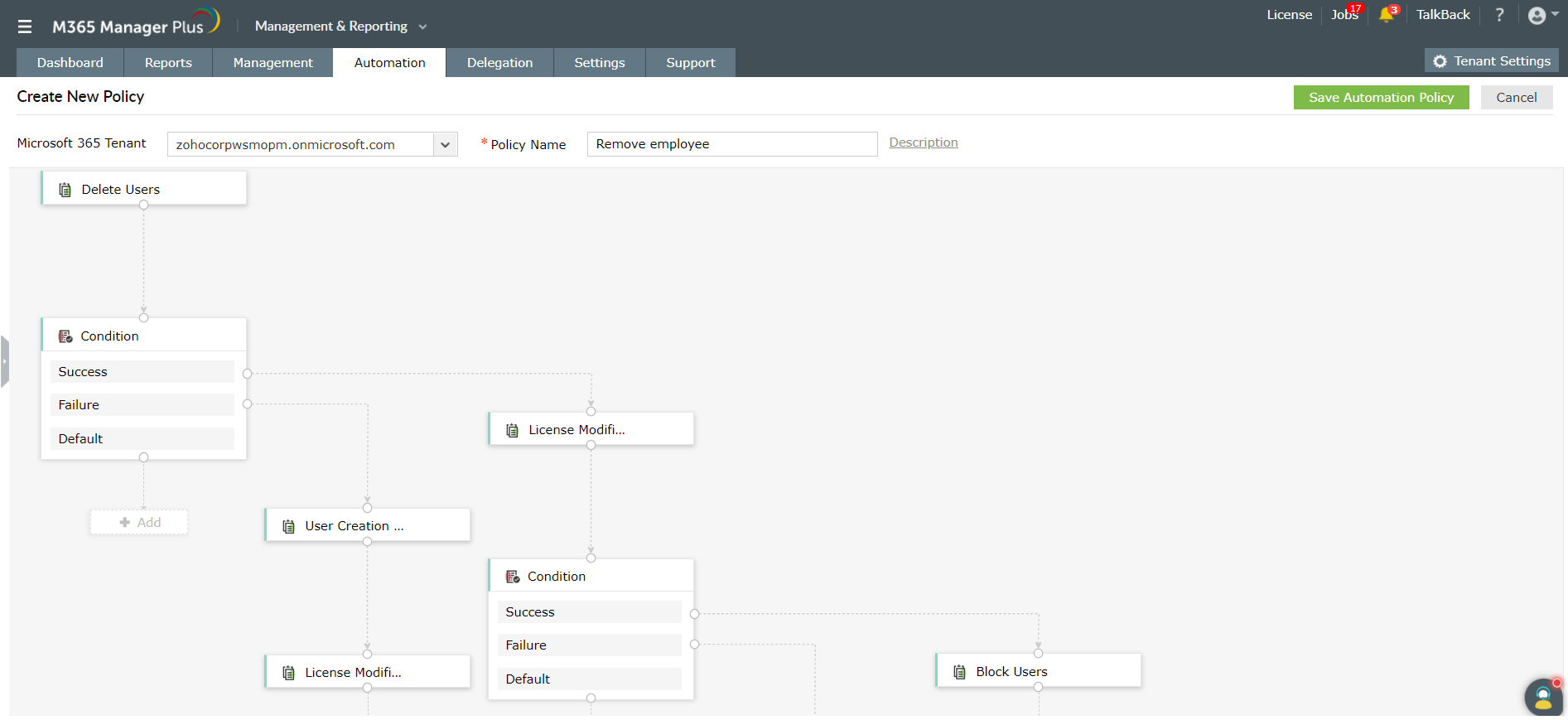
- 添加完所有任务后,点击右上角的创建新自动化策略选项进行保存。
编辑自动化策略的步骤
- 进入自动化标签。
- 从左侧栏中选择自动化策略选项。
- 现在您将看到您曾经创建的自动化策略列表。
- 点击与您要编辑的策略对应的动作列下的选项。
- 在出现的流程图中,将鼠标悬停在要修改的段(任务、条件或时间延迟)上。
- 您会看到
 和图标。
和图标。 - 点击图标进行删除,图标进行修改。
- 一旦所有的改变都完成了,点击修改。
删除自动化策略的步骤
- 进入自动化标签。
- 从左侧栏中选择自动化策略选项。
- 现在您将看到您曾经创建的自动化策略列表。
- 点击与您要删除的策略对应的动作列下的选项。
- 在出现的弹框中点击确定。