
库存扫描是自动发现并收集网络中所有受管理终端的硬件、软件及数字资产信息的过程。它为 IT 管理员提供组织资产状况的实时可见性,帮助他们保持合规,简化故障排除和审计。
库存扫描过程在终端用户的机器中在 Endpoint Central 代理安装后自动启动。该扫描从代理收集所有资产数据并将其发送至中央服务器进行处理和管理。当检测到终端用户机器中有任何软件或硬件变化时,会自动启动库存扫描。此外,每次用户登录其计算机时也会自动执行库存扫描以收集用户特定的详细信息。
若需立即进行审计或故障排除,可发起按需扫描,快速扫描终端用户机器以获取所需资产数据。如需收集和维护除软件和硬件资产外的最新资产数据,如证书、共享、驱动程序信息或后台运行的服务,可配置计划扫描定期收集这些资产数据。
Endpoint Central 启动以下类型的库存扫描以从终端设备收集资产详情:
当在终端用户机器上安装代理时启动此扫描。代理安装完成后,立即触发该扫描以收集终端用户机器的所有必要资产数据。
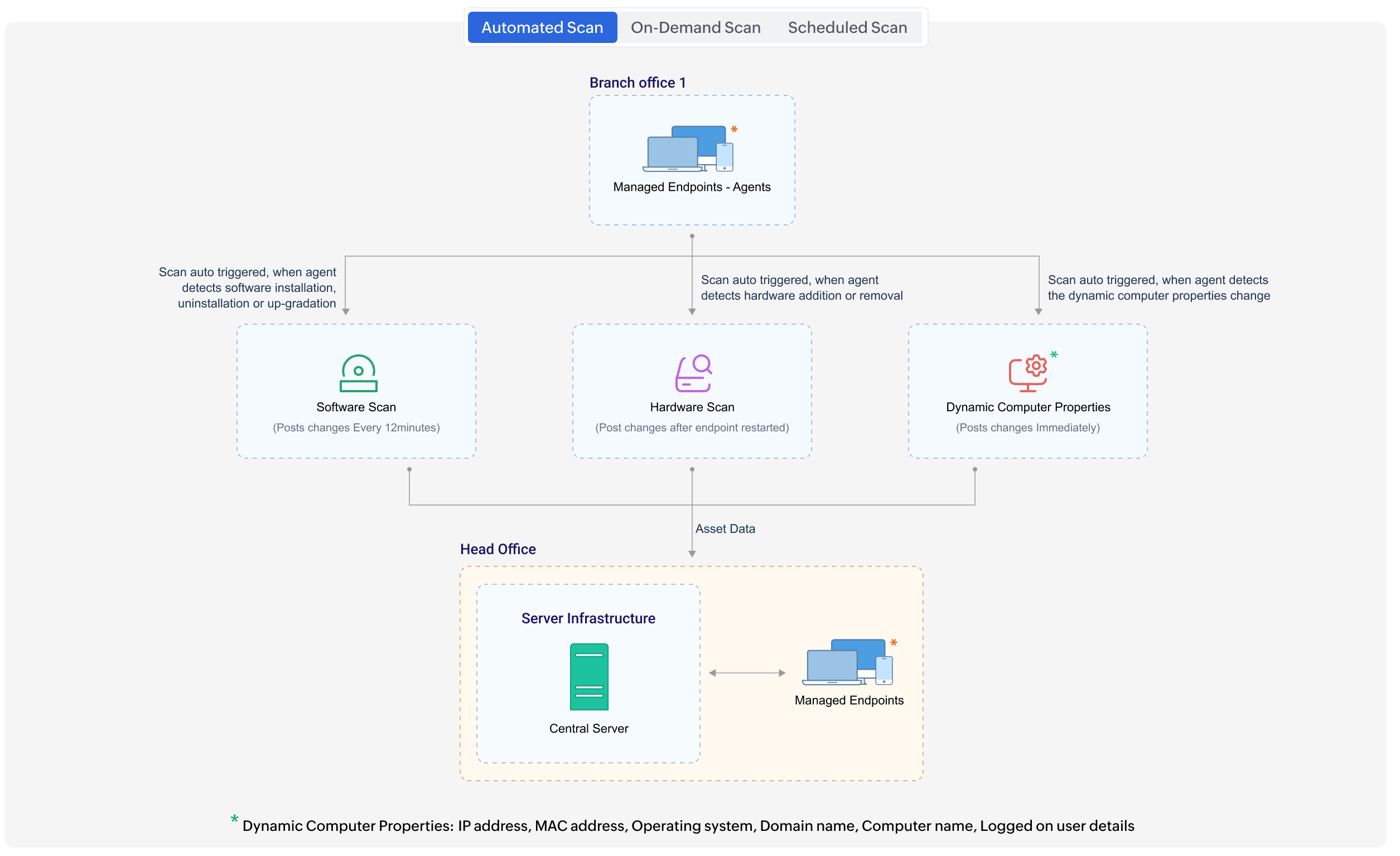
当 Endpoint Central 代理检测到软件安装、卸载或升级时,会自动触发此扫描。检测到的软件变化将在接下来的12分钟内发送至服务器。
当 Endpoint Central 代理检测到硬件变化(例如硬件移除、新硬件连接)时,会自动触发此扫描。硬件变化详情将在终端用户机器重启后发送至中央服务器。
当 Endpoint Central 代理检测到动态计算机属性发生变化时,会自动触发此扫描。核心属性详情将在检测后立即发送至服务器。动态计算机属性数据包括 IP 地址(IPv4 和 IPv6)、MAC 地址、操作系统、域名、计算机名和登录用户详情。
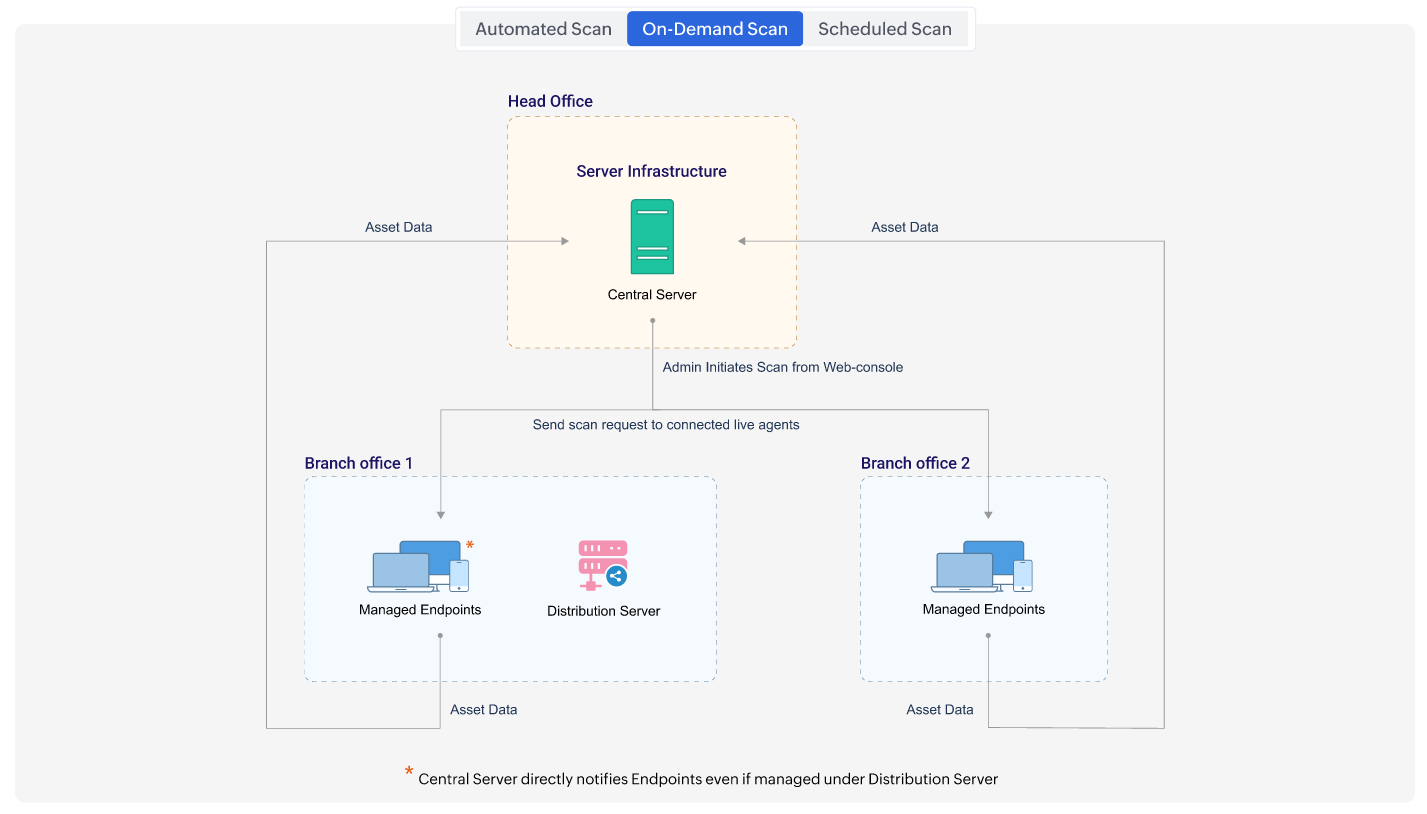
此扫描由管理员在 Endpoint Central 控制台手动启动。Endpoint Central 代理开始库存扫描并将资产数据发送到中央服务器;中央服务器更新库存详情。
要启动按需扫描,在 Endpoint Central 控制台导航至 Inventory > Actions/Settings > Scan Systems。要扫描特定计算机,从列表中选择一个或多个计算机,然后点击 Scan System 按钮,位于左上角。
为定期收集资产数据,配置计划扫描,按配置的计划自动检索资产信息。您可以根据需求设置扫描频率为每天、每周或每月。有关计划扫描的详细信息,请参阅此 链接
当用户登录终端用户机器时,自动触发此扫描。要执行用户登录扫描,管理员必须配置计划扫描。
此扫描由终端用户通过代理托盘图标手动触发。
当 Endpoint Central 服务器处理来自 Endpoint Central 代理的资产数据时遇到失败,会自动发起按需扫描以重新收集资产数据。代理随后重新发送资产信息到中央服务器,服务器进行处理并确保库存数据库准确更新。
启动库存扫描前,请检查以下注意事项。
注意:上述操作仅适用于运行 Windows 7 及以上版本的 Windows 机器。