Endpoint Central 代理故障排查工具
目录
什么是代理故障排查工具
Endpoint Central 基于代理与Server通信的原理运行,驻留在终端用户计算机上的代理会根据代理刷新策略每 90 分钟联系一次中央Server。此外,代理还会在设备启动和用户登录时联系中央Server。Endpoint Central 支持的代理故障排查工具允许终端用户自行排查代理问题并恢复连接,而无需请求其 IT 管理员介入处理。
了解代理故障排查的必要性
由于网络层问题或导致代理服务中断的问题,Endpoint Central 代理可能会离线。IT 管理员可以在“管理范围”视图下查看受管代理的实时状态。当代理被标记为“离线”(以红色显示器图标表示)时,IT 管理员可以远程连接到这些终端并进行故障排查。同样,终端用户也可以通过访问托盘图标来检查其代理状态。每当代理图标显示离线时,终端用户都可以访问此工具并对其代理进行故障排查。故障排查完成后,该工具将提供有关代理通信问题及修复措施的详细报告。
如何对 Endpoint Central 代理进行故障排查
- Windows
- Linux
- Mac
此工具可在安装了 Endpoint Central 代理的计算机上使用。可以通知终端用户自行发起故障排查操作,也可以远程协助他们完成。要访问故障排查工具,请单击代理托盘图标中的 troubleshoot(故障排查)选项。单击“Start Troubleshooting”按钮以启动该过程。或者,也可以通过 ManageEngine\UEMS_Agent\bin\agent_troubleshooting_tool.exe 访问代理故障排查工具。故障排查工具将如下图所示:
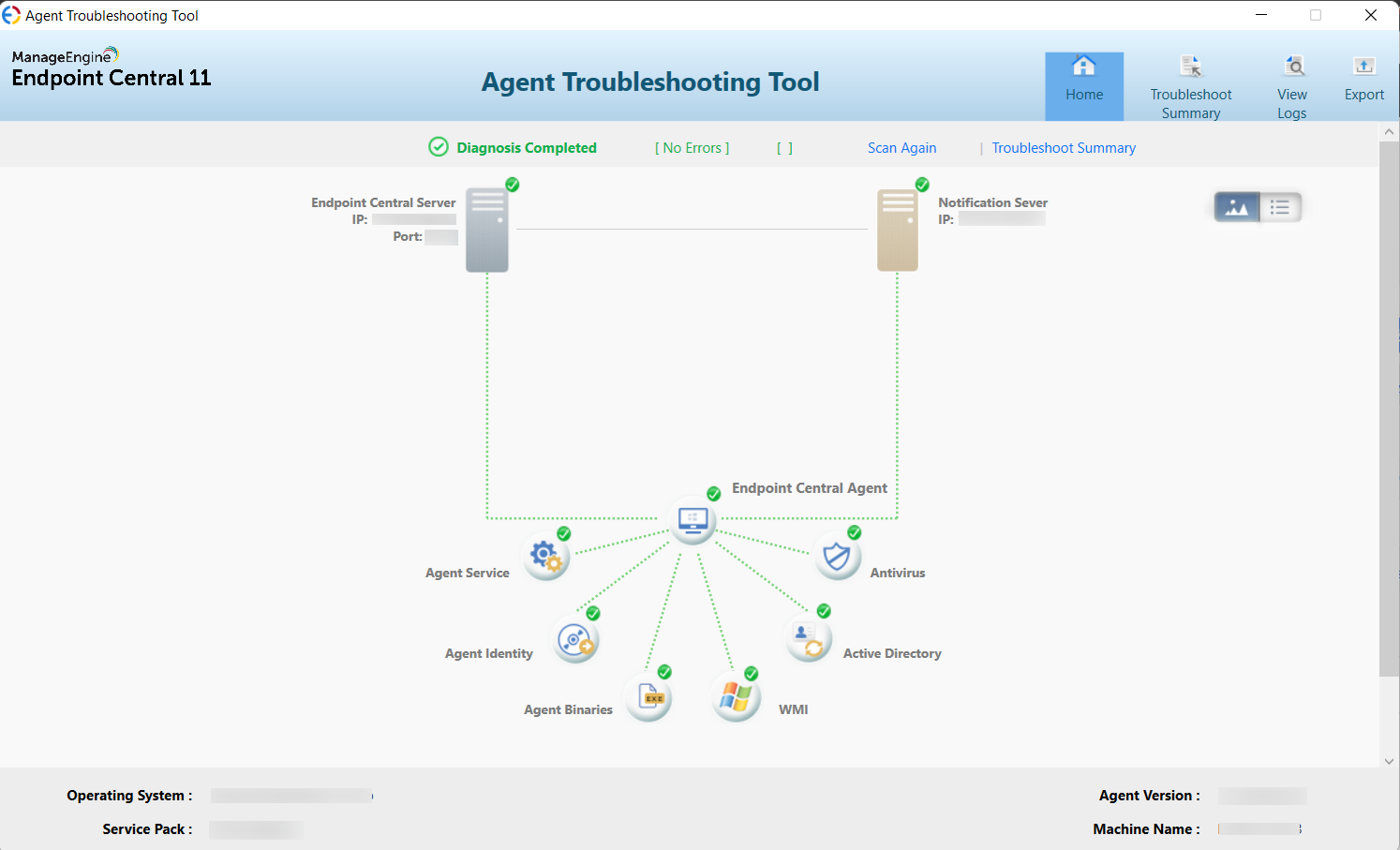
注意:上图显示的是由中央Server(OP)直接管理且没有分发Server的代理。
故障排查操作将诊断主要的网络层问题,并以图形方式显示结果。以下是通过此故障排查操作提取的信息列表:
- 代理二进制文件
- 代理身份
- 代理服务
- 防病毒软件
- Active Directory 连接状态
- 分发Server连接状态
- 通知Server连接状态
- Endpoint Central Server连接状态
- WMI 连接状态
注意:单击每个组件时,将显示有关其状态的详细信息。故障排查工具每 24 小时运行一次,并存储首次单击时显示的数据。单击Scan Again(重新扫描)按钮将获取当前连接状态。
故障排查工具中的组件
- 代理服务:代理服务显示代理服务的状态,表明其是否正在运行。如果出现警告或错误消息,单击该服务可访问附带的 KB 文章以解决问题。
注意:ManageEngine UEMS - Remote Control服务保持停止状态,仅在远程连接期间运行。只有 ManageEngine UEMS - Agent 服务和 ManageEngine Unified Endpoint Security - Agent 会定期运行。
代理身份:代理身份显示代理计算机名称、操作系统名称、上次启动时间、操作系统安装日期、标识号和 UUID 等详细信息。如果代理计算机是从另一台机器制作镜像而来且尚未完全恢复,则会出现错误提示。
代理二进制文件:它会验证安装和升级期间代理二进制文件是否已成功提取。警告/错误标志表示提取未成功。(示例:Software Metering Report、USB Report、通知Server客户端、Inventory Management、Patch Management 等示例二进制文件)
WMI 连接状态:Windows Management Instrumentation (WMI) 是 Microsoft 提供的一组规范,旨在简化 Windows 计算系统网络中的设备和application管理。当代理无法从 Windows 检索 WMI 详细信息时,会触发错误。此故障会影响帮助台请求,导致其无法传输到Server,并阻碍 UUID 详细信息及相关功能的正常使用。
Active Directory 连接状态:此项显示 Active Directory 连接结果,提供计算机和用户加入的域及组的详细信息。如果 Active Directory 连接失败,则无法更新域详细信息,与域相关的补丁和配置也不会生效。
防病毒软件:列出已安装的防病毒软件及其关联的 GUID(全局唯一标识符)。
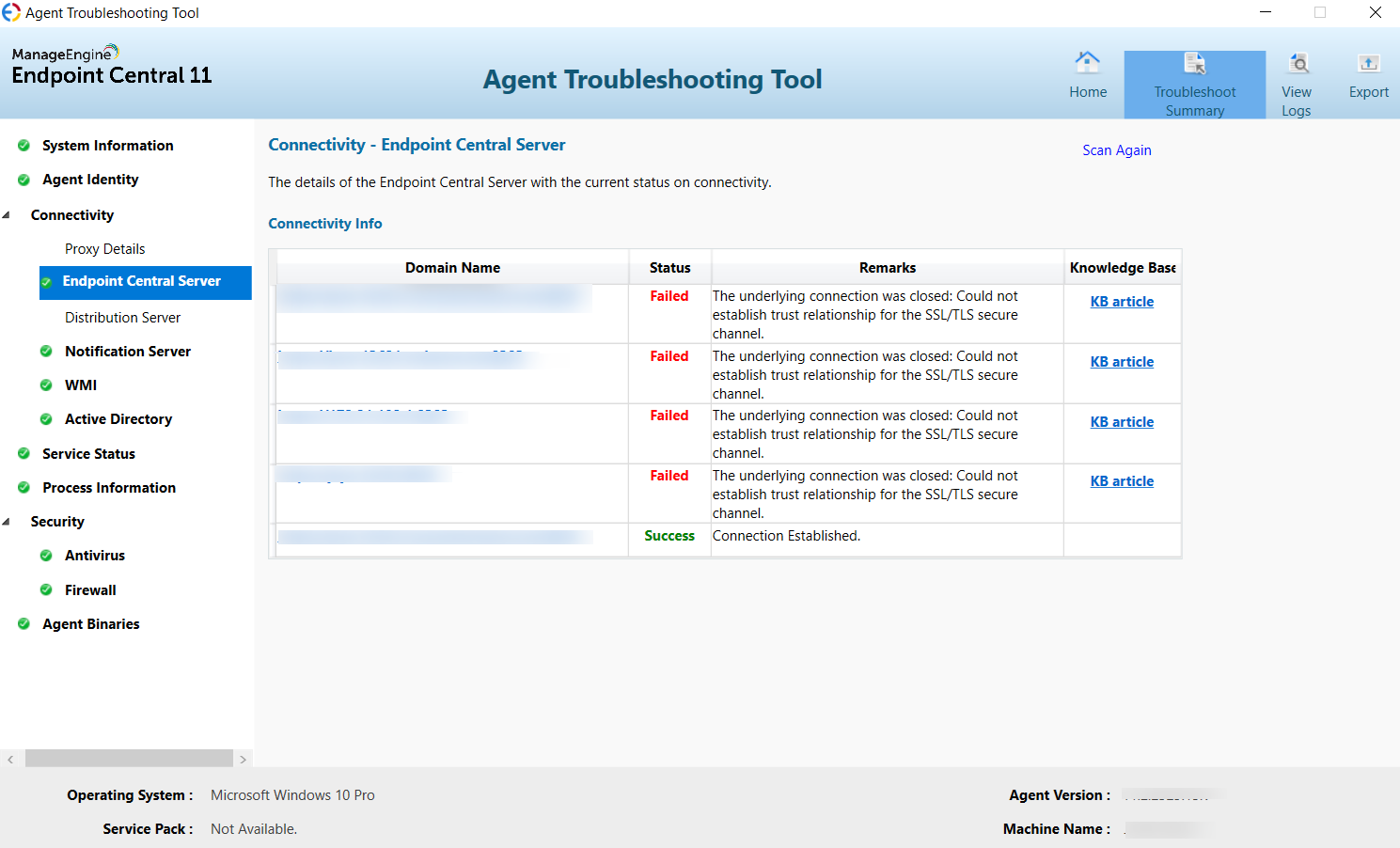
Endpoint Central Server连接:显示代理与Server之间的连接状态,并自动检查与Server地址的 ping 和端口连接。它会显示代理用于联系Server的所有地址。与Server相关的问题会在错误列中突出显示,重新连接步骤会在附带的 KB 文章中说明。
对于Endpoint Central Cloud,故障排查工具将显示代理通过所有云地址与Server的连接情况。由于云版本没有通知Server组件,因此所有代理到Server的刷新和按需功能都通过云地址完成
- 分发Server:分发Server(DS)使用 ping 和端口连接验证代理到分发Server的连接。当代理在分发Server下运行时,所有代理配置、补丁部署和升级都通过分发Server进行。它会自动验证与分发Server地址的 ping 和端口连接。分发Server通过其名称和 IP 与代理建立连接。任何与Server相关的问题都会显示在错误列中。同时,附带的 KB 文章中也会提供重新连接的步骤。
注意:仅当代理由分发Server管理时,代理故障排查工具中才会列出“分发Server”组件。
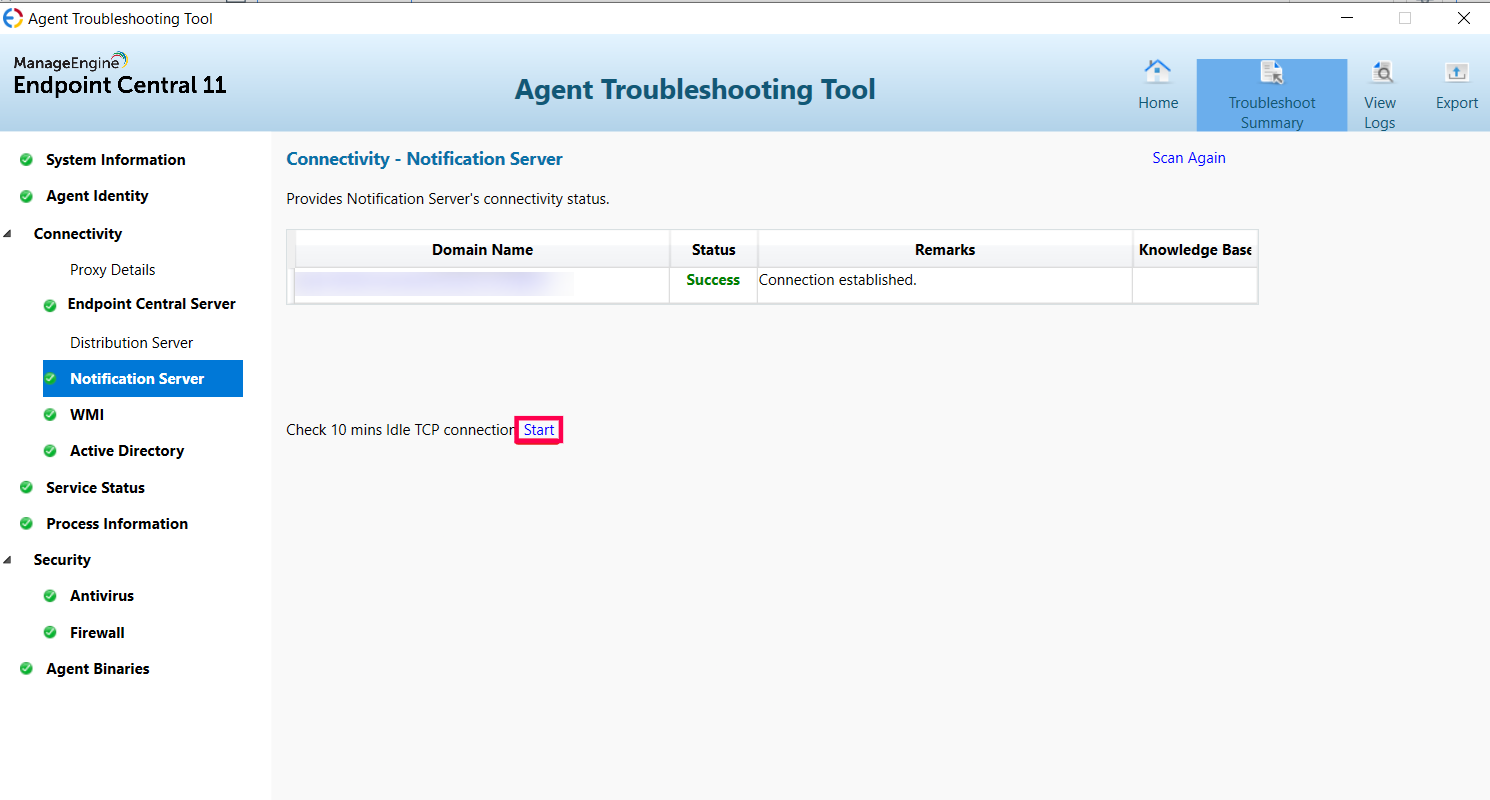
- 通知Server连接:通知Server是一个关键组件,用于管理本地部署代理执行的所有按需操作。这些操作包括远程连接、按需配置和补丁部署。这里会显示代理的通知Server连接状态。通知Server需要保持 10 分钟的空闲连接,以便向Server更新实时状态并执行从Server发起的按需操作。任何连接问题都会及时更新在备注列中。要验证 10 分钟空闲连接,只需在通知Server摘要中单击 Start。此操作将检查空闲连接并提供结果。
故障排查摘要
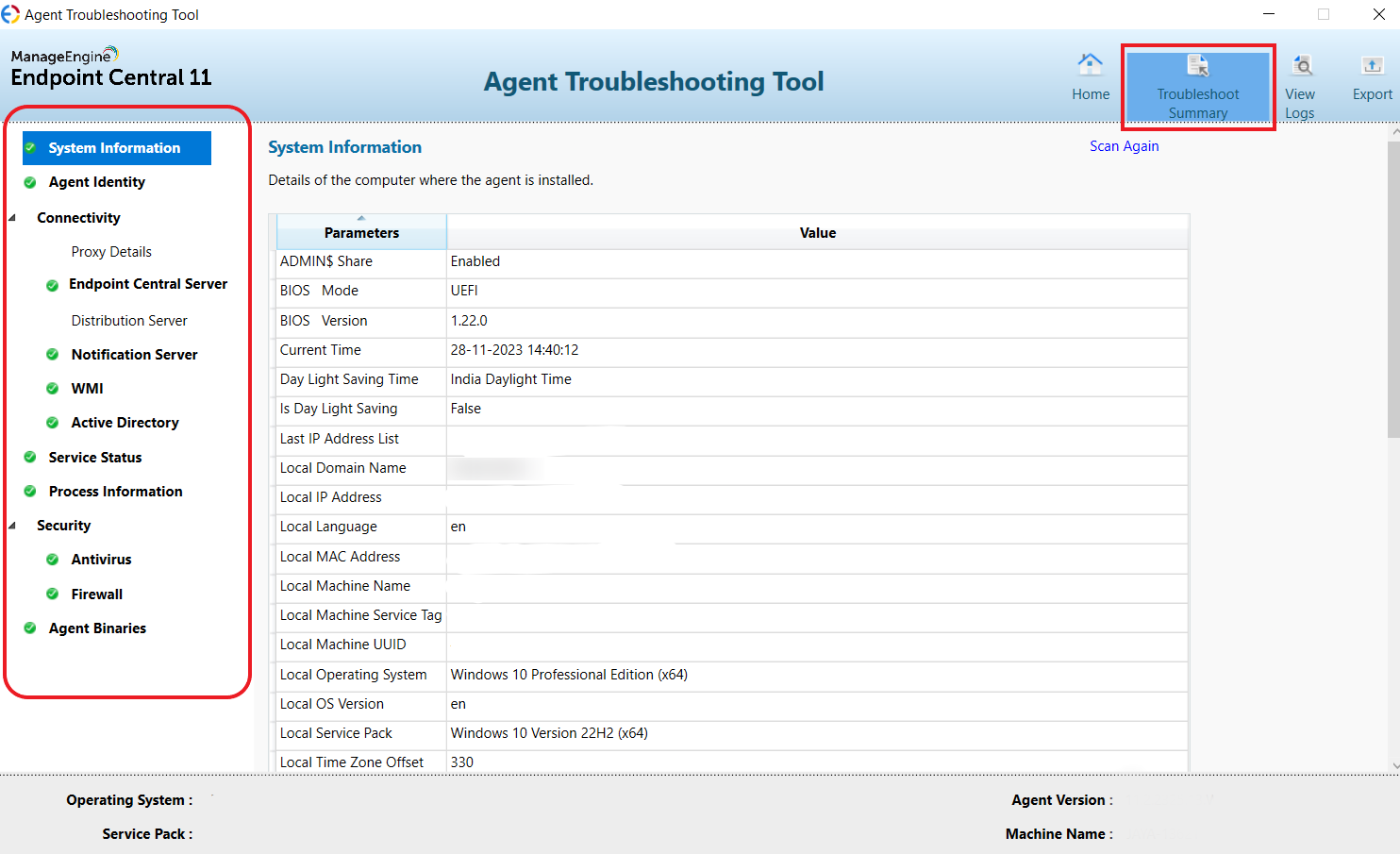
故障排查摘要提供有关系统详细信息、代理特定详细信息(如版本和安装位置)、防火墙配置以及代理各组件连接状态的详细信息。
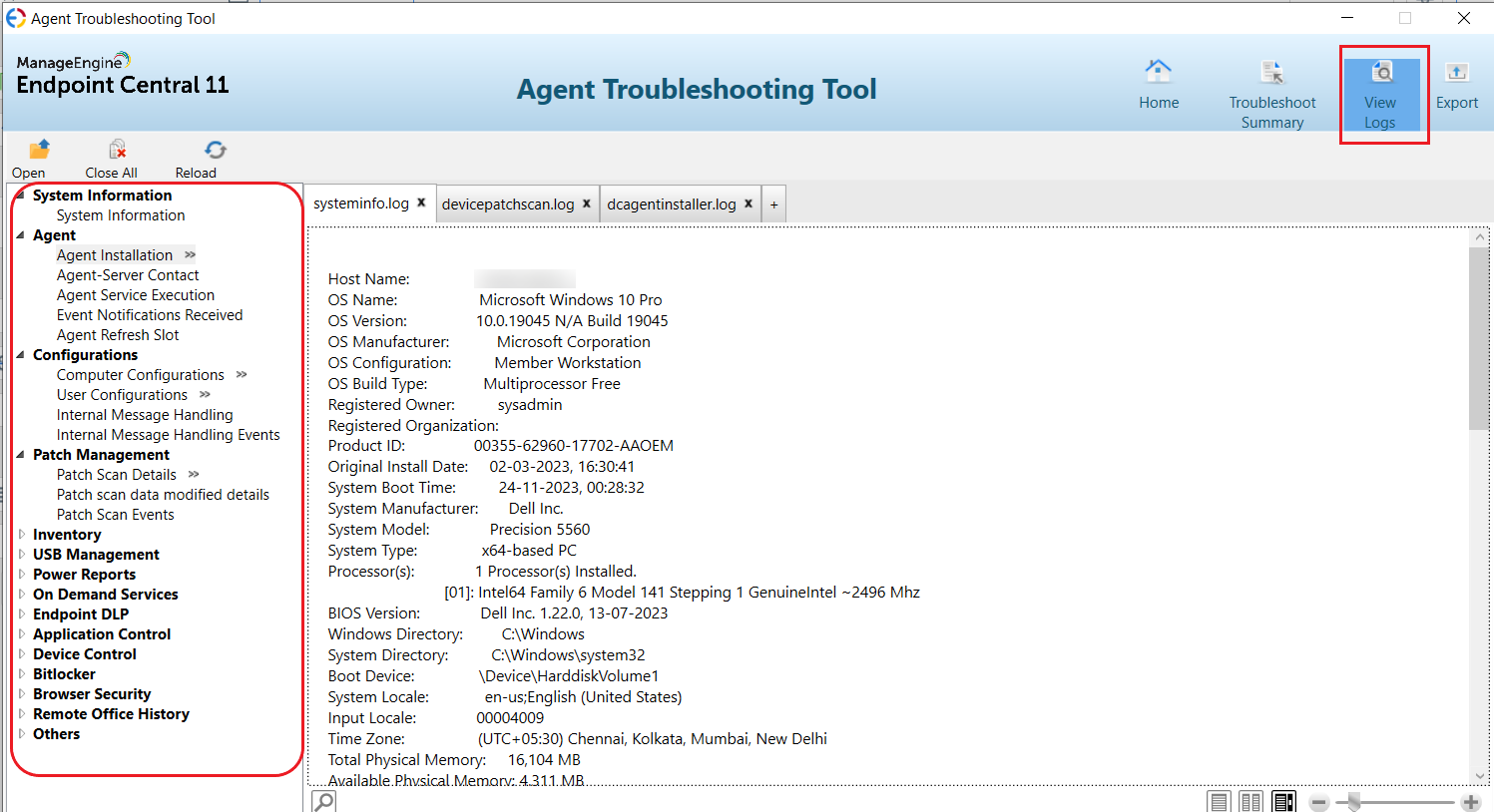
查看日志
通过选择“View Logs”,可以轻松在故障排查工具中访问代理日志。此外,日志还按各个组件分别归类,例如系统信息、配置、补丁等。
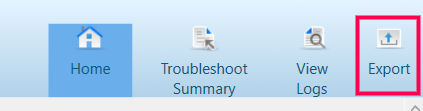
导出
如果您无法使用上述 KB 文章排查代理连接问题,可以单击Export(导出)选项,将故障排查工具中的所有可用详细信息分享给我们的支持团队,以获取帮助
其他故障排查步骤
如果您希望手动验证代理与Server的连接,请按照以下步骤操作:
检查必要端口是否已打开,
- 在命令提示符中运行以下命令: telnet <Server地址> <Server端口>
- 空白屏幕表示连接成功。相同步骤也适用于检查代理到 DS 的连接。
检查数据传输,
- 通过浏览器访问产品控制台。
- 如果代理与Server之间的数据传输被阻塞,EC Server控制台将无法打开。这可能是由网络防火墙限制或其他网络层限制引起的。
测试从代理计算机下载文件,
- 可以通过在代理计算机浏览器中访问以下 URL 来验证文件下载: https://<Server_地址>:<Server_端口>/client-data/ns-status-details.xml
- 如果显示 .xml 文件且可供下载,则表示连接成功。
对于 2203 及以上版本,故障排查工具将在代理中提供。
- 导航到 <代理安装目录>/bin。
- 在同一位置打开终端并运行命令 sudo ./dctroubleshootingtool
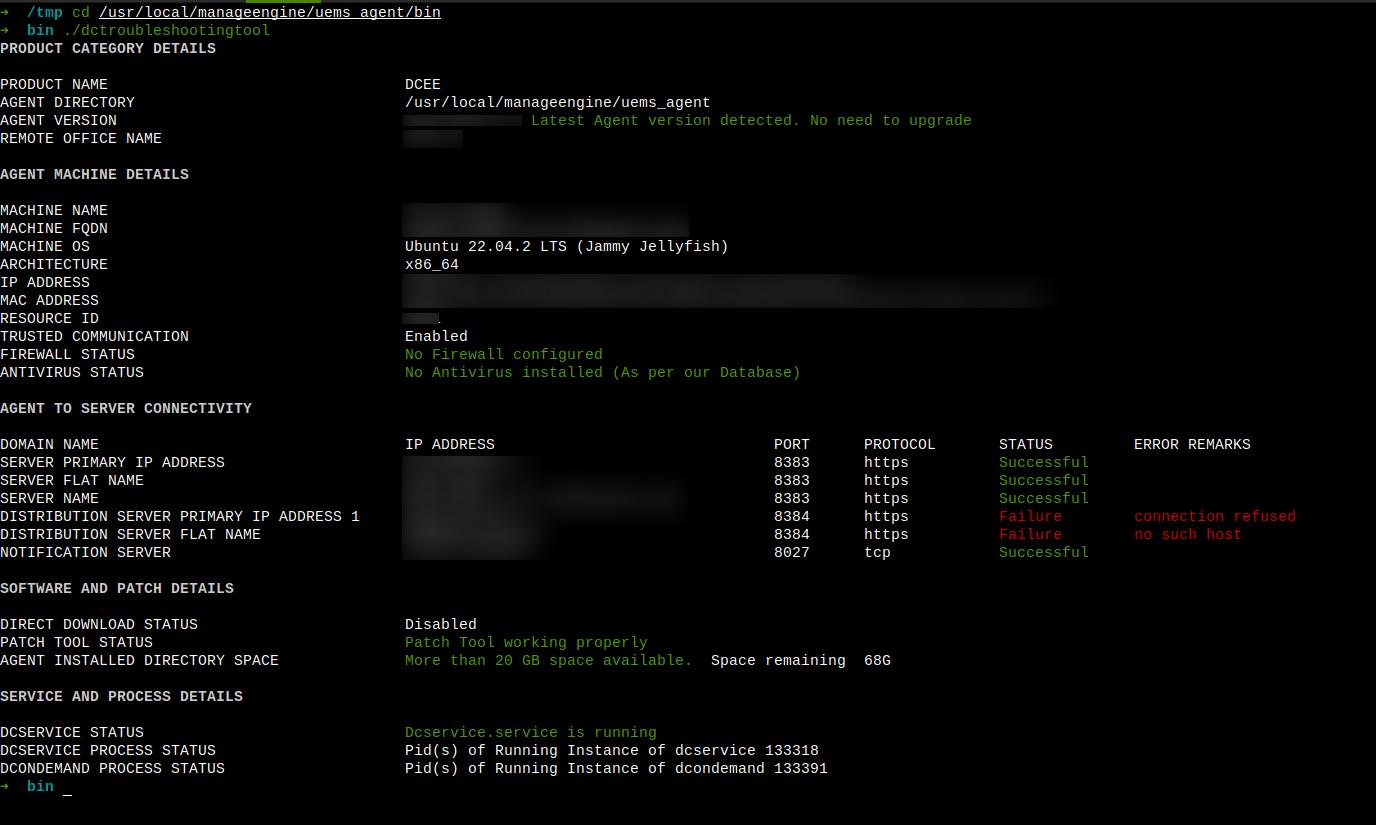
故障排查工具执行的检查
产品详细信息:
- 产品代码
- 代理目录路径
- 代理版本
- 远程办公室名称
代理计算机详细信息:
- 计算机主机名
- 计算机 FQDN
- IP 地址
- MAC 地址
- 资源 ID
- 防火墙和防病毒状态
Server连接详细信息:
- 这一系列检查显示中央Server、分发Server(如果代理位于远程办公室下)、按需Server、远程控制Server是否可从代理访问。
补丁和软件详细信息:
- 将检查以下项的可用性
- 代理计算机上受支持的补丁工具(apt/yum/zypper)。
- 代理计算机中代理目录至少有 20 GB 可用空间。这是打补丁的前提条件。
供应商连接:(仅适用于云代理)
- 对于各种操作系统版本,将检查代理与相应补丁供应商之间的连接。
服务和进程详细信息:
- 服务状态 - 检查 dcservice 是否处于活动状态。
- 进程状态 - 将显示正在运行的 Linux 代理进程及其 PID。
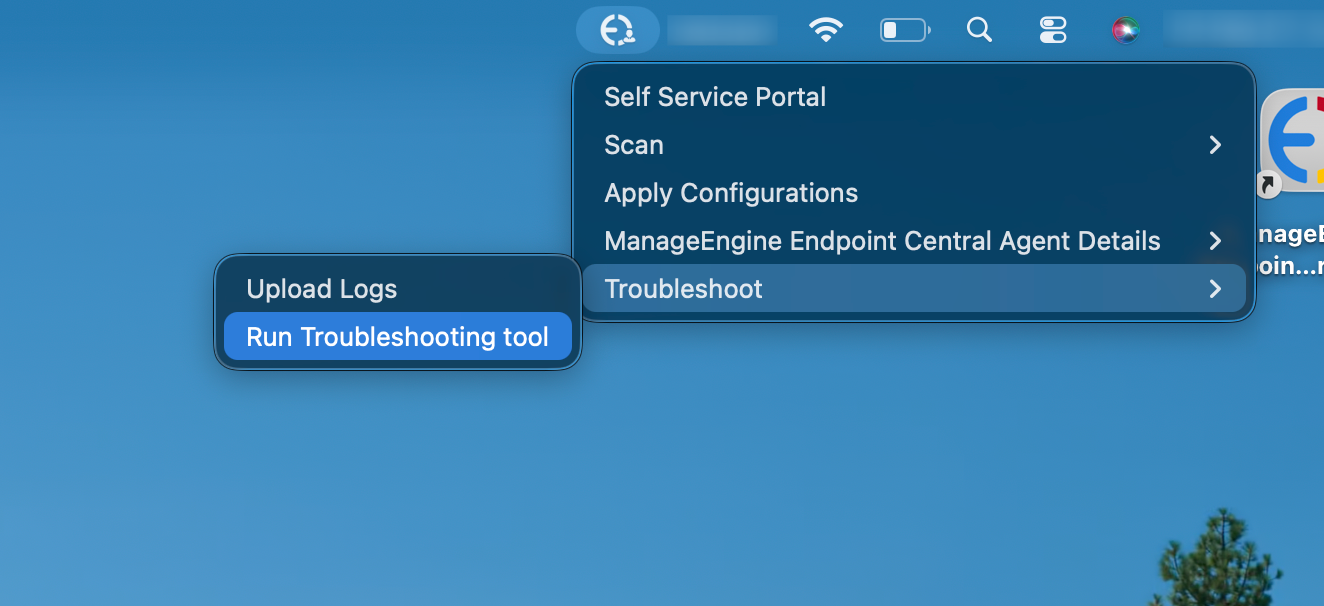
对于 11.4.2544.01.M 及以上版本,故障排查工具将在 macOS 代理中提供。
- 导航到菜单栏中的代理托盘图标,然后选择 Tray Icon > Troubleshoot > Run troubleshooting tool。
- 或者,打开终端并运行以下命令:
/Library/ManageEngine/UEMS_Agent/bin/troubleshoot
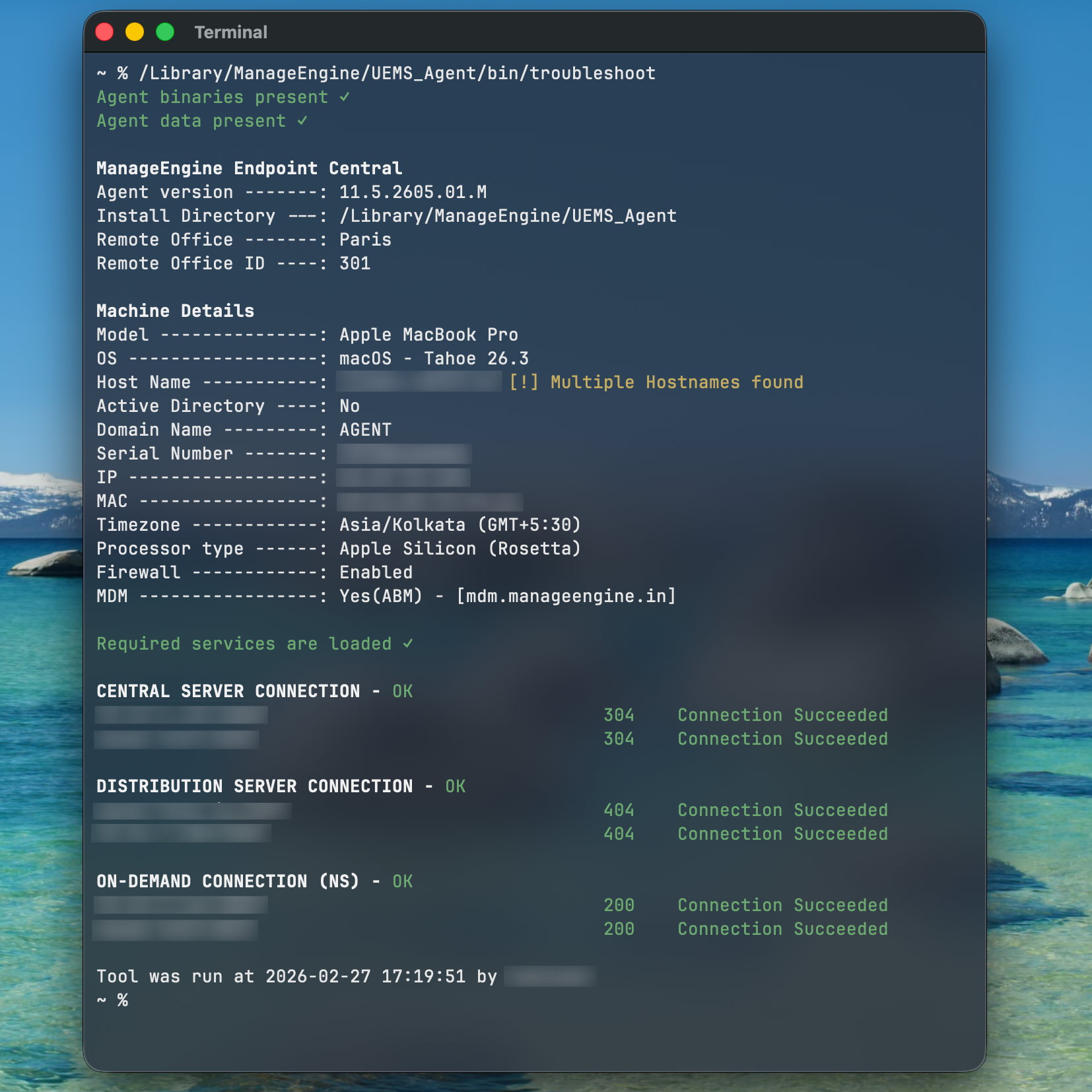
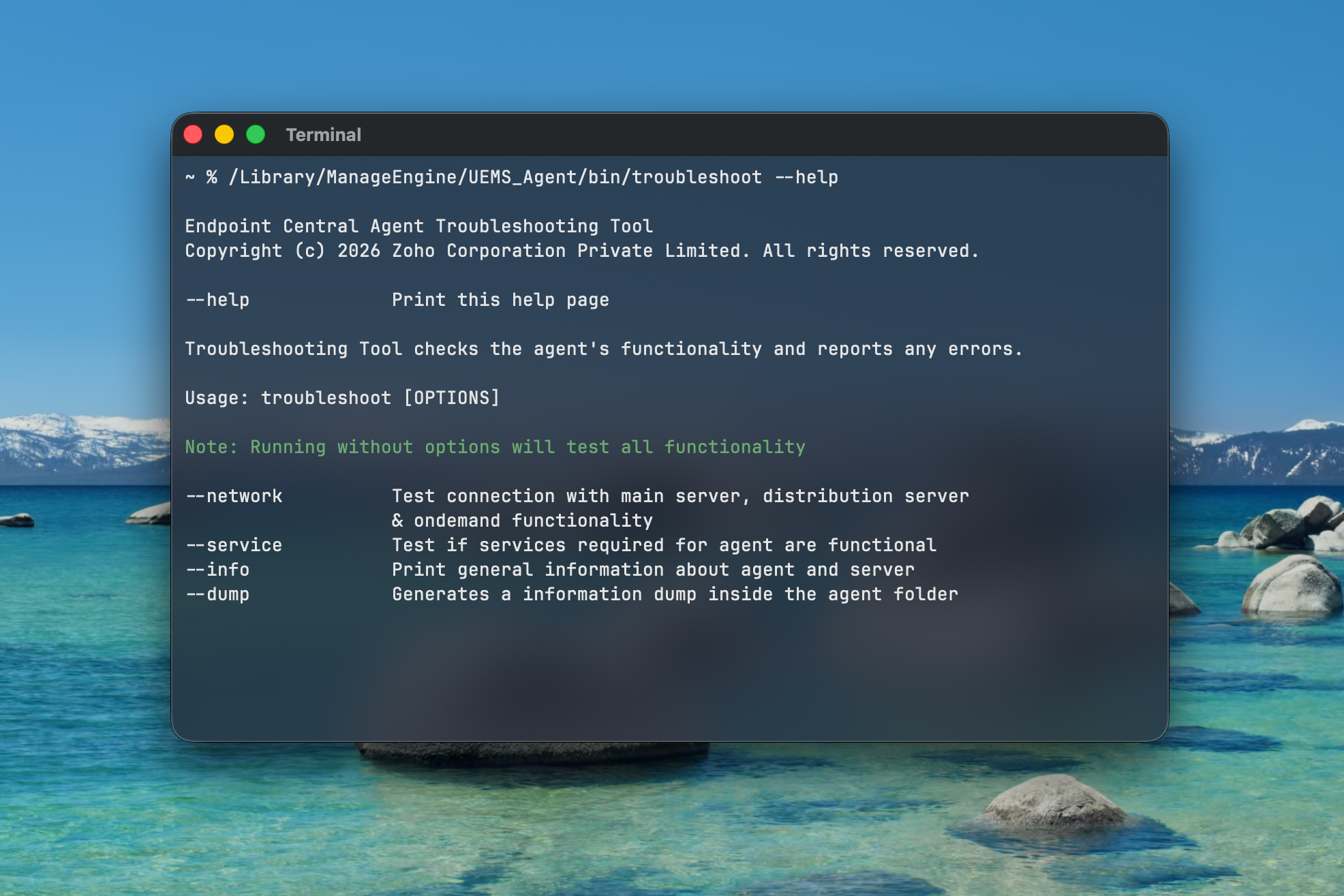
- 要查看可用选项,请在终端中运行命令
troubleshoot --help。
故障排查工具执行的检查
Server连接详细信息:
- 与主 Endpoint Central Server的连接状态
- 与分发Server的连接状态(如果代理在带有 DS 的远程办公室下进行管理)
- 按需功能,用于验证代理是否可以接收并执行来自Server的按需操作
服务和进程详细信息:
- 检查代理正常运行所需的所有服务是否都在正常运行
- 报告任何未激活或已失败的服务
代理和Server信息:
- 代理版本和安装目录
- Server地址和通信详细信息
- MDM 注册状态和 MDM Server地址(如果该计算机已注册到 MDM)
其他故障排查步骤:
如果您希望手动验证代理与Server的连接,请按照以下步骤操作:
1. 验证开放端口(代理-Server、代理-DS、按需连接)
验证连接
nc -vz <Server地址> <Server端口>2. 验证代理-Server数据传输
- 通过 Safari 浏览器启动Endpoint Central 控制台
- 预期结果:控制台成功加载
- 失败迹象:控制台无法加载或显示连接错误。这可能是由于网络防火墙限制或其他网络层配置导致的
3. 云代理域连接
对于 Endpoint Central Cloud,请确保代理与Server通信所需的域可访问。完整列表请参阅此处:代理通信所需的域
