
本文档将为您说明以下内容:
保护 USB 配置用于用户和计算机,阻止或解除阻止 USB 设备的使用。
使用此配置,您可以阻止或解除阻止以下设备:
鼠标
磁盘驱动器 (例如,USB 驱动器和外置硬盘驱动器)
CD ROM
便携设备 (例如,手机、数码相机和便携媒体播放器)
软盘
蓝牙 设备
图像(例如,USB 摄像头和扫描仪)
打印机
调制解调器
Apple USB 设备(例如:iPhone、iPad 和 iPod touch)
您还可以使用分配给每个设备的供应商 ID 或设备实例 ID 排除设备。
当您将保护 USB 配置应用于计算机和用户时,计算机的设置将优先于用户的设置应用。例如,假设您进行了以下设置:
为用户配置的设置
管理员: 您已解除对磁盘驱动器的阻止
其他 用户(不包括管理员):您未部署任何配置
为计算机配置的设置: 您已阻止便携设备和磁盘驱动器的使用
将发生以下操作:
计算机启动: 在计算机启动时应用为计算机设置的保护 USB 配置设置。这意味着无法使用便携设备和磁盘驱动器。
管理员 登录:应用计算机的保护 USB 配置,但被管理员的设置覆盖。这意味着管理员可使用磁盘驱动器。
其他用户 (不包括管理员)登录:应用计算机的保护 USB 配置。
其他用户 (不包括管理员)注销:用户注销时将应用为用户设置的注销操作。如果注销操作设置为“不更改设备状态”,则该设置将适用于下一个登录的用户,前提是该用户没有应用于其的设置。
|
|
注意: 阻止 USB,表示阻止访问使用任何 USB 设备。 |
作为管理员,您可以创建配置以阻止或解除阻止特定 USB 设备。如有需要,还可排除特定设备。
若要为用户创建保护 USB 设备的配置,请按照以下步骤操作:
点击 配置 选项卡
点击 配置
在 计算机 配置 部分点击 保护 USB
输入配置的名称和描述
点击 添加 以应用限制
要添加限制,选择设备,选择阻止或解除阻止设备。阻止设备时,您还可以指定需要被 排除.
定义 目标
点击 指定所需的执行设置
部署
您已创建保护 USB 设备的配置。这些配置将在用户登录计算机时应用。
点击 阻止设备时,您可以排除某些设备不被阻止。这可通过设备分配的供应商 ID 或设备实例 ID 实现。仅阻止设备时可排除设备。排除设备,请执行以下步骤: 排除 设备
链接到设备 输入设备的供应商 ID。您也可以选择阻止指定供应商的所有设备。供应商 。您需要指定设备实例 ID, Endpoint Central
将获取供应商实例 ID 并排除该供应商的所有设备。 您可以选择排除 列表中指定设备的所有加密设备/加密设备。 使用 bit locker 加密的设备可添加到排除列表。
点击 此功能仅适用于磁盘驱动器,且目标计算机支持 bit locker。
关闭
设备实例 ID
每个 USB 设备都有一个唯一 ID。该 ID 由系统分配以便识别。您可以通过以下步骤识别设备的设备实例 ID: 右键点击
点击 我的 电脑
点击 属性 设备 管理器
(参见下图)
从设备列表中,展开您想获取设备实例 ID 的设备类别。
(例如:如果要识别连接到计算机的手机的设备实例 ID,展开便携设备,继续下一步。) 我的 电脑 设备 管理器
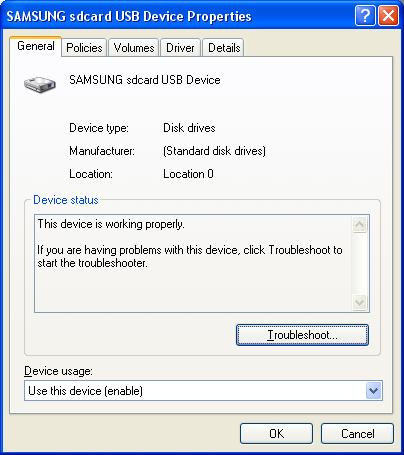
右键点击特定设备名称,点击
点击 图 2:属性 详细信息
选项卡 在下拉框中选择 设备实例 ID
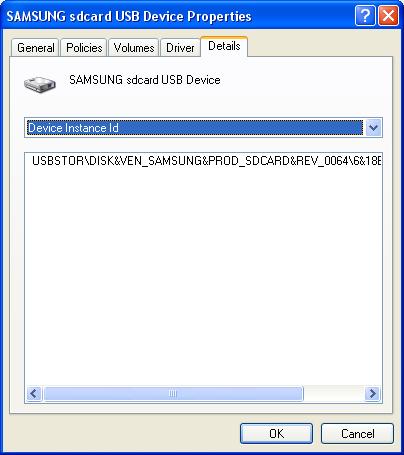
或设备实例路径(参见下图)
|
|
图 3:设备实例 ID 在运行 Windows Vista 及更高版本操作系统的计算机中,设备实例 ID 称为设备实例路径
|
设备实例 ID
撤销 应用于计算机的所有 USB 限制
管理员可以选择撤销应用于计算机的所有 USB 相关限制。
点击 配置若要创建撤销用户 USB 相关限制的配置,请执行以下步骤:
点击 选项卡。
在 计算机 配置 部分点击 配置。
保护 USB。
点击 输入配置名称和描述。 移除 以撤销应用于计算机的所有限制。
进行所需的执行设置。
点击 部署。
部署
|
|
注意: 管理员 可选择通过点击第 5 步中提及的“添加”,撤销/移除特定 USB 设备的限制, 并选择解除阻止需要撤销的具体限制。 |
