手动 Microsoft 365 租户配置
如果自动配置不成功,必须手动配置租户。为此,请导航到 账户配置 > Microsoft 365 租户 > 添加新租户 并选择 单击此处以使用已存在的 Microsoft Entra 应用进行配置.
先决条件:
- 一个具有至少 Exchange 管理员 权限以在 Exchange Online 中配置租户的服务用户帐户。单击 此处 了解如何创建此类服务帐户。
- 在 RecoveryManager Plus 中配置的应用注册应分配 Exchange 管理员 权限。单击 此处 了解如何向应用添加角色。
- 如果用于在 RecoveryManager Plus 中配置租户的帐户启用了 MFA,您需要使用 条件访问 或 受信任 IP 功能绕过 MFA。在配置了其中一个功能后,继续在 RecoveryManager Plus 中配置服务帐户。
- 创建自签名 X.509 证书。 从此 链接下载 PowerShell 脚本。打开 PowerShell 并使用以下命令运行下载的脚本:
.\Create-SelfSignedCertificate.ps1 -CommonName "CertificateName" -StartDate YYYY-MM-DD -EndDate YYYY-MM-DD.
证书将使用 CertificateName 位置提供的名称创建。 在 YYYY-MM-DD
字段中,输入证书的起始和结束日期。运行 PowerShell 脚本后,系统将要求您为 PFX 文件提供密码。PFX 和 CER 文件将导出到当前文件夹。您在后续步骤中需要使用所提供的密码和证书文件。
- 手动配置租户分两步完成。
- 创建 Entra 应用。
在 RecoveryManager Plus 中配置 Entra 应用。
创建 Entra 应用的步骤
- 要创建 Entra 应用, 使用 全局管理员 账户凭据登录 Microsoft Entra 管理中心。
- 单击 Microsoft Entra ID 位于 Azure 服务.
- 下。 在管理部分,单击.
- 应用注册 > 新注册 为要创建的 RecoveryManager Plus 应用提供 名称。
- 根据组织需求选择受支持的帐户类型。
- 保持 重定向 URI(可选) 字段为空。您将在接下来的步骤中配置它。
- 单击 注册 以完成初始应用注册。
- 现在您将看到已注册应用的 概览 页面。
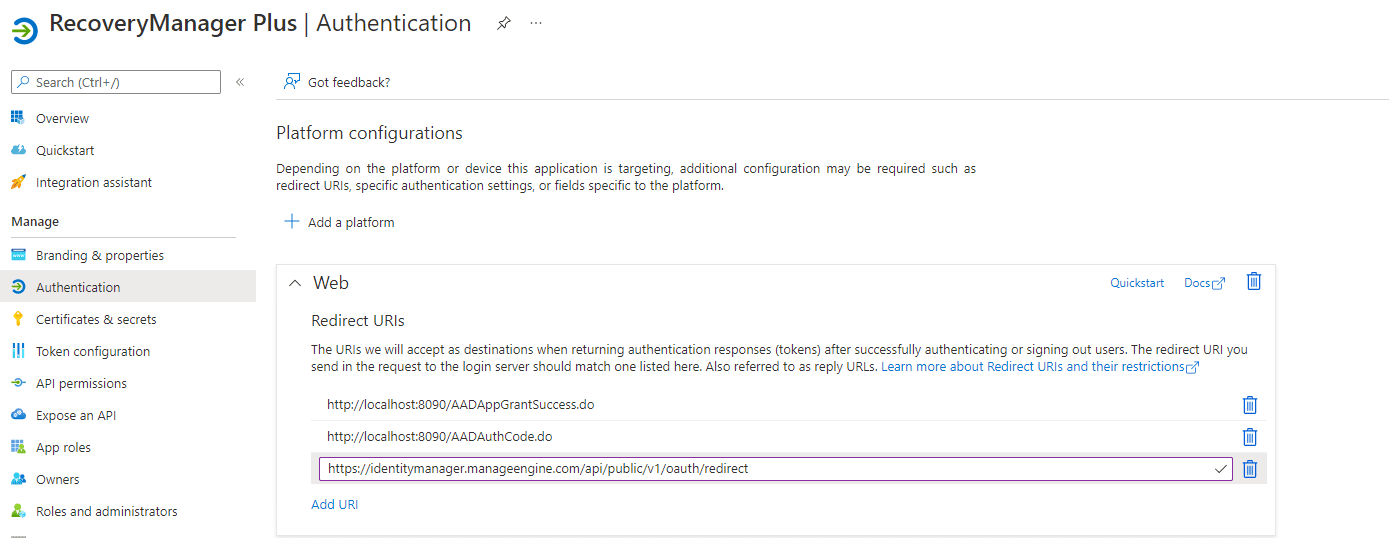
- 在侧边栏导航至 认证 添加平台
- 单击 平台配置 位于 在.
- 配置平台 弹出窗口中,单击 Web Web 应用程序 位于 重定向 URI.
- 配置平台 字段,输入 https://localhost:端口号/webclient/GrantAccess。 例如,https://localhost:8090/webclient/GrantAccess 或 https://192.345.679.345:8090/webclient/GrantAccess。
您可以将
- 注销 URL 和 隐式授权和混合流 字段留空。单击 配置 认证页面.
- 配置平台 ,在下,单击 字段,输入 https://localhost:端口号/webclient/GrantAccess。添加 URI 并添加以下 URL。 https://localhost:端口号/AADAppGrantSuccess.do
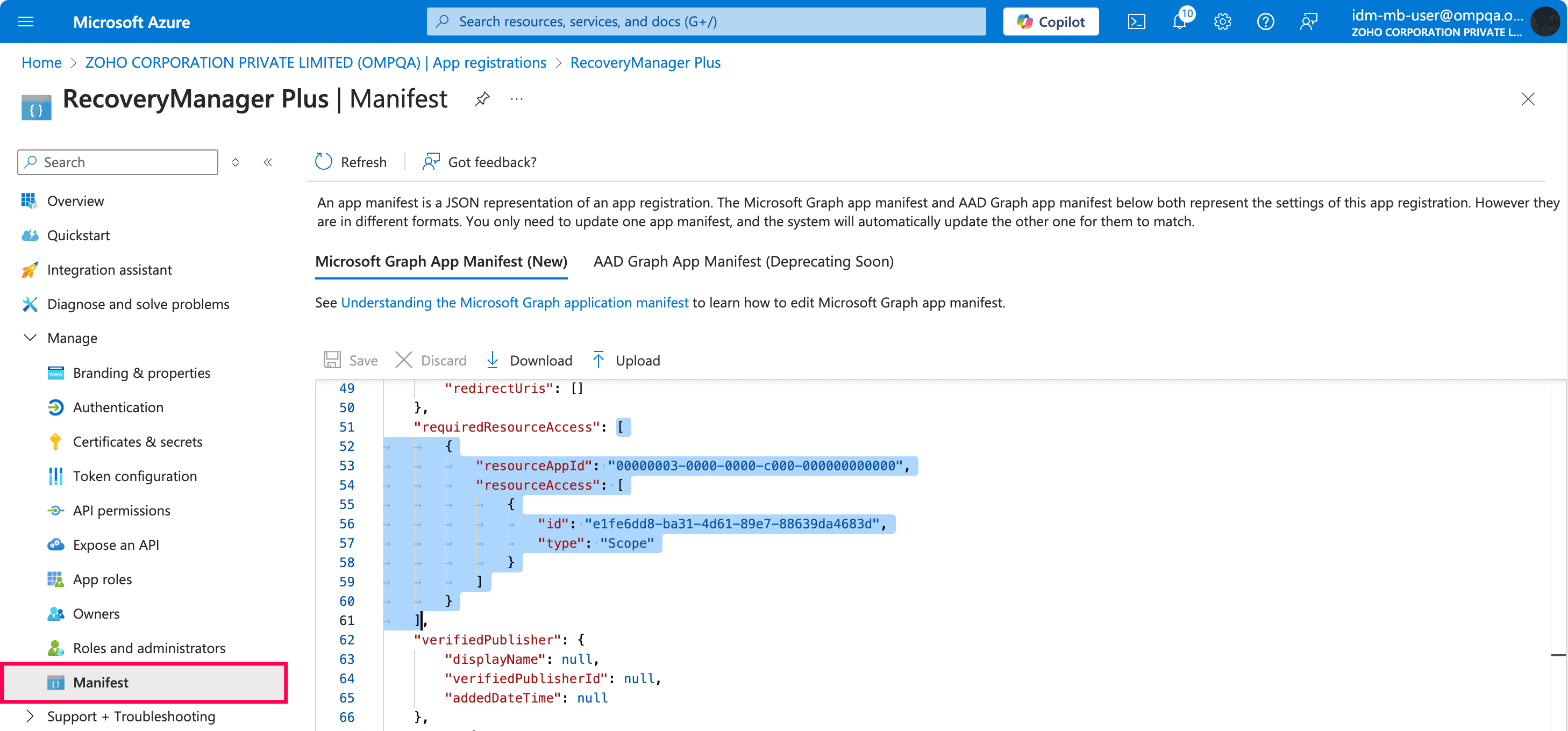
- 单击 为了使 RecoveryManager Plus 能够访问并备份您配置的模块中的资源,请在应用注册清单文件中指定所需权限。为此,单击.
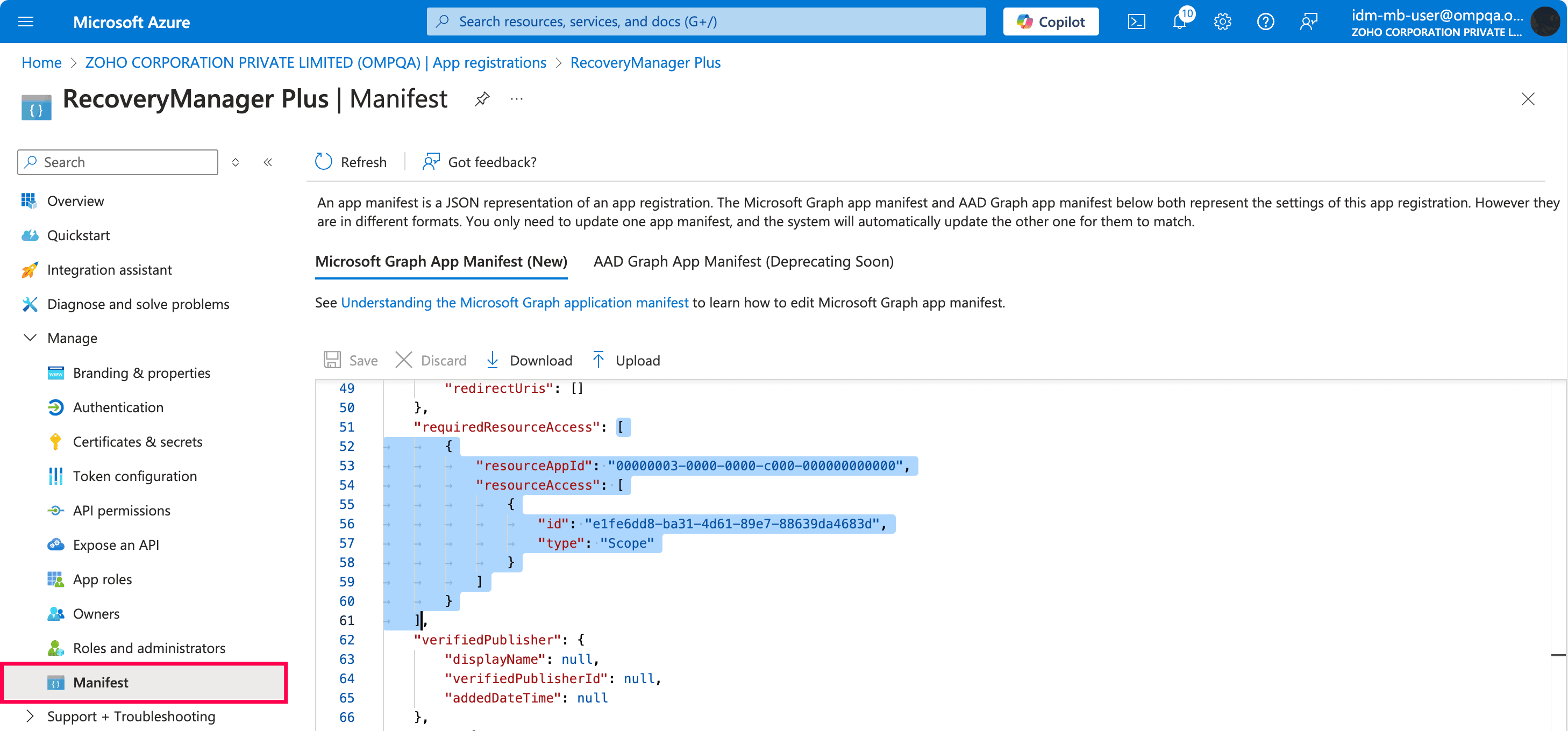
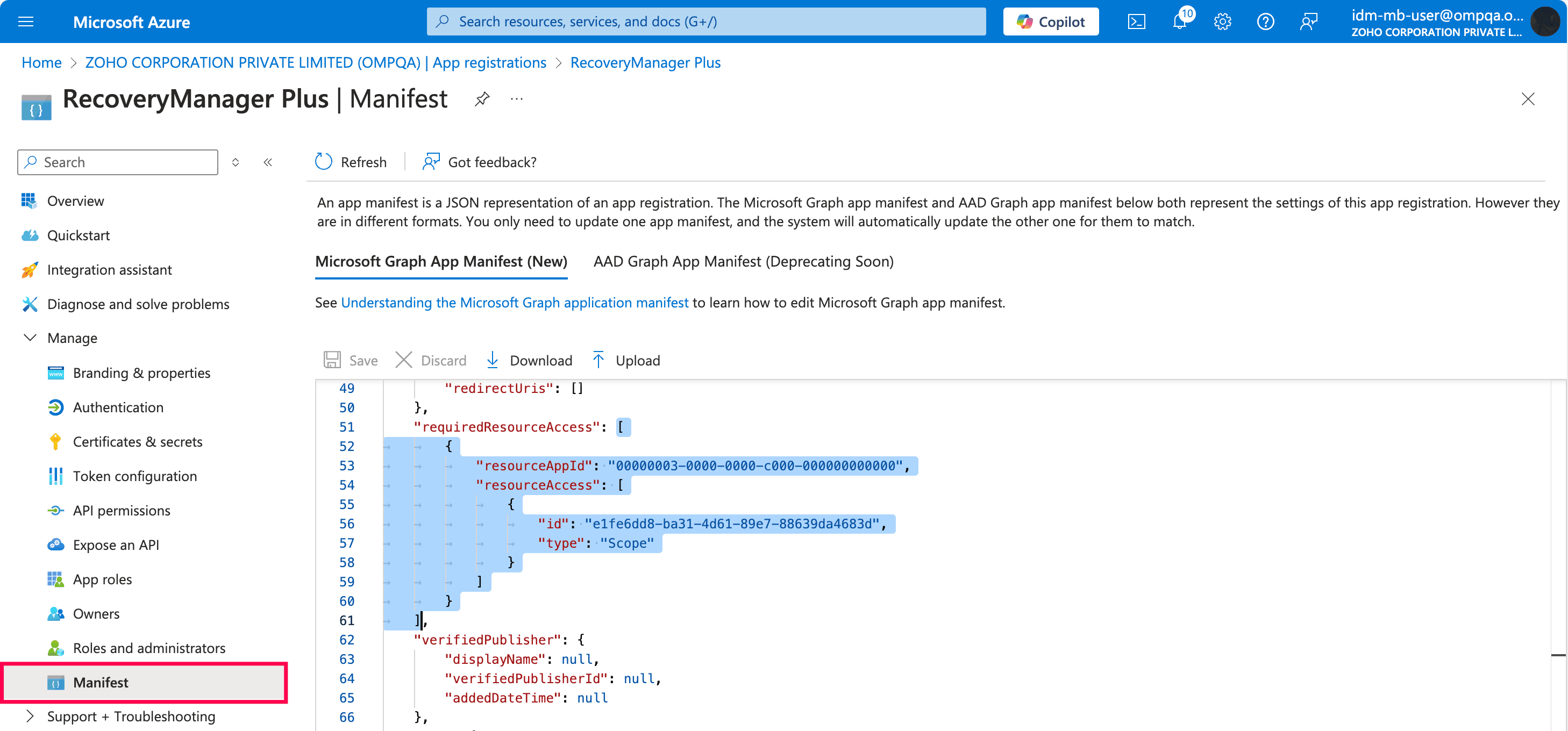
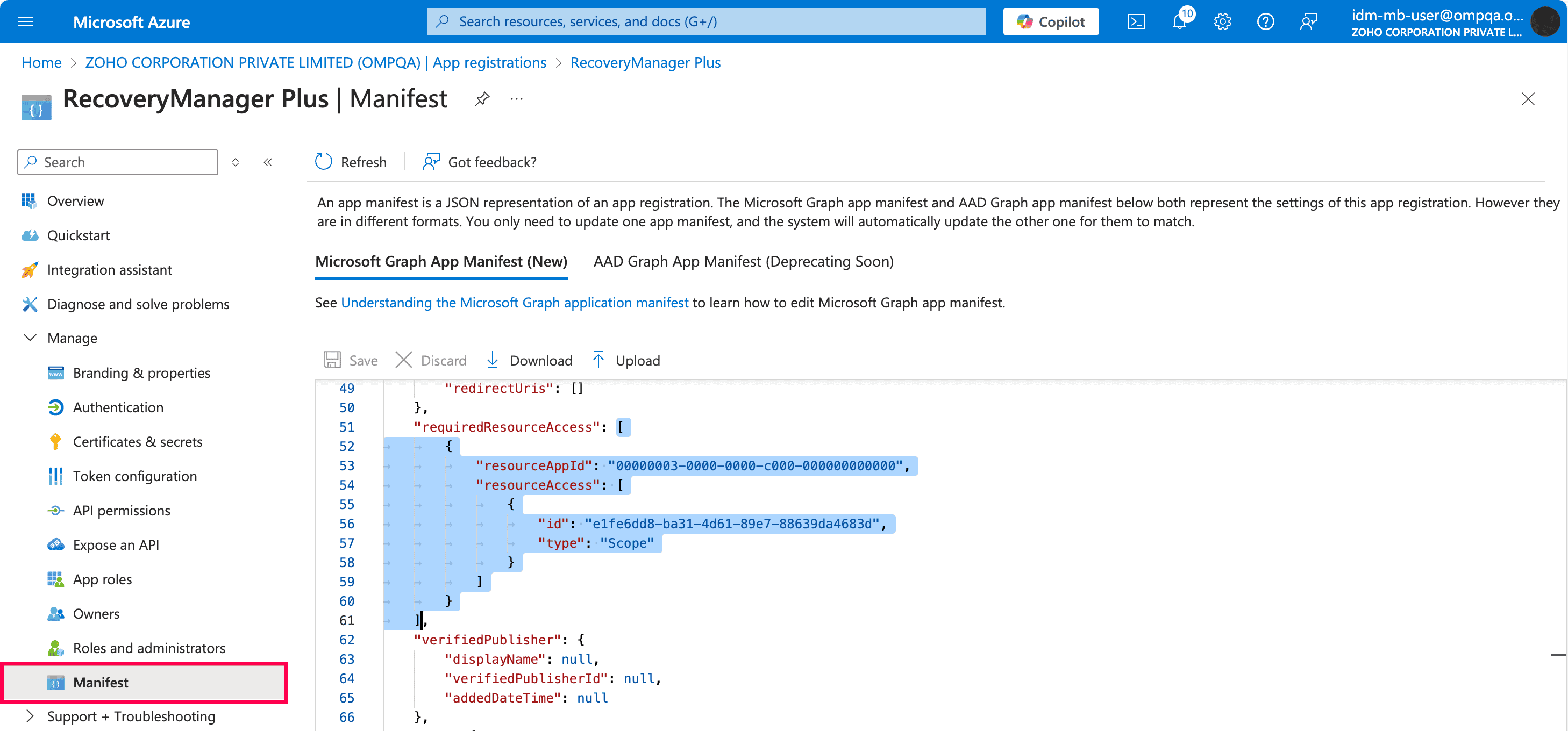
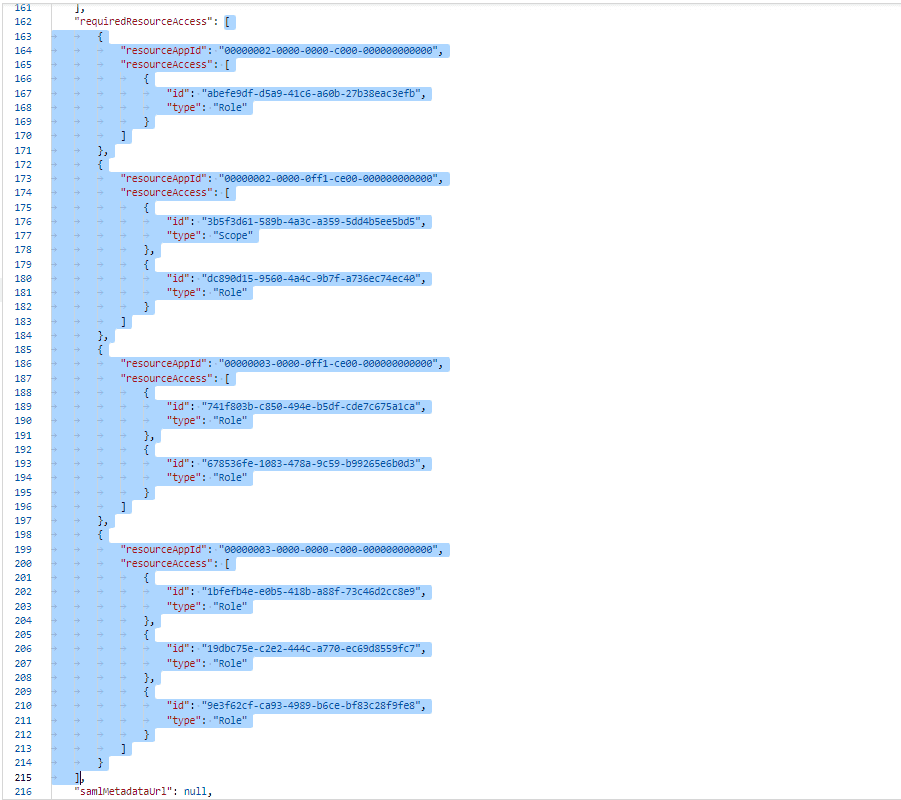
- 清单 左侧窗格中的,查找 requiredResourceAccess 数组。 复制以下对应模块提供的文件,并将其粘贴到代码中高亮显示的区域。
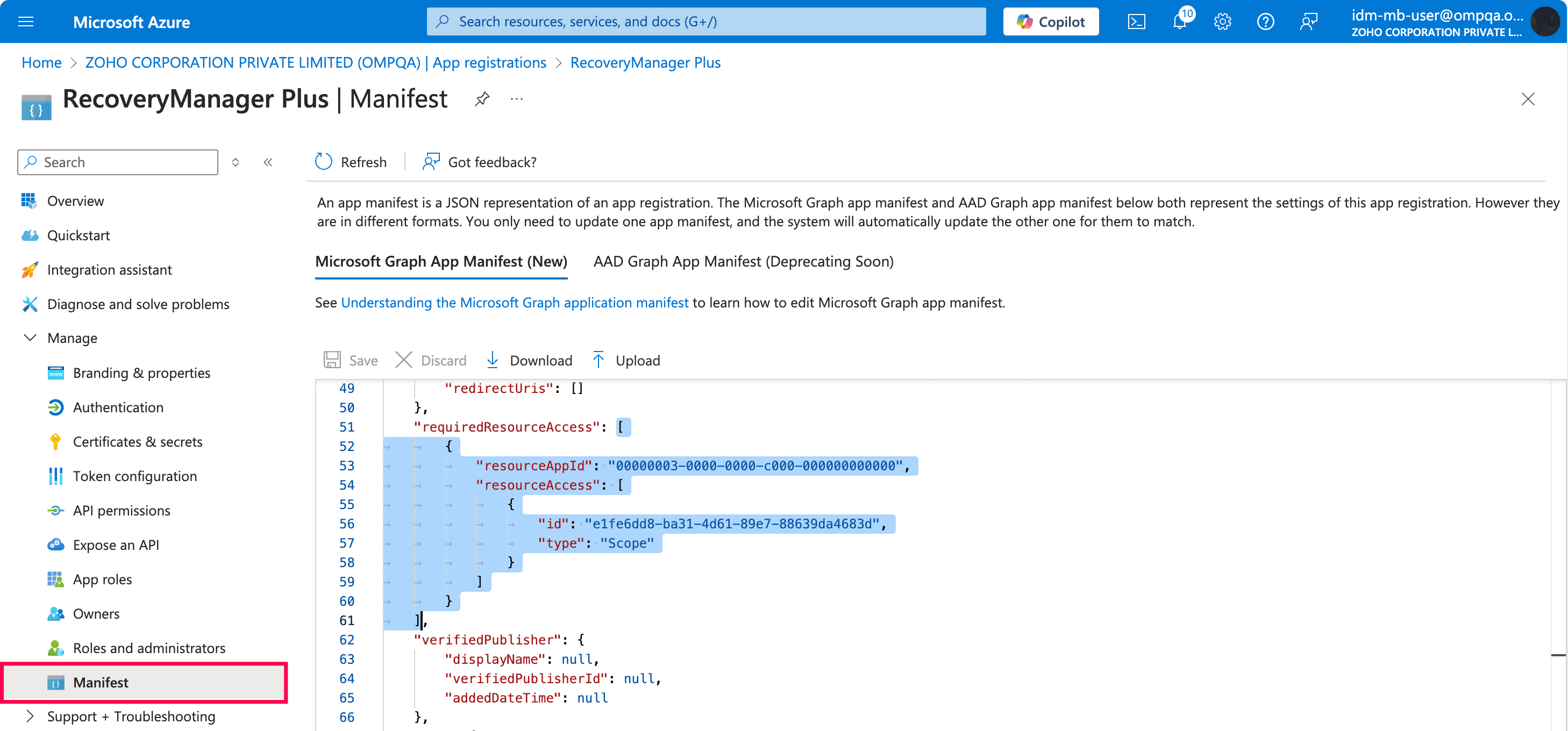
- 所有模块
- 如果要配置所有模块,请复制
- 复制来自
| 角色名称 |
权限 |
范围 |
Azure Active Directory Graph |
| Microsoft Entra ID |
Domain.ReadWrite.All |
读取并写入所有域属性 |
Microsoft Graph → 应用权限 |
| AppRoleAssignment.ReadWrite.All |
管理应用权限授予和应用角色分配 |
AdministrativeUnit.ReadWrite.All |
| 读取并写入所有管理单元 |
Read and write all administrative units |
| Application.ReadWrite.All |
读取和写入所有应用程序 |
| 管理应用权限授予和应用角色分配 |
AdministrativeUnit.ReadWrite.All |
| Directory.ReadWrite.All |
读取和写入目录数据 |
| 读取并写入所有域属性 |
读取和写入域 |
| Group.Create |
创建组 |
| Group.ReadWrite.All |
读取和写入所有组 |
| Policy.Read.All |
读取您组织的策略 |
| Policy.ReadWrite.ApplicationConfiguration |
读取和写入您组织的应用程序配置策略 |
| Policy.ReadWrite.Authorization |
读取和写入您组织的授权策略 |
| Policy.ReadWrite.ConditionalAccess |
读取和写入您组织的条件访问策略 |
| RoleManagement.ReadWrite.Directory |
读取和写入所有目录 RBAC 设置 |
- Exchange Online
| 角色名称 |
权限 |
范围 |
Azure Active Directory Graph |
| Exchange Online |
Office 365 Exchange Online |
EWS.AccesAsUser.All |
备份和还原邮箱 |
| full_access_as_app |
使用 Exchange Web Services 备份和还原邮箱 |
| Exchange.ManageAsApp |
以应用程序身份管理 Exchange |
- SharePoint Online and OneDrive for Business
| 角色名称 |
权限 |
范围 |
Azure Active Directory Graph |
| SharePoint Online and OneDrive for Business |
SharePoint |
Sites.FullControl.All |
备份和还原站点 |
| User.ReadWrite.All |
读取和写入用户的完整配置文件属性、报告和管理者 |
注意:
- 如果您的租户是在 Azure Germany 创建的,请复制以下文件的全部内容 本文件 并粘贴到下图高亮区域。
- 如果您的租户是在 Azure China 创建的,请复制以下内容 本文件 并粘贴到下图高亮区域。
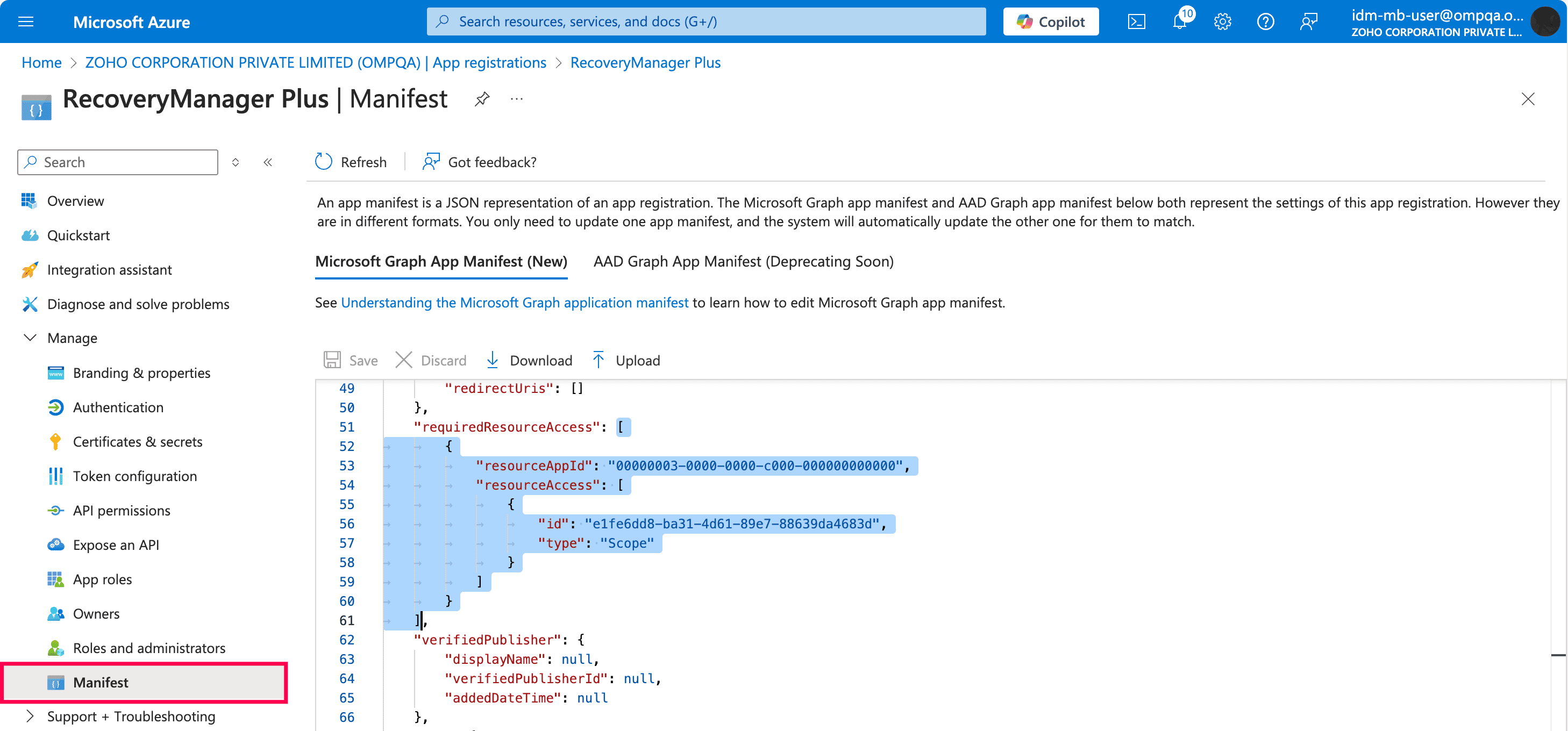
:REDIRECT URI 必须满足以下条件::仅复制并粘贴从开方括号到闭方括号之间的内容。确保所有标点符号均正确保留。
- 单击 为了使 RecoveryManager Plus 能够访问并备份您配置的模块中的资源,请在应用注册清单文件中指定所需权限。为此,单击.
- 单击 API permissions 来自左侧窗格。
- 配置平台 配置的权限 部分,点击 ✓ 为 <your_company_name> 授予管理员同意.
- 单击 是 在弹出的窗口中。
- 单击 Certificates & secrets 来自左侧窗格。
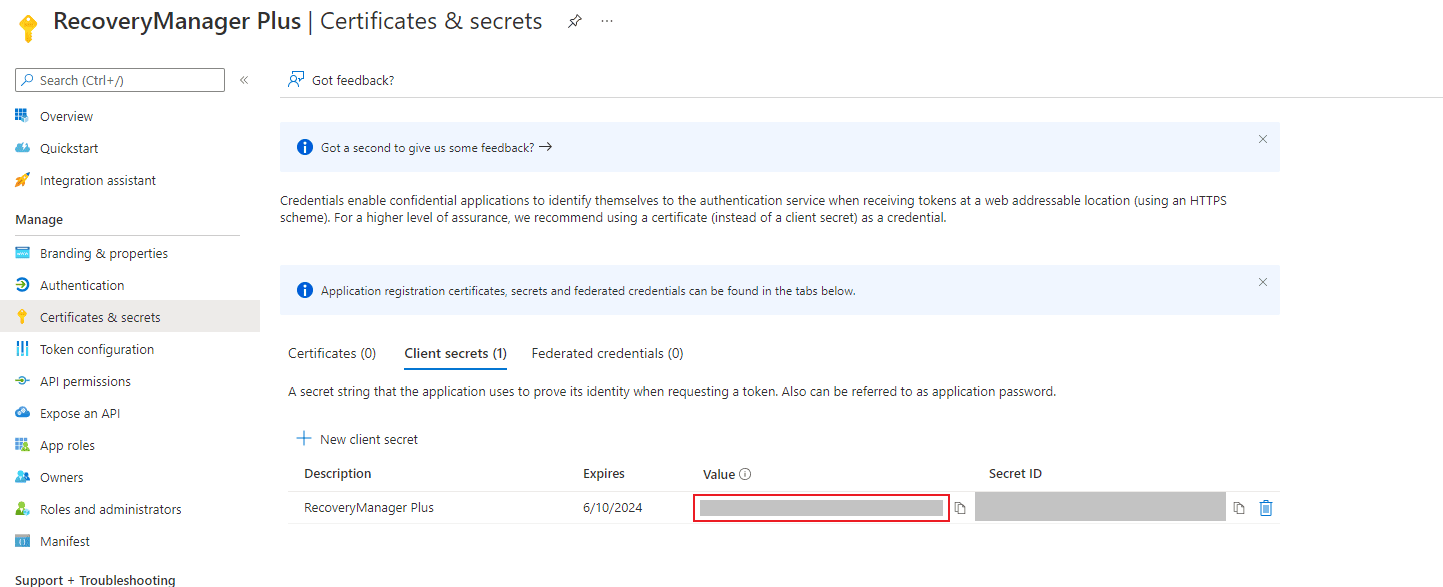
- 在 Client secrets 部分,点击 新建客户端密钥.
- 此部分为 RecoveryManager Plus 生成应用密码。在 描述 弹窗字段中,提供用于识别密码所属应用的名称。
- 选择密码何时过期,点击 添加.
- 复制 值 下的字符串并保存。此即为 应用密钥,稍后您将需要该密钥。
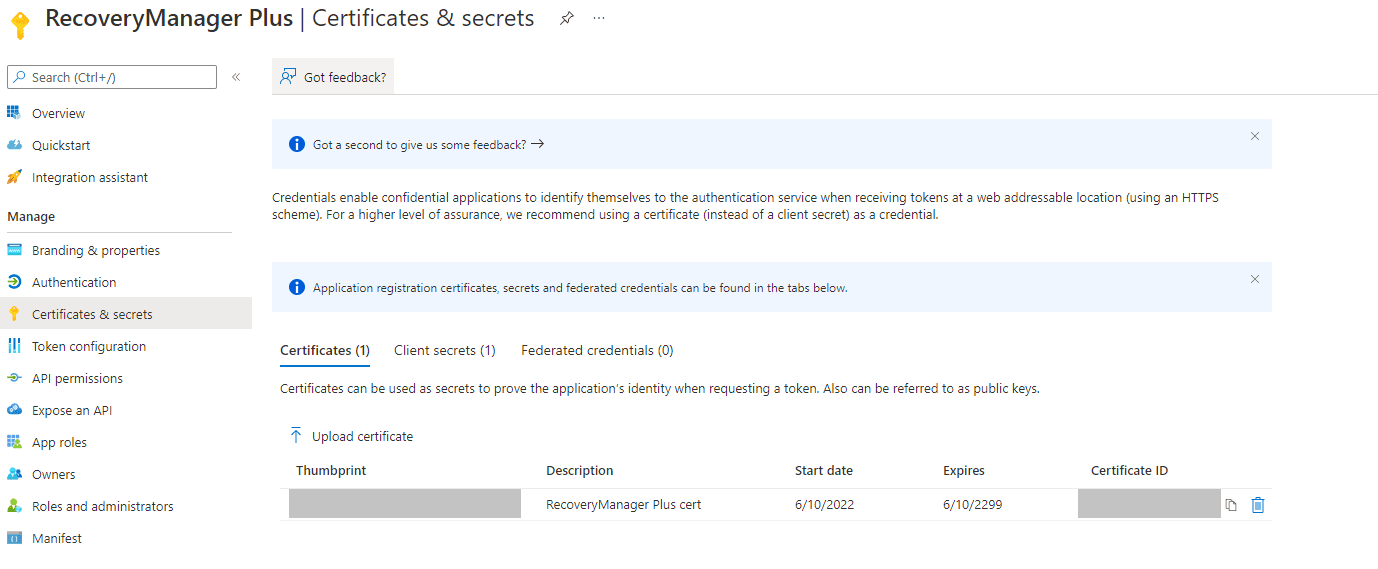
- 配置平台 证书 部分,点击 上传证书 并上传 在先决条件部分生成的 .CER 文件。
- 现在,导航到左侧窗格中的 概览 部分。
- 复制 Application (client) ID 隐式授权和混合流 Object ID 的值并保存。配置 RecoveryManager Plus 门户中的租户时,您需要这些值。
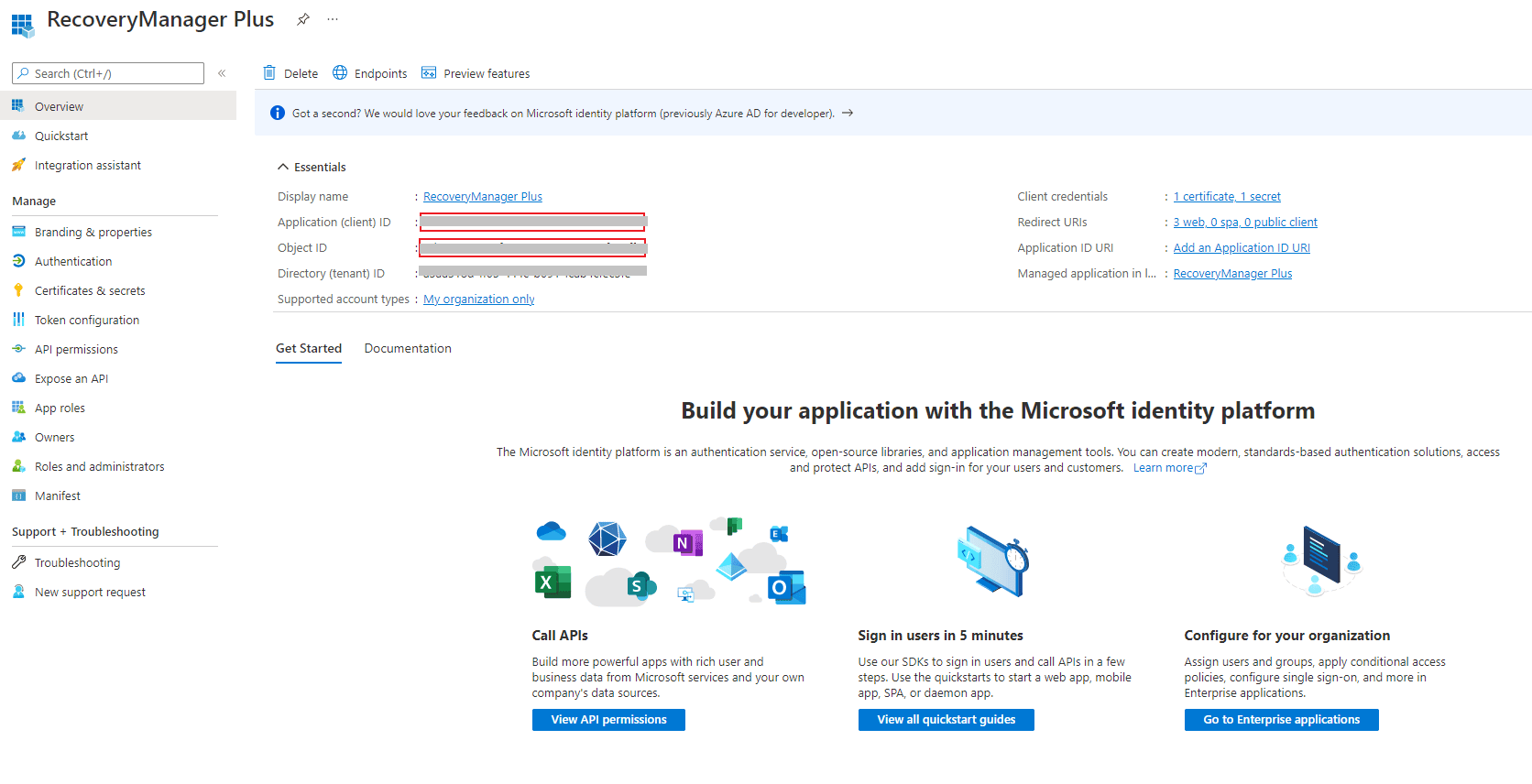
- 返回您有 配置 Microsoft 365 租户 弹窗的 RecoveryManager Plus 控制台。
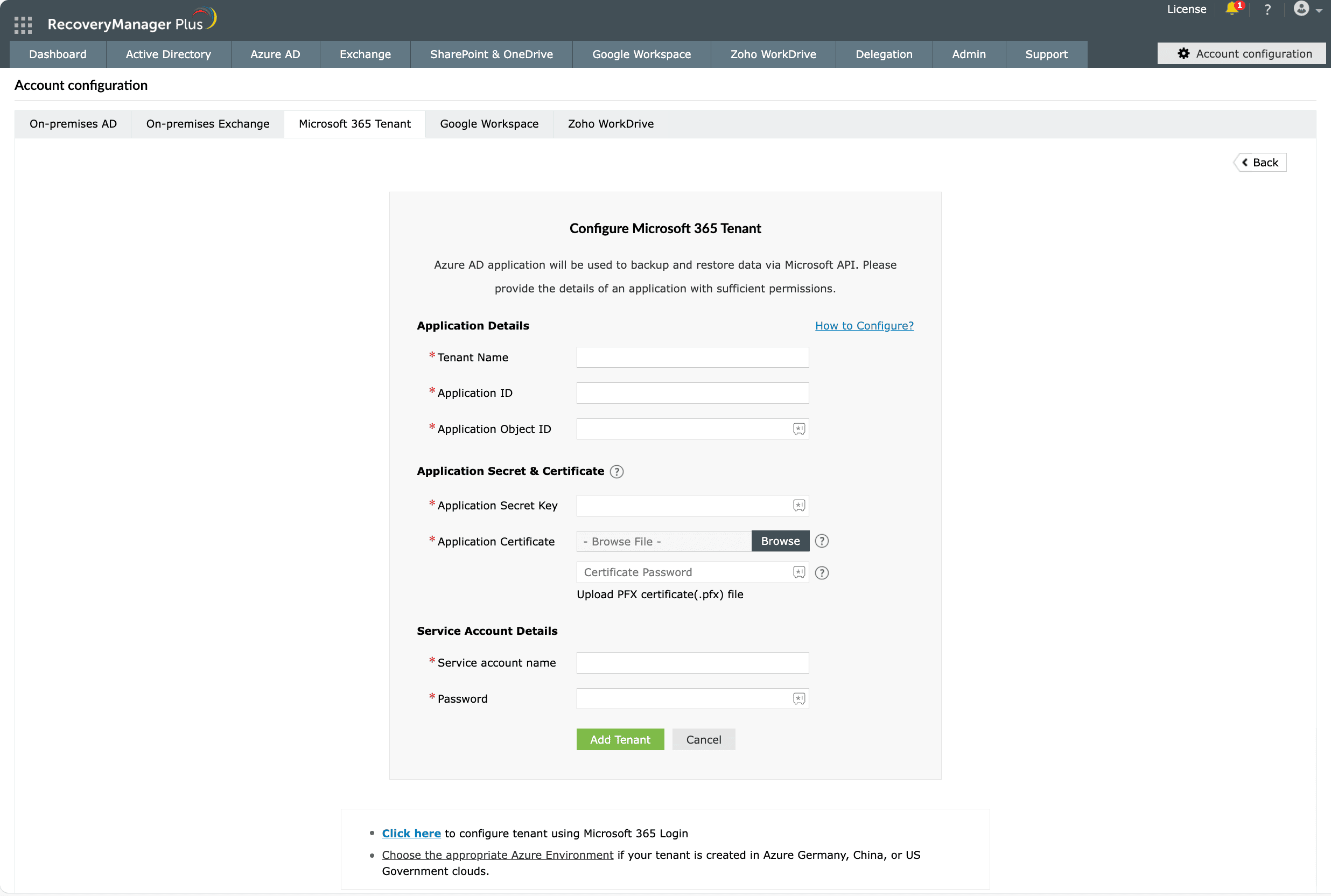
- 输入您的 租户名称。例如,test.onmicrosoft.com。
- 将在上节第 29 步复制的 应用 ID 隐式授权和混合流 应用对象 ID 粘贴到相应字段。
- 对于 应用密钥,粘贴上节第 26 步复制的值。
- 配置平台 应用证书 字段,点击 浏览 并选择在先决条件部分生成的 .PFX 文件。在 证书密码 字段中,输入先决条件部分使用的密码。
- 输入 服务账户名称 隐式授权和混合流 密码 (即为您为 RecoveryManager Plus 创建的用户服务账户密码)。
- 单击 添加租户.
- 您现在应看到 Entra ID 应用状态 显示为您配置的帐户成功。
:REDIRECT URI 必须满足以下条件::如果您的服务账户启用了 MFA,请查阅
本节。
 ADManager Plus
 ADAudit Plus
 ADSelfService Plus
 M365 Manager Plus
 上一主题
上一主题