查找客户端 ID 和客户端密钥
要查找您的 Entra 租户的客户端 ID 和密钥,请按照以下步骤操作。
- 使用管理员凭据登录 Microsoft Entra 管理中心 。
- 如果您的账户可以访问多个租户,请在右上角选择您的账户。将门户会话设置为您想要的 Entra 租户。
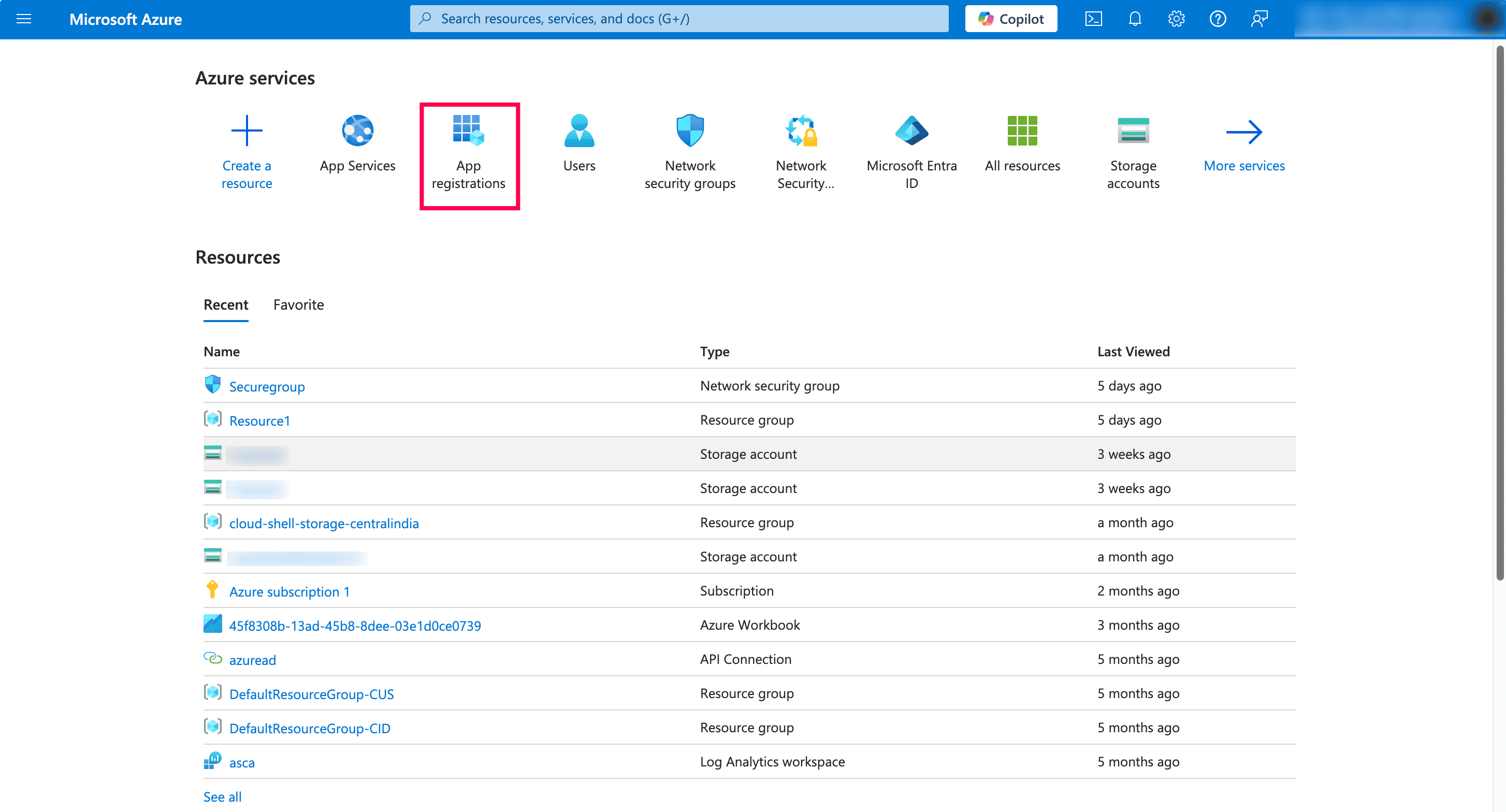
- 选择 应用注册 自 Azure 服务.
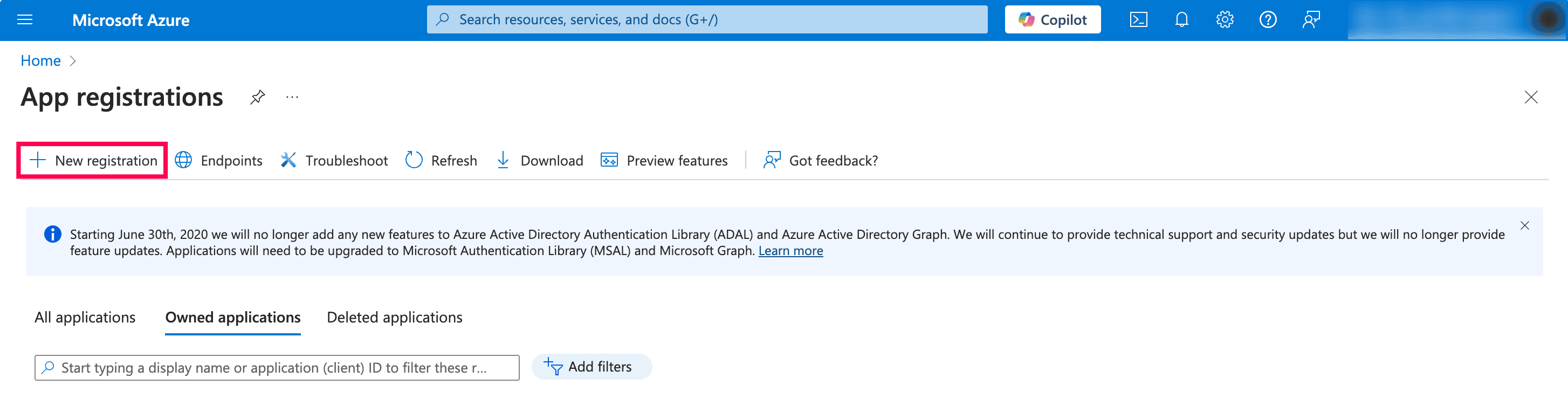
- 选择 新建注册.
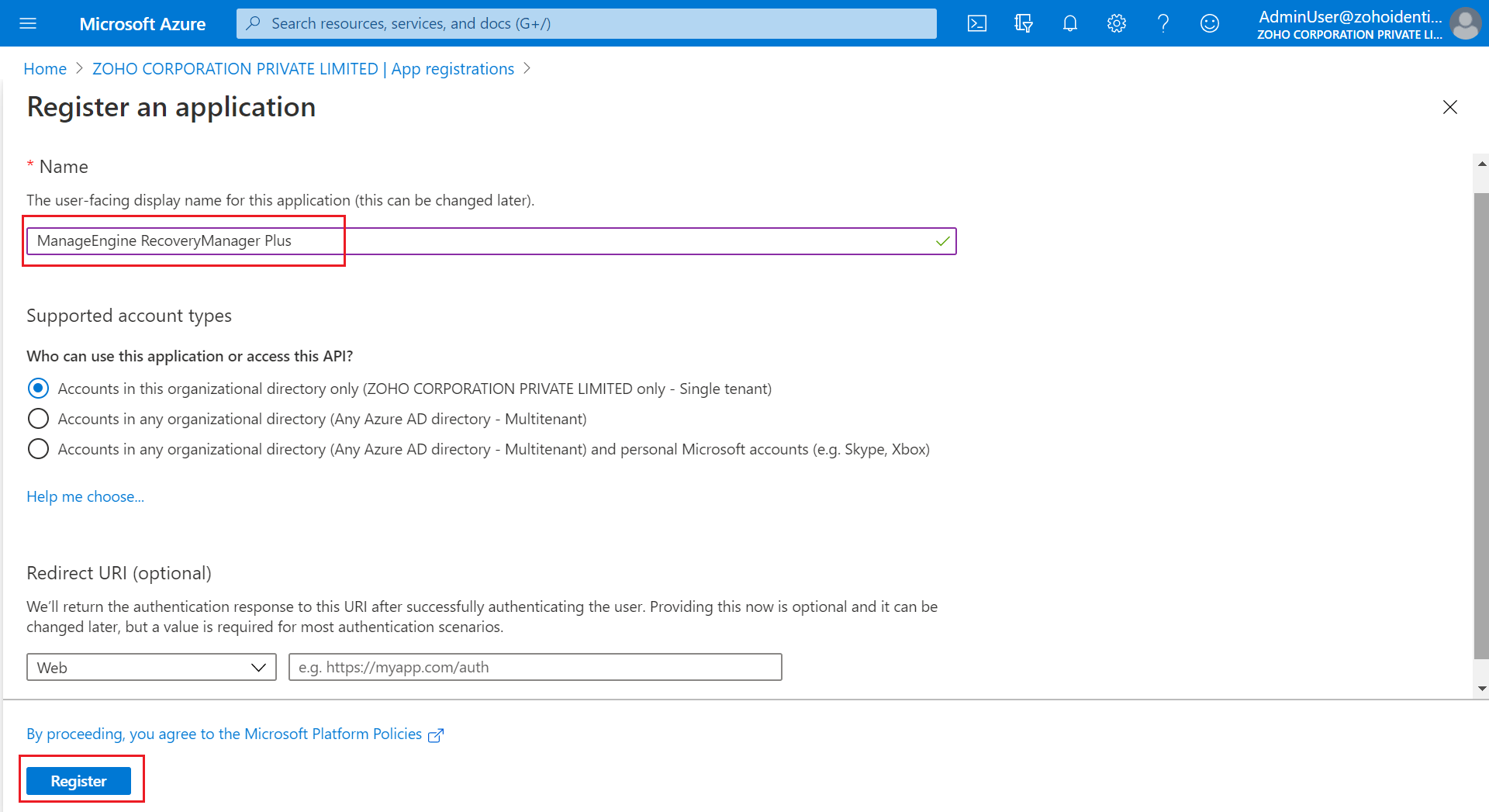
- 在 注册应用程序 部分,输入一个对用户有意义的应用名称。根据您的环境选择谁可以使用此应用程序,然后点击 注册.
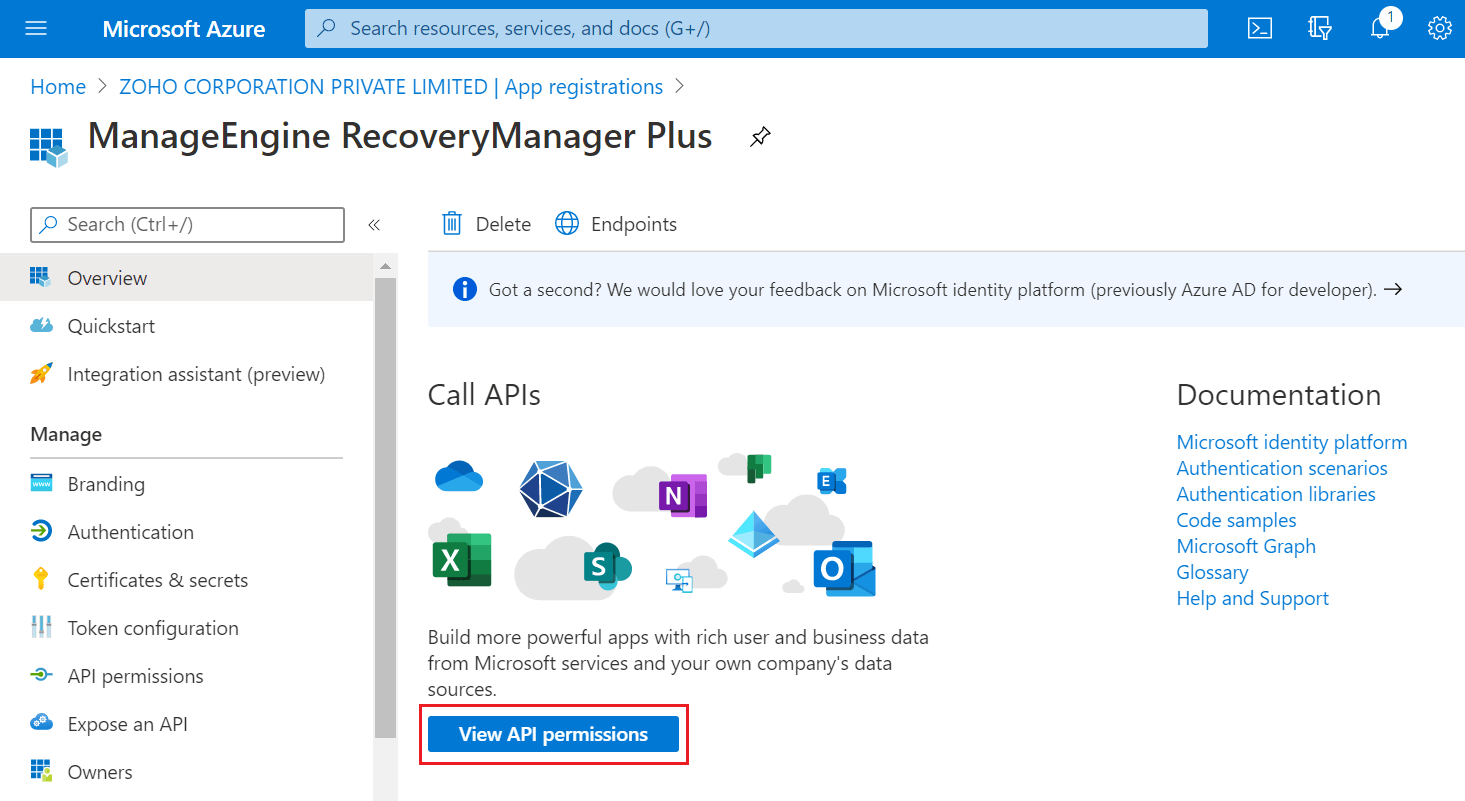
- 注册应用后,点击 查看 API 权限 按钮。
- 选择 添加权限.
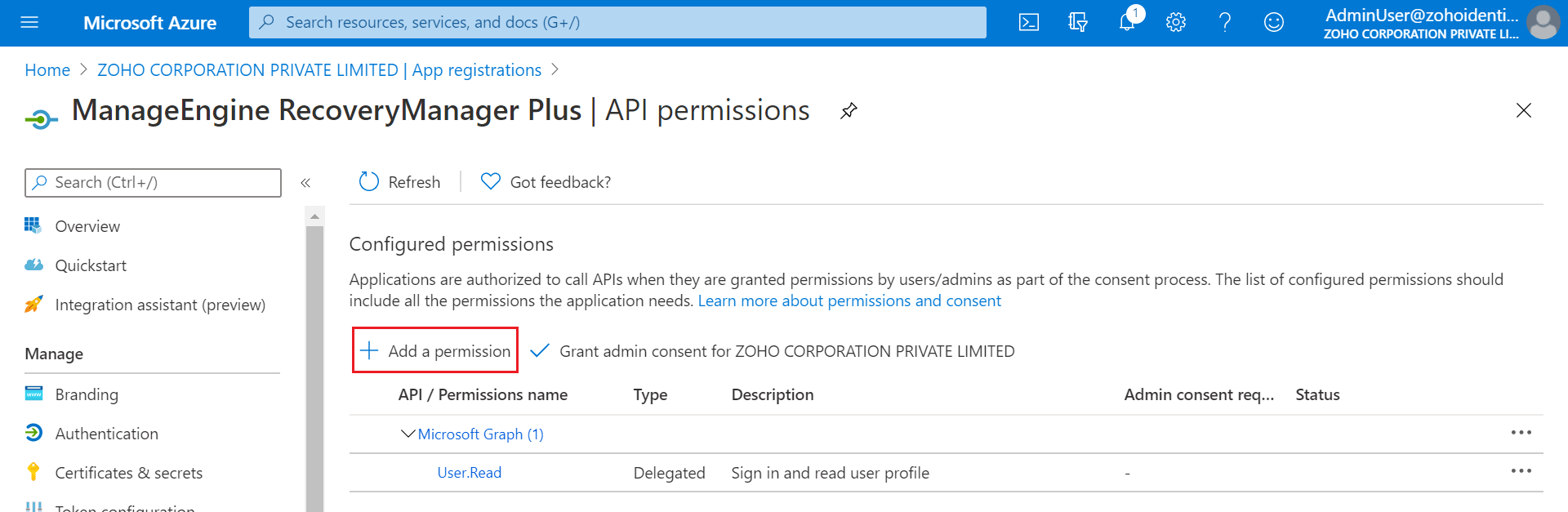
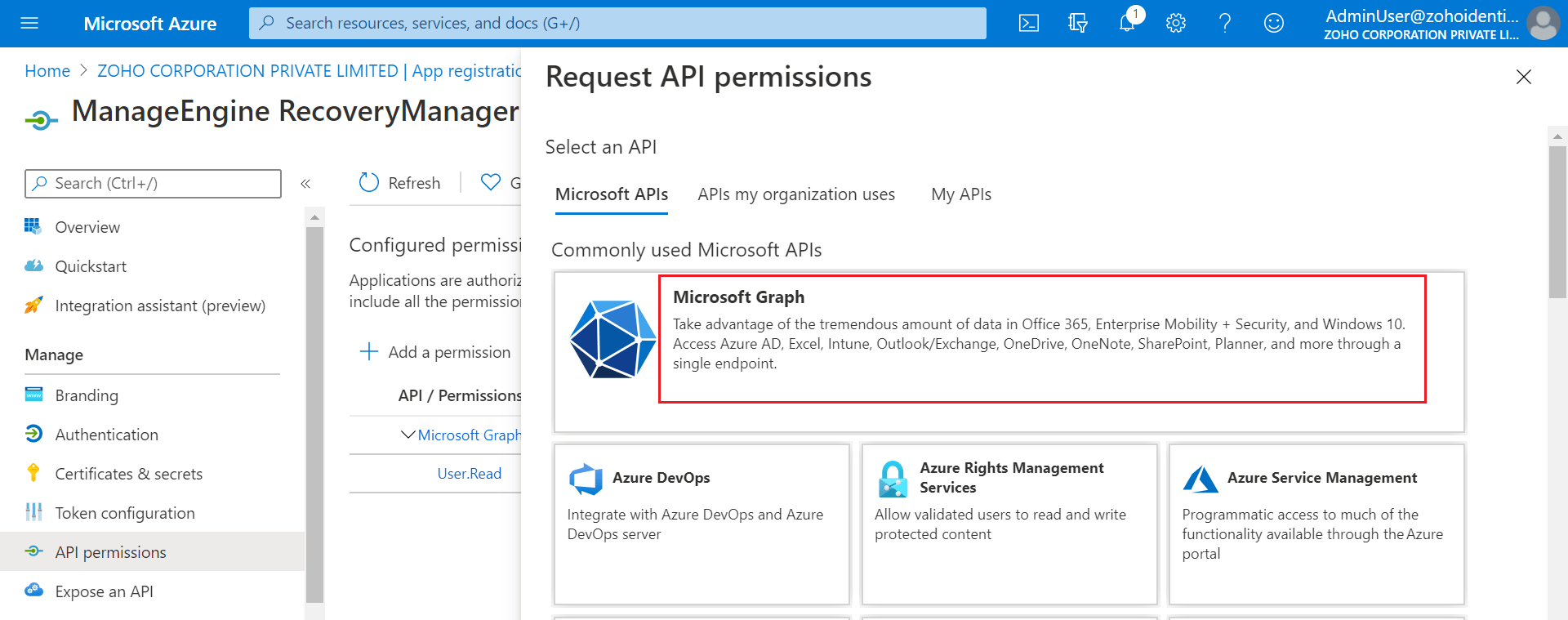
- 选择 Microsoft Graph.
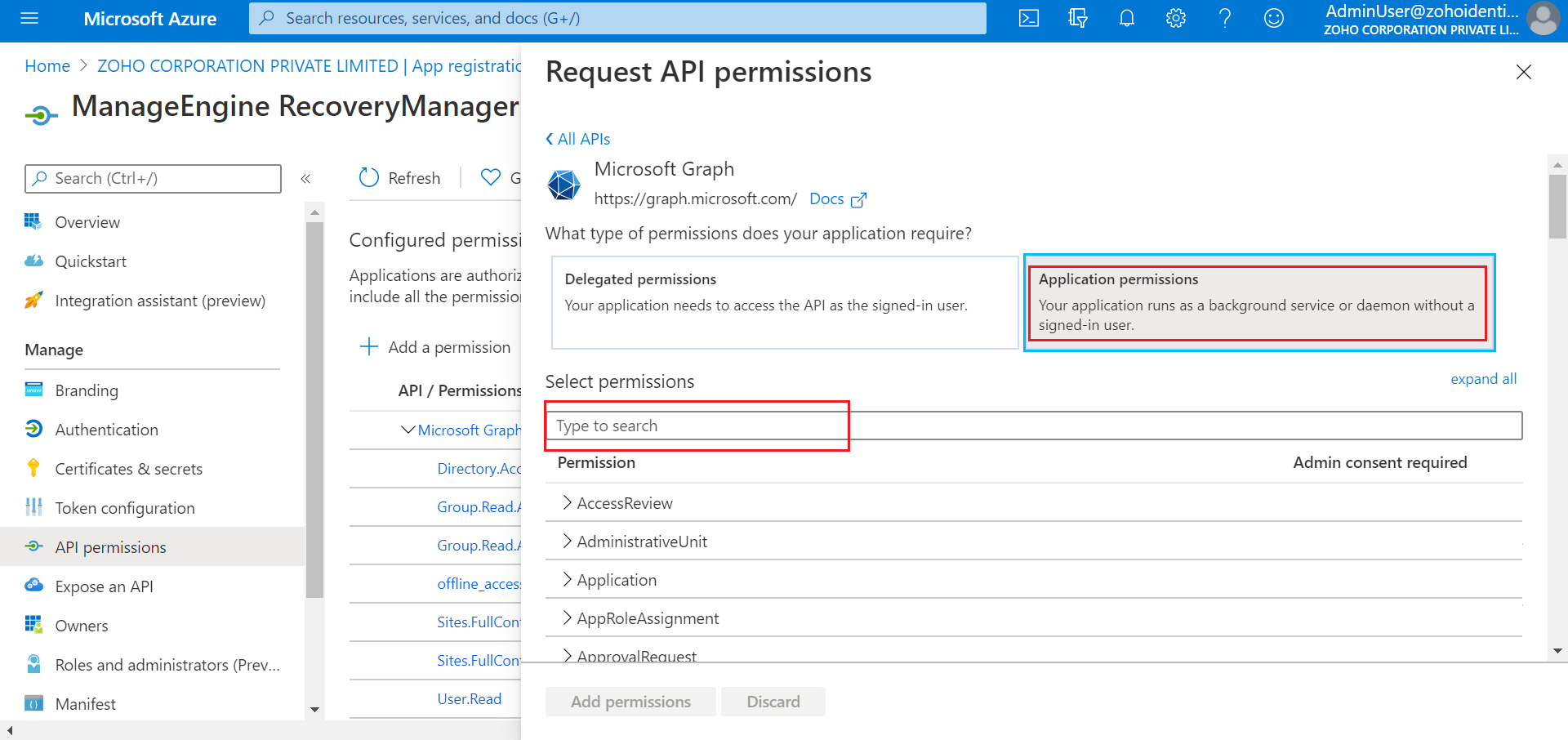
- 选择 应用权限。使用提供的搜索框,添加以下权限:Application.ReadWrite.All、Device.ReadWrite.All、Directory.ReadWrite.All、Domain.ReadWrite.All、Group.Read.All、Group.ReadWrite.All、ServicePrincipalEndpoint.ReadWrite.All、Sites.FullControl.All、User.Read.All 以及 User.ReadWrite.All。点击 添加权限 按钮。
- 选择所有 graph 权限后,您的 API 权限界面将类似于此。

- 选择 添加权限 并选择 SharePoint.
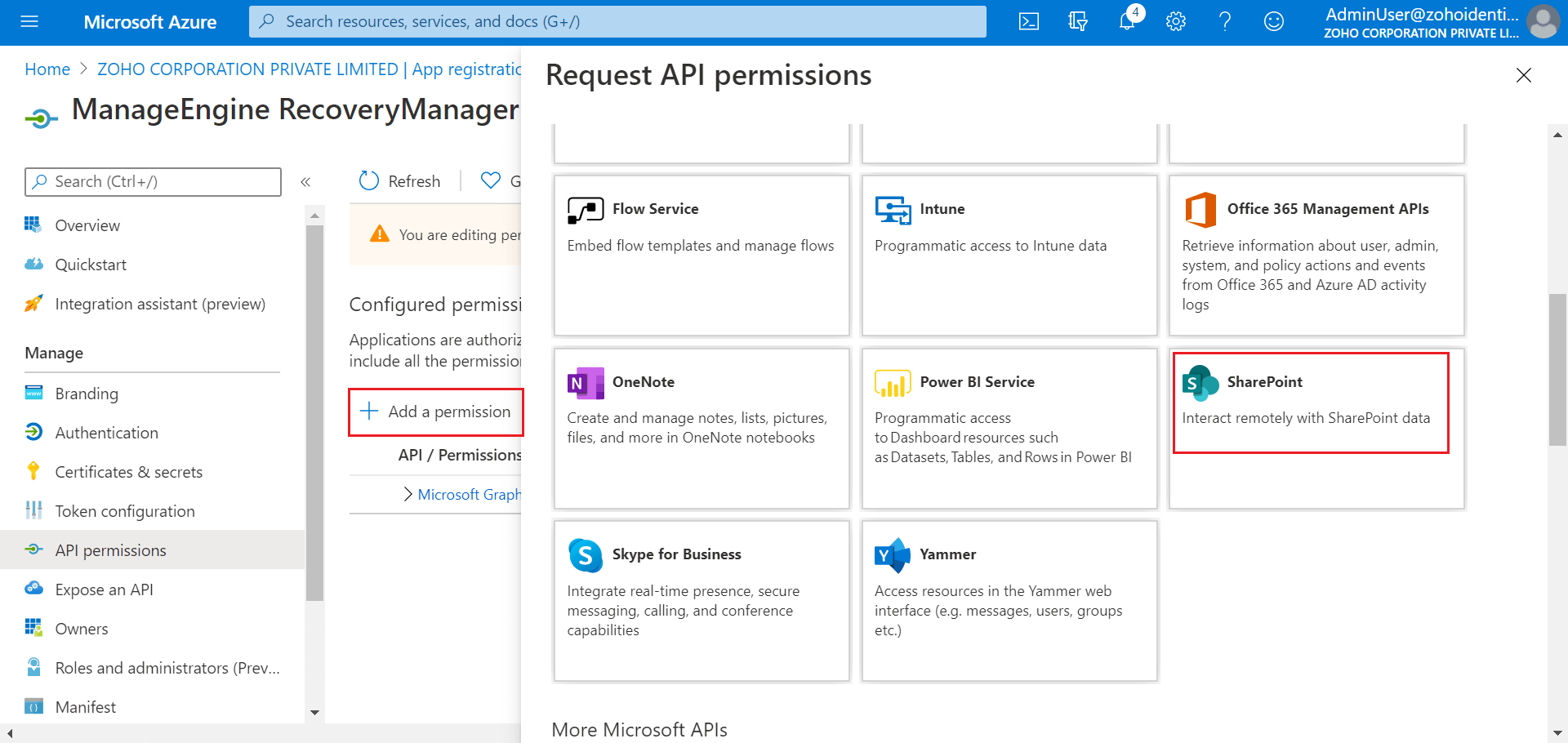
- 选择以下 SharePoint 权限:Sites.FullControl.All(应用权限)、TermStore.ReadWrite.All(应用权限)、User.ReadWrite.All(应用权限)、User.ReadWrite.All(委派权限)。
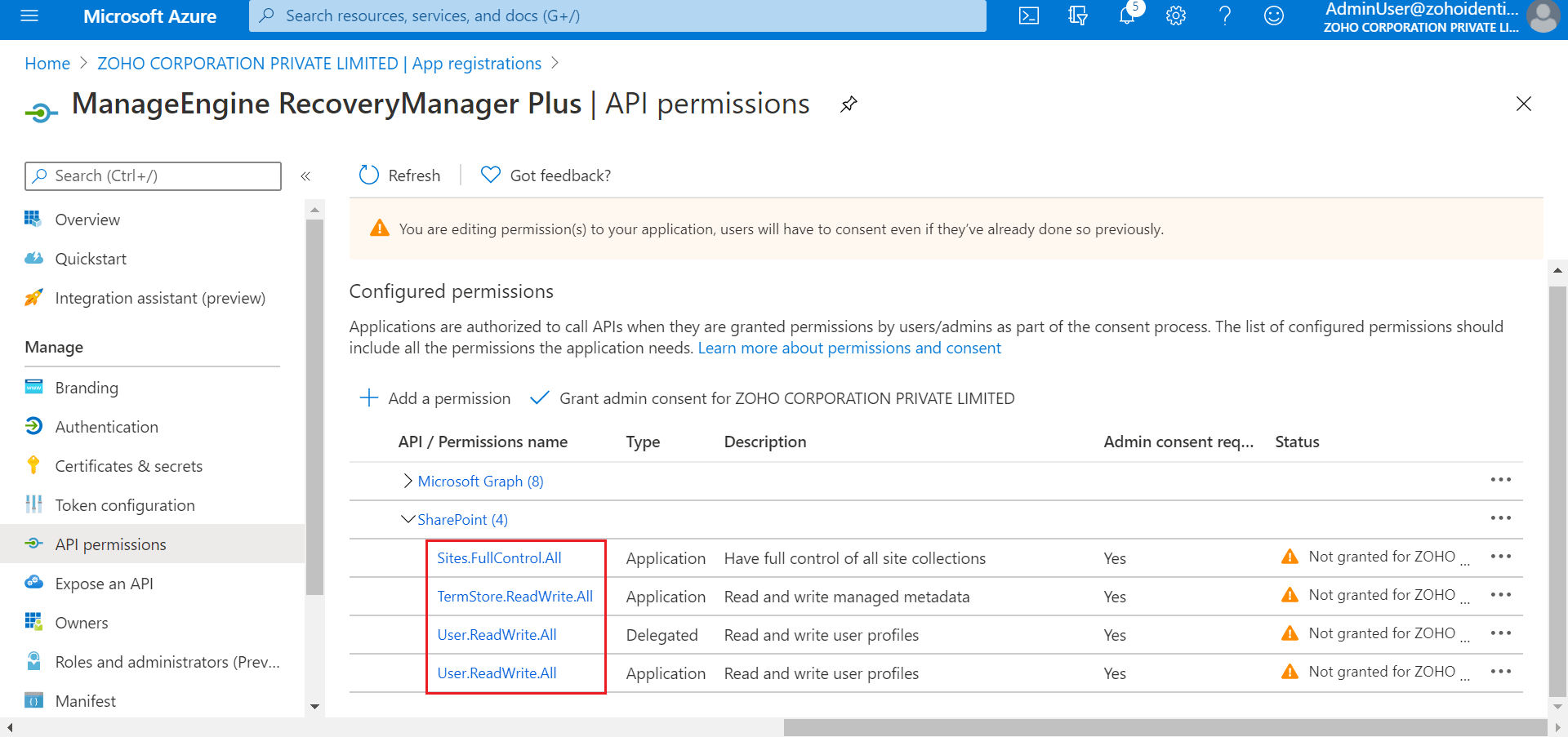
- 选择 为 <租户名称> 授予管理员同意 按钮,其中 <租户名称> 为您的 Azure 租户名称。
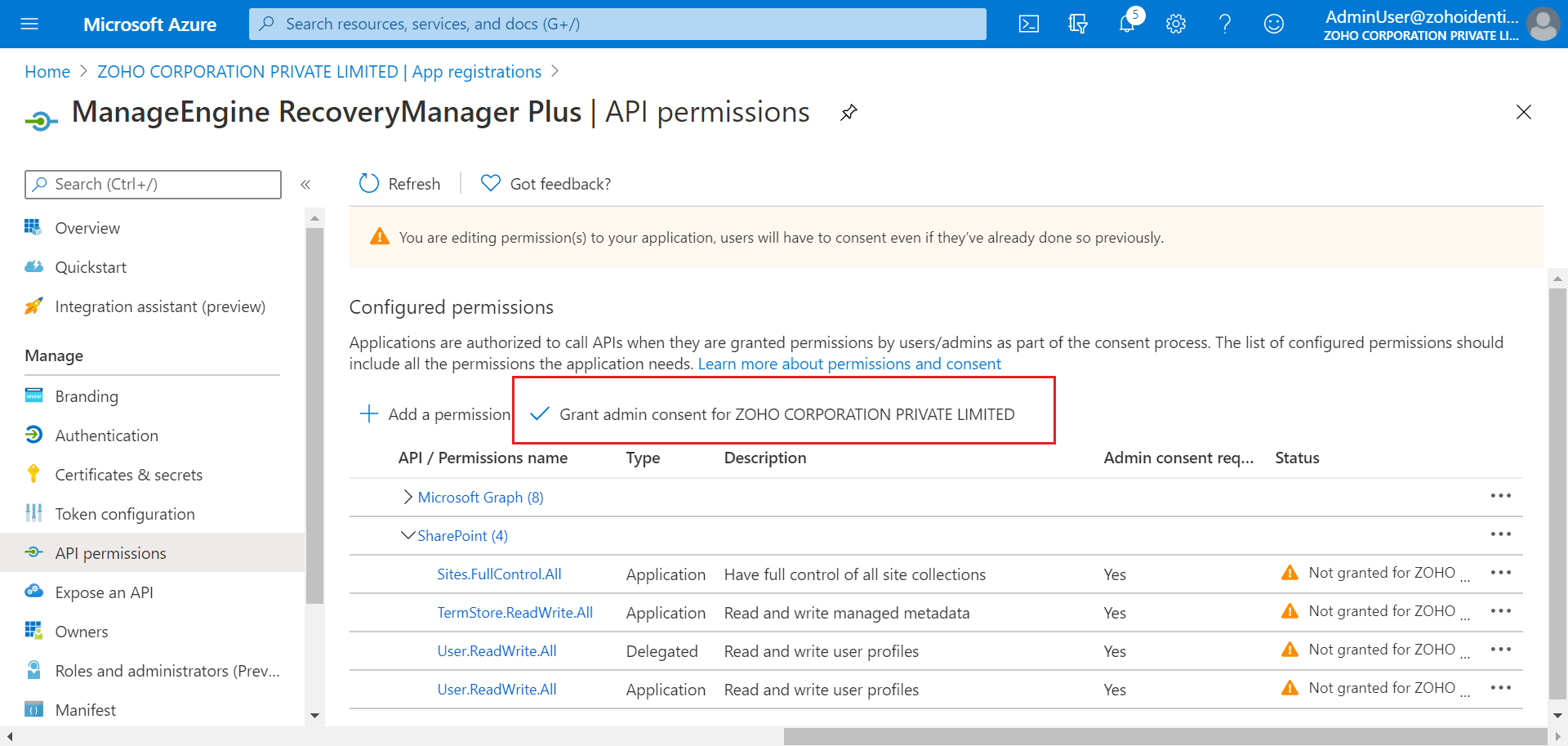
- 选择 是 以确认您的选择。
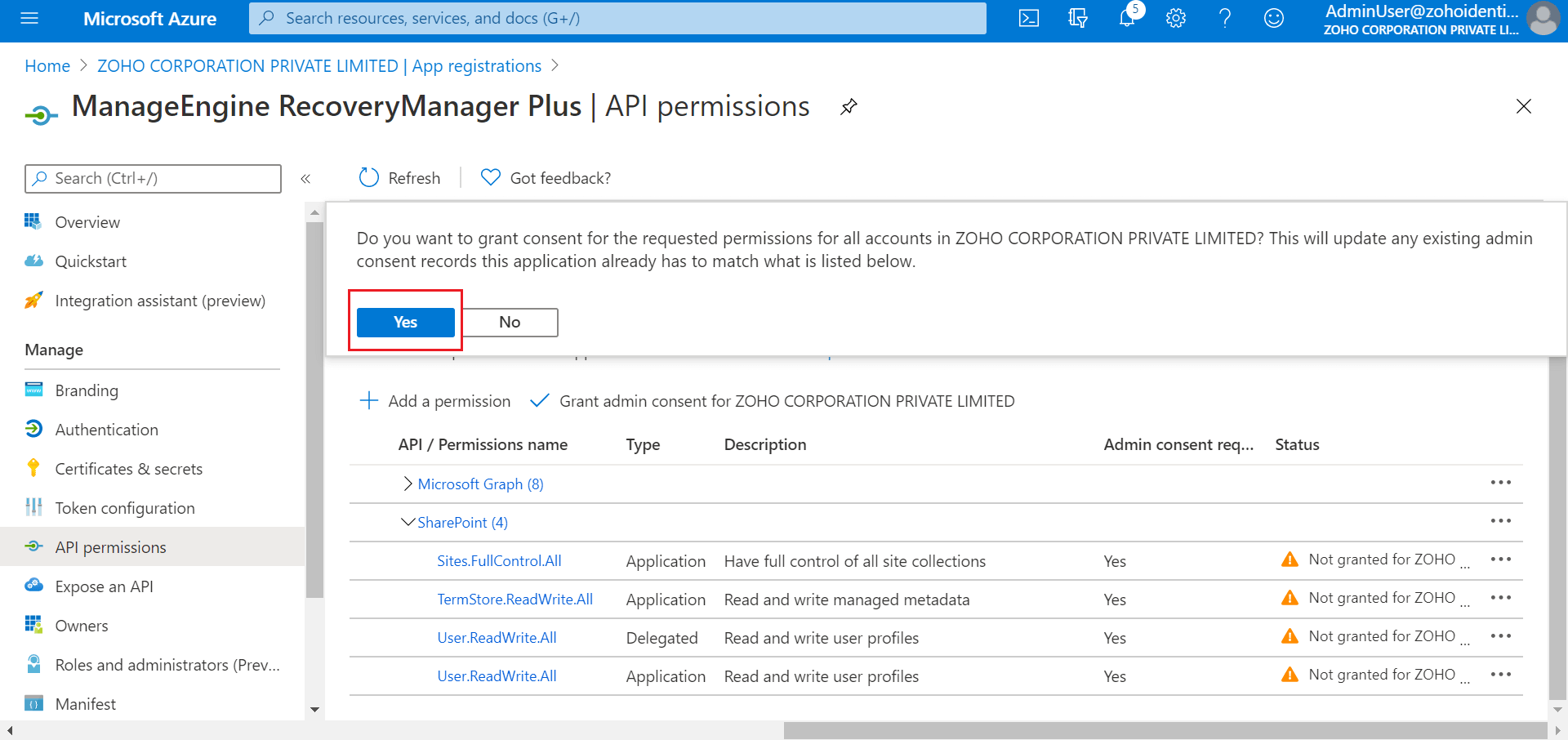
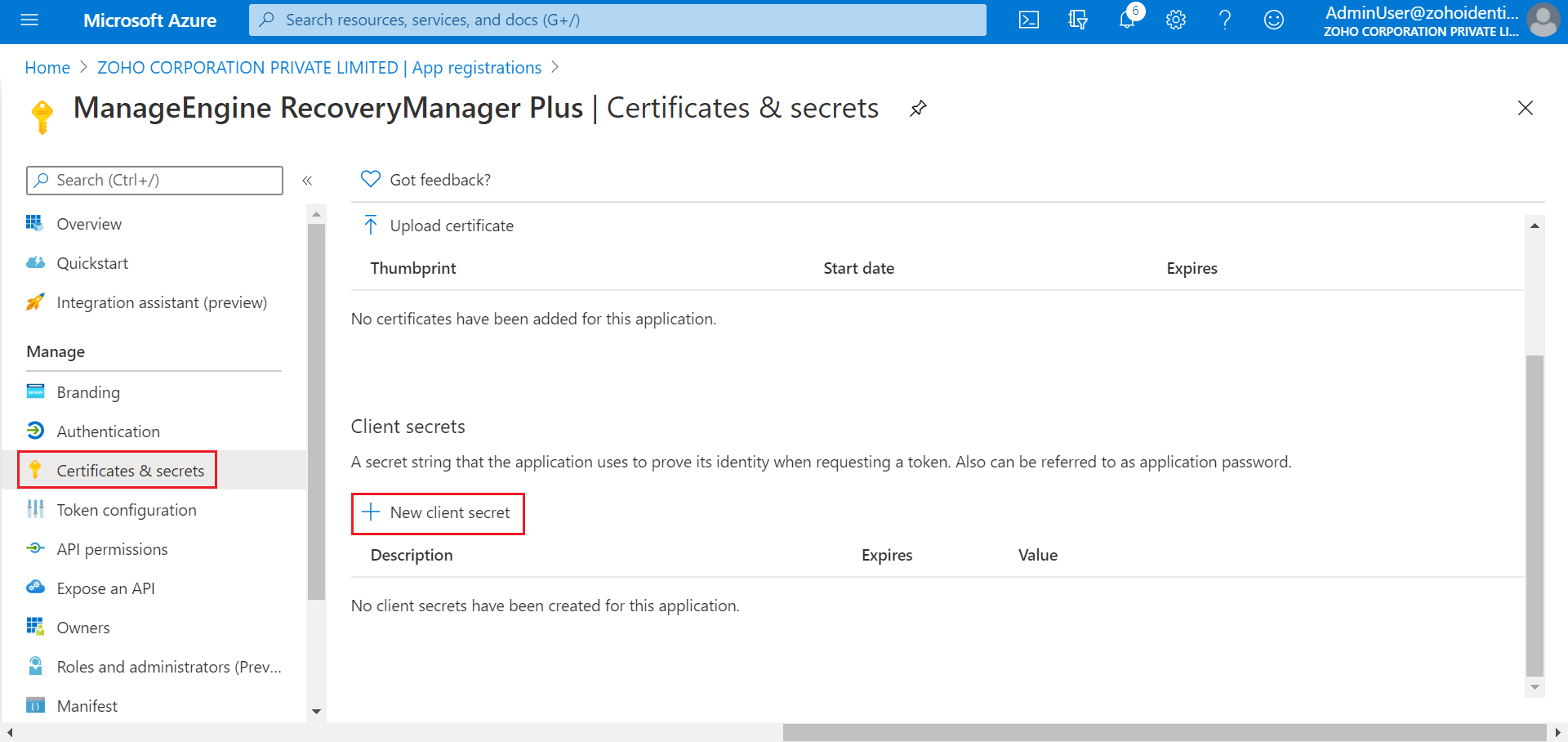
- 点击 证书和密钥 来自左侧面板。
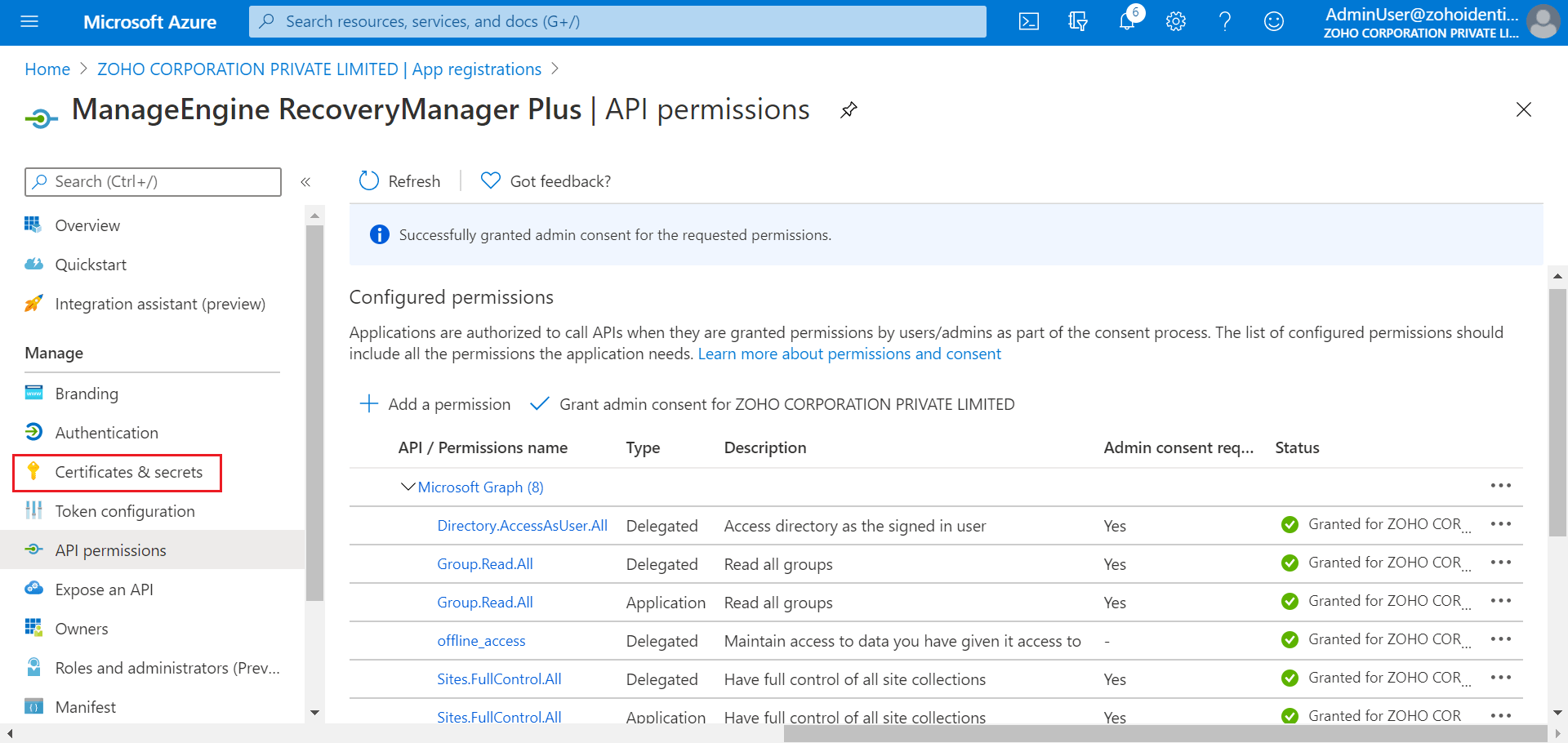
- 选择 新建客户端密钥 按钮。
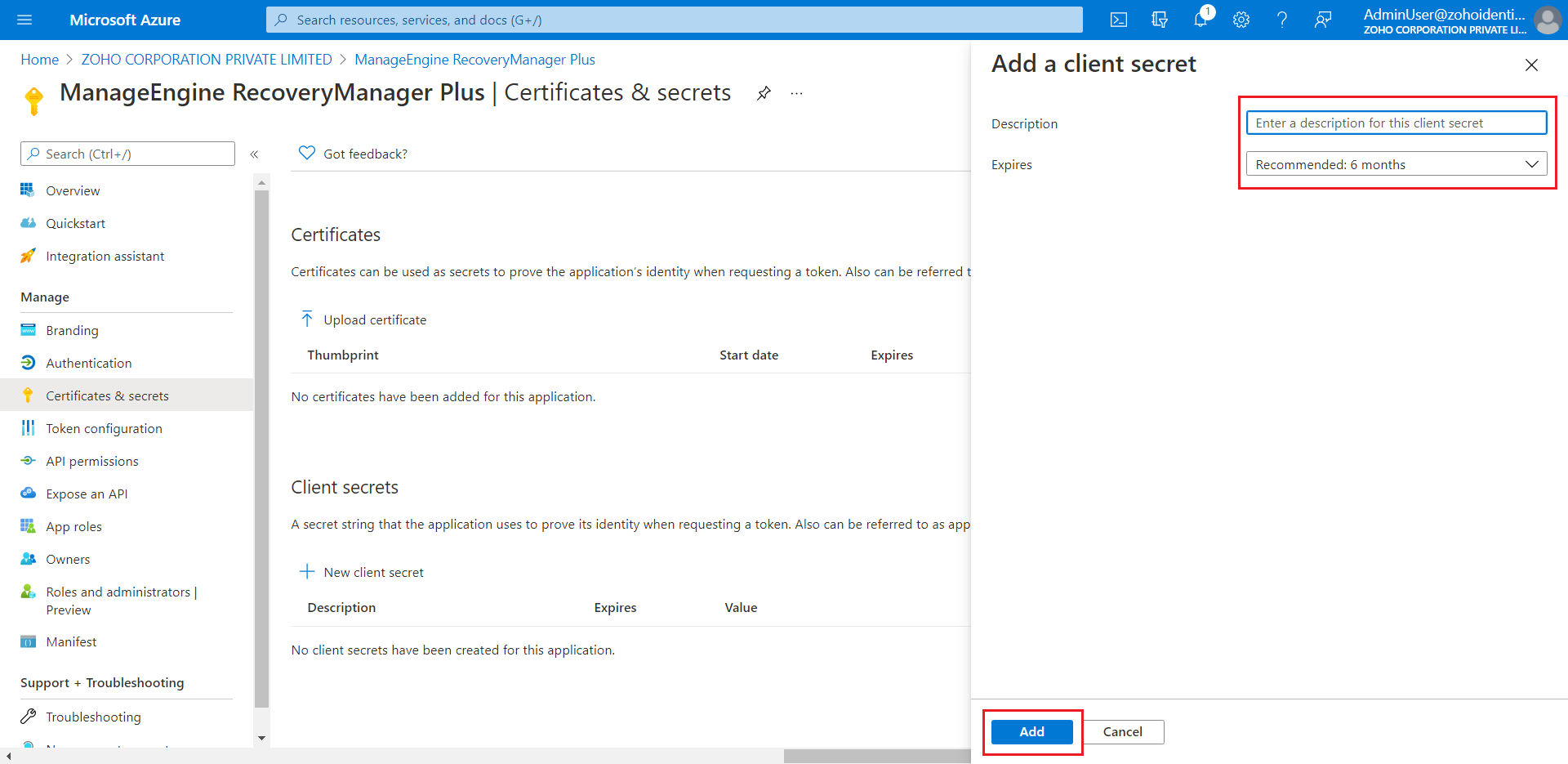
- 提供客户端密钥描述、客户端密钥有效期限,然后点击 添加.
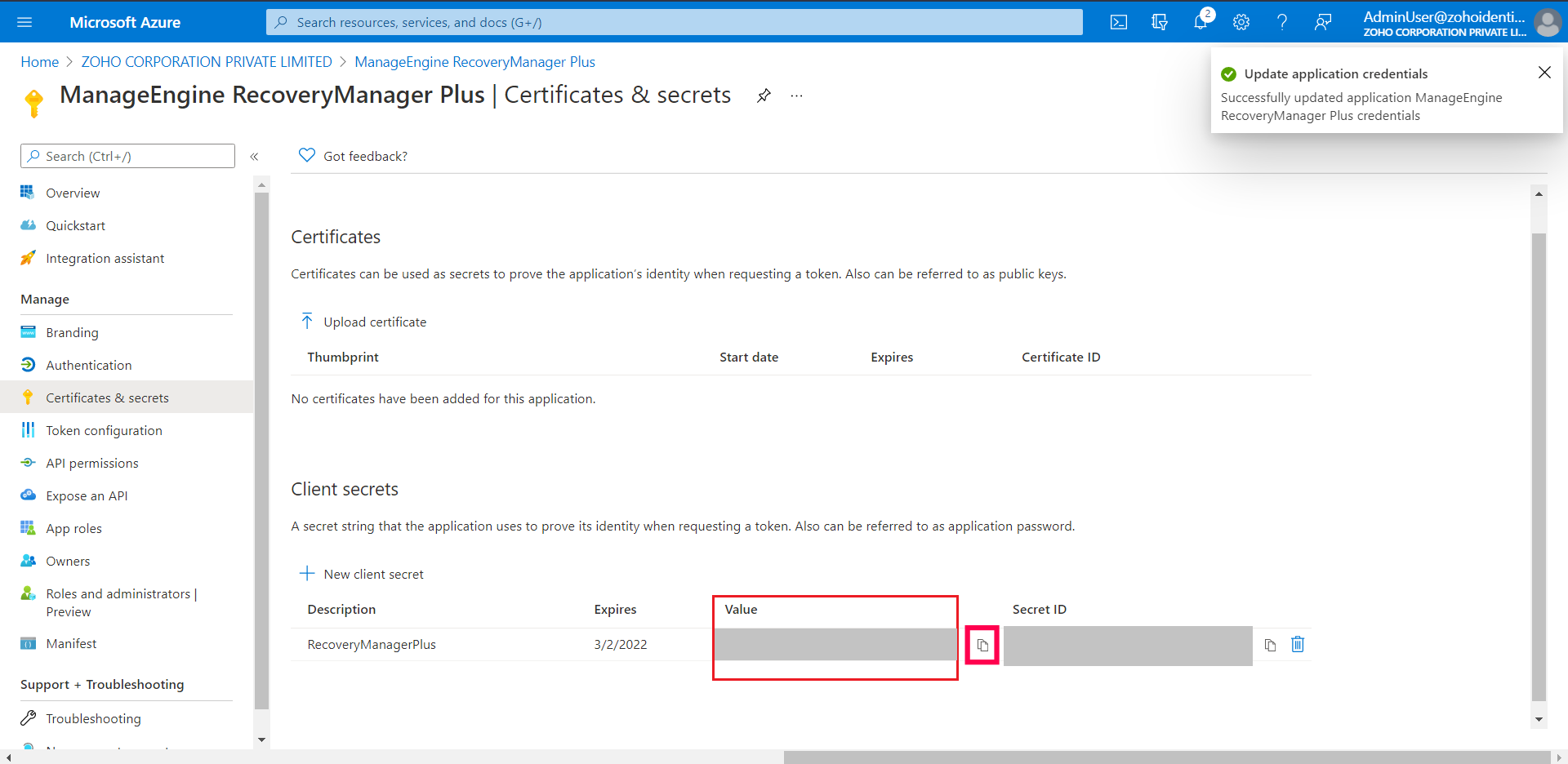
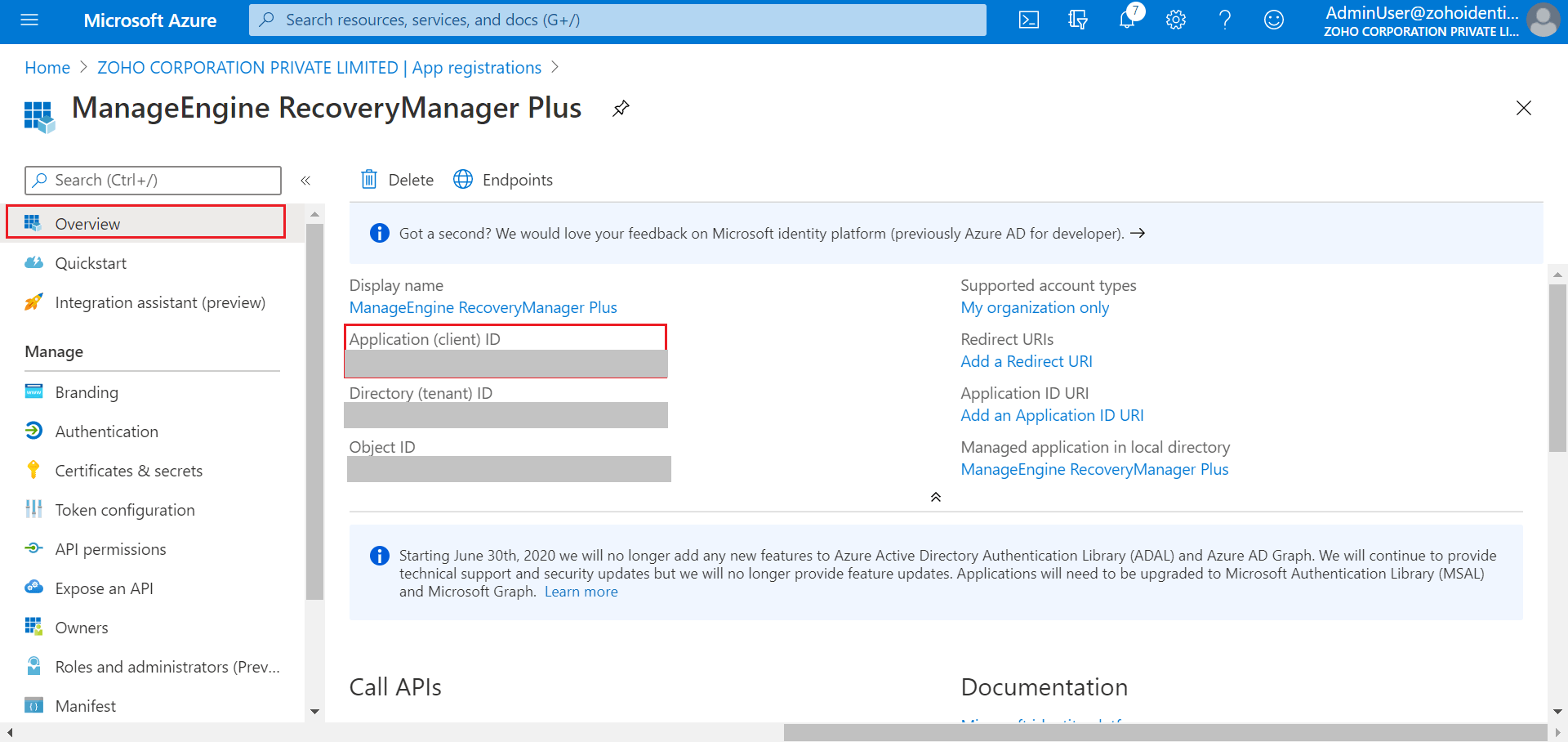
- 复制“值”列下的字符串。 注意,执行其他操作或离开此页面后将无法再次获取。请使用下方标记的复制图标。在左侧面板复制客户端 ID。
- 点击 概述 您现在可以使用客户端 ID 和密钥,使用期限为到期字段所示时间,过期后需要重复此过程。
上一主题
 ADManager Plus
 ADAudit Plus
 ADSelfService Plus
 M365 Manager Plus
 下一主题
下一主题