权限管理
授予权限
按照以下步骤,为用户或组分配对特定站点的访问权限。
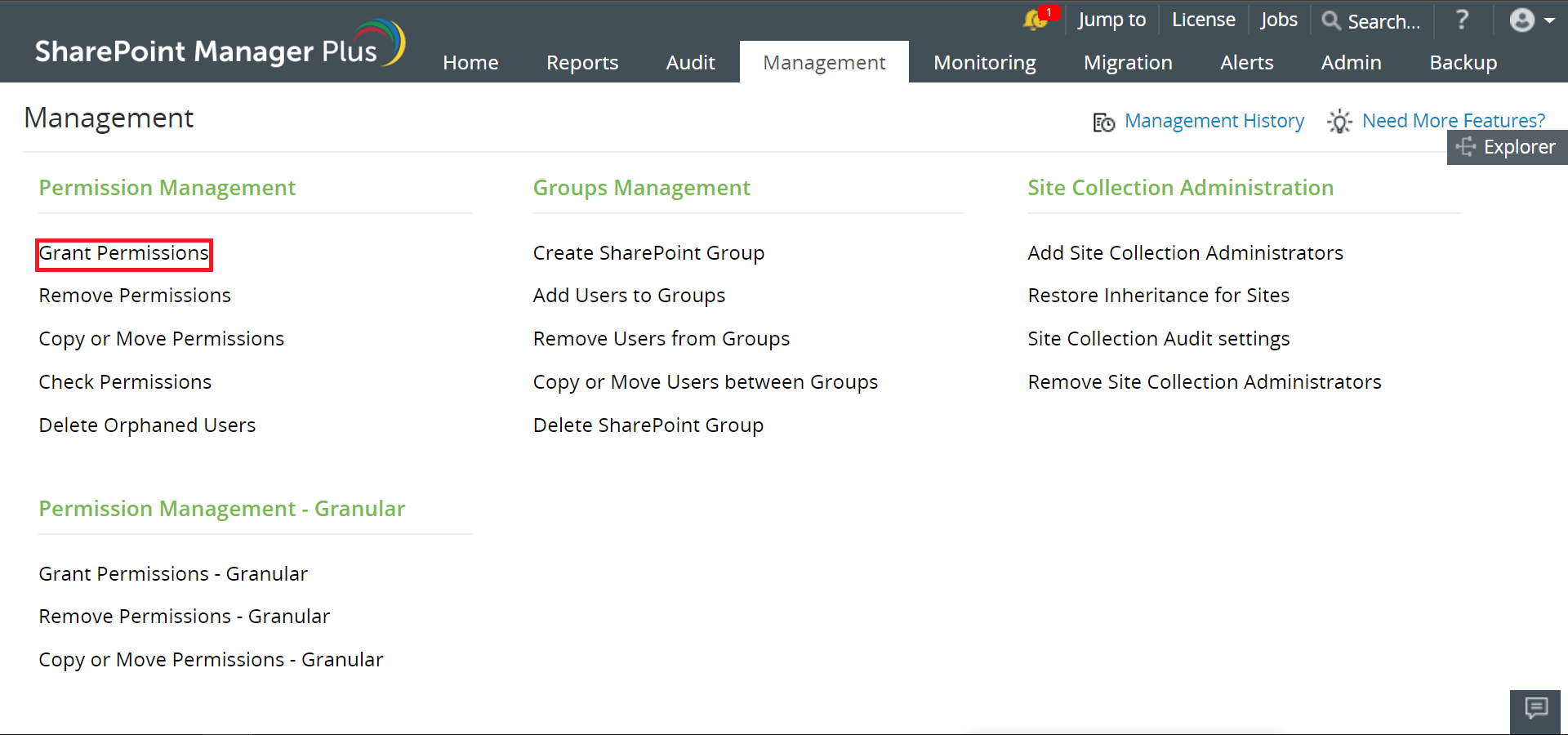
- 点击 管理 选项卡。导航至 授予权限 位于 权限管理.
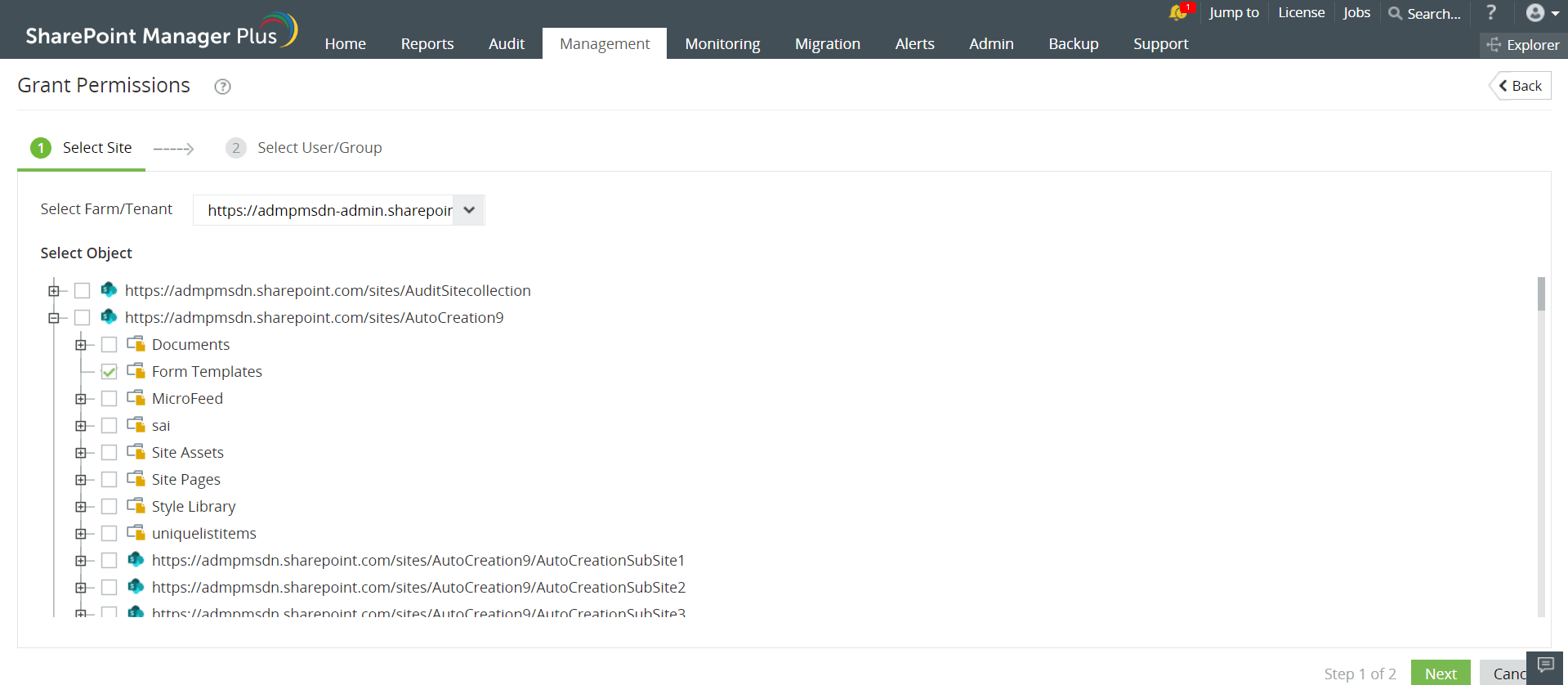
- 点击 选择 Farm/Tenant 下拉菜单,选择您希望执行操作的 SharePoint Farm 或 Tenant。通过点击
 位于 选择站点 字段中,选择所需的站点。
- 在 任务名称 字段中输入名称,并选择 选择用户或组 给其分配权限。您也可以导入包含用户或组的 CSV 文件来分配权限。
- 从下拉菜单中选择所需的 权限级别 。如需分配自定义权限,请点击 加载自定义权限 下拉列表中的选项。
- 在 分配权限给 字段中,您可以看到以下选项:
- 列表和文档库(带唯一权限)
- 文档、页面和列表项(带唯一权限)
要为每个站点集中的任一选项授予权限,请勾选所需选项的复选框。
- 点击 应用 以执行操作。
移除权限
按照以下步骤,从用户或组撤销特定站点的权限。
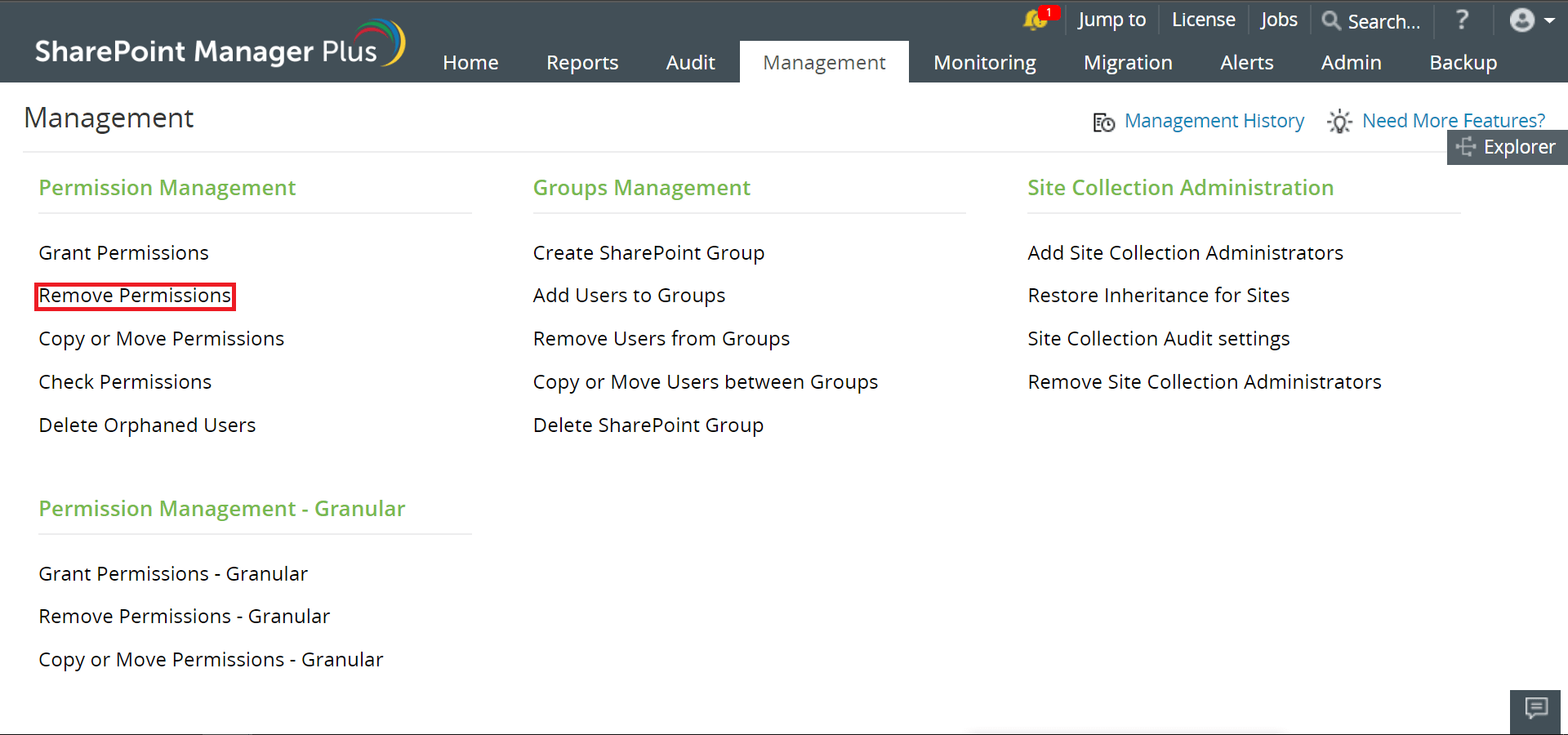
- 点击 管理 选项卡。导航至 移除权限 位于 权限管理.
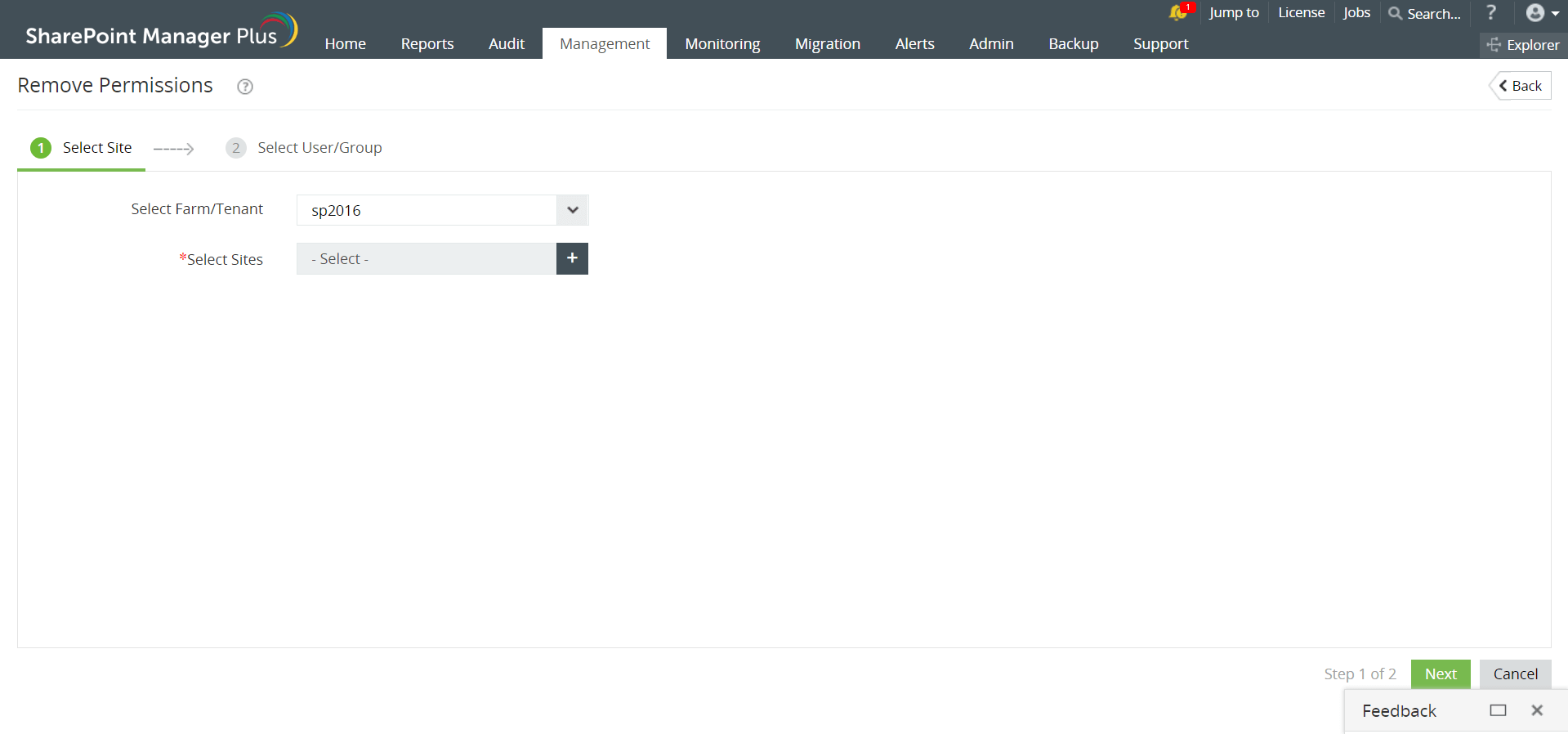
- 从 选择 Farm/Tenant 下拉菜单中选择所需的 Farm/Tenant。点击 以 选择站点.
- 在指定字段输入 任务名称 并选择您要撤销权限的用户或组。您也可以导入包含要执行此任务的用户或组的 CSV 文件。 选择用户或组 选择
- 组成员资格 复选框以移除所选用户的组成员资格。 从下拉菜单中选择。要移除自定义权限,请点击
- 从下拉菜单中选择所需的 权限级别 加载自定义层级权限 下拉列表中的选项。您也可以直接选择勾选框 以移除所有权限。 权限级别 从
- 在 移除权限自 字段中,您可以看到以下选项:
- 列表和文档库(带唯一权限)
- 文档、页面和列表项(带唯一权限)
要为每个站点集合中的任一选项移除权限,请勾选所需选项的复选框。
- 点击 应用 以执行操作。
复制或移动权限
按照以下步骤在特定站点中,为用户/组之间复制或移动权限。
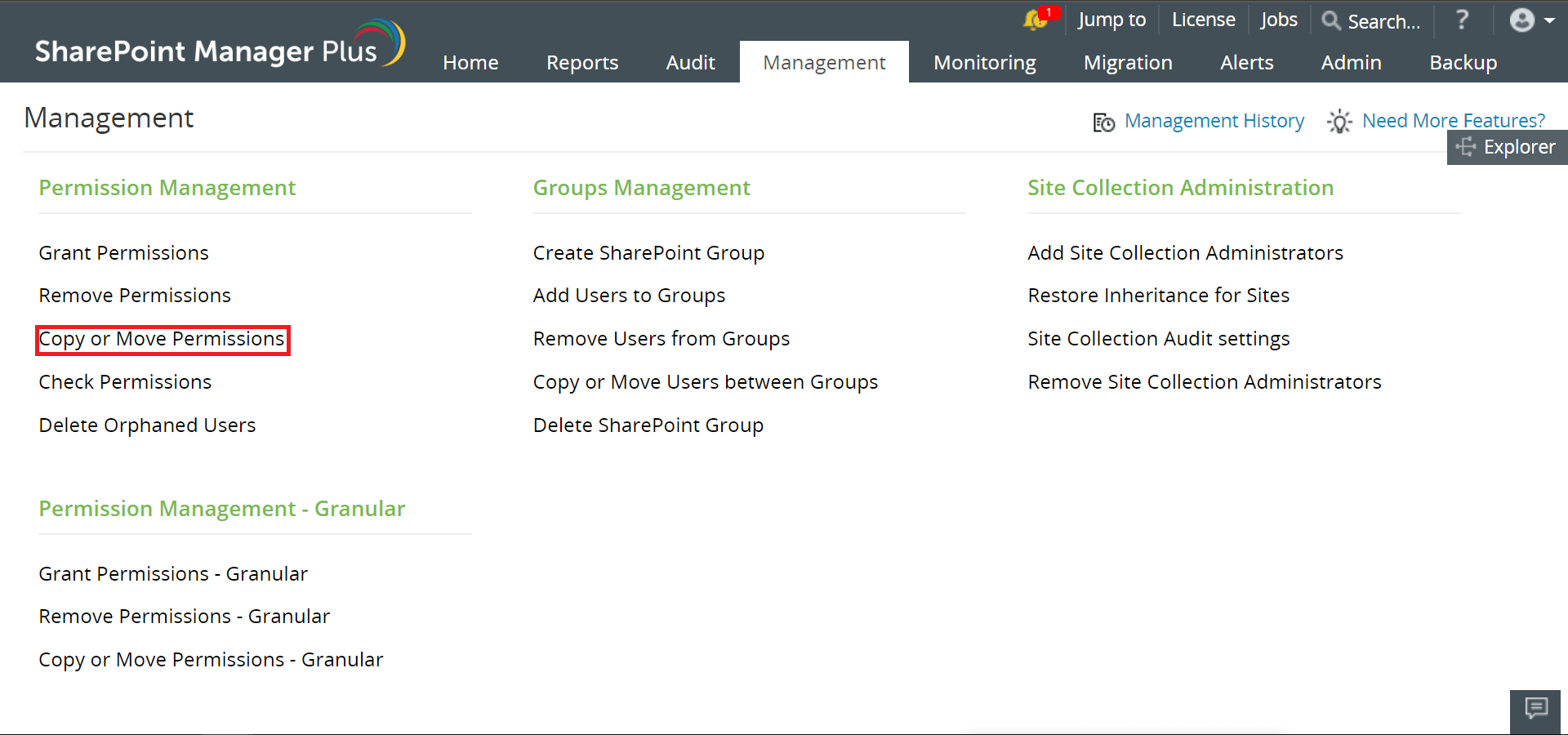
- 点击 管理 选项卡。导航至 复制或移动权限 位于 权限管理.
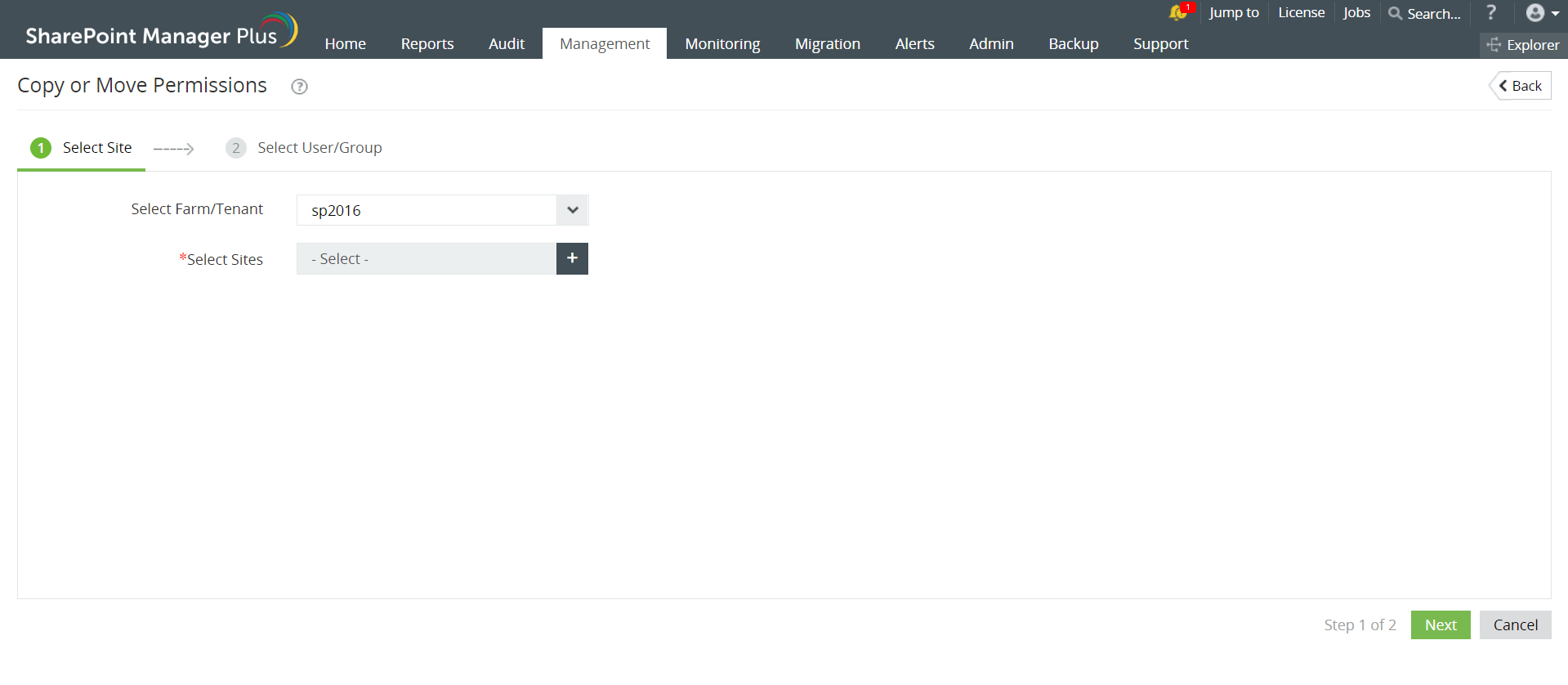
- 从下拉菜单选择所需的 Farm/Tenant。点击 以 选择站点.
- 组成员资格 来源用户/组 和 目标用户/组 在相应字段中输入。您也可以导入包含要执行此任务的用户或组的 CSV 文件。
- 在 包括字段,您可以看到以下选项:
- 列表和文档库(带唯一权限)
- 文档、页面和列表项(带唯一权限)
- 复选框以移除所选用户的组成员资格。
要为每个站点集合中的任一选项复制权限,请勾选所需复选框。
- 点击 应用 以执行操作。
检查权限
按照以下步骤检查直接或间接分配给 SharePoint 组、安全组和用户的权限。
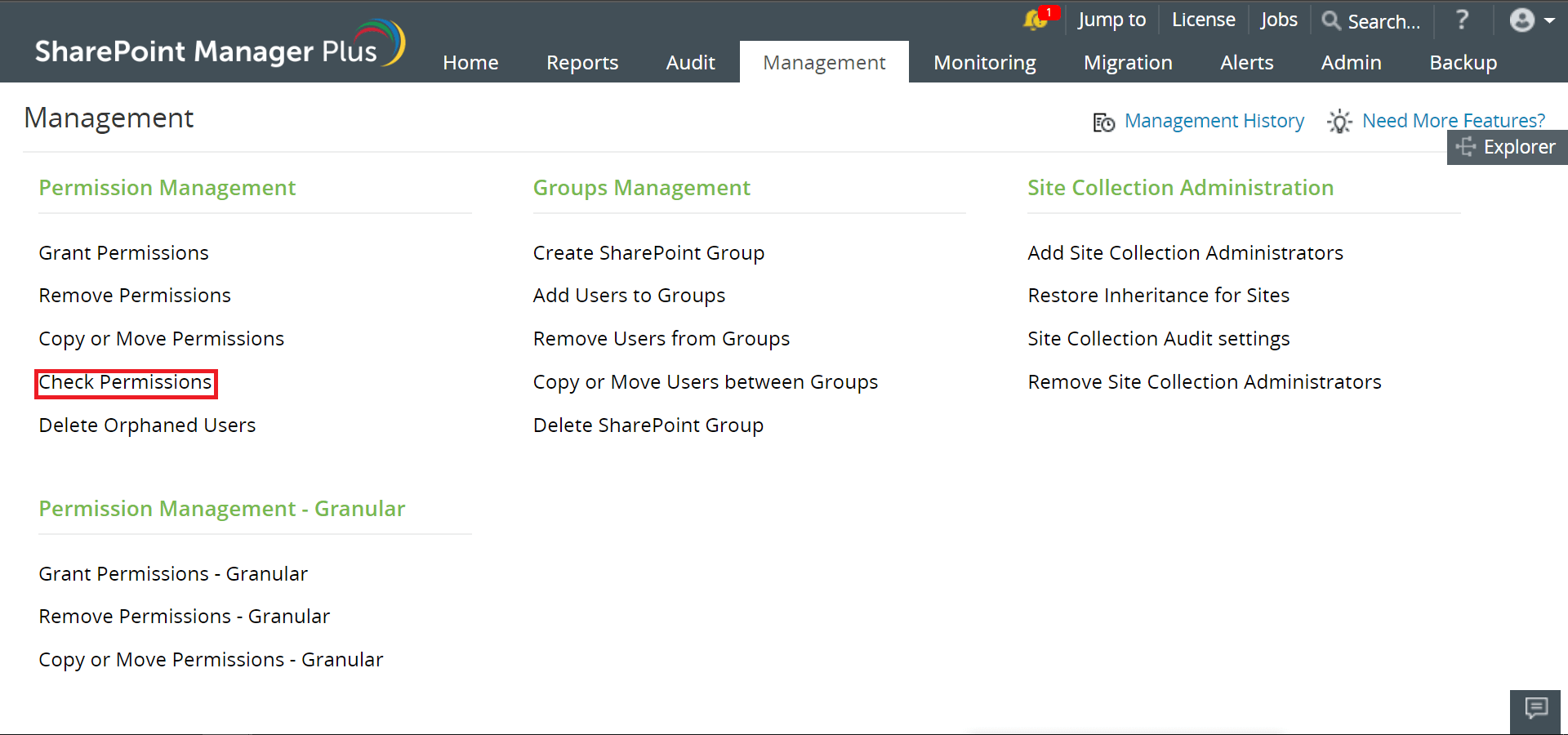
- 点击 管理 选项卡。导航至 检查权限 位于 权限管理.
- 从下拉菜单选择所需的 Farm/Tenant。点击 以 选择 您的站点。
- 输入 任务名称 并选择您要撤销权限的用户或组。您也可以导入包含要执行此任务的用户或组的 CSV 文件。 选择您想要检查权限的用户或组。您也可以导入包含要执行此任务的用户或组的 CSV 文件。 在
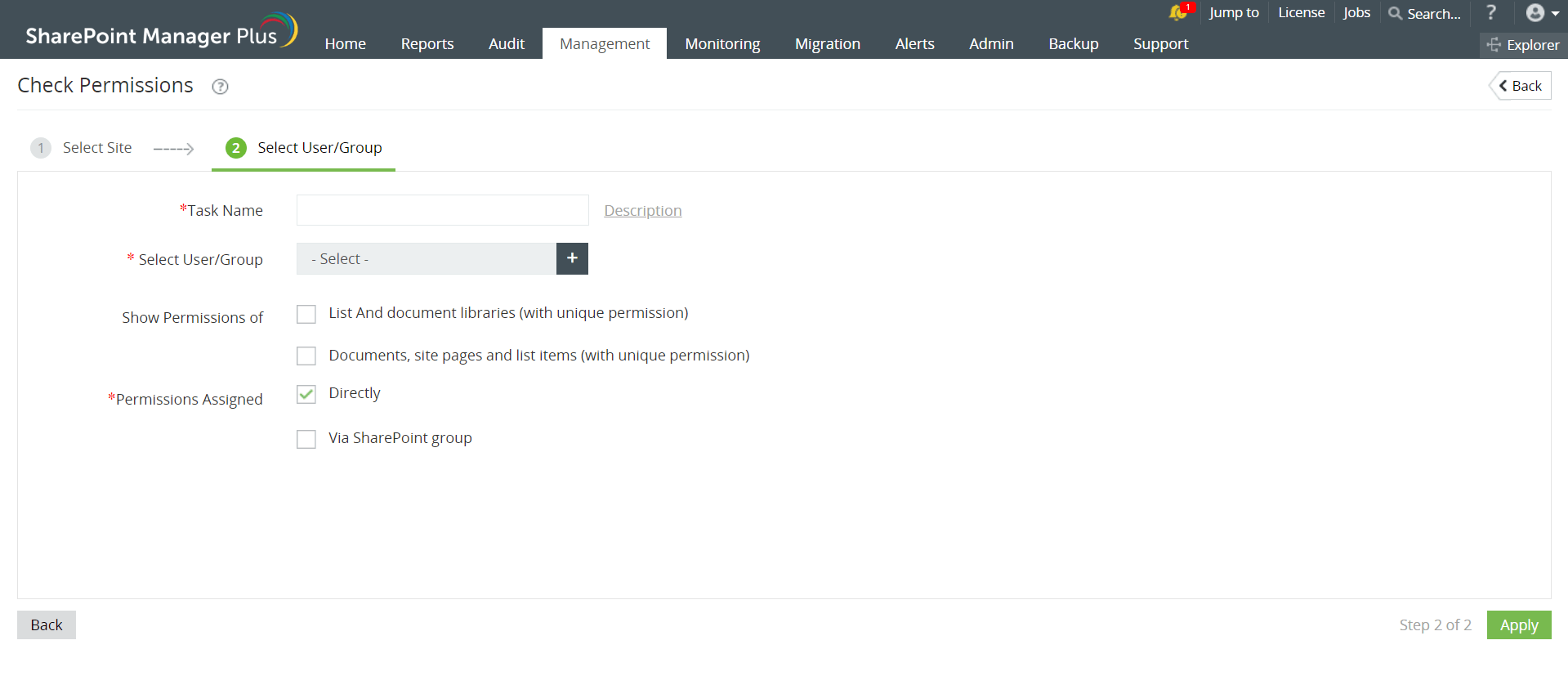
- 显示权限的 列表和文档库,您可以看到以下选项:
- - 获取列表和文档库的权限 文档、站点页面和列表项
- - 获取文档、站点页面和列表项的权限 受限访问对象
- - 获取受限访问对象的权限。 要检查每个站点集合中任一选项的权限,请勾选相应选项。
权限已分配
- 在 字段中,选择 直接 以筛选出直接分配权限的站点集合。选择 通过 SharePoint 组 以筛选通过 SharePoint 组分配权限的站点集合。 删除孤立用户
- 点击 应用 以执行操作。
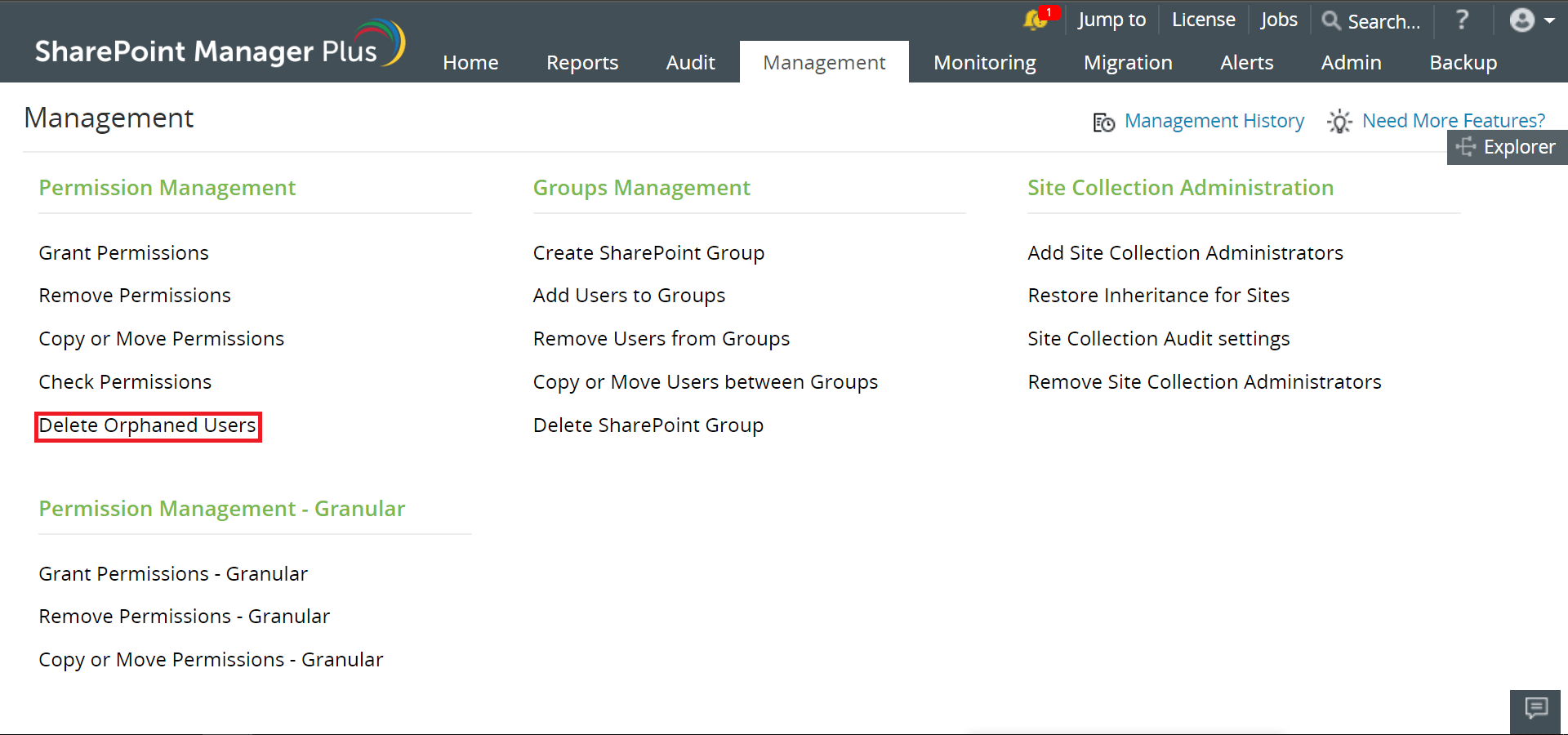
孤立用户是指拥有访问 SharePoint 站点、列表等权限,但不属于域或租户的用户。SharePoint Manager Plus 帮助您从 SharePoint 本地和在线环境中删除这些用户。按以下步骤删除孤立用户。
在指定字段中。
- 点击 管理 选项卡。导航至 孤立用户是指拥有访问 SharePoint 站点、列表等权限,但不属于域或租户的用户。SharePoint Manager Plus 帮助您从 SharePoint 本地和在线环境中删除这些用户。按以下步骤删除孤立用户。 位于 权限管理.
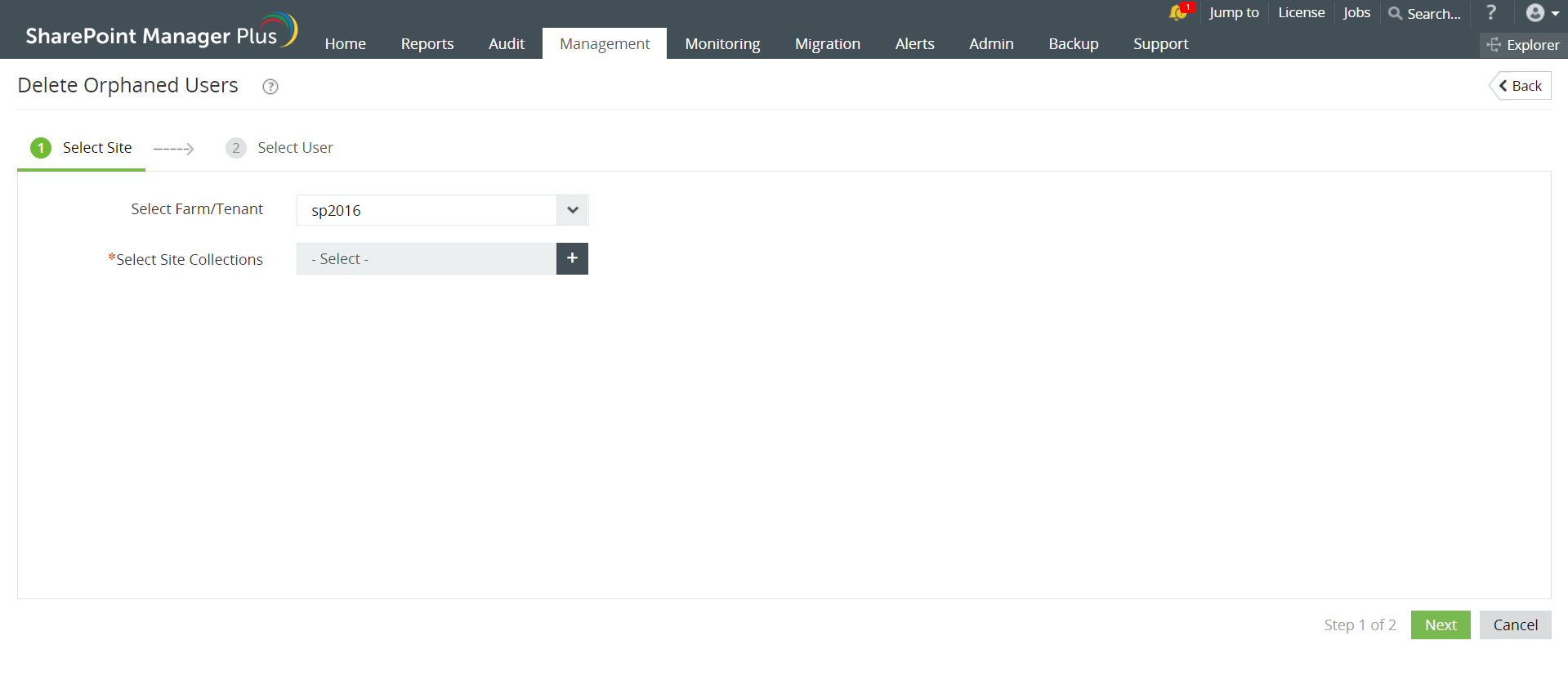
- 从下拉菜单选择所需的 Farm/Tenant。点击 以 选择站点.
- 在 任务名称 在 选择用户中,显示所有孤立用户列表。选择您要删除的用户。
- 点击 应用 以执行操作。
 ADManager Plus
 ADAudit Plus
 ADSelfService Plus
 SharePoint Manager Plus
 上一主题
上一主题