Microsoft 365 审计同步错误
本文档提供了收集 SharePoint Online 审计时可能出现的常见错误信息列表及其对应解决方案。点击错误信息即可跳转到相应解决方案。
以下是获取 SharePoint Online 审计数据时的错误列表:
如果您的错误信息未在上述列表中,请联系 support@sharepointmanagerplus.com
错误:请求中发送的权限集()不包含预期的权限
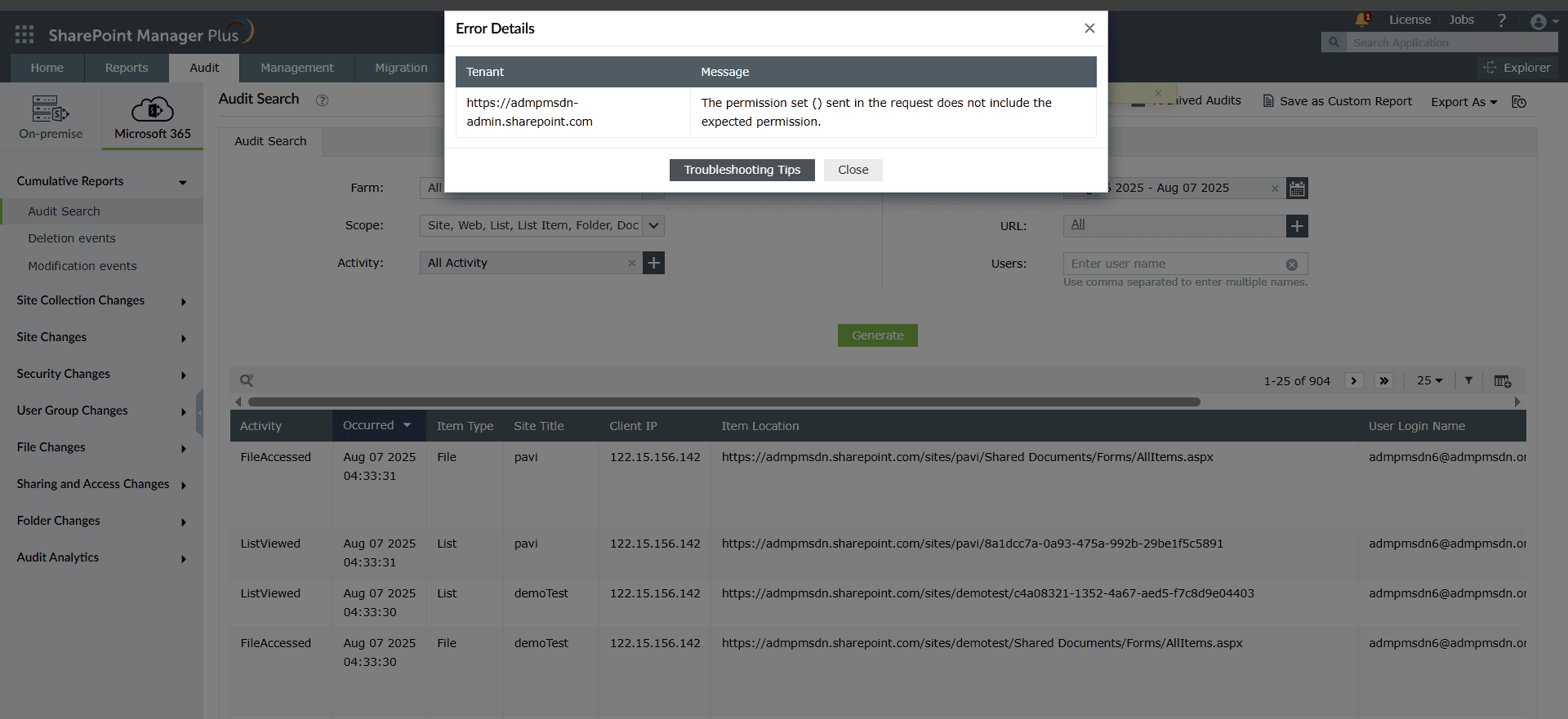
图 1:SharePoint Manager Plus 中的权限缺失错误。
原因:Azure 应用没有获取审计数据所需的 API 权限。
解决方案:
- 导航至 管理标签页 > Microsoft 365 并复制 客户端 ID 在 Azure 应用 列下,针对您的租户。
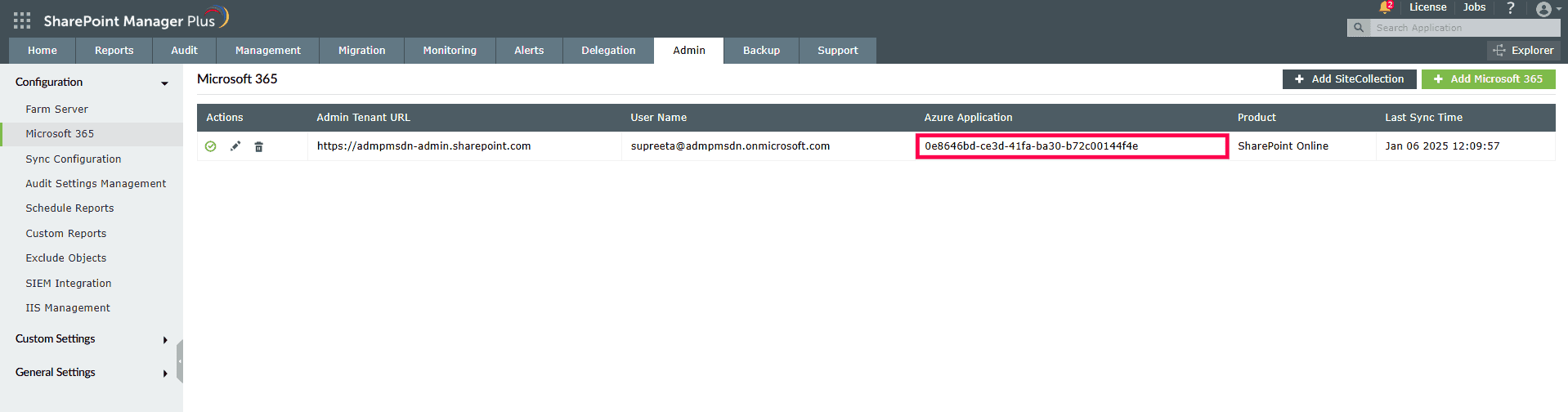
图 2:获取客户端 ID。
- 打开 Microsoft Entra 管理中心 门户并导航至 Microsoft Entra ID > 应用注册 > 所有应用.
- 使用复制的客户端 ID 搜索并打开对应应用。
- 打开 API 权限 并点击 添加权限.
- 在弹出窗口中,导航至 Office 365 管理 API > 应用权限.
- 选择 ActivityFeed.Read 并点击 添加权限.
- 点击 为<您的公司>授予管理员同意 并确认。
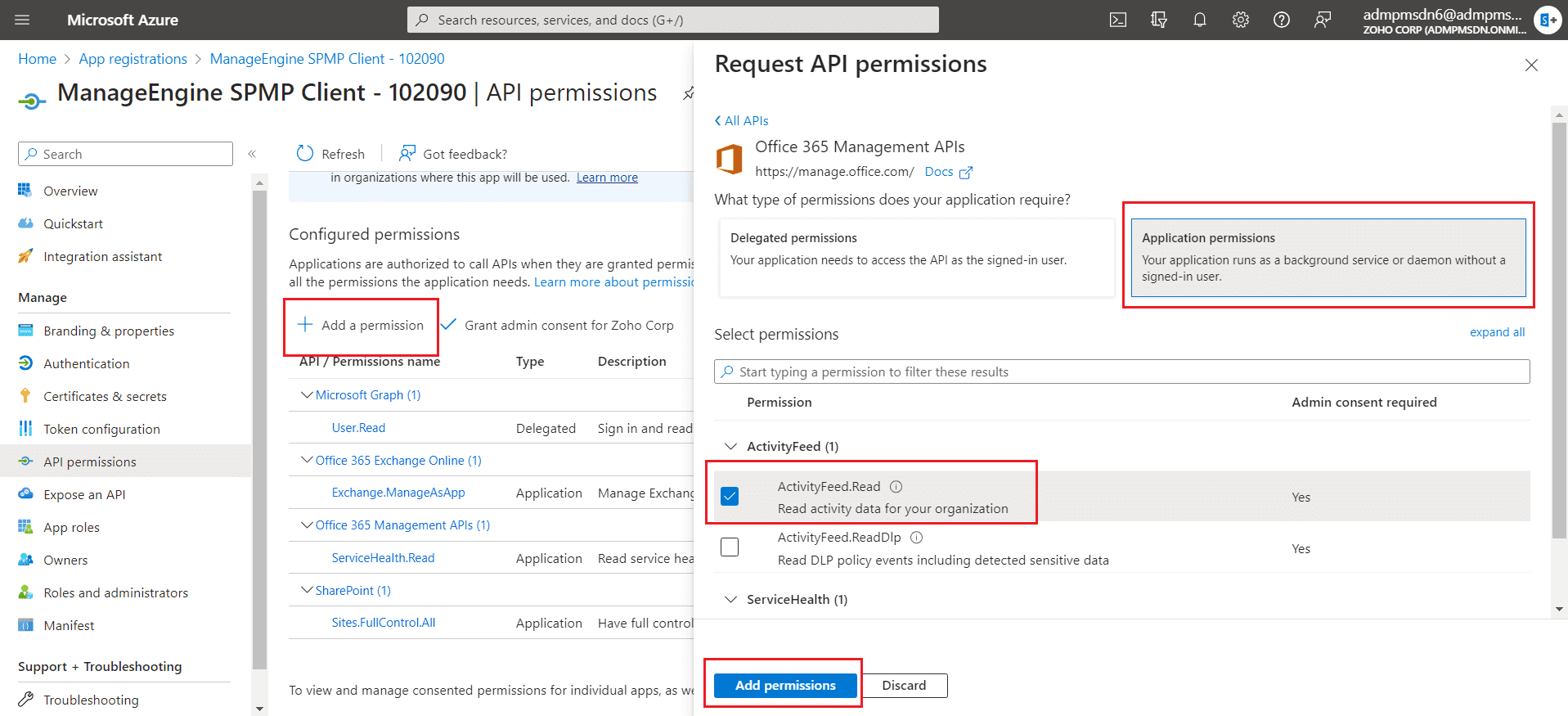
图 3:在 Entra 管理中心为应用授予管理员同意。
错误:
注意:CN 值(如 “Zscaler Root CA”)可能因所用证书不同而异。
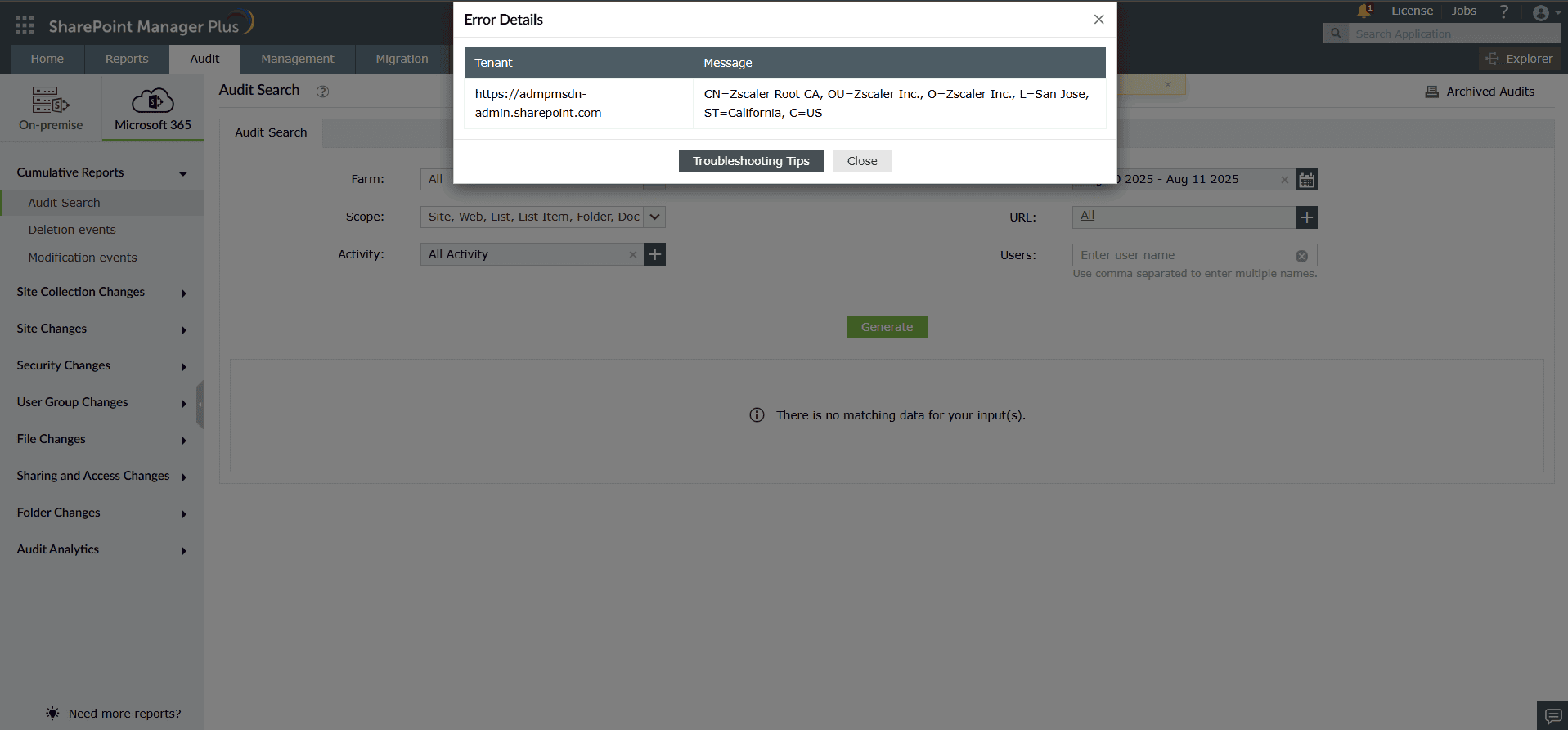
图 4:SharePoint Manager Plus 中的不受信任证书错误。
原因:当用于身份验证、防火墙或代理的证书未被产品的 Java 运行环境(JRE)信任时,会发生此错误。
解决方案:为纠正此错误,必须将证书添加到 JRE 的受信任证书库中。
要确定要导入到密钥库的证书:
- 记录 错误信息中显示的 CN 值。 通过运行
- certmgr.msc 打开证书管理工具,方法是从 运行 对话框,或在搜索栏中搜索 管理用户证书 。 图 5:证书管理控制台。
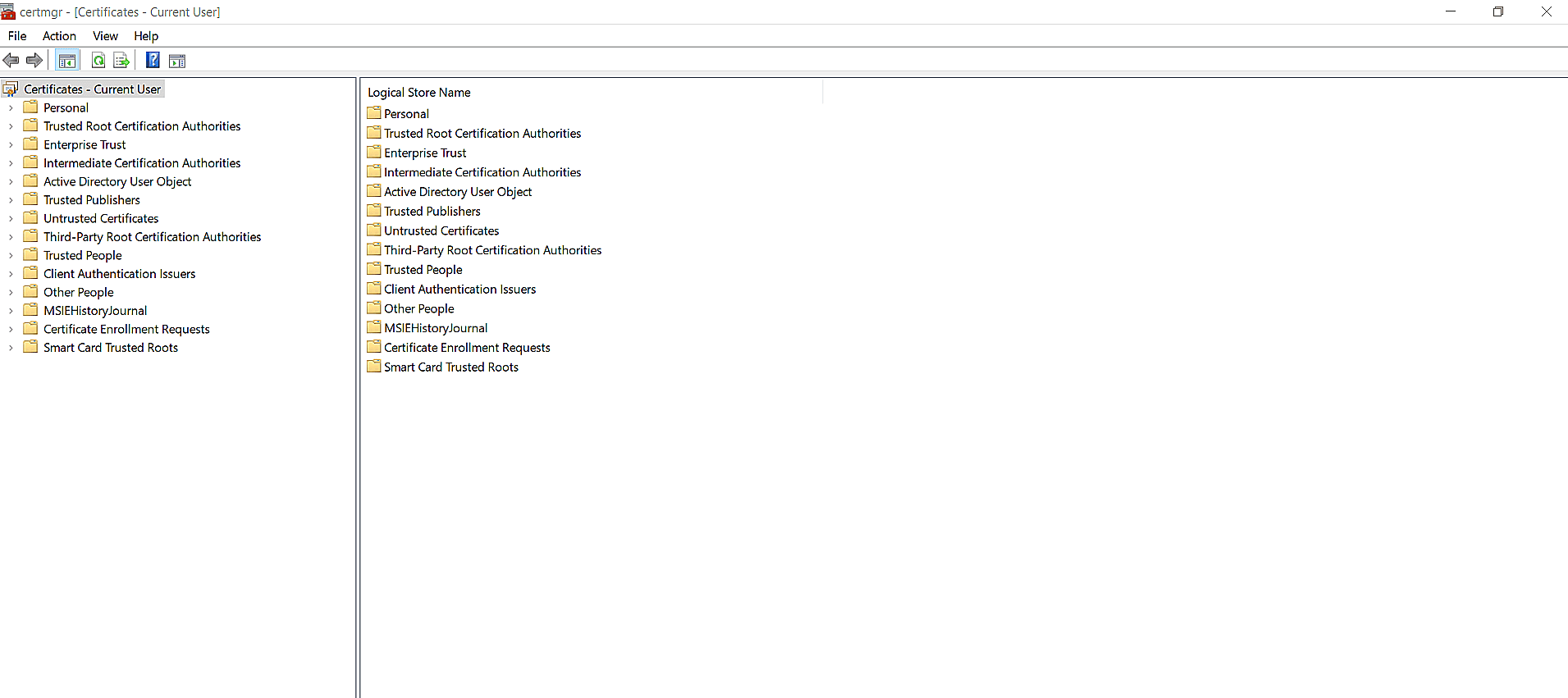
在左侧窗格中选择
- 导航至 受信任的根证书颁发机构 ,然后点击 证书。将显示受信任证书列表。
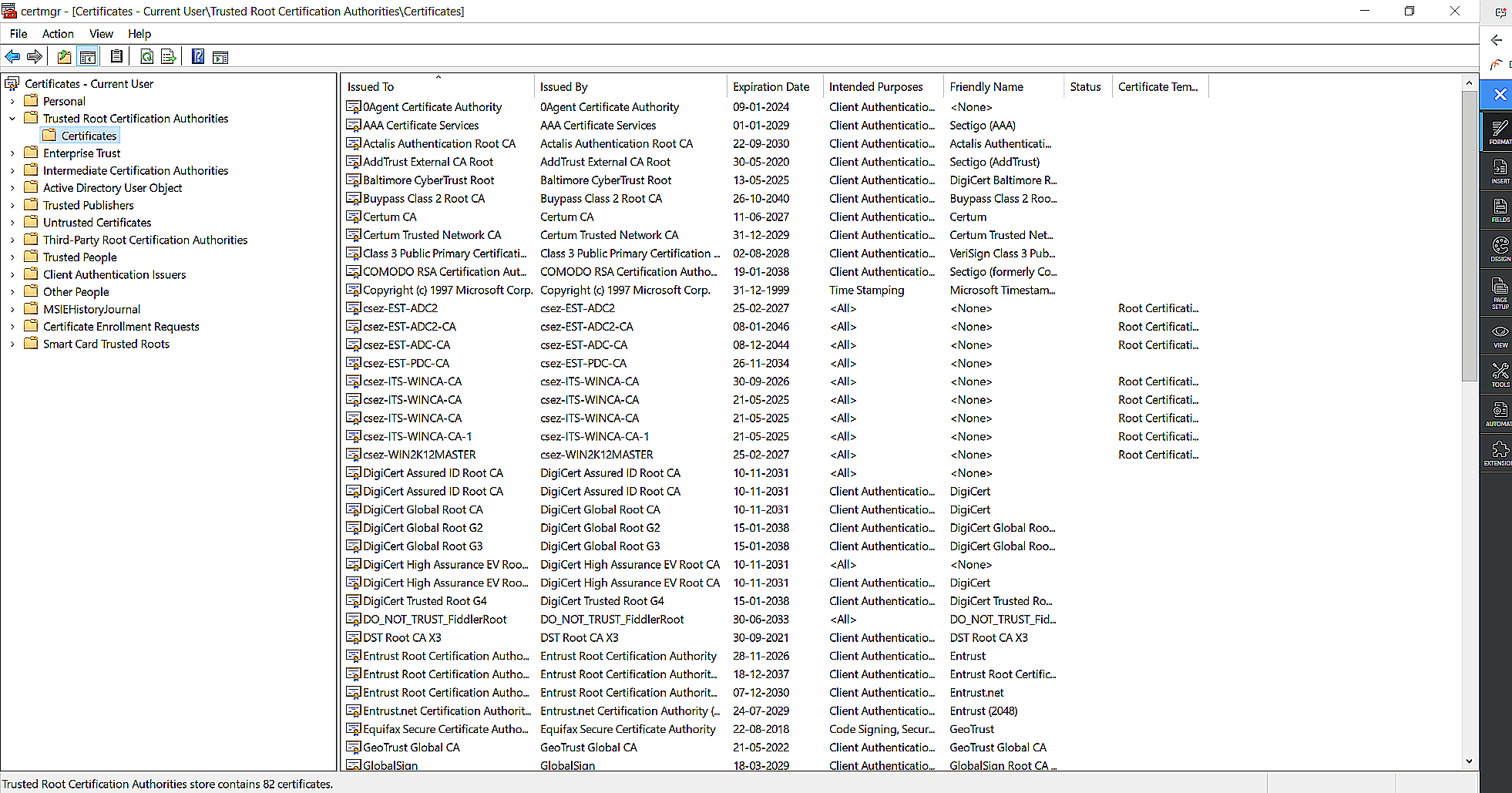
图 6:受信任证书列表。
- 从证书列表中,找到第一步记录的 CN ,在 颁发者列.
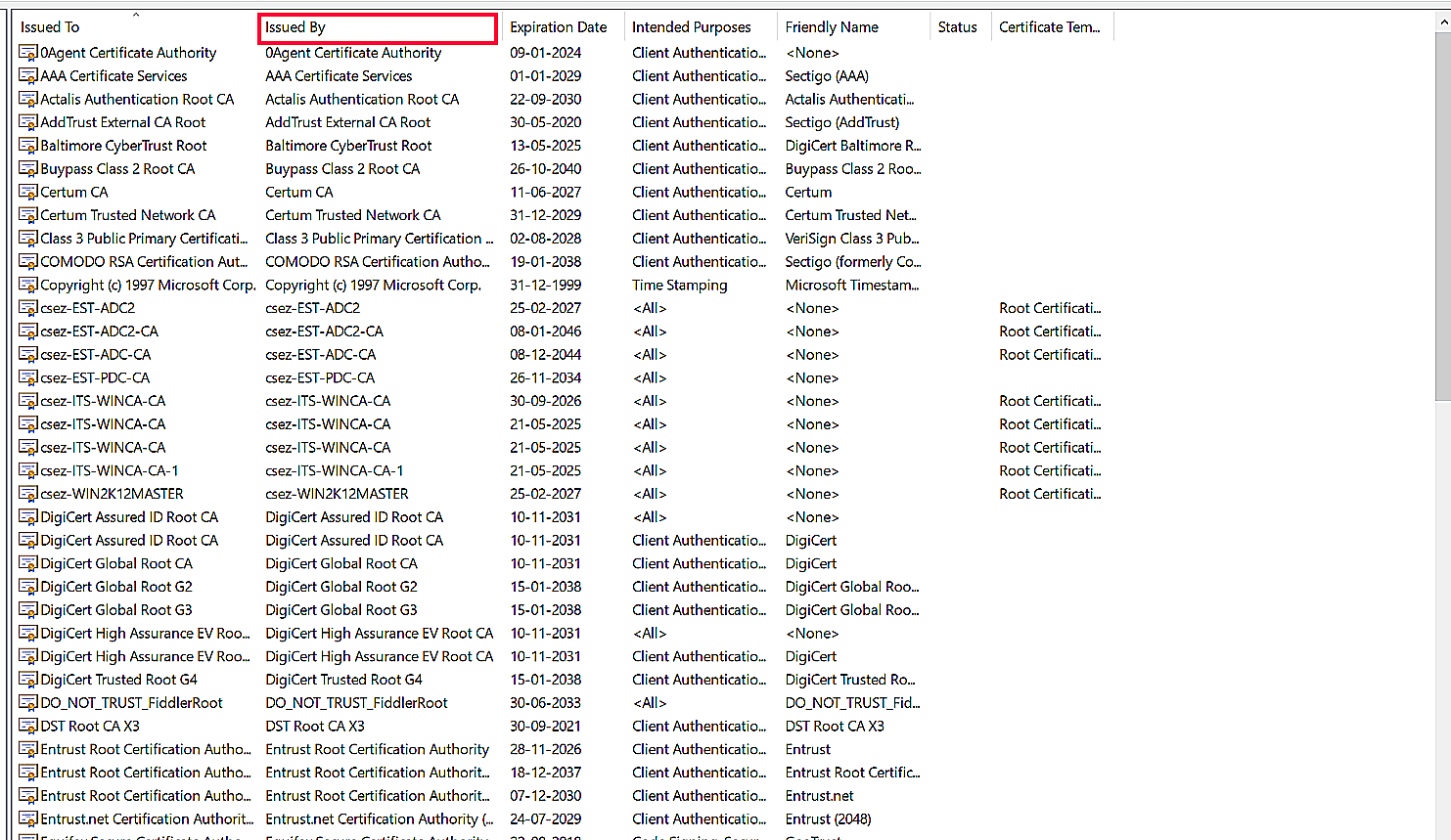
中查找。
- 图 7:颁发证书及其颁发机构列表。
- 确认证书后,点击该证书导出。
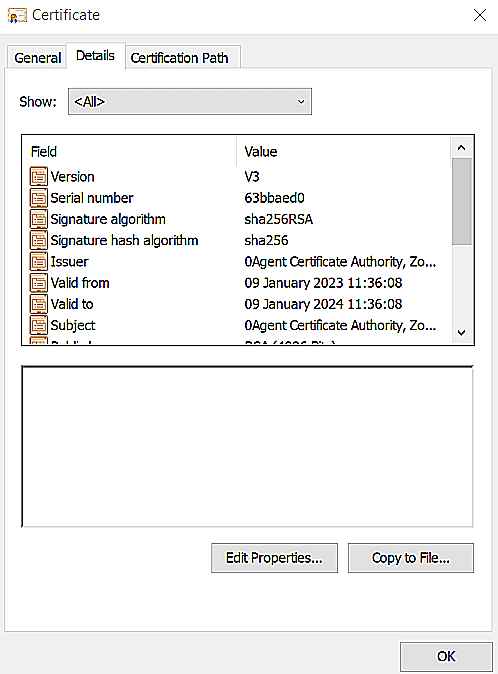
弹出窗口如下所示:
- 图 8:证书详细信息窗口。 切换到 详细信息
- 点击 标签。点击导出到文件 。 证书导出向导 将打开。点击.
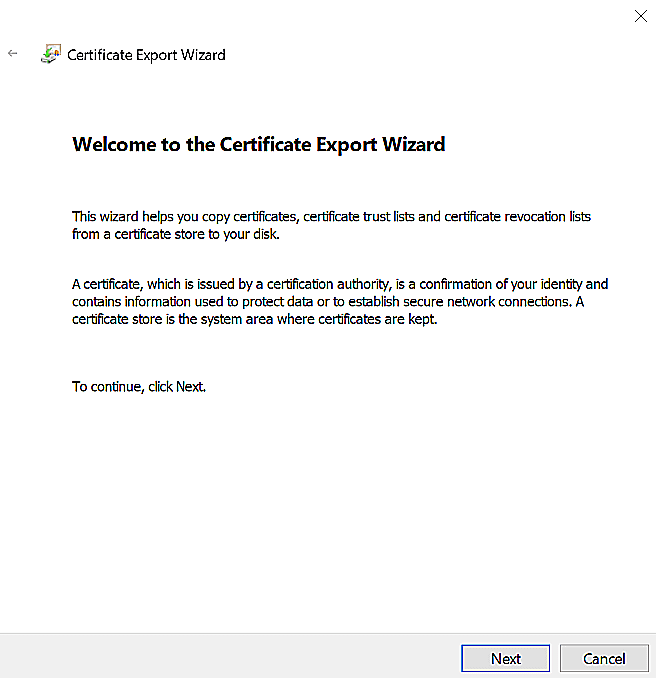
下一步
- 图 9:证书导出向导。 选择证书格式DER 编码的二进制 X.509 (.CER) 将打开。点击.
- ,点击 将打开。点击.
- 点击 指定导出文件名和路径(例如:D:\Trusted Root.cer),然后点击完成
。证书将导出到指定路径。
- 导航至 将证书添加到信任库:.
- <product_installation_directory>/jre/bin
- 以管理员身份打开命令提示符。
运行以下命令:
- keytool.exe -import -trustcacerts -alias "certAlias" -file "certPath" -keystore ..\lib\security\cacerts
- 其中 certAlias 是您选择的名称,certPath 是证书存储路径。 系统将提示输入密码。默认密码为changeit 。输入密码后按.
- 回车键
重启产品。
- 连接远程服务器 outlook.office365.com 失败,错误信息:拒绝访问。
- 连接远程服务器 outlook.office365.com 失败,错误信息:WinRM 客户端无法处理请求。客户端配置中当前禁用了基本身份验证。
- Search-UnifiedAuditLog:未将术语 'Search-UnifiedAuditLog' 识别为 cmdlet、函数、脚本文件或可运行程序的名称。请核对拼写,如果包含路径,请确认正确,然后重试该命令。
- 错误: 术语 Connect-ExchangeOnline
- 找不到或无法加载程序集(库)。
- ExchangeOnlineManagement.psm1 无法加载,因为此系统上禁用了脚本运行。
未被识别为 cmdlet 名称。
原因: 产品正在尝试使用 Search-UnifiedAuditLog
解决方案:
PowerShell cmdlet 获取 SharePoint Online 审计数据。此 cmdlet 依赖于 Exchange Online 模块,导致某些用户数据不一致。 从版本 4501 及以上,您可以选择使用Office 365 管理活动 API 。请使用 服务包 更新至最新版本,并按照 本文档
 ADManager Plus
 ADAudit Plus
 ADSelfService Plus
 SharePoint Manager Plus
 中的步骤,使用管理 API 获取 SharePoint Online 数据。