免费无人值守的远程访问软件
无人值守的远程访问是一种灵活的远程访问解决方案,可以减少您的IT故障排除时间。离电脑很远吗?它无人看管了吗?从Remote Access Plus Web控制台在无人值守的计算机上远程连接并执行故障排除操作。从远程文件传输到广泛访问系统管理器等诊断工具,立即使用免费的无人值守的远程访问软件执行这些强大的操作!

是什么让Remote Access Plus成为最好的无人值守远程访问软件?
强大的远程访问
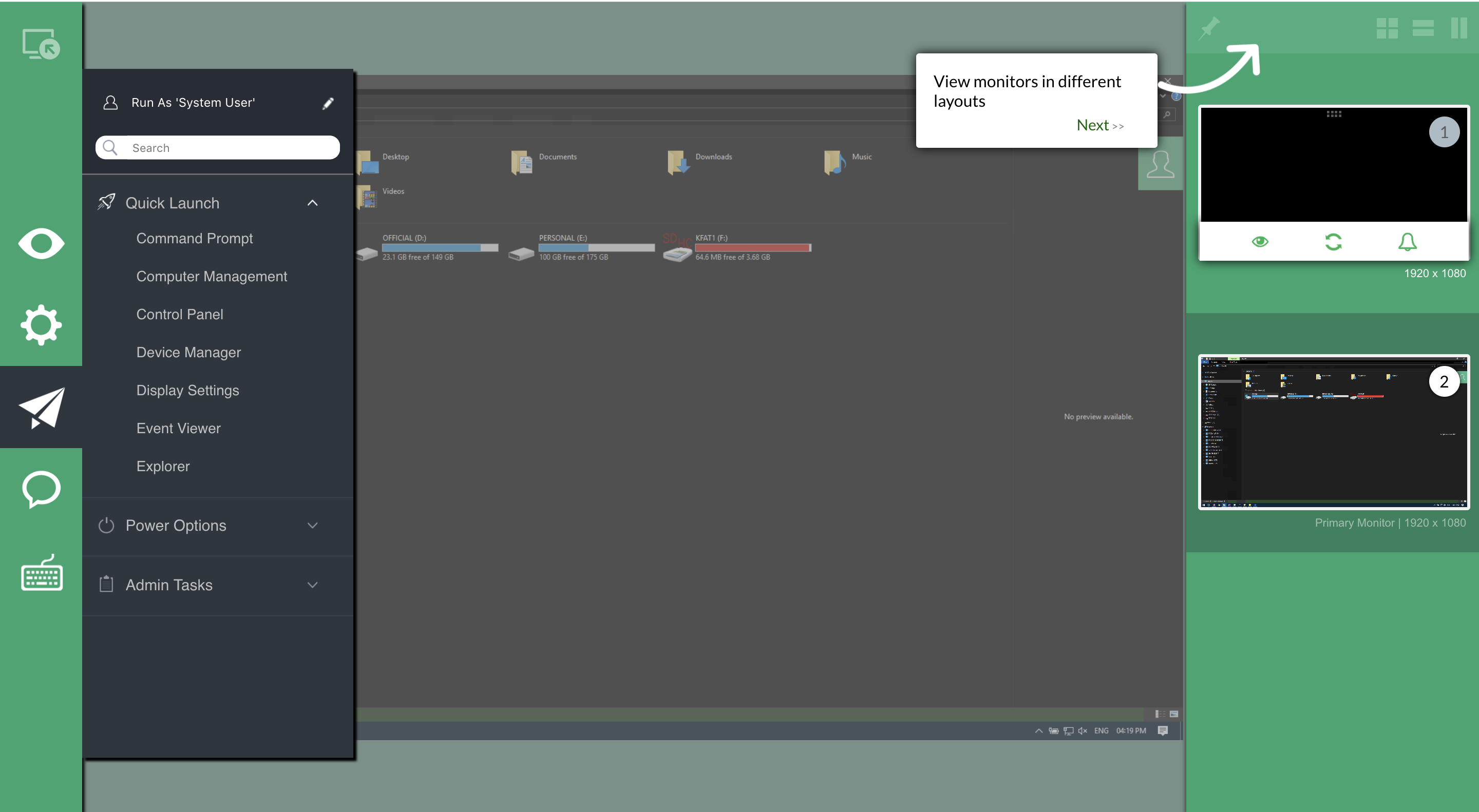
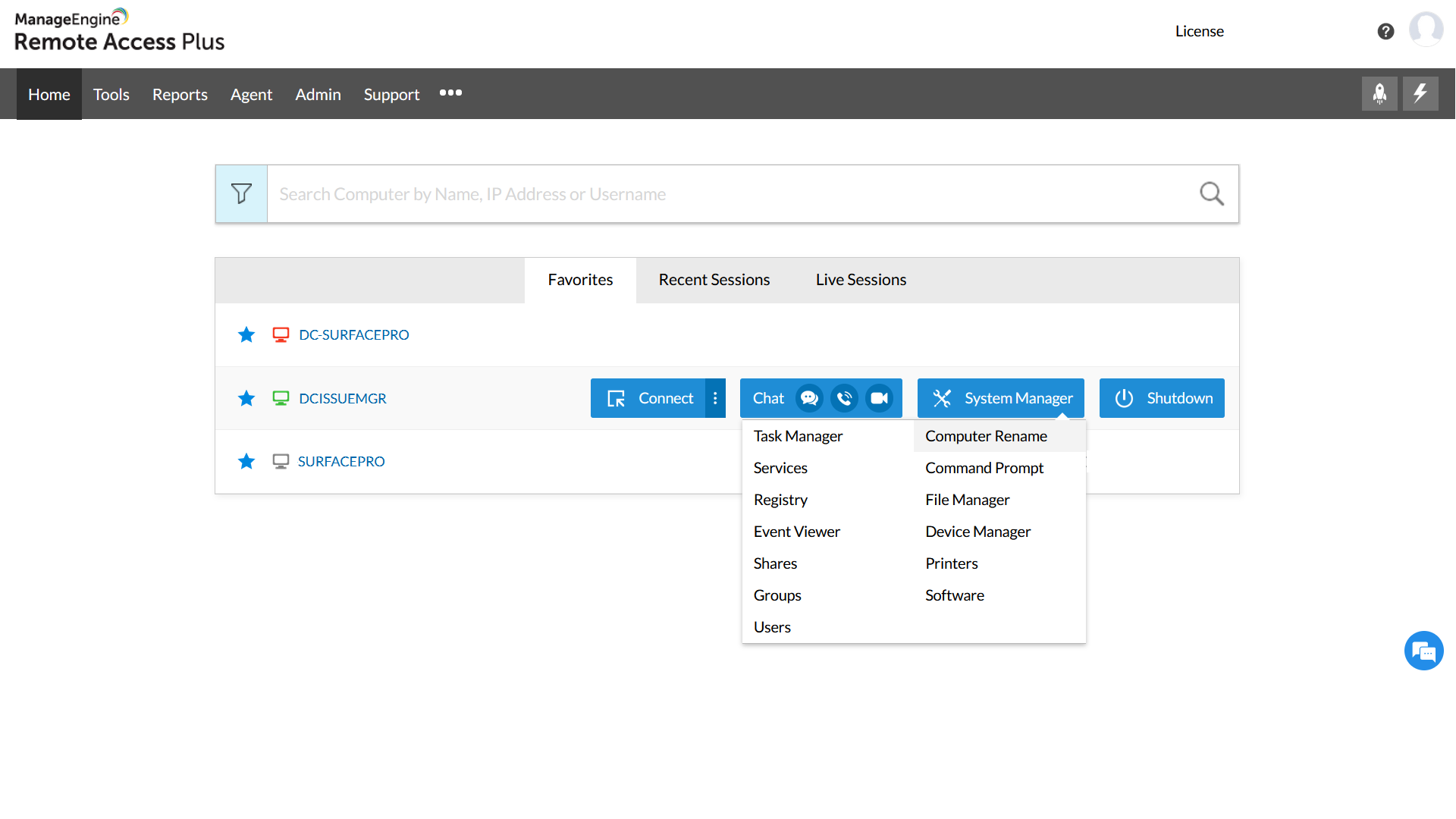
基于Web的控制台使用户体验无缝。Remote Access Plus允许您标记最喜欢的计算机,并在仪表板上列出最近的会话。启动聊天,执行关机等电源选项,并立即建立远程会话。想在远程会话中切换选项卡吗?使用独家的Alt Tab选项,毫不费力地管理多个选项卡。
救援无人看管和睡眠终点
局域网内置唤醒将帮助唤醒远程计算机并执行故障排除操作。您可以根据情况安排或启动按需行动。这样,无人值守的设备将不再不受保护!
降低企业功耗
大多数时候,即使在周末,用户也倾向于打开设备。这增加了功耗,这反过来又影响了电力支出。因此,借助远程关机选项,一键关闭这些无人值守的桌面。
无缝故障排除
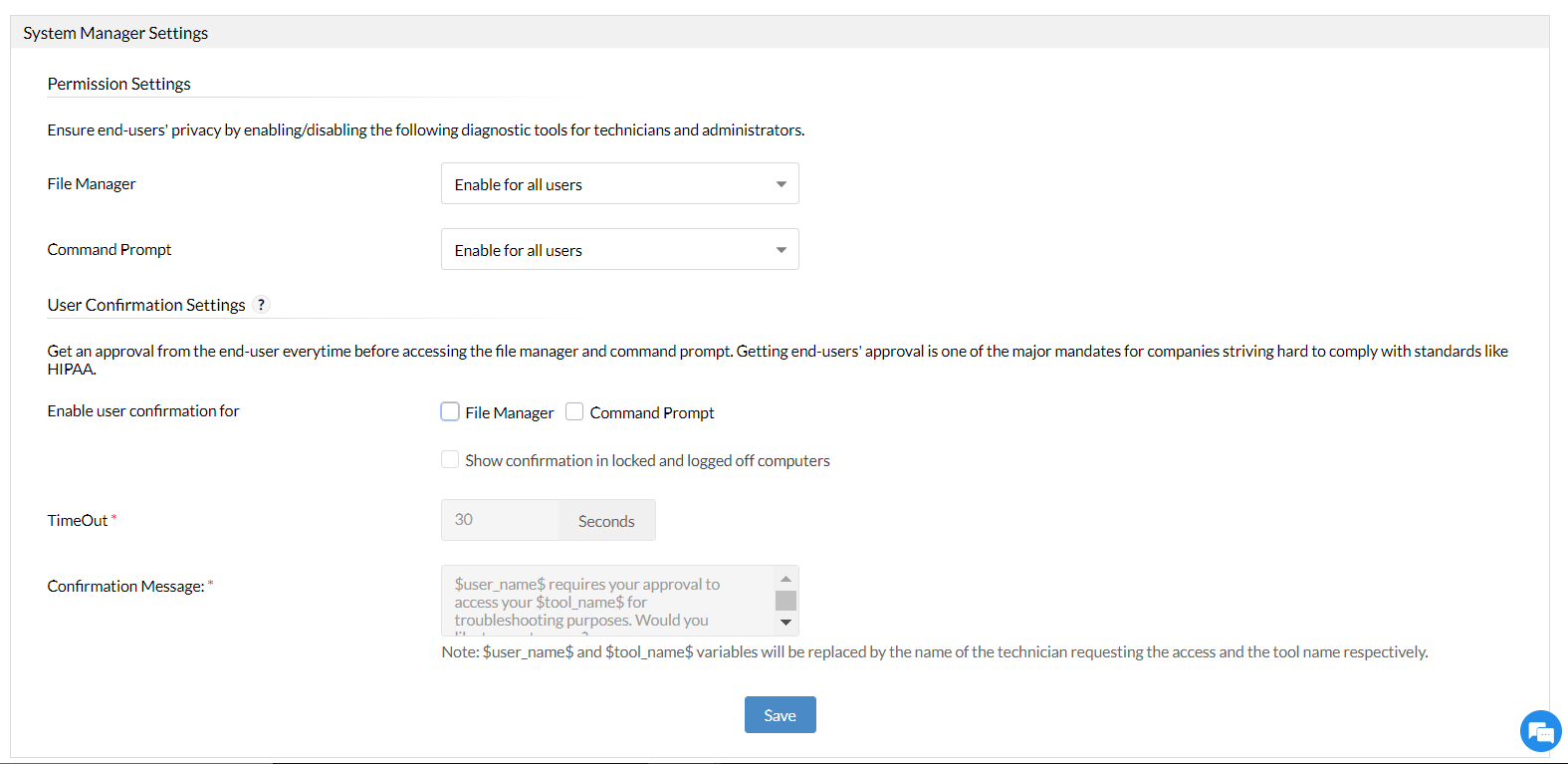
您不必建立远程连接即可开始故障排除!只需直接从控制台访问系统管理器、任务管理器、命令提示符、注册表并传输文件。即使计算机不受监督,也要禁用用户确认,以便随时随地完全访问这些故障排除工具。
本地和云端
愿意在你的工作环境中管理和维护sever吗?选择本地版本的Remote Access Plus。您无需担心服务器崩溃和故障,因为您将使用独家故障转移服务器进行备份。
如果没有,那就选择云版本,忘掉维护吧。一切都会得到照顾的!只需使用您的凭据登录,并启动无人值守的远程访问,即可立即拯救企业计算机。
符合HIPPA等
您的组织是否符合HIPPA、PCI DSS和GDPR等政策?如果是这样,您已经到达了正确的位置,可以选择最好的无人值守的远程访问软件。启用用户确认以建立远程会话,访问诊断工具,并在使用Remote Access Plus记录会话时发出通知。
跨平台支持
市场上前三大有利的操作系统是Windows、Linux和Mac。借助Remote Access Plus的功能,您将拥有无人值守访问上述任何操作系统的能力。最重要的是,您甚至可以从智能手机(Android和iOS)建立无人值守的远程会话。
点击此处探索更多功能!
如何设置无人值守的远程访问?
按照以下步骤探索无人值守访问的力量:
- 在您的计算机上下载本地的Remote Access Plus,或注册以探索云版本。单击此处。
- 现在,您必须在希望远程访问的无人值守的计算机上安装轻量级软件(代理)。
- 当计算机不受监督并关闭时,使用局域网唤醒选项将其唤醒。
- 计算机启动后,您可以从“主页”选项卡中搜索设备并建立远程会话。
让计算机位于任何位置——企业管理员需要进行故障排除的一切都是一个灵活的远程访问解决方案!
免费无人值守远程访问概述
什么是无人值守的远程访问?
无人值守的远程访问使您能够控制不受监督和物理距离的设备。对于企业管理员来说,这是简化和简化故障排除流程的基本解决方案。
无人值守的远程访问软件是做什么的?
当最终用户可能在远程设备前不可用时,可能会有不同的情况。在这样的时间,当端点无人值守时,您仍然可以在无人值守的远程访问软件的帮助下远程控制设备。
为什么你需要无人值守的远程访问软件?
问题:您不能在企业员工工作时打扰他们进行维护或故障排除。但是,当计算机无人监督时,您将如何在非工作时间远程访问计算机?
解决方案:无人值守的远程访问软件将允许您从任何地方立即访问设备,即使周围没有人。
无人值守的远程访问安全吗?
观看者和无人值守设备之间的任何通信都通过加密隧道进行。因此,Remote Access Plus是一款高度安全的无人值守远程访问软件。了解更多
无人值守的远程访问是免费的吗?
与我们一起终身免费从单个仪表板管理多达10台无人值守设备。版本比较
无人值守的远程访问是如何工作的?
无人值守访问是远程桌面软件中的一项主要功能,即使设备附近没有人实际可用,它也会帮助您访问端点。当管理员试图在非工作时间对远程设备上的问题进行故障排除时,当计算机可能无人值守时,这将派上用场。
无人值守的远程访问软件有什么好处?
- 简化和简化IT故障排除。
- 企业管理员灵活的工作流程。
- 在不打扰最终用户的情况下进行维护操作。
如何选择最好的免费无人值守远程访问软件?
- 无人值守访问可能违反某些组织策略,因此在做出决定之前,请验证软件是否兼容。
- 市场上的大多数软件都收取额外费用来使用此功能,但很少有解决方案可以像Remote Access Plus那样免费使用。尝试探索它们。
- 确保检查跨平台和多显示器支持。
- 如果您的解决方案是基于网络的控制台,这将是一个额外的优势。