免费远程桌面访问
远程桌面访问是一个总称术语,用于描述从远程位置访问特定计算机而无需在场的能力。它是 IT 管理员通过互联网远程连接到任何组织的计算机以解决问题、配置软件等的一种简单有效的方法。通常使用远程计算机访问软件来实现此目的。
Remote Access Plus 是一款符合 HIPPA 标准的免费远程计算机访问软件,具有多种故障排除功能,适合企业和小型组织。
远程桌面访问软件的主要功能
先进的远程控制和协助
- 完全控制远程桌面。
- 在执行敏感任务时使最终用户的屏幕变黑。
- 默默地跟踪最终用户的活动。
- 与多名技术人员协作并解决端点中的复杂问题。
- 获取即时屏幕截图和录音以用于审计目的。
- 与最终用户发起通话/聊天,更好地了解问题。
无缝多显示器支持
- 检测并查看连接到远程设备的多个显示器。
- 在远程会话期间在监视器之间交换。
- 从单个控制台查看所有监视器。
安全且无限制的文件传输
- 传输任何格式和大小的文件或文件夹。
- 使用专有的加密算法安全地共享这些文件。
- 传输可以从查看器到端点设备,反之亦然。

自动电源管理功能
- 只需单击一下即可关闭、唤醒、重新启动、休眠以及执行更多操作。
- 技术人员可以安排并自动执行这些操作,使其定期发生。
- 如有必要,可以立即启动这些操作。(一经请求)
跨平台支持
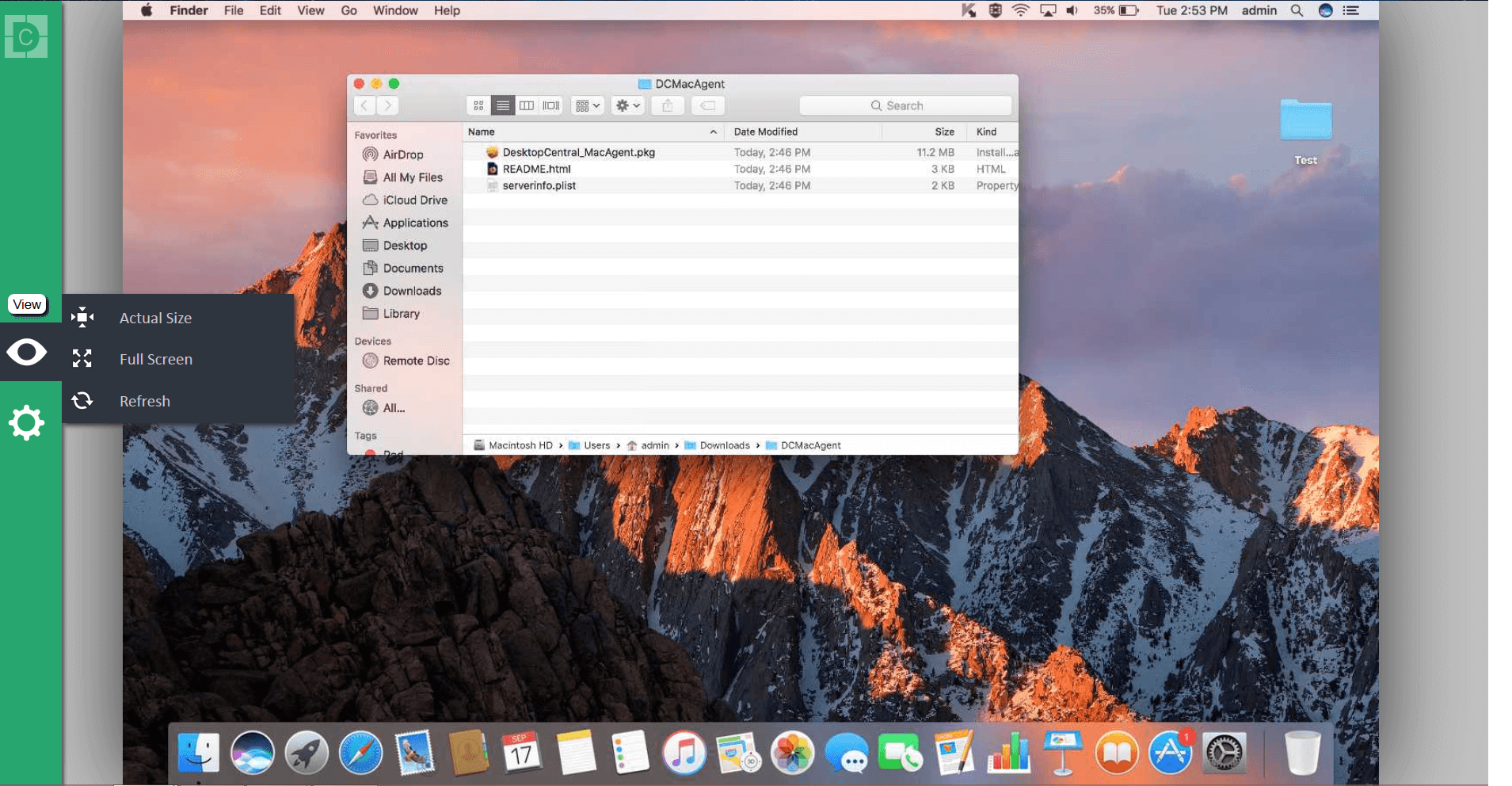
- 从任何操作系统访问您的 Windows、Mac和 Linux 设备
- 还可以从 Android 和 iOS 设备控制您的远程端点。
- 具有基于网络的用户界面的软件将为您提供无缝的跨平台支持。
远程桌面访问如何为组织提供敏捷性?
在在家工作已成为新常态的时代,确保员工生产力以维持业务连续性可能具有挑战性。必须制定适当的业务连续性计划 (BCP),以便在任何重大中断期间为员工提供支持。以下是远程桌面软件成为 BCP 重要组成部分的几个原因,以及它如何为组织提供帮助。
有效的业务弹性
无论中断是什么以及如何造成的,企业主和客户都希望业务服务能够快速恢复。远程桌面访问允许员工快速响应组织请求,从而加快了流程。从完成简单的日常功能到解决复杂的问题,远程桌面访问可以在困难时期改变 IT 团队的游戏规则。
持续的劳动力支持
设计 BCP 时的主要挑战之一是弄清楚如何在中断期间支持远程员工。现代远程桌面解决方案可以提供传统故障排除的简便性和灵活性,同时仍然遵守在家工作政策。这包括更新软件、故障排除问题等等。
但这是否意味着远程桌面访问一切都是彩虹和蝴蝶?不会。远程桌面连接与任何其他技术一样,很容易受到网络威胁。这就是为什么远程访问软件应该在远程访问桌面时提供可靠的安全性。
使用 Remote Access Plus 应对远程员工挑战:最好的免费远程计算机访问软件
Remote Access Plus是一种企业远程访问解决方案,可帮助系统管理员和 IT 服务台技术人员从中心位置对远程计算机进行故障排除。以下是 Remote Access Plus 为解决远程访问挑战而提供的一些关键功能。
安全
Remote Access Plus 是一款具有企业级安全标准的远程访问软件,使其成为远程工作的理想解决方案。它有助于满足 HIPAA 合规性、PCI DSS 合规性,并使用采用 TLS 1.2 协议的行业标准 256 位 AES 加密。它还提供最终用户远程访问确认、黑屏最终用户屏幕以防止数据泄露以及基于角色的访问控制等功能。
无障碍
如果组织没有配备支持过渡的软件,那么快速转向完全远程办公可能会让组织措手不及。Remote Access Plus 可以在本地和按需使用,因此可以在困难时期为组织提供高水平的灵活性。这意味着组织可以扩展服务以满足其需求,并通过互联网连接从任何地方访问它们。
速度和生产力
Remote Access Plus使用简单且易于设置,为所有主要操作系统提供支持,从广泛使用的Windows到不太流行的Linux版本。除了跨平台支持之外,Remote Access Plus 还提供了大量功能,以确保即使在重大中断期间生产力也不会受到影响。这包括先进的远程控制工具、集成的语音/视频/聊天支持、协作故障排除等等。
负担能力
Remote Access Plus 为企业提供了经济实惠的远程桌面访问解决方案,可以按月或按年计费。每台计算机每年的起价仅为 5 美元,Remote Access Plus 不会让您倾家荡产。还有一个免费版本可支持具有远程访问需求的小型企业,只需一名技术人员即可覆盖 10 台计算机。对于大型企业,还可以享受批量折扣。立即开始30 天免费试用。


ManageEngine Remote Access Plus 易于使用,即使对于初次使用的用户也是如此。其用户友好的界面和直观的命令使我们的远程访问设置和管理变得简单。
-比绍伊·J,项目经理。
如何访问远程桌面?
从此链接免费下载 Remote Access Plus。然后按照以下步骤快速远程访问您的设备:
下载并安装代理
在 Remote Access Plus 控制台中,导航至管理 -> 管理范围 -> 计算机。然后单击“下载代理”。现在在最终用户设备中安装此可执行文件。安装完成后,设备将添加到控制台。
启动远程会话
添加设备后,您可以通过两种方式启动远程会话:
- 在主页选项卡中搜索安装代理的设备。单击“连接”按钮立即启动远程会话。
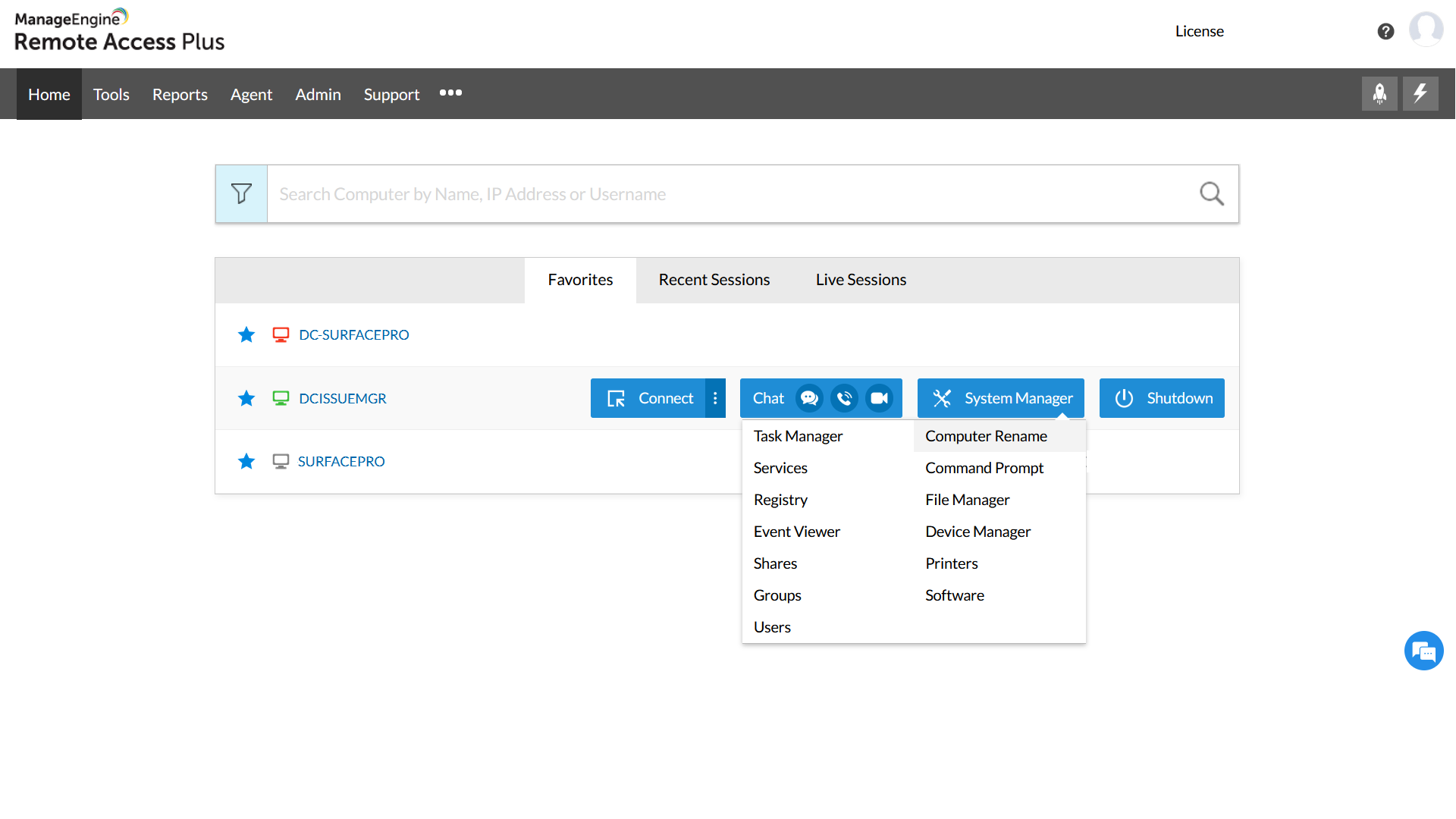
- 您还可以从“工具”->“远程控制”启动远程会话。此处将列出所有受管理的计算机。单击相应的连接按钮即可启动远程会话。
开始远程故障排除
从 Remote Access Plus Web 控制台,您还可以远程关闭、访问 12 种以上的诊断工具,甚至向所有托管设备发送公告。借助这些急需的功能,管理员可以在不启动远程会话的情况下解决问题,从而减少周转时间。
有关远程桌面访问软件的常见问题解答
1. 什么是远程桌面访问?
远程桌面访问是一项可让您直接从自己的计算机控制远程端点的技术。如果您需要帮助员工解决计算机中的技术问题,这非常有用。虽然某些操作系统内置了此功能,但 IT 技术人员经常使用 Remote Access Plus 等专用软件来使该过程更顺畅、更有效。
2. 远程桌面访问软件有什么作用?
一个简单的远程桌面访问软件将渲染远程端点的屏幕和外部输入并将其显示在查看器计算机上。它将让您远程控制并在远程设备上执行任何操作。
3. 为什么需要远程桌面访问?
随着 IT 世界的发展,并非所有用户都在同一地点工作。管理员不可能前往每个地点或分支机构并解决员工的 IT 问题。远程访问桌面软件将帮助他们从任何地方访问设备并远程解决问题,并具有端到端的安全性。
4. 远程桌面访问安全吗?
Remote Access Plus 与多种安全配置相结合,所有通信都通过安全隧道进行。在这里探索安全进步!
5. 远程桌面访问是免费的吗?
是的,Remote Access Plus 免费版免费提供所有功能。您可以在前 30 天内管理无限个端点,立即尝试!
6. 远程桌面访问如何工作?
假设您是一名技术人员,您将远程访问目标最终用户的计算机(假设所有客户端和服务器应用程序均已正确安装)。然后,您的计算机与最终用户建立远程连接。最终用户接受远程控制请求。之后,来自您的计算机(服务器计算机)的输入将传输到客户端计算机并执行预期任务。
远程连接的建立可以通过多种不同的方式完成。某些软件使用远程桌面协议 (RDP),其他软件则使用VPN。由于使用隧道机制和强加密,VPN 通常更安全。
7. 远程桌面访问软件有哪些好处?
- 无需亲自到场即可排除故障并解决问题
- 更快的周转时间
- 更好的远程协作
- 节省员工宝贵的时间和精力
- 以主动方式远程监控关键任务和机器
8. 如何选择合适的远程计算机访问软件?
选择最佳远程计算机访问软件的简单清单:
- 安全且经过验证。
- 符合组织政策。
- 通过简单的工作流程轻松扩展。
- 跨平台支持。
- 定价合理。