查看/编辑变更详情
要查看任何变更的详细信息,请在变更主页点击任何变更请求。
在此页面中,您可以分配小组和各种变更角色给该请求,也可以打印变更请求。只有变更审批人和变更所有者在提交阶段可以编辑变更模板。您可以在整个变更管理流程中编辑工作流。每次创建新的变更记录时,系统会自动生成一个唯一的变更 ID(数字),并依次递增分配。
要分配变更角色,请点击分配按钮,填写显示的表单,如下所示:
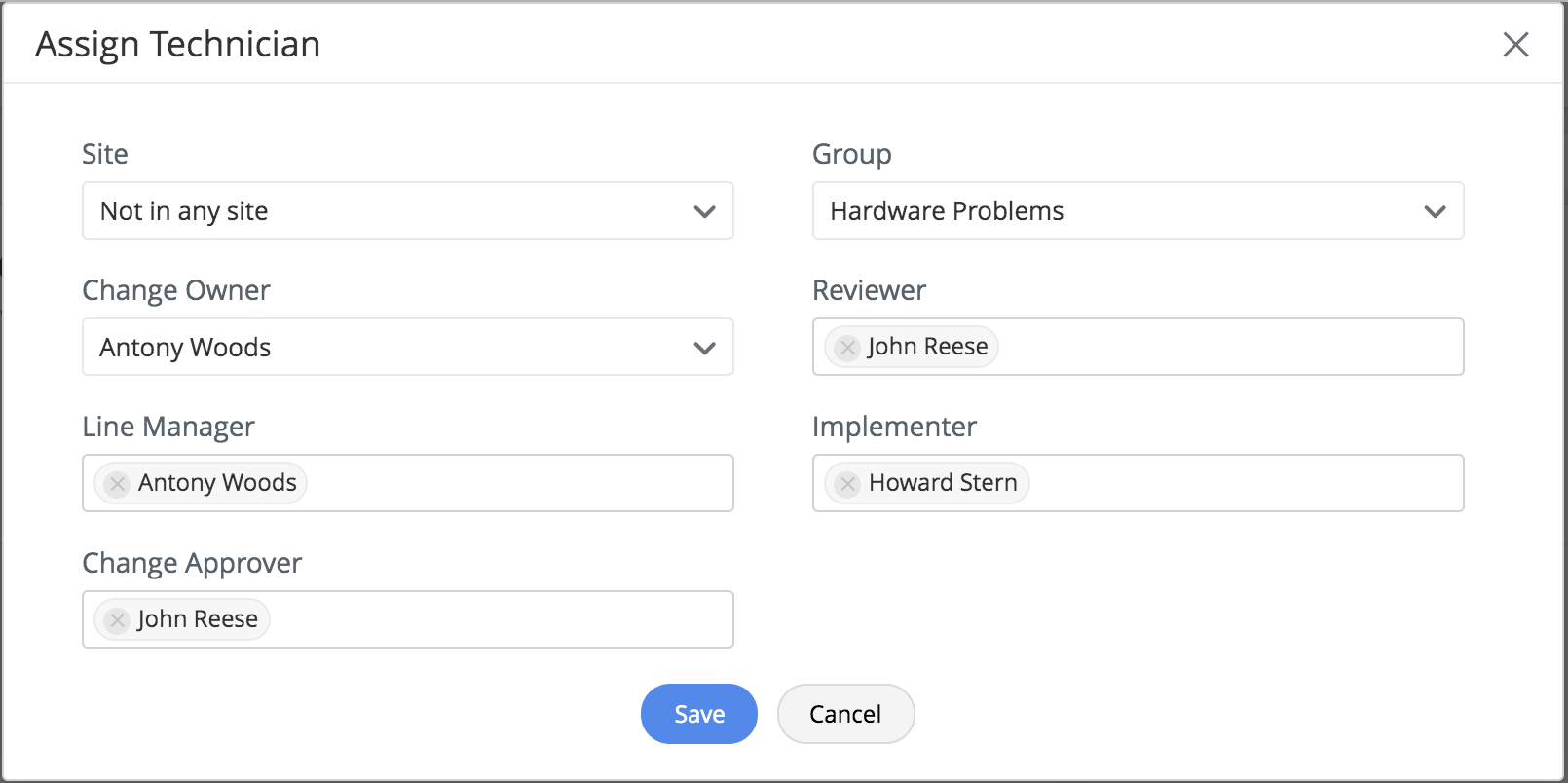
您可以在设置 >> 自定义 > 变更管理 >> 变更角色下配置变更角色。
 工作流 链接允许您查看工作流页面,在此页面您可以查看变更请求将如何被处理,将工作流导出为 PDF,并查看日志查看器。要查看工作流的执行日志,可点击右上角的 日志查看器。
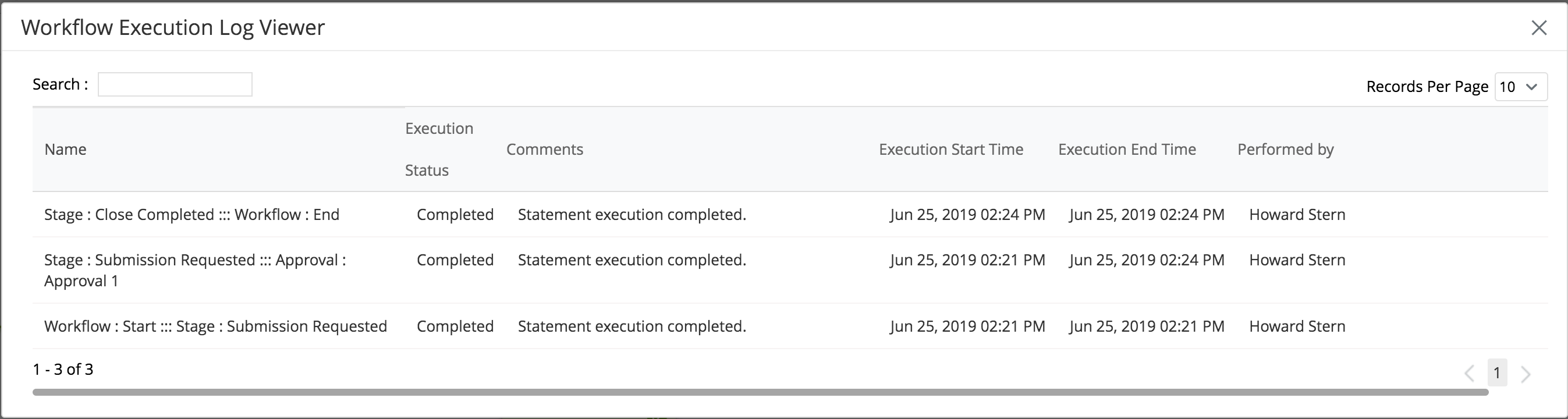
您可以在 设置 >> 自动化 >> 工作流 下配置工作流。欲了解更多信息,请点击这里。
在变更详情页面的左侧窗格中,列出了多个变更阶段,当前阶段将以 深橙色(#ff8700) 高亮显示。随着变更从一个阶段进入另一个阶段,相应阶段会被高亮。被跳过的阶段会以红色(#6d6d6d)显示,已完成的阶段会以绿色(#00cc41)显示。除阶段外,左侧还会列出会话、任务、提醒、工作日志、审批及历史记录等活动。
阶段
在 阶段 选项卡下会显示变更阶段:提交、计划、CAB 评估、实施、UAT、发布、复审和关闭。这些阶段名称可根据 SDAdmin 在 设置 >> 变更管理 >> 阶段和状态下的配置而有所不同。
提交
当您选择该阶段时,会显示与提交阶段相关的详情、角色、审批和状态备注。在详情下,您可以修改所有与变更相关的字段,包括变更请求的当前阶段和状态,并可在状态备注中添加相关备注,所有阶段下的状态备注选项卡都会自动显示这些内容。
角色中会显示您为该变更请求选择的模板中已配置的角色。仅当本阶段在工作流中配置了审批时,才会显示审批选项卡。依据您的权限,您可以批准或拒绝变更请求。
计划
在这里您可以查看详情、计划、任务、关联、审批(如果在工作流中配置)以及状态备注。在详情中,您可以添加影响详情、发布计划、回退计划和检查项。
在计划下,您可以配置发布/停机计划的开始和结束时间。根据您的权限,您可以编辑处于计划阶段的变更。
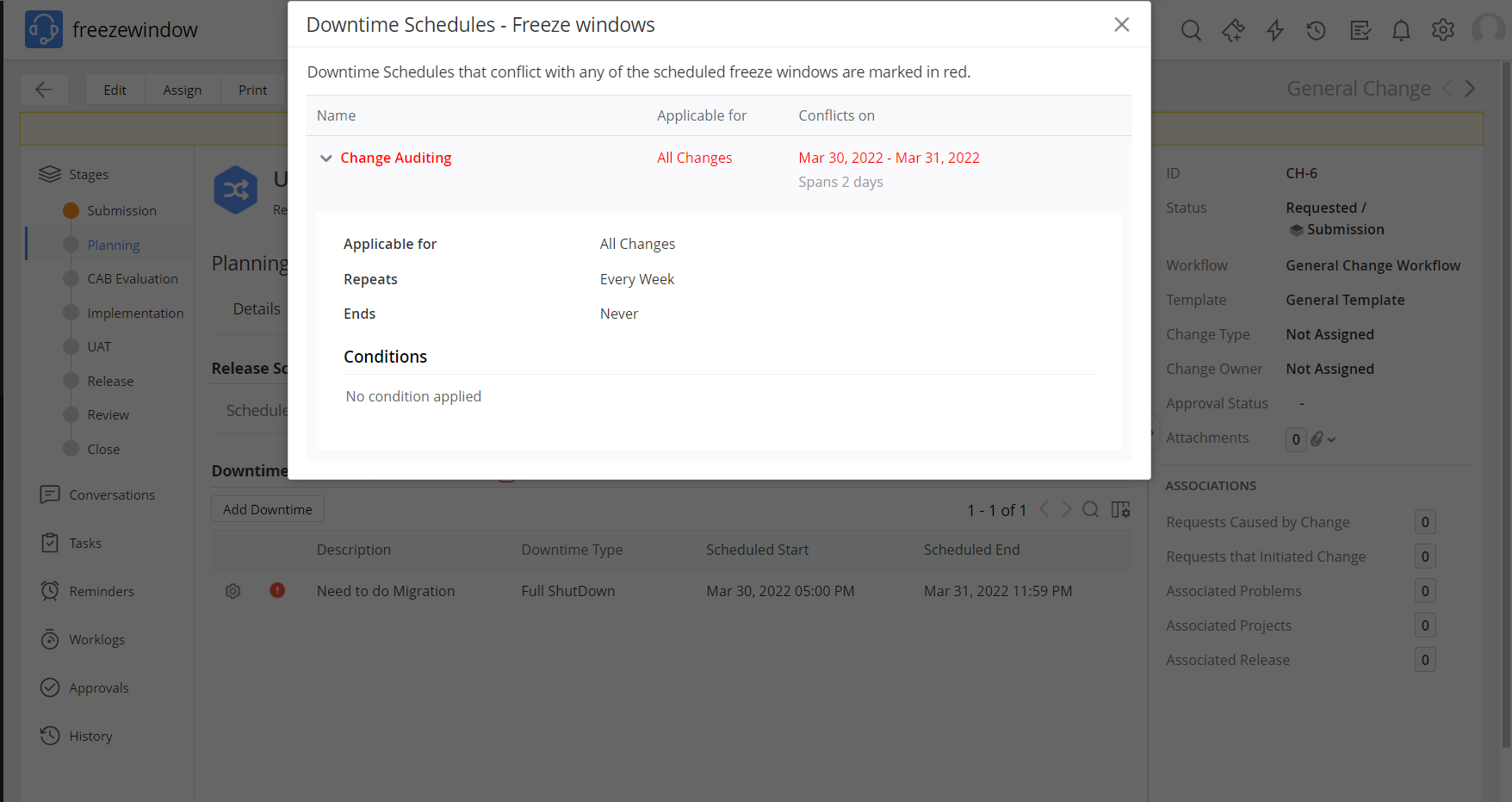
如需查看与发布/停机计划匹配或冲突的冻结窗口,请点击冻结窗口。冻结窗口旁会显示冲突数量。
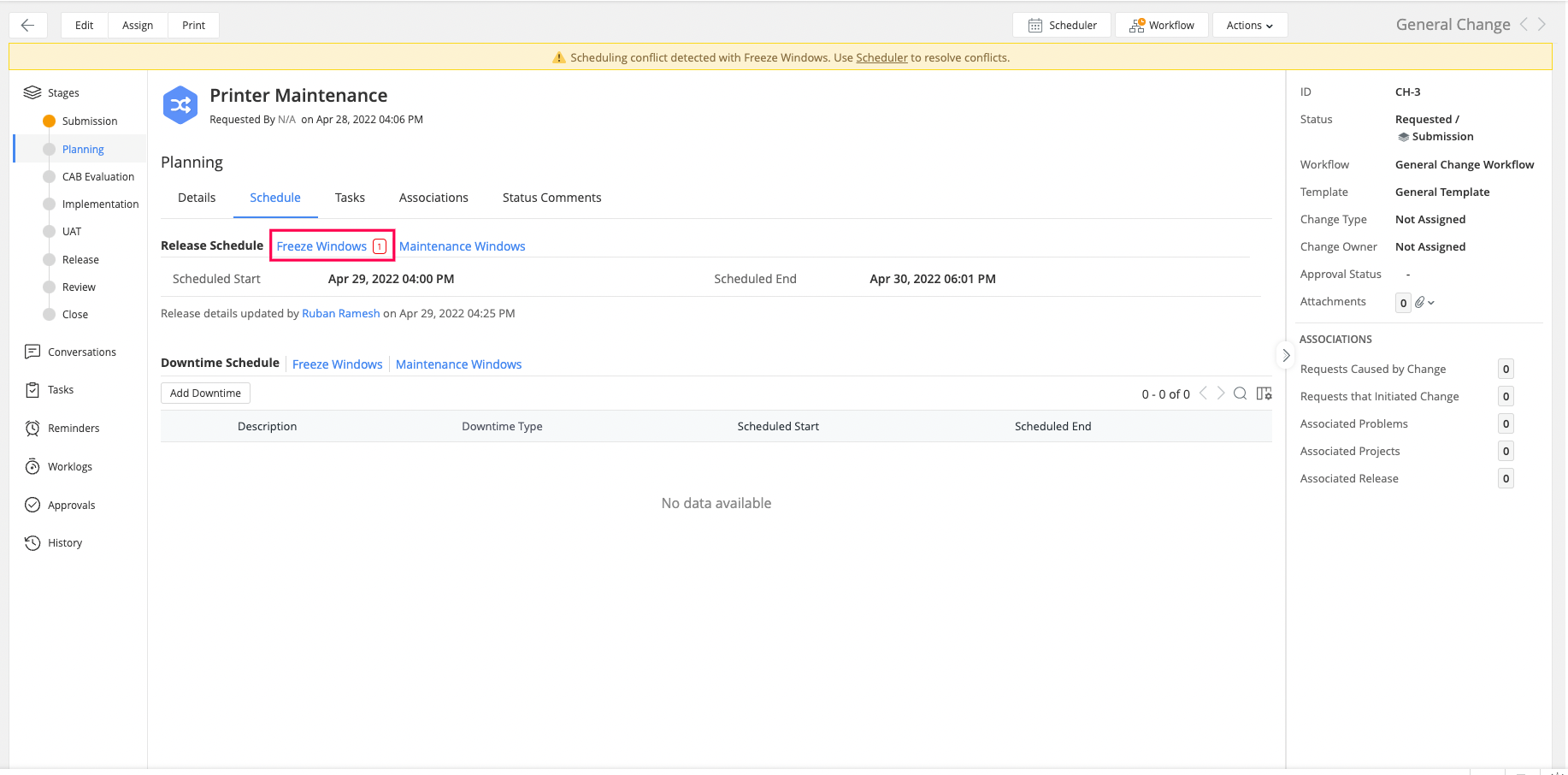
冲突的计划以红色标记。
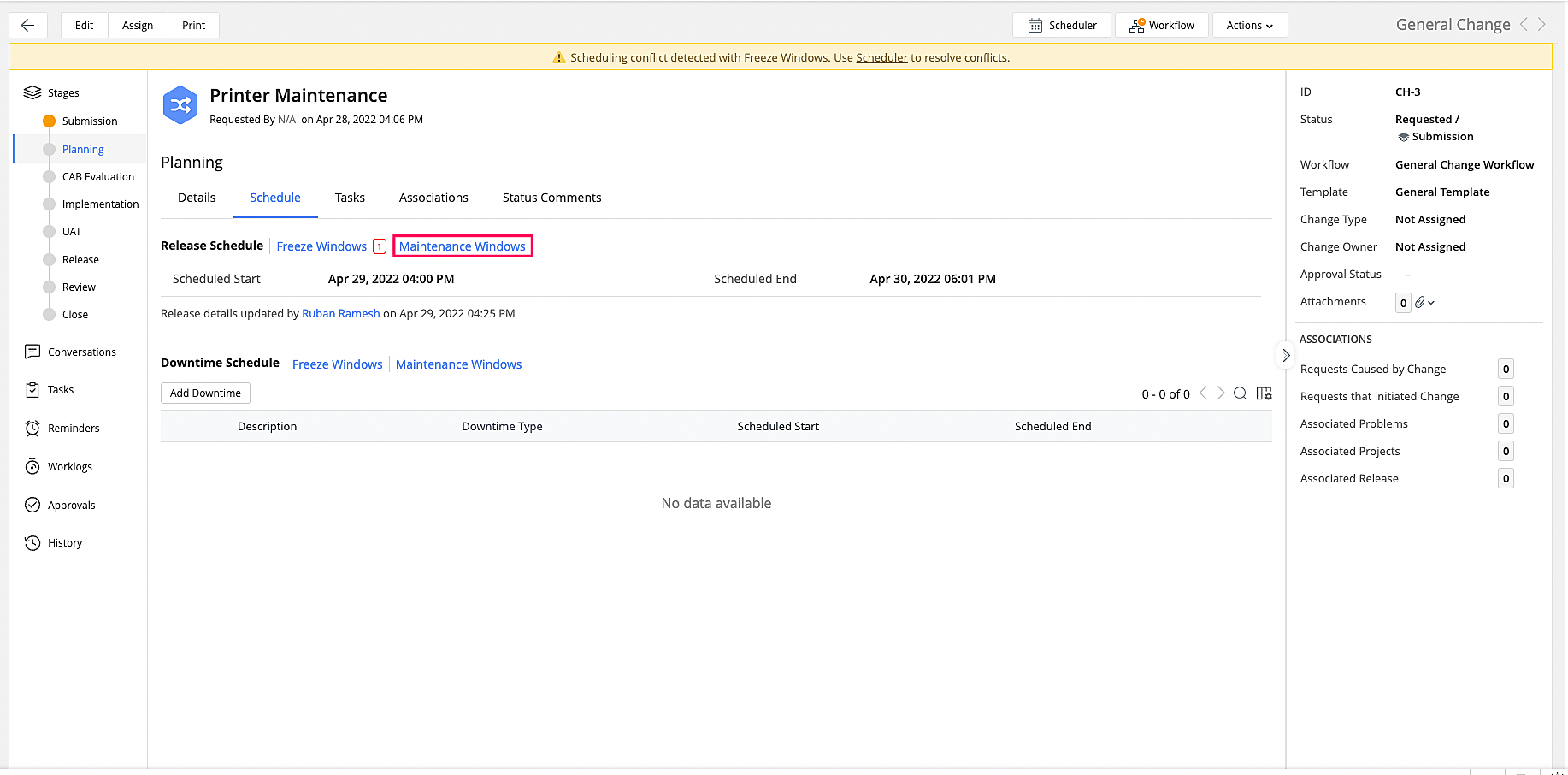
如需查看与发布/停机计划匹配的维护窗口,点击 维护窗口。
编辑发布/停机计划的开始和结束时间时,如果该时间不在维护窗口内,则会弹出警告。此时可通过调度器来安排无冲突的时间表。
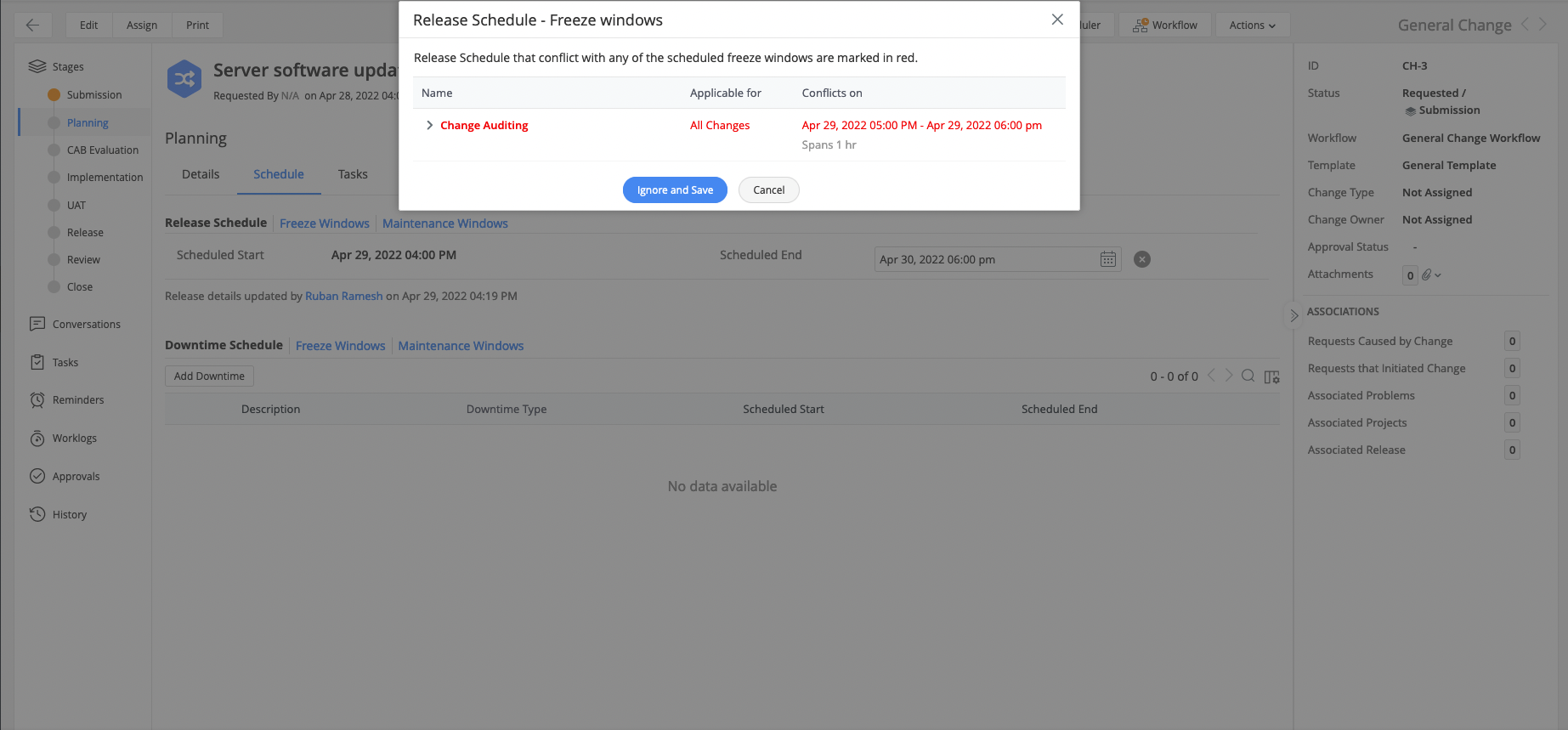
提醒发布/停机计划与冻结窗口冲突
当您添加或编辑发布/停机计划的起止时间时,将提醒您与冻结窗口冲突的详细信息。如需继续,请点击 忽略并保存。
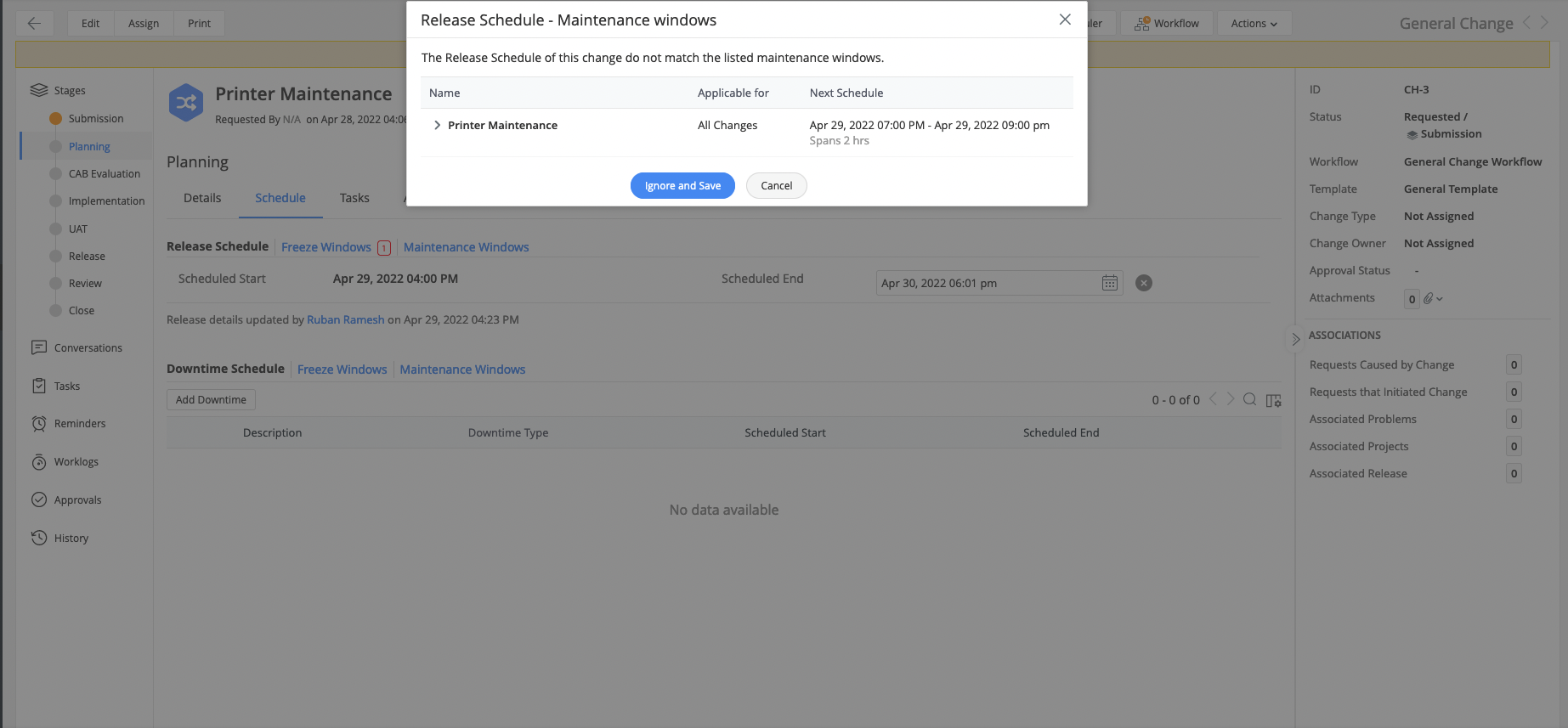
提醒发布/停机计划与维护窗口冲突
在核查冻结窗口冲突后,如果发布/停机计划未与维护窗口匹配,则会弹出提醒。如需继续,请点击 忽略并保存。
冻结变更
如果与冻结窗口冲突的变更的发布/停机计划在变更进入冲突冻结期前没有重新调整,该变更将被冻结。在冻结期内,只有 SDChangeManager 可以编辑变更的阶段和状态。
在关联选项卡下,您可以将由该变更引起的请求、该变更发起的请求以及问题进行关联。这里添加的信息会自动同步到右侧窗格的关联区域。
CAB 评估
在该阶段会显示 审批(如果在工作流中配置)和 状态备注。如果没有为变更请求关联工作流,您可以添加 CAB 成员并将其发送给其他技术员推荐。
实施
在本阶段,您可以添加任务和关联。停机和状态备注将自动从其他阶段带入,并且在此阶段只能查看。
UAT
在该阶段将显示 详情、任务、审批(如果在工作流中配置)和 状态备注。在详情选项卡下,您可以添加任务时间,简要描述阶段并附加包含测试计划和问题的文件。在任务选项卡下配置相关任务并管理任务依赖。
发布
在发布阶段将会列出详情、停机、任务、审批(如果在工作流下配置)和状态备注。您可以填写开始和结束时间、添加描述,并在详情中登记问题。在计划阶段提供的停机时间将在停机标签中显示。
复审
在该阶段,您可以添加如复审日期、简要描述以及来自本地或云端的文件。只有在工作流中配置了审批时才会显示审批,状态备注会自动从其他阶段带入。
关闭
在变更的最后阶段,您需要选择结案代码并添加相关说明。结案代码在 设置 >> 变更管理 >> 结案代码下进行配置。
只有当变更请求处于当前阶段时才能执行相关操作。如果变更请求已经跨入下一个阶段,则无法在前一阶段增加、更新、删除或修改任何内容。例如,如果变更请求当前处于CAB 评估阶段,您将无法新增停机,该操作只能在计划阶段完成。
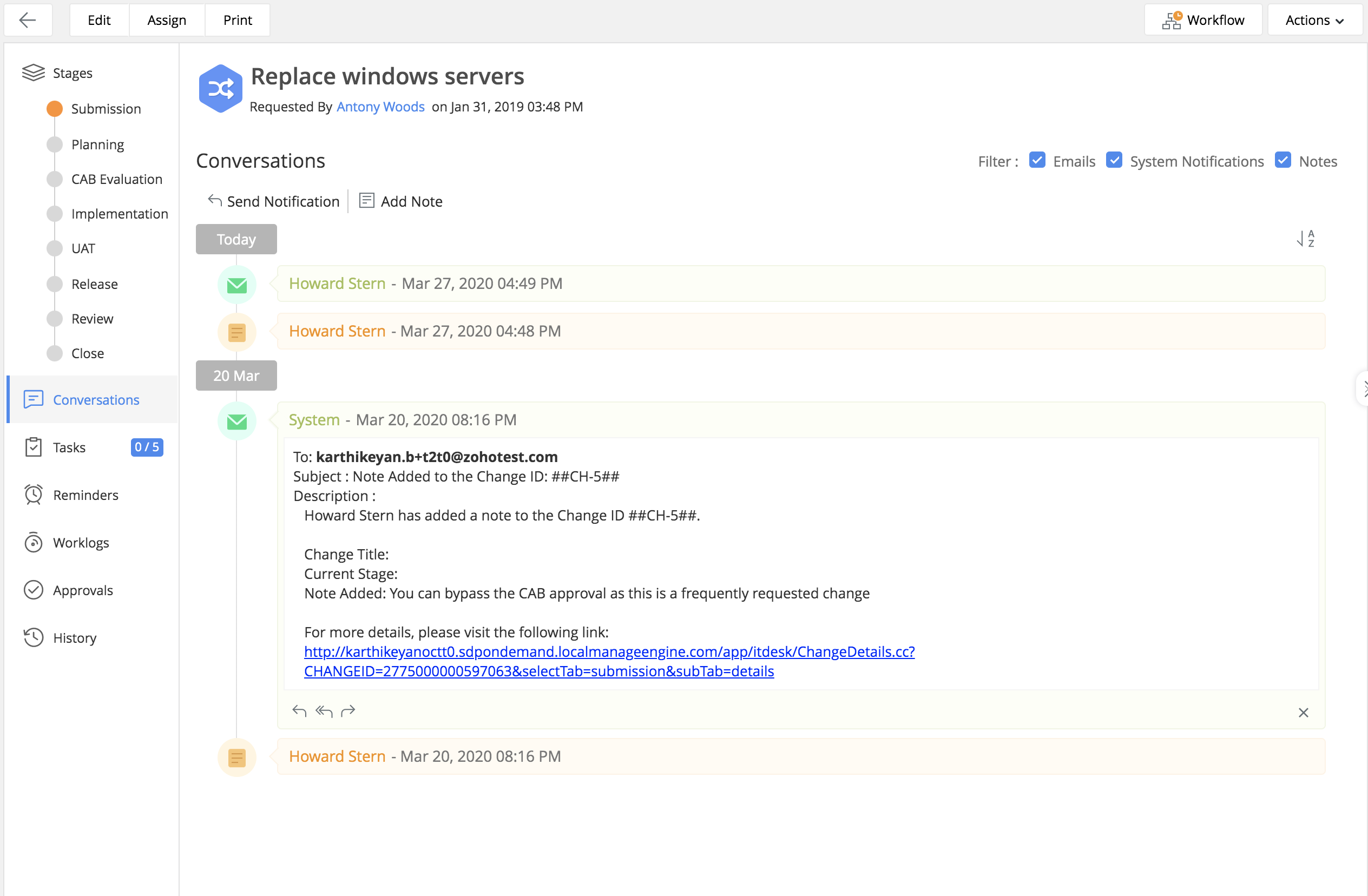
会话
该选项卡会列出与本变更请求相关的通知和备注。您还可以在本页面发送通知和添加备注。
活动
在本选项卡下会列出任务、工作日志、提醒和审批。所有变更阶段下的审批件会在审批标签下自动归并展示。
历史
历史标签会按时间顺序列出关于该变更请求的所有动作,最新的操作显示在最上方。
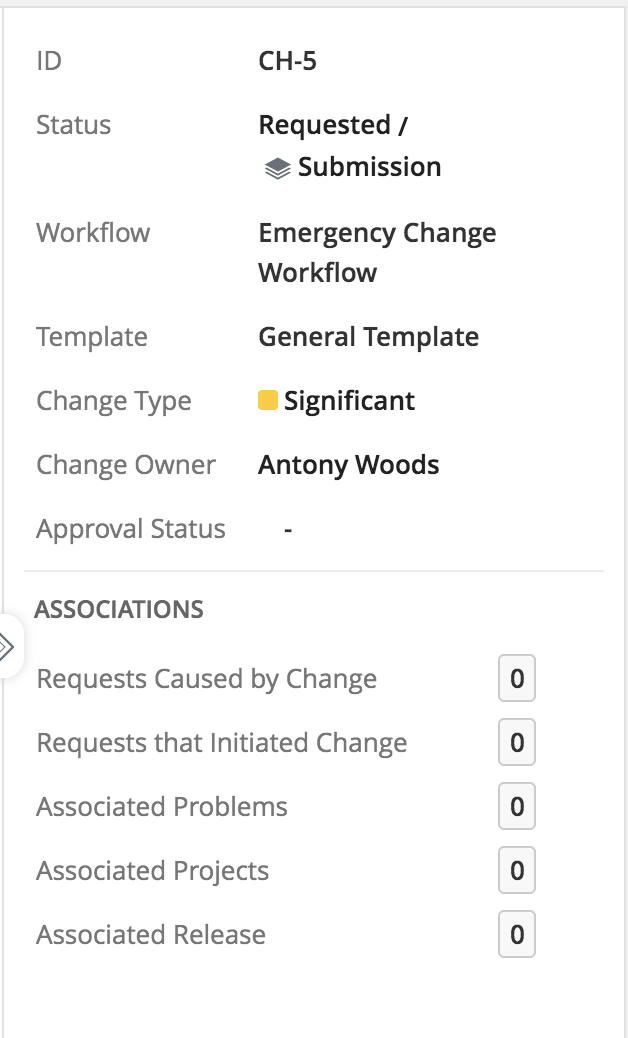
在变更详情页面的左侧窗格中,您可以看到变更请求的概况,以及包括 ID、状态、工作流、模板、变更类型、变更所有者、审批状态和其与引起变更的请求、发起变更的请求、问题和项目等的关联信息。
根据登录权限,用户可以将项目/问题关联到变更请求。
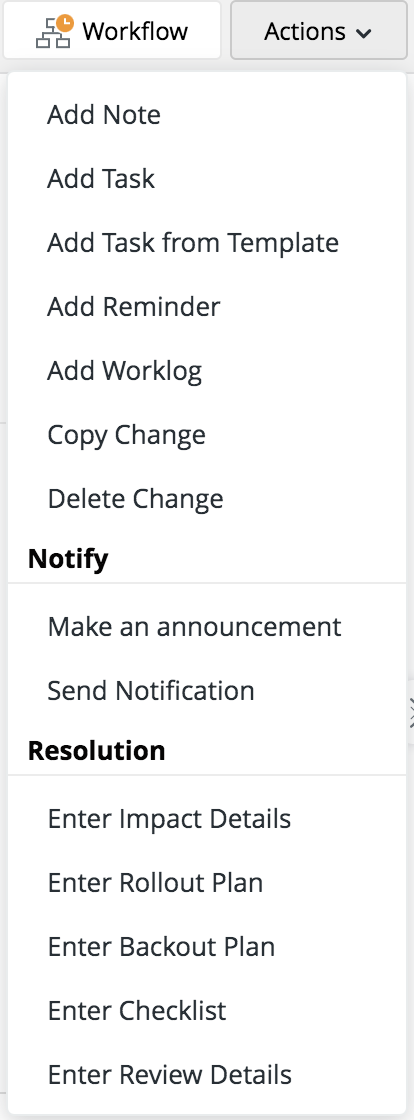
操作
顶部的操作按钮功能与快速操作按钮类似,可以让您在不进入具体阶段的前提下执行各类阶段相关的操作。例如,您可以在不进入计划阶段的情况下添加发布计划。也可以通过该按钮发送通知和公告。
调度器
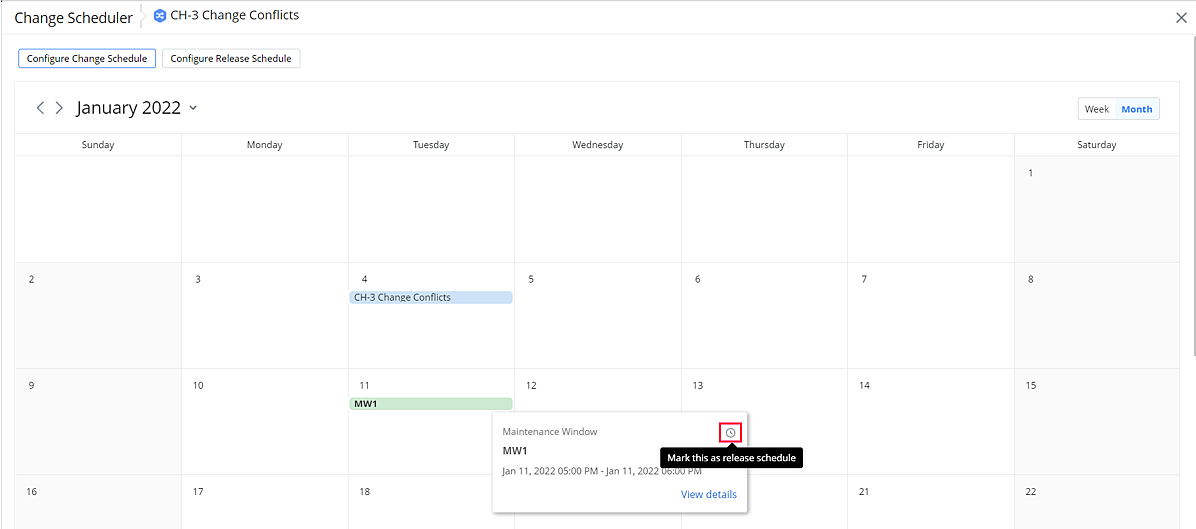
变更详情页右上角的调度器可帮助您管理变更计划,并确保变更的部署不会发生计划冲突。
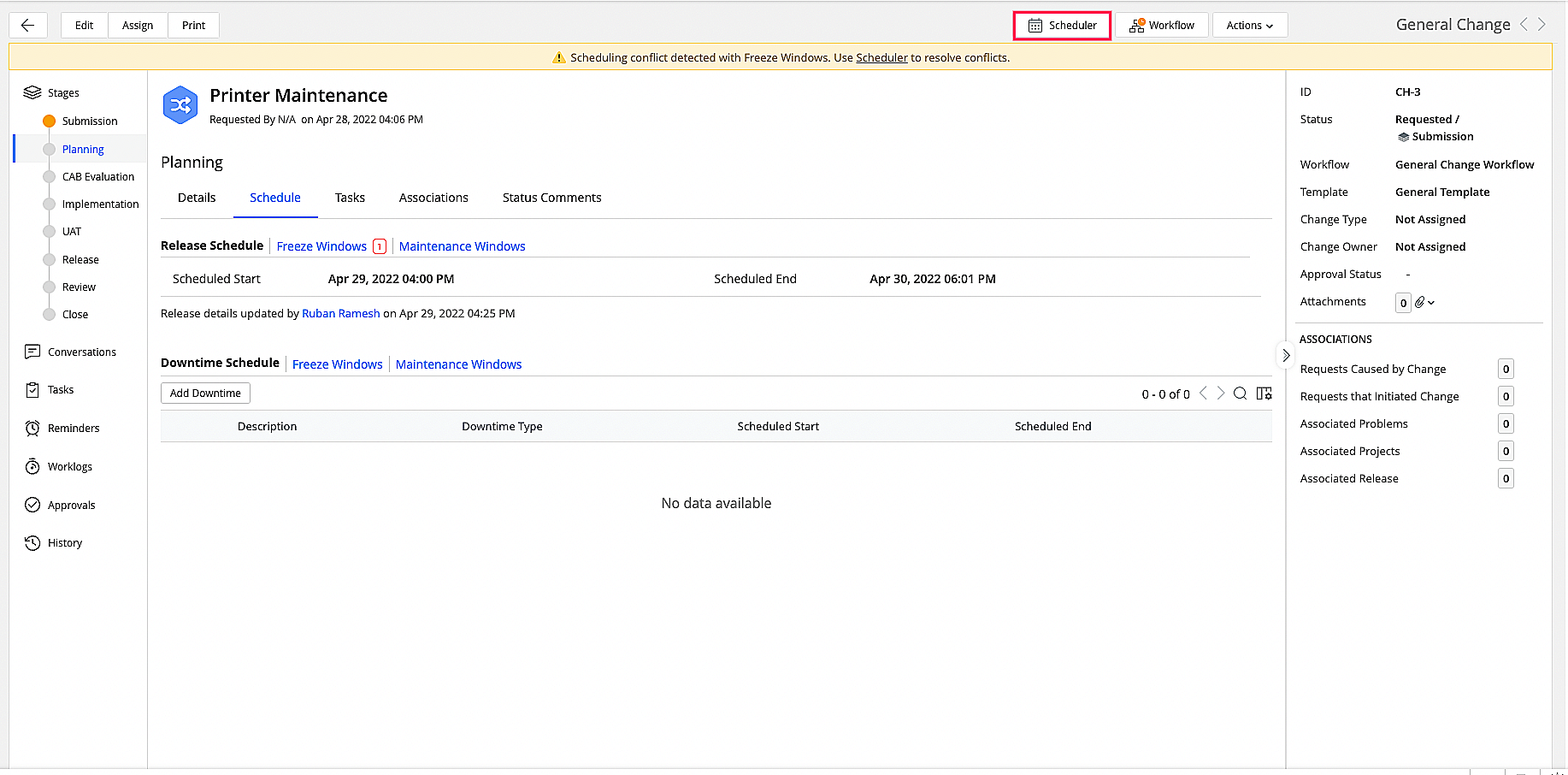
调度器以日历视图显示与变更条件匹配/冲突的冻结和维护窗口日程。拥有编辑权限的用户可在提交阶段修改变更日程,在计划阶段修改与冻结/维护窗口冲突的发布日程,以便合理安排变更。
如想将维护窗口设置为发布计划,请将鼠标悬浮到维护窗口上,然后点击  图标。
图标。