查看 请求详情
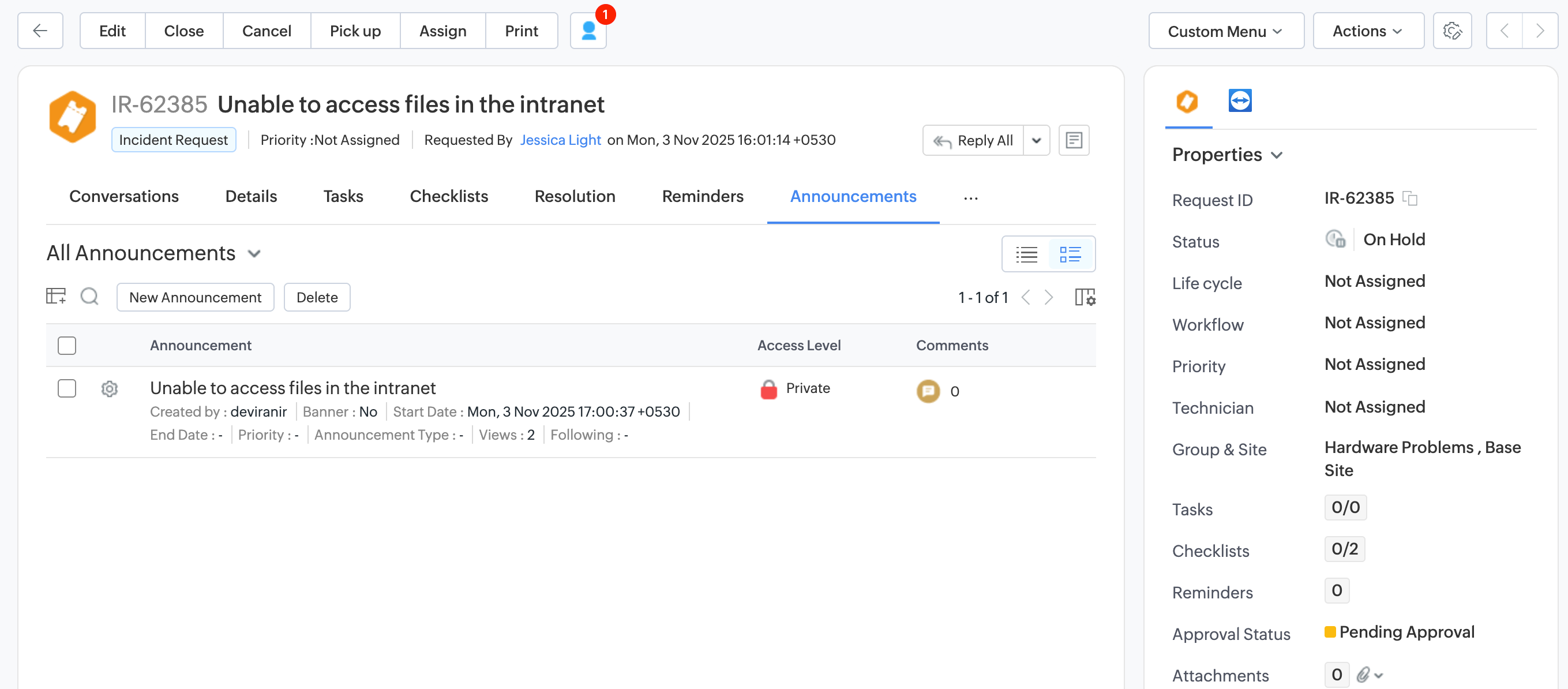
请求详情页面包含与请求相关的所有信息。请求详情经过精心结构化设计,帮助技术人员即时访问信息。请求详情页面中的每个元素均为简化 ServiceDesk Plus Cloud 中技术人员的日常工作而量身定制。详情页面还允许技术人员对请求执行相关操作。
要访问请求详情页面,请转到请求 并选择某个请求的主题。
详情页面分为三个部分,字段显示清晰且具有优先级:
页眉
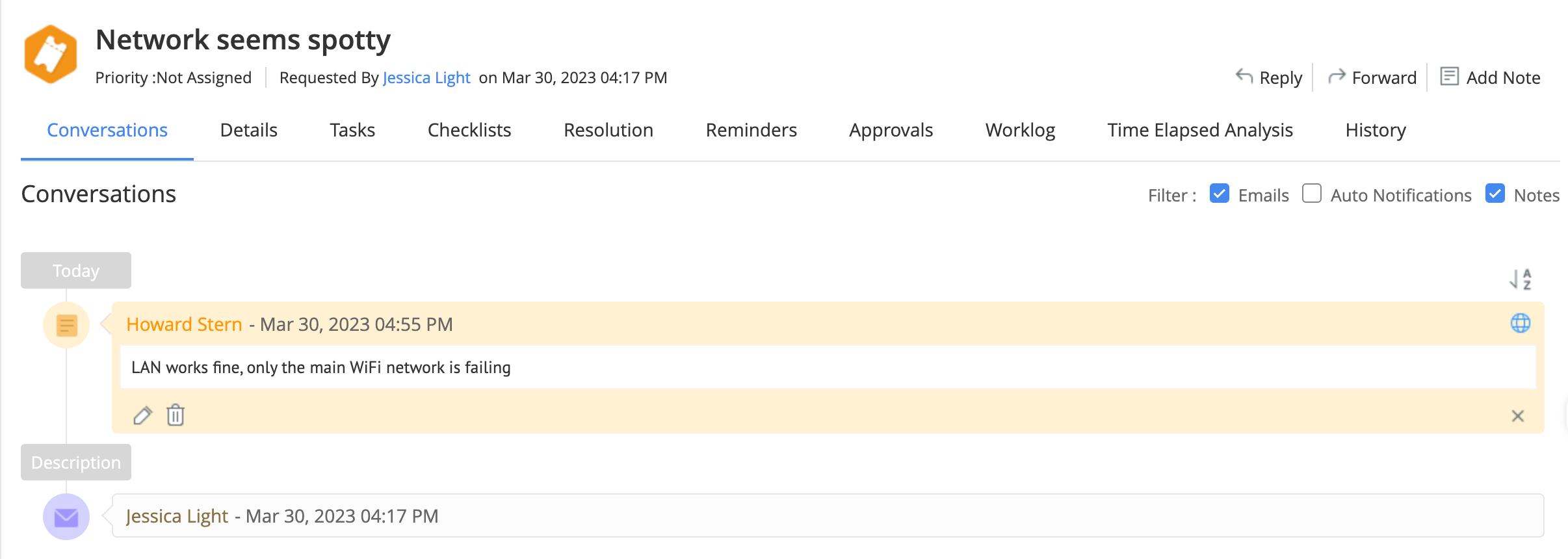
请求的概要信息(如请求主题、请求人和优先级)显示在页眉中。技术人员还可以在页眉中执行快速操作,例如回复请求、转发请求或向请求添加备注。
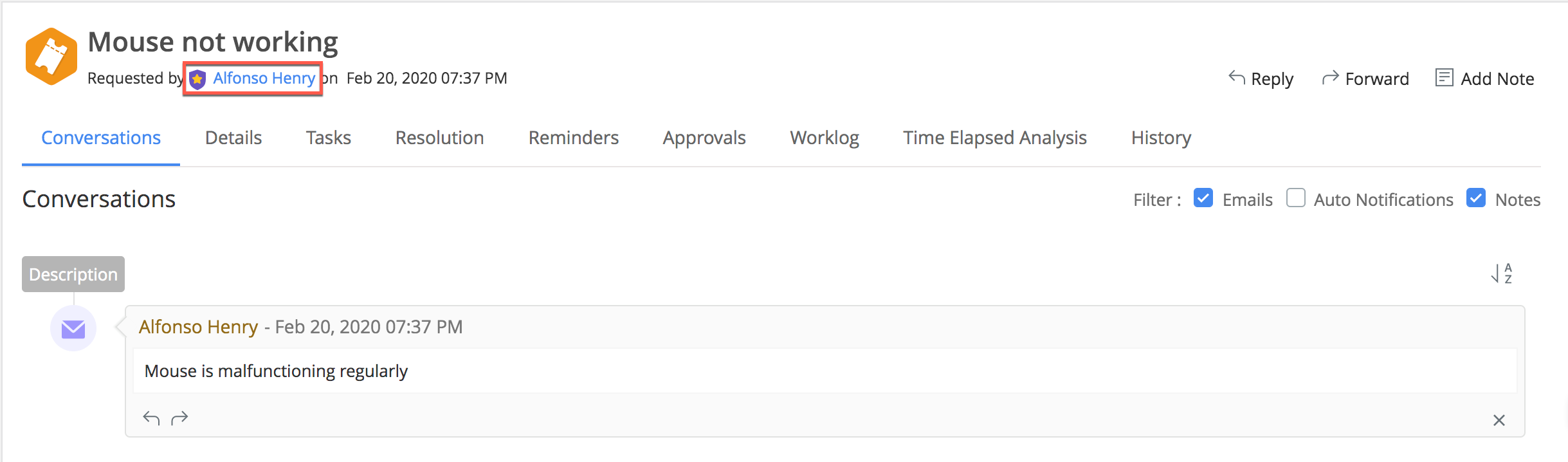
如果请求人为 VIP 用户,请求人姓名旁会标有  。
。
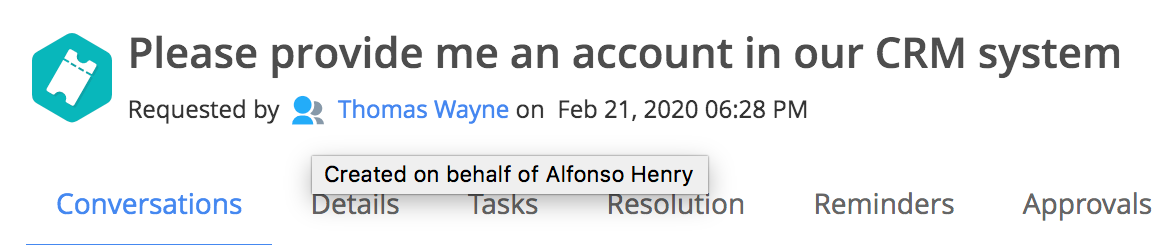
如果该请求是请求人为其他用户提交的,请求人姓名旁将显示  图标。
图标。
您还可以通过  图标查看是否有其他技术人员正在同时查看该请求。单击该图标可查看当前在该请求上活跃的技术人员详情。了解更多。
.png)
技术人员可以在请求详情页面标题上方的工具栏中执行以下操作:
Zia 聚类分析
聚类分析通过使用多个用户定义的配置,帮助管理员分析模块数据,并根据检测到的模式主动采取措施。
在详情视图中,聚类分析会显示所选请求所属的所有聚类。
要查看聚类分析,
点击 Zia 图标 > 聚类分析。
点击“配置”以查看所选请求被分组到的配置列表。
点击“查看详情”以查看创建该聚类所基于的字段。
工具栏操作
选择要显示的列
使用列选择器

自定义列表视图:
* 在请求列表视图中最多可选择 70 列进行显示。
* 使用
* 
* 图标重新排序列。
关联请求
要在聚类中关联紧密相关的请求,
* 在请求列表视图页面中,选择多个请求,然后点击“关联请求”。
* 添加评论。
* 最早创建的请求会自动成为父请求,其余请求将作为子请求进行关联。

关联问题
您可以将聚类中的事件请求与新的问题或现有问题关联,以更好地进行根本原因管理。

关联新问题:
要创建新问题并将请求与其关联,
* 选择所需的请求。
* 点击“关联问题” > “关联新问题”。
* 在“新问题”表单中输入所有必要的详细信息。
* 点击“保存”。
注意:已与某个问题关联的请求不能再次关联。
关联现有问题
要将请求与现有问题关联,
* 选择所需的请求。
* 点击“关联问题” > “关联现有问题”。
* 选择“筛选器”下拉菜单以查看筛选器列表。
* 点击
* 
* 以查看问题详情。
* 选择问题并点击“关联”。
画布
请求详细信息被划分在不同的请求选项卡中。所选选项卡会在画布中展开显示。
会话 - 技术人员与请求人之间通过电子邮件和备注交换的消息会附加在此处。了解更多。
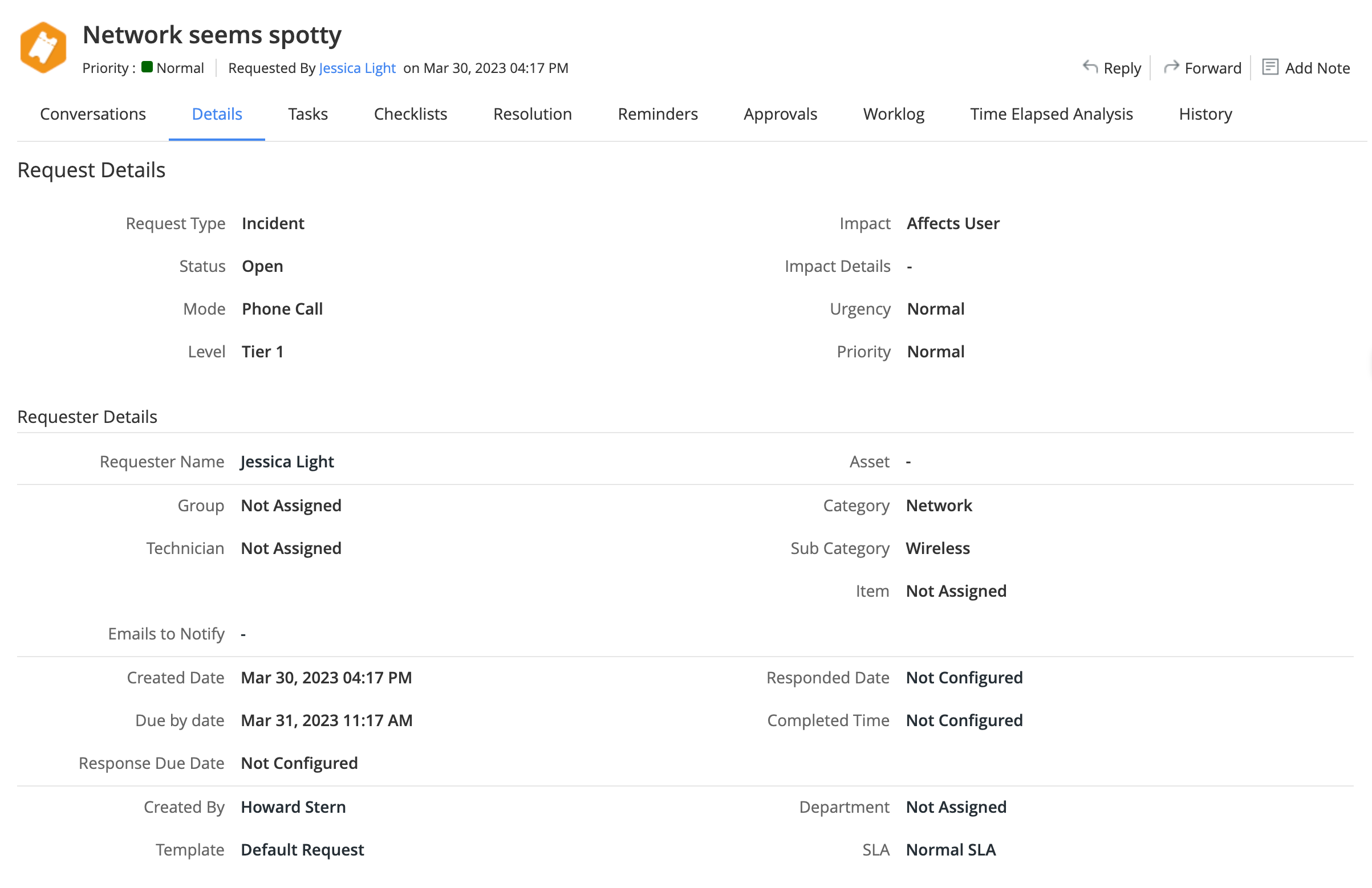
详细信息 - 查看在 添加请求 表单中配置的完整请求详细信息。您可以在此选项卡中编辑请求详细信息。
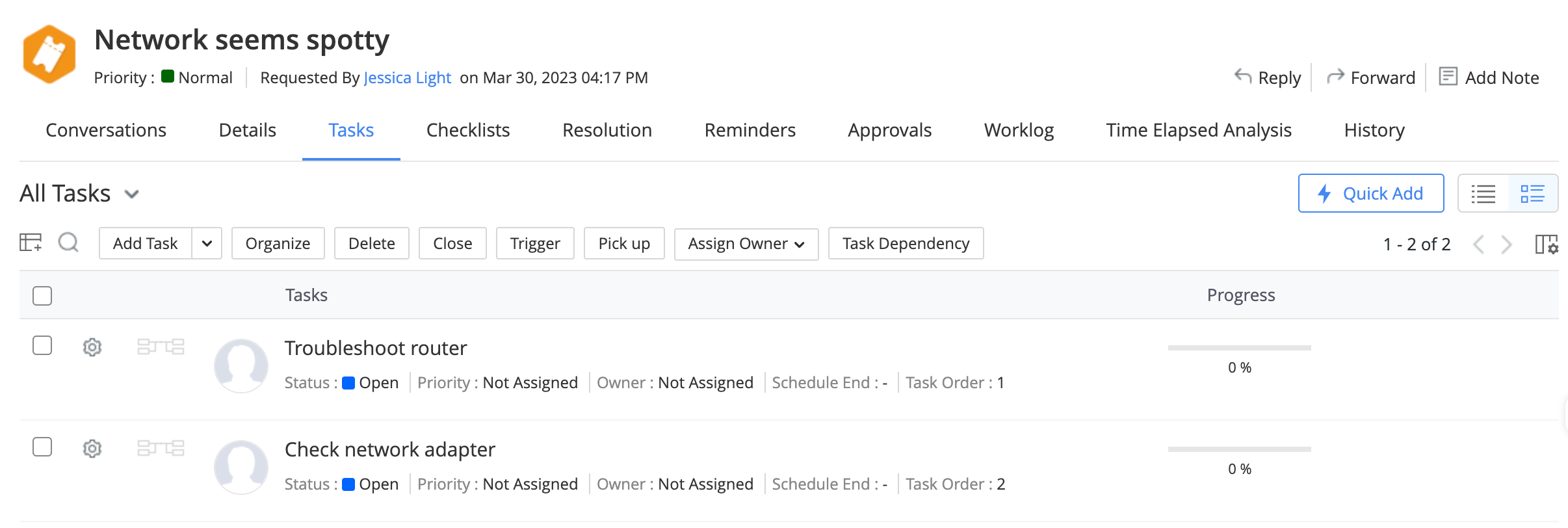
任务 - 查看在请求中创建的任务。您可以直接添加任务或从模板添加任务、删除现有任务,以及对任务进行整理。了解更多。
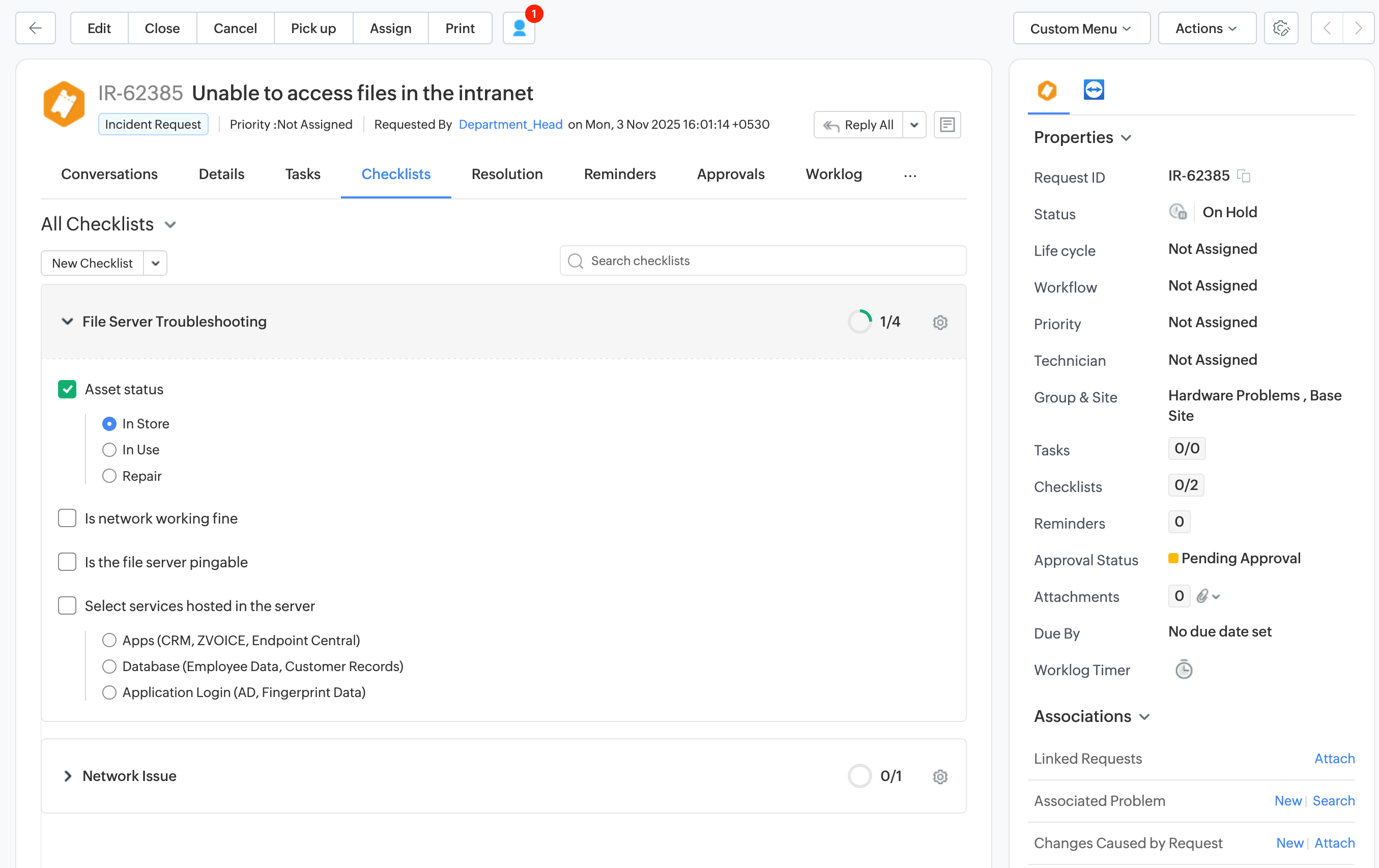
检查清单 - 此处显示与请求模板关联的待办事项列表。技术人员在解决请求时可参考检查清单。
具有编辑请求检查清单权限的技术人员可以执行以下操作:
在检查清单项中输入值以完成检查清单。
要排除不相关的检查清单项,请将鼠标悬停在该项上并点击
 。被排除的项目将以删除线文本显示。
您可以通过将鼠标悬停在该项上并点击
 来重新包含已排除的检查清单项。
将鼠标悬停在检查清单项上并点击
 以跟踪更新该项目的用户及更新时间。如果移除检查清单项的值,最后更新的用户和时间信息也将被移除。
将鼠标悬停在检查清单上并点击
 > 编辑 以对检查清单进行修改。
除上述操作外,所有技术人员还可以执行以下操作:
根据状态筛选清单。点击清单项目筛选下拉菜单并选择一个选项:所有清单、已完成清单或未完成清单。
根据清单标题搜索清单。在搜索栏中输入搜索词。
具有 添加/删除请求清单 权限的技术人员可以执行以下操作:
创建新的清单。了解更多。
关联现有清单。
删除清单。将鼠标悬停在某个清单上,点击
 > 删除,即可从请求中移除该清单。删除清单不会删除清单项目。
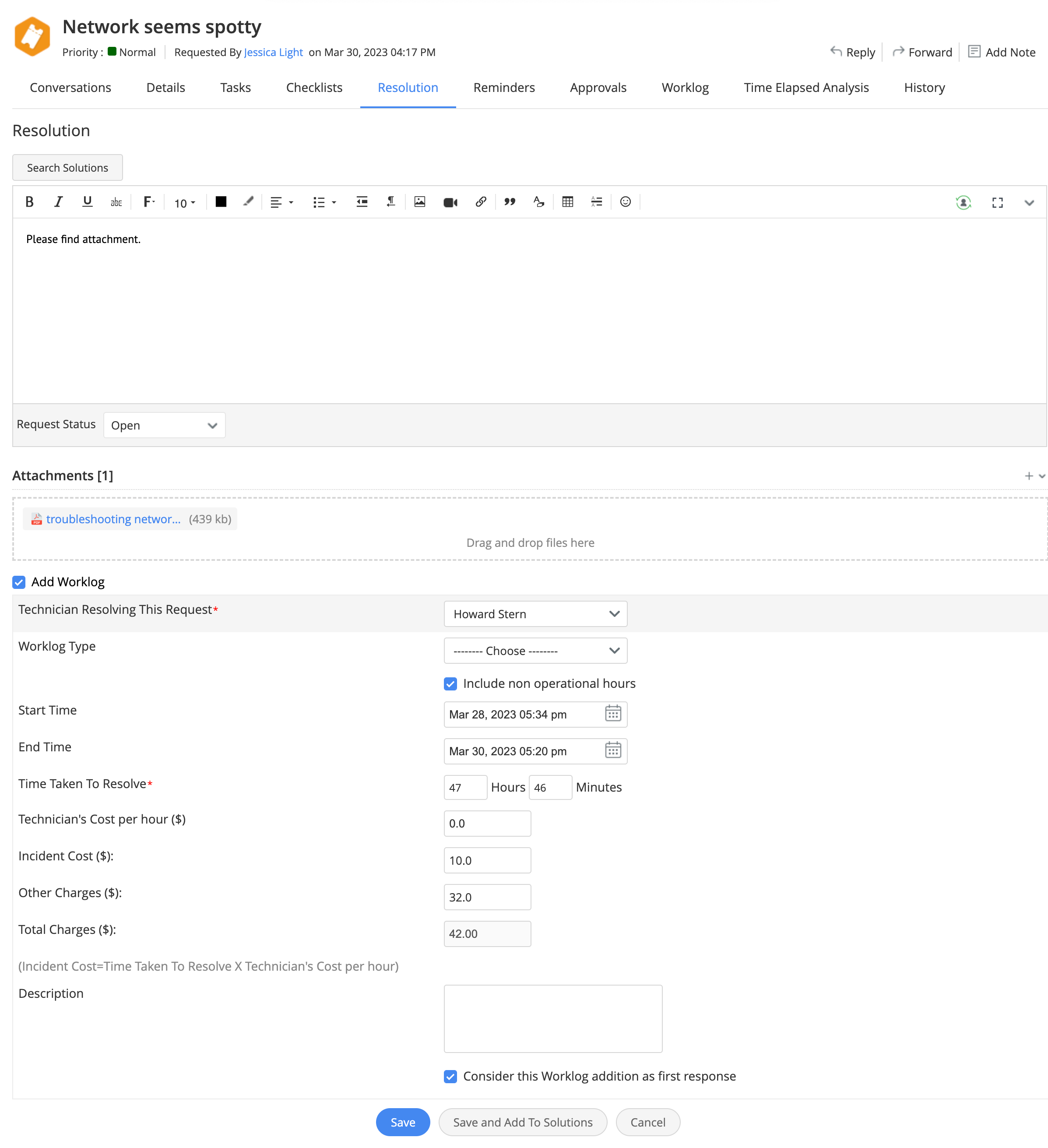
解决方案 - 记录问题的解决信息以供将来参考。解决方案是知识库的一部分,可帮助请求者解决他们遇到的问题。
- 使用 搜索解决方案 按钮将现有解决方案复制到解决方案中。解决方案将连同附件一起复制。
- 要添加解决方案,请在内容框中输入信息。
- 默认情况下,内容文本框为 富文本模式。在此模式下,您可以添加图片、嵌入视频、链接、表情符号,并对文本进行格式设置。
- 若仅需添加简单信息,可点击右上角的
 切换到 纯文本模式。
 - 点击
 以将您个性化的格式应用于解决方案。
 - 点击
 可将文本编辑器扩展为全屏。
- 添加解决方案后,您可以修改请求状态。根据所选状态,可能需要提供必要的信息。
- 为解决方案添加文件附件以便进一步说明。
- 将制定解决方案所花费的时间记录为该请求的工作日志。启用 添加工作日志,并按照此处说明输入工作日志详细信息。
- 点击 保存。若要将解决方案添加到知识库,请点击 保存并添加到解决方案。
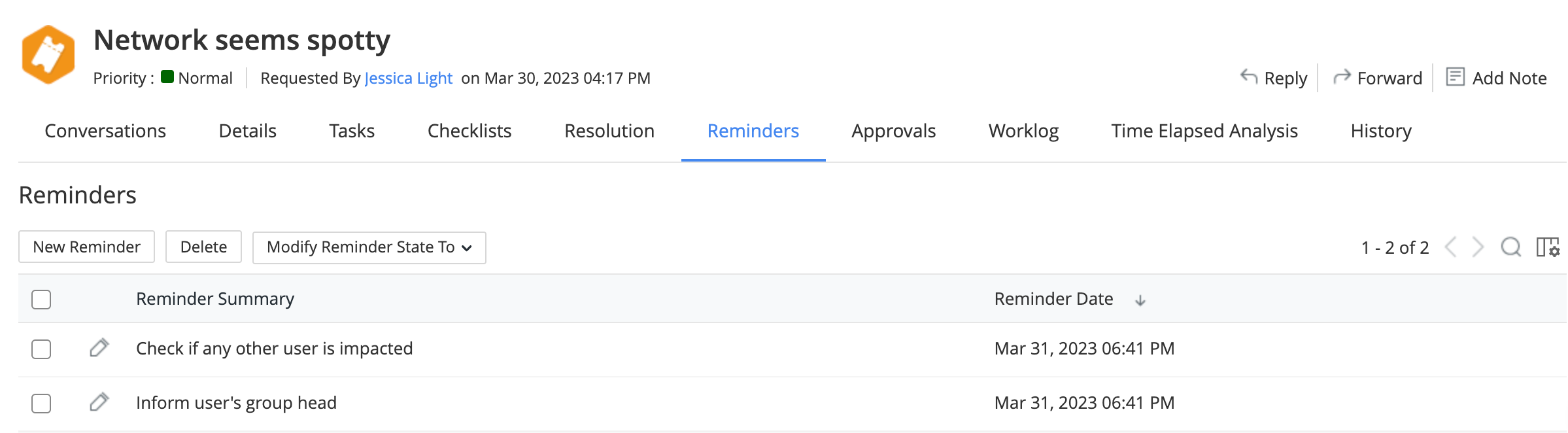
提醒 - 以数字提醒的形式跟踪与请求相关的待处理活动。此处添加的提醒也会显示在 主页 > 提醒 下。了解如何添加和管理提醒。
审批 - 在某些情况下,请求在处理之前可能需要相关人员的审批。您可以在详情页面或通过模板添加审批。了解添加不同阶段的审批。
委派审批
审批委派允许您指定一位用户代表您审批请求。委派请求后,您将无法对其进行批准/拒绝操作。但是,如果审批仍处于待处理状态,您可以撤销委派并自行处理。要委派审批,SDAdmin 必须在 设置 > 自动化 > 委派 下启用相关权限。点击此处了解更多信息。
点击审批评论旁边的
 。
。
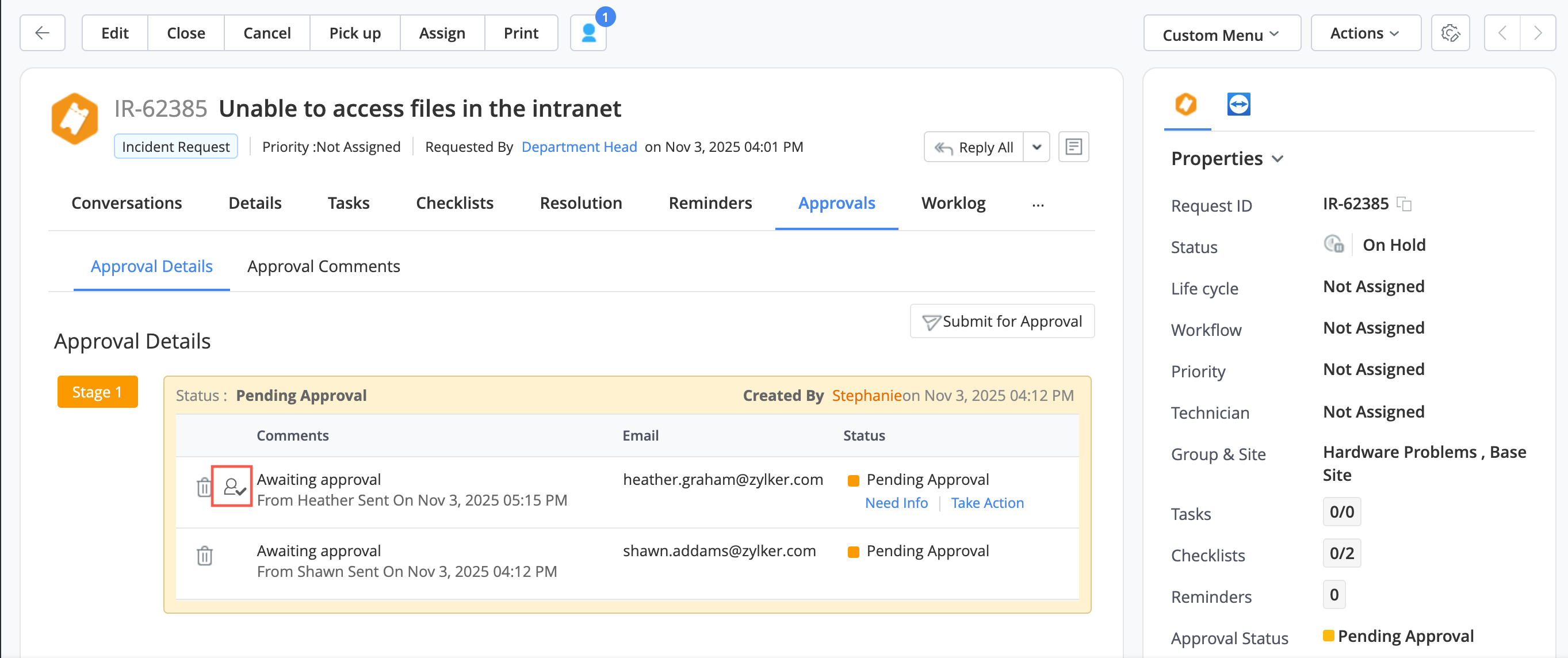
从下拉列表中选择一位用户,然后点击 委派。备用审批人无法重新分配该审批请求,只能批准或拒绝。
要撤销委派,请点击审批评论下方的 撤销委派。
当委派的审批被撤销时,备用审批人将收到通知。要配置撤销通知,请导航至 设置 > 自动化 > 通知规则 > 其他通知。在委派通知下,启用 当委派的审批被撤销时通知备用审批人。
您还可以通过页眉菜单中的 我的待审批 以及通过电子邮件收到的审批链接进行委派。
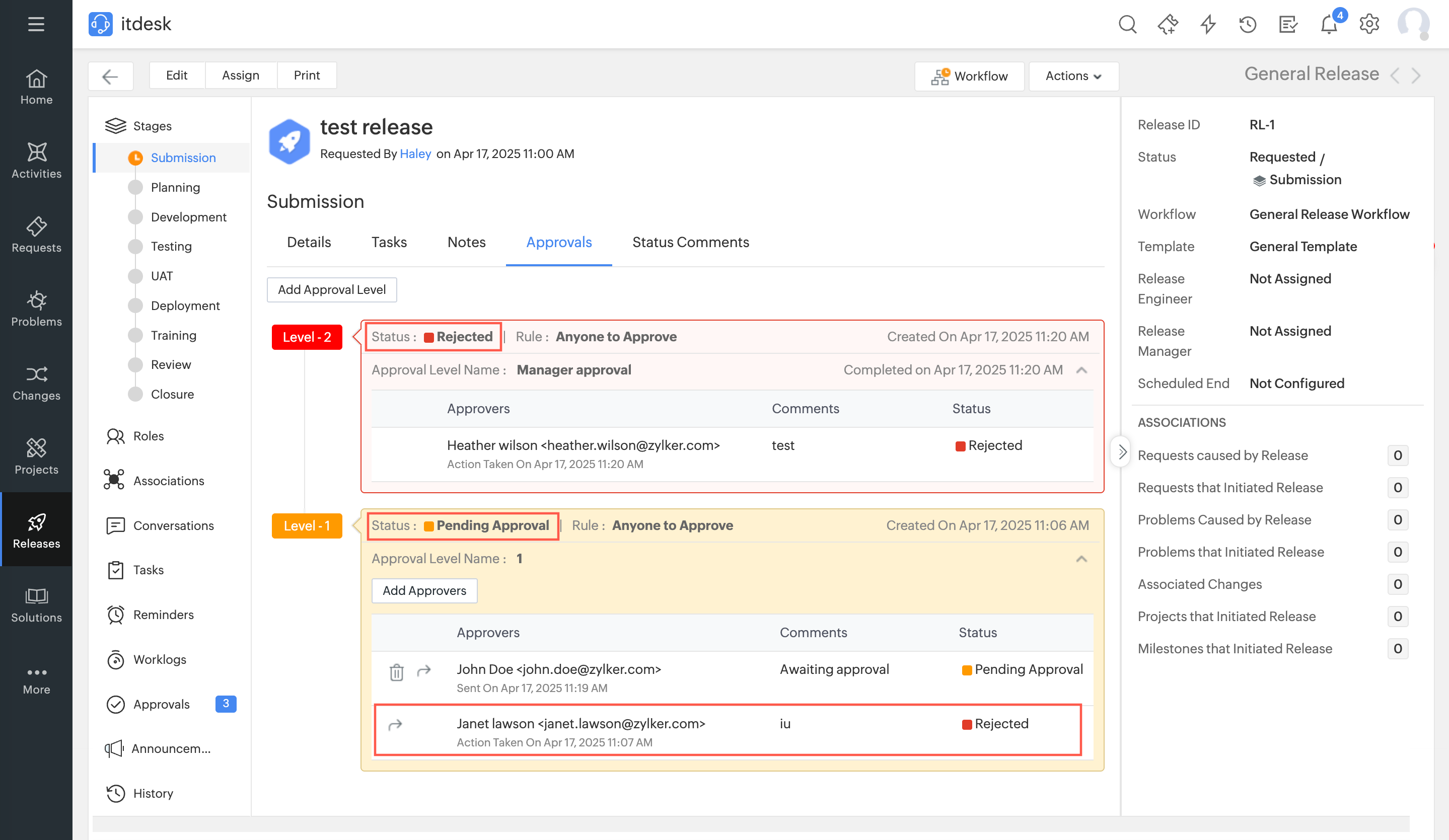
重新发送审批
当审批级别状态为待处理时,您可以为被拒绝的审批重新发送审批邮件。
当审批级别状态为已拒绝或已批准时,将不会显示重新发送图标。
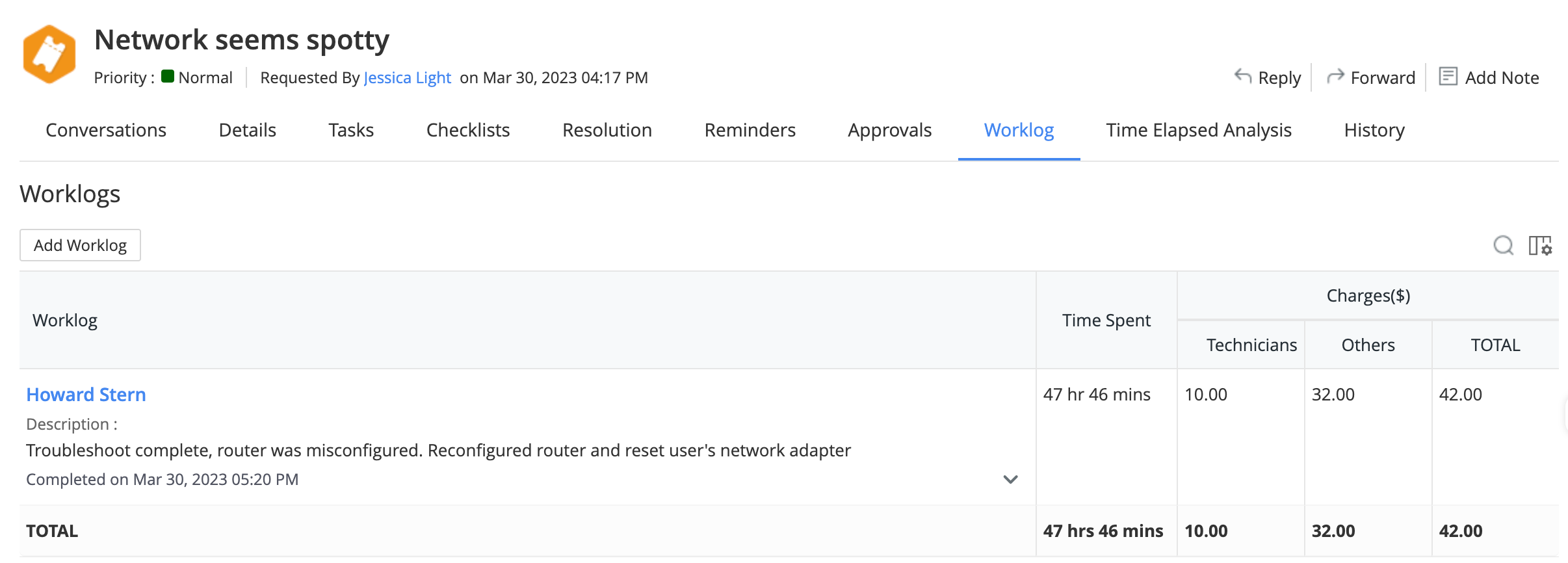
工作日志 - 估算在请求上花费的时间成本。了解更多。
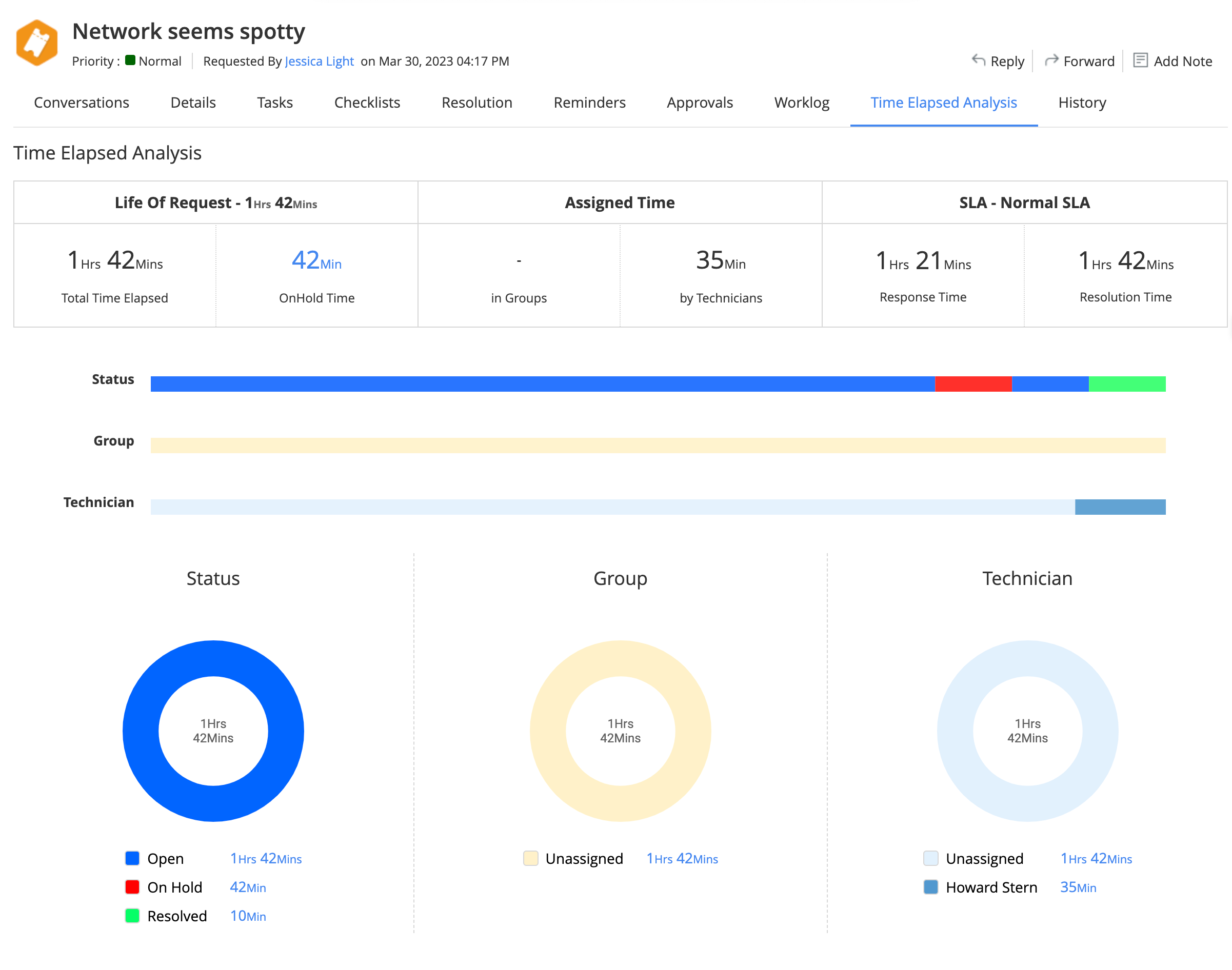
耗时分析 - 查看请求的耗时分析报告。将显示状态、组别和技术人员的耗时详情。请参见下方示例耗时分析报告的截图。
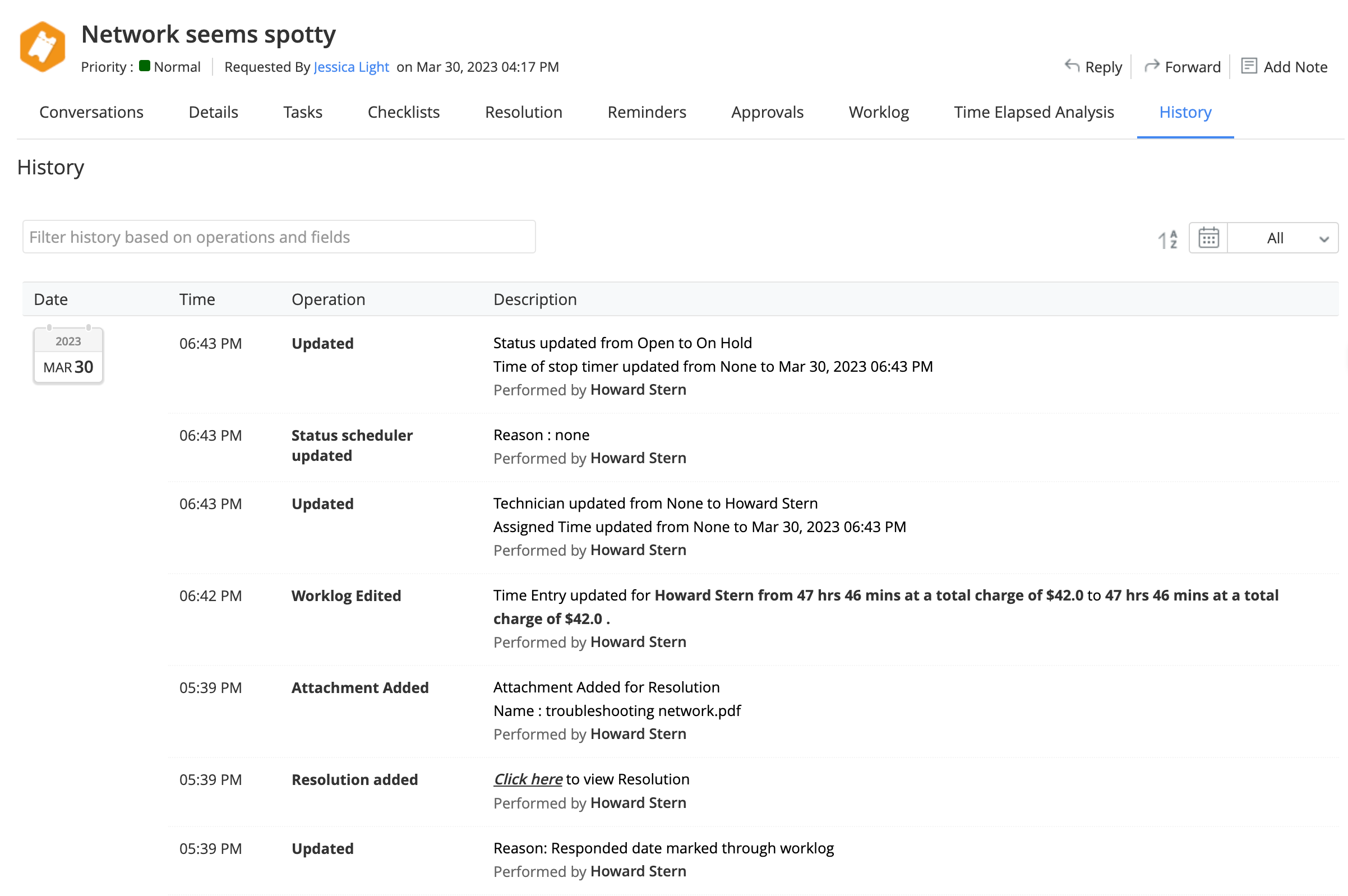
历史记录 - 查看请求自创建以来的历史记录。此处显示的详细信息按升序排列,页面顶部显示最早执行的操作,页面底部显示最新的操作。了解更多。
右侧窗格
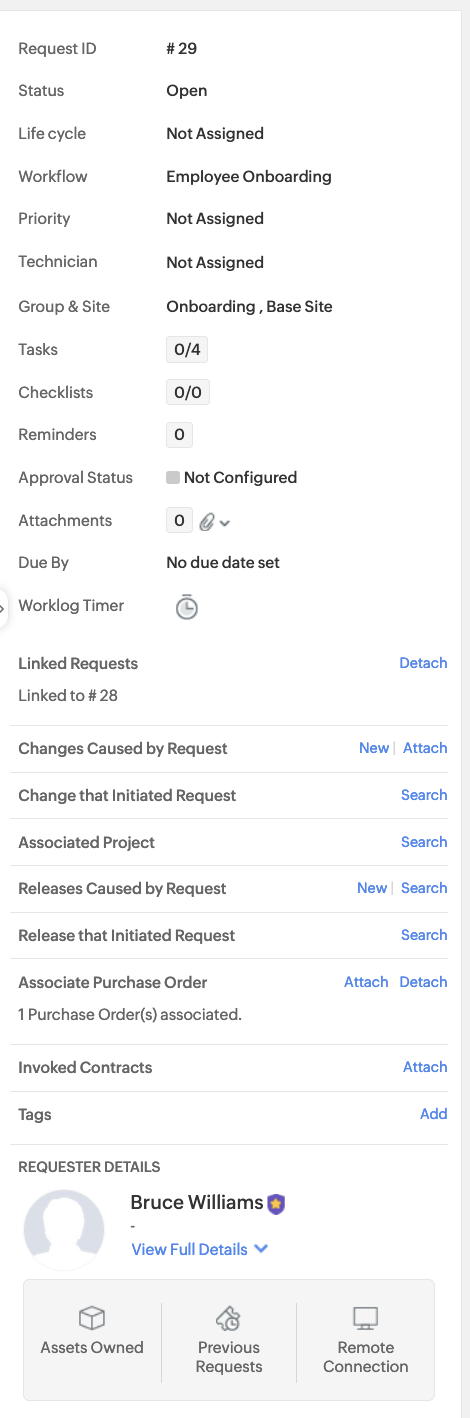
右侧窗格中列出了请求的关键详细信息概要。这有助于技术人员无需在所有请求选项卡中查找详细信息,即可快速评估请求。
您可以在右侧窗格中执行多项操作:
- 快速更新状态、优先级和技术人员。
- 查看关联的任务、检查清单或提醒数量。点击数量图标可跳转至相应选项卡。
- 上传附件,跟踪审批状态、响应时间和到期时间。
- 启动工时日志计时器,以通知技术人员您正在处理该请求。
- 关联与该请求相关的变更、项目和发布。
- 关联与该请求相关的采购订单。
远程连接
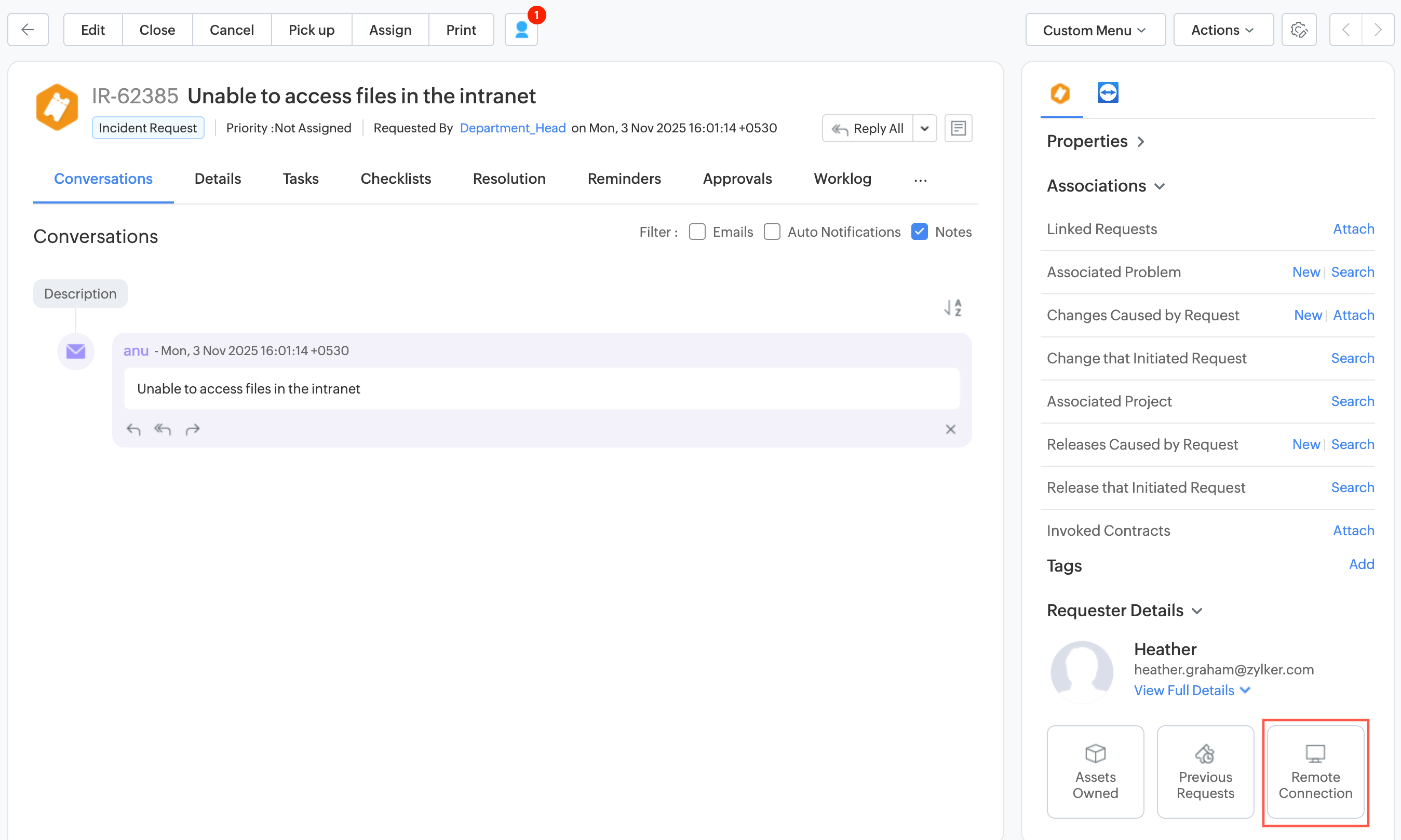
您可以使用右侧窗格中的远程连接选项对用户计算机发起远程会话。
输入电子邮箱地址并点击邀请。
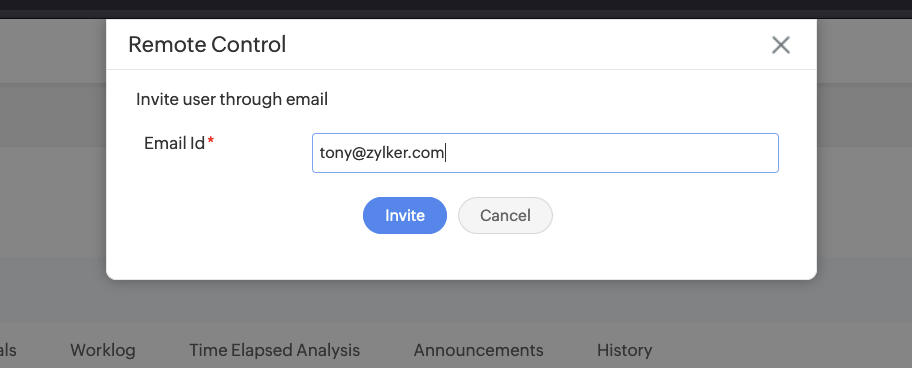
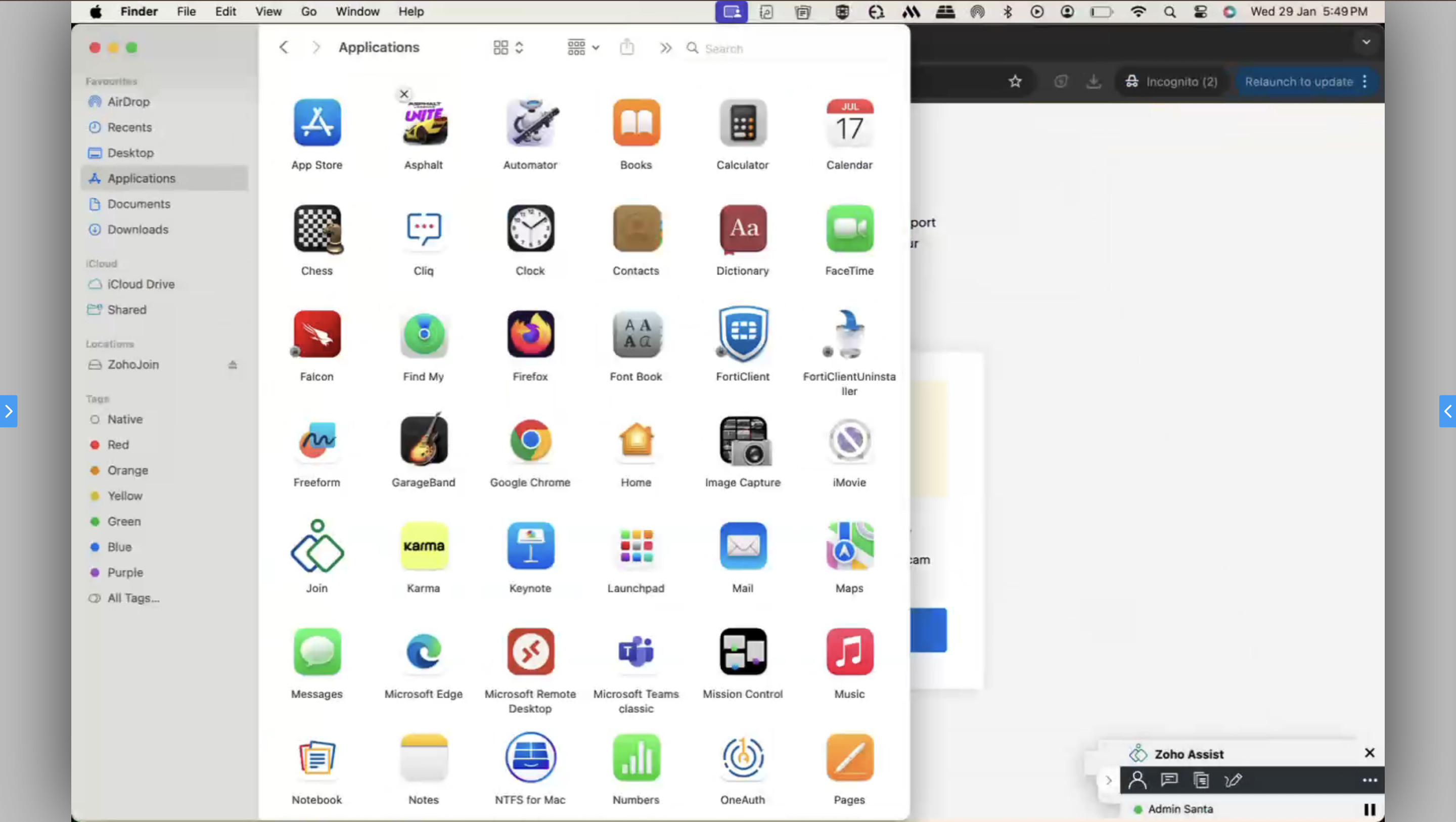
系统将向相应用户发送邀请邮件。用户确认后,您即可对其计算机发起远程会话。
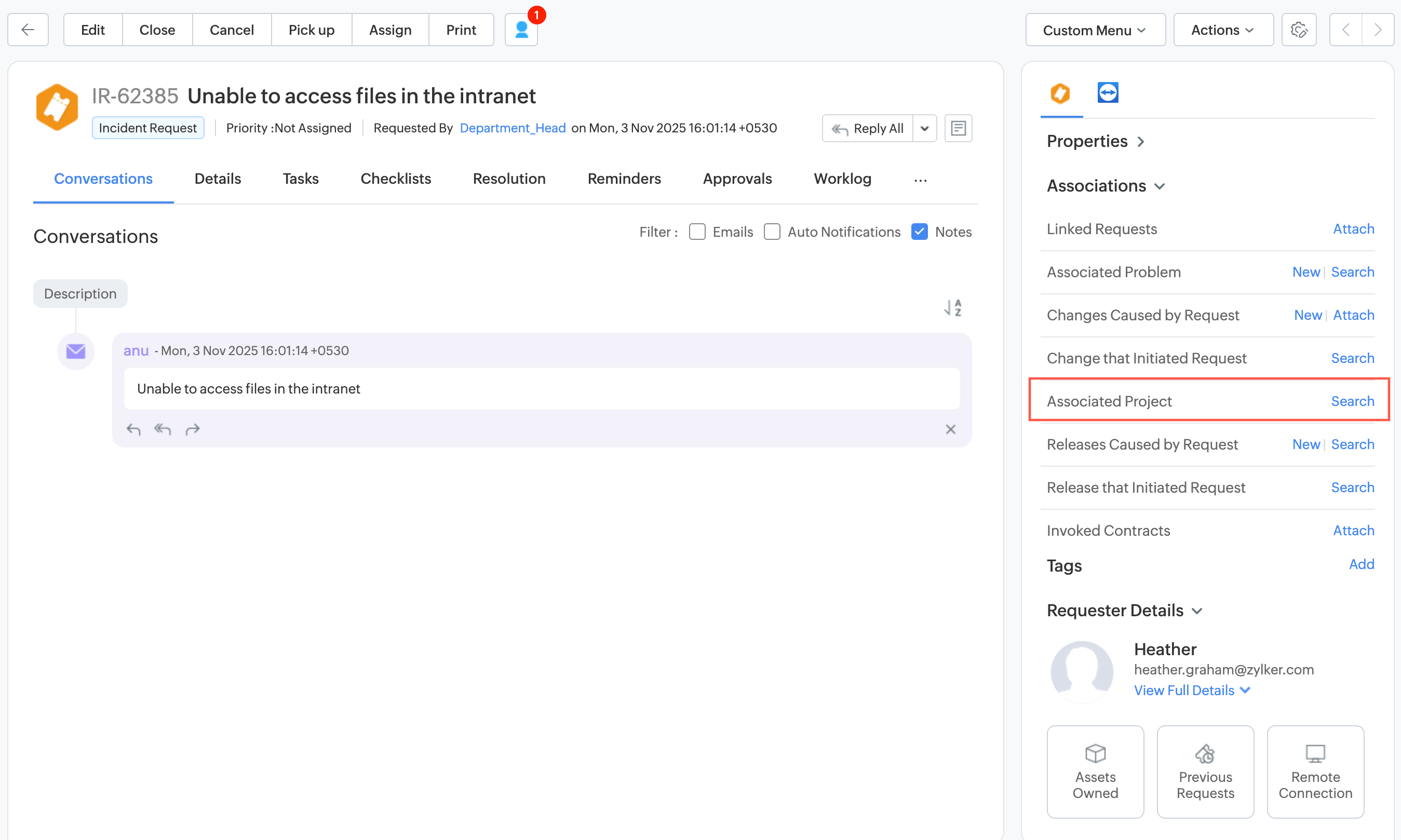
关联请求
将显示与所选请求关联的所有其他请求。
- 单击 附加 将此请求与其他请求关联。
- 单击 分离 删除已关联的请求。
关联问题
将显示与该请求关联的问题。
- 单击 搜索 查找现有问题以与请求关联。
- 单击 添加 创建新问题并与请求关联。
- 单击 分离 删除已关联的问题。
由请求引起的变更
您可以查看由该请求引起的变更,或创建新的关联。
- 要将现有变更创建为新的关联,请单击 搜索,然后选择一个现有变更并单击 关联。
- 要创建新变更并进行关联,请单击 新建,在 新建变更 表单中查看从请求复制的详细信息,然后单击 保存。
- 要移除关联,请在相应变更处单击 分离。
关联项目
将显示与该请求关联的项目。单击 搜索 查找现有项目以与请求关联。
标签
使用相关关键字为请求建立索引。标签可用于检索类似请求。了解更多。
查看请求人详细信息
查看请求人的详细信息,例如姓名、员工 ID、站点或汇报经理。您还可以跟踪其资产、以往请求,并与请求人发起远程连接。
公告
在“公告”选项卡中,您可以为该特定请求添加公告,并通知用户和技术人员。