服务请求编辑器
编辑器功能允许用户在请求重新进入工作流之前有一次编辑机会。编辑器可以由技术员或请求人选择。
配置编辑器
在 ServiceDesk Plus Cloud application中,HelpdeskConfig 及拥有模板访问权限的技术员可以配置编辑器字段。
进入 设置 > 模板与表单 > 服务类别。点击任意类别并选择一个模板以进行编辑。
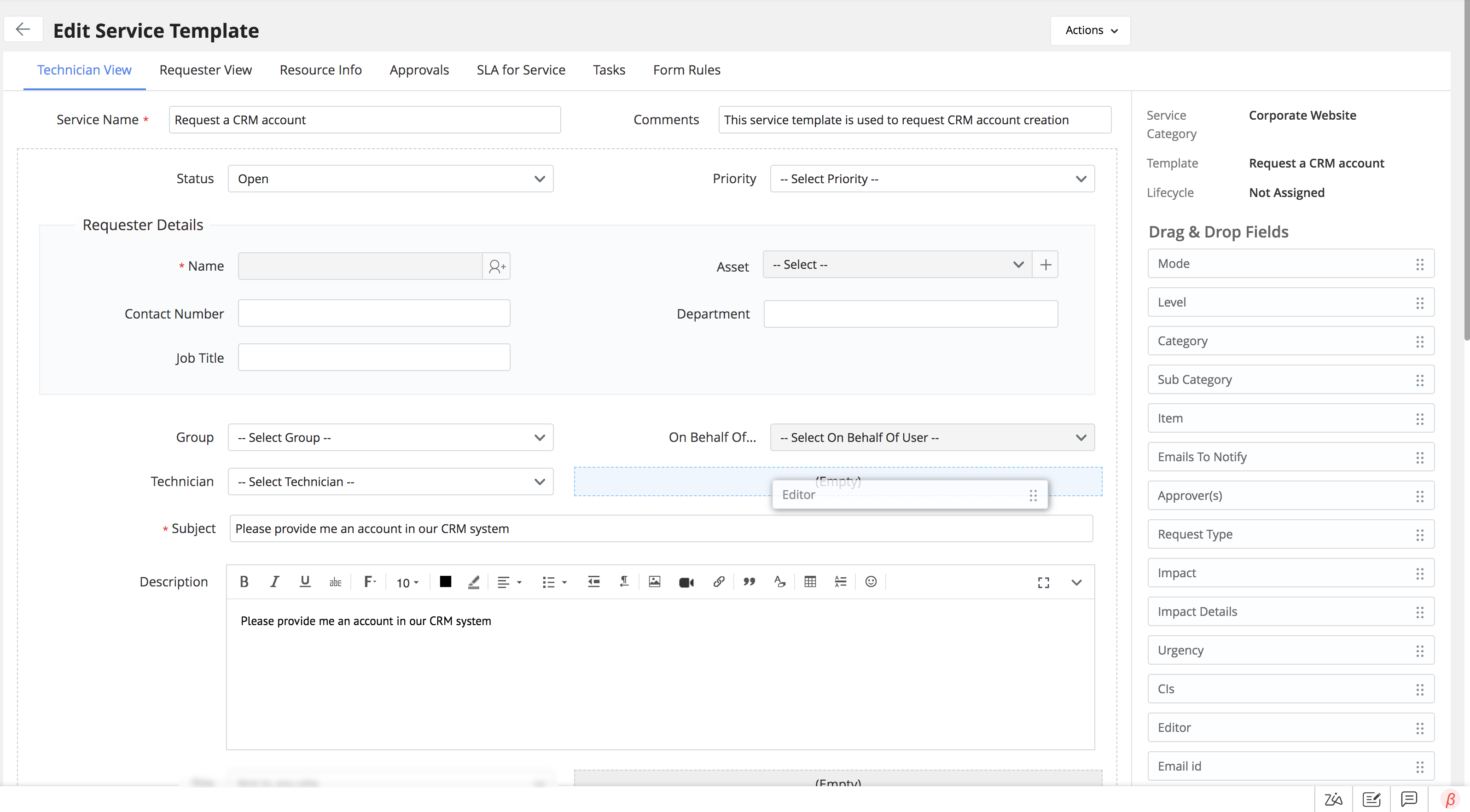
将编辑器字段从右侧面板拖到画布区域。
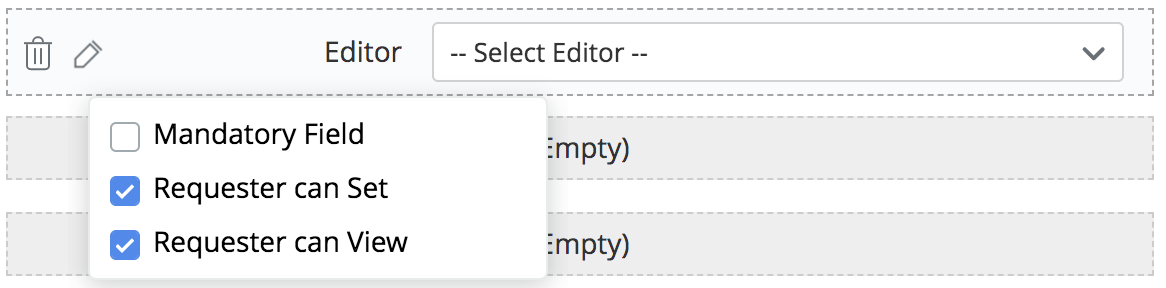
如需允许请求人配置自己请求的编辑器,悬停在编辑器字段上,点击  图标,并勾选 请求人可设置。你也可以选择让请求人只能查看其请求所配置的编辑器,选择 请求人可查看。
如需强制模板填写编辑器字段,勾选 必填字段。
设置编辑器
所需角色: 任何有登录凭证的用户都可以被设置为编辑器。
如需为服务模板设置默认编辑器,进入编辑服务模板页面,并在下拉菜单中选择用户作为编辑器。
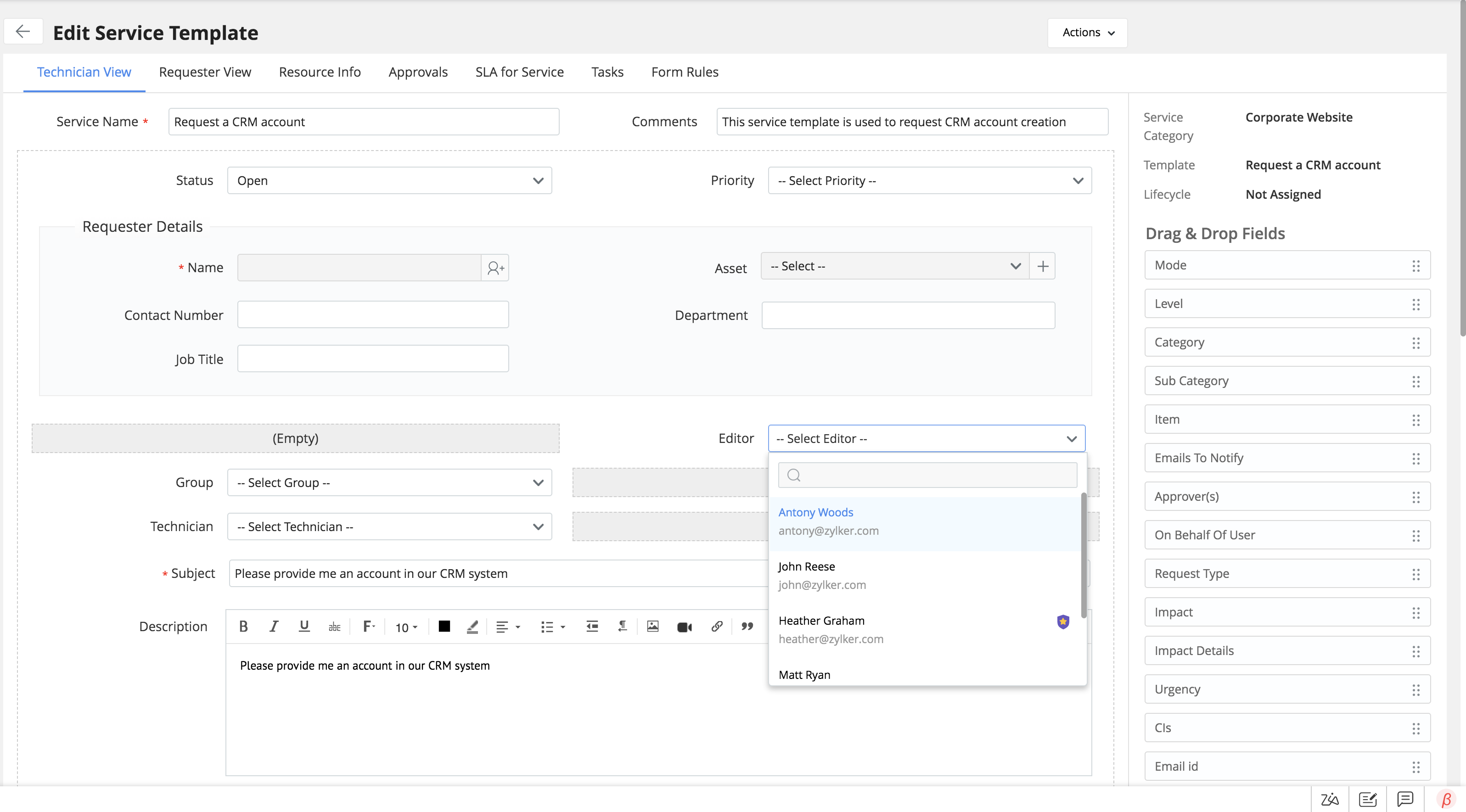
服务模板配置的默认编辑器不受站点或组设置的限制。
如需在新建请求时设置编辑器,请点击编辑器字段旁的.png) 图标,并从列表中选择用户。
图标,并从列表中选择用户。
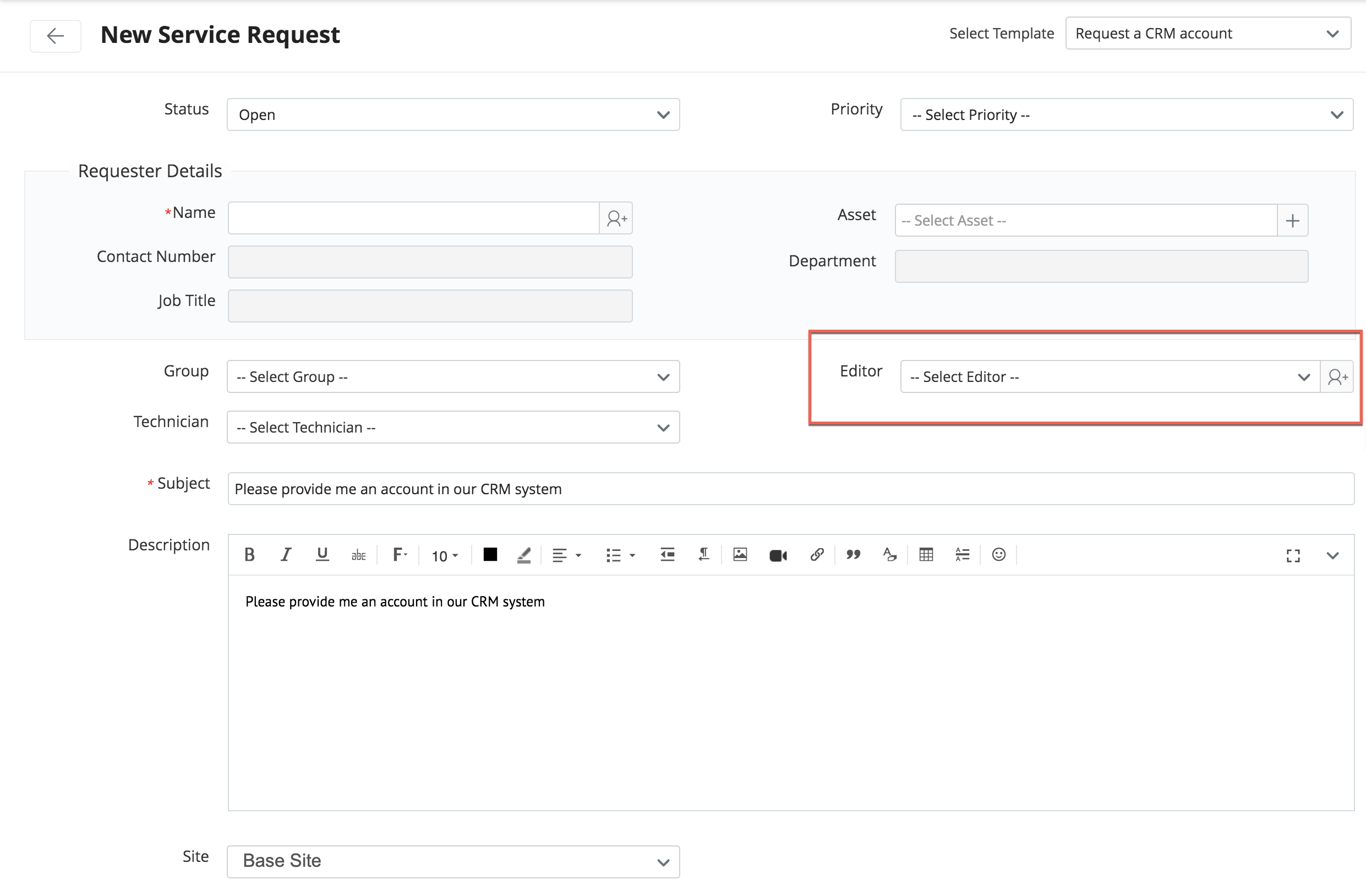
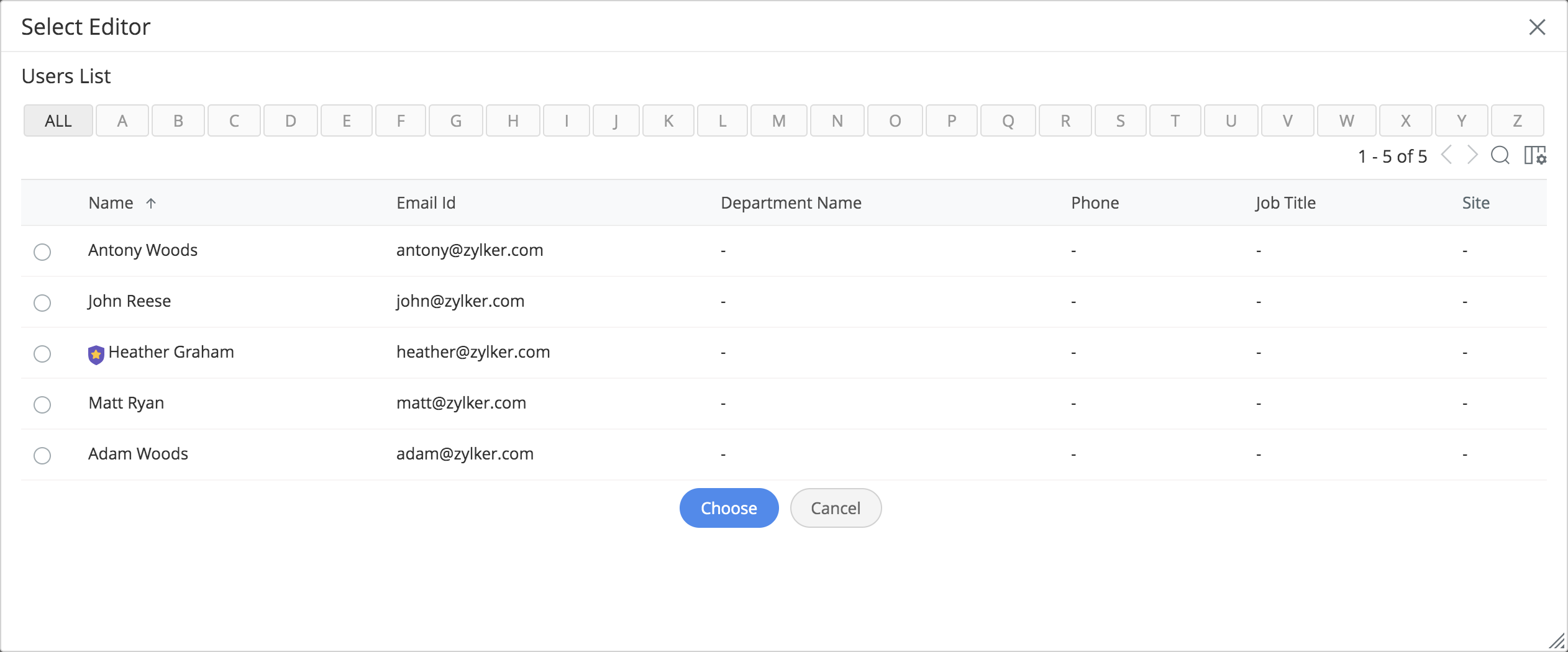
如果你受到站点或组的限制,只有你所在站点或组的用户会被显示。
你可以在 设置 > 常规设置 > 请求人门户 > 当请求人设置编辑器时显示全部人员下配置请求人访问用户列表。

等待编辑器更新
- 请求状态变为 挂起。
- 所有请求列表视图中会新增名为“编辑器状态”的新列。
- 在服务请求面板的状态区会出现
 图标。
图标。 - 请求详情页会出现提示横幅。
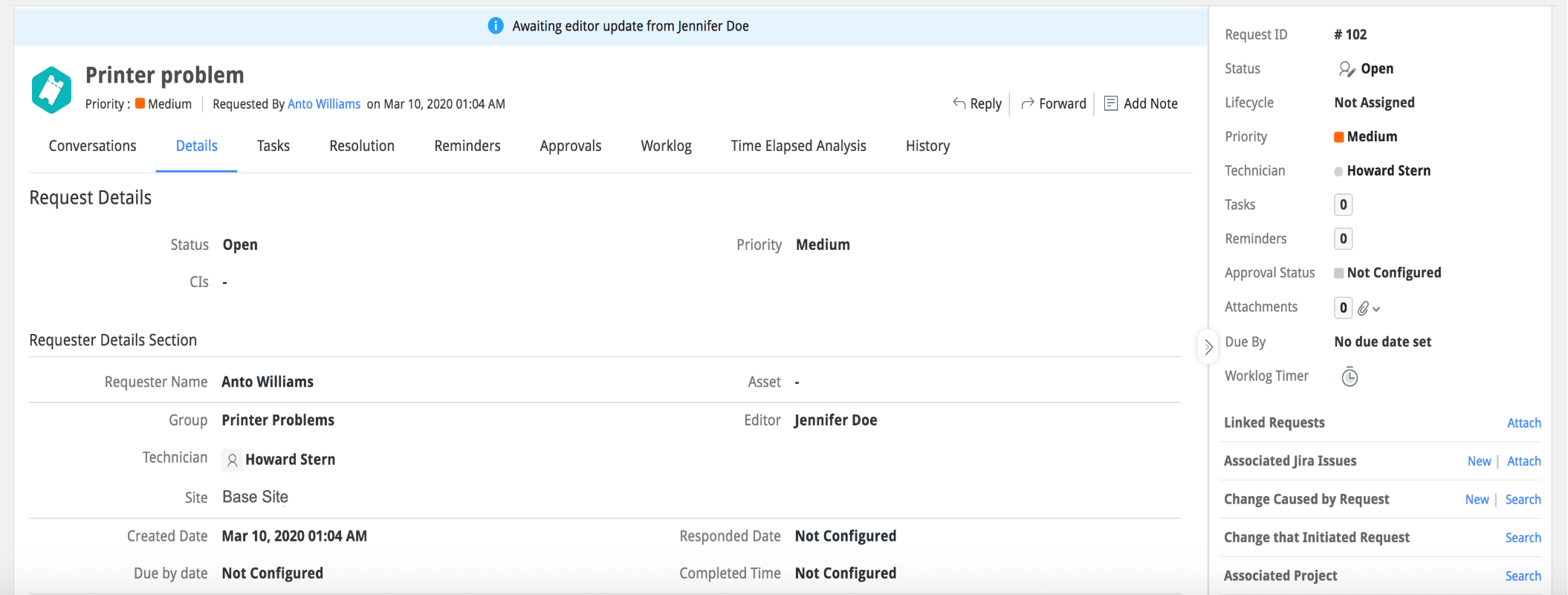
编辑服务请求
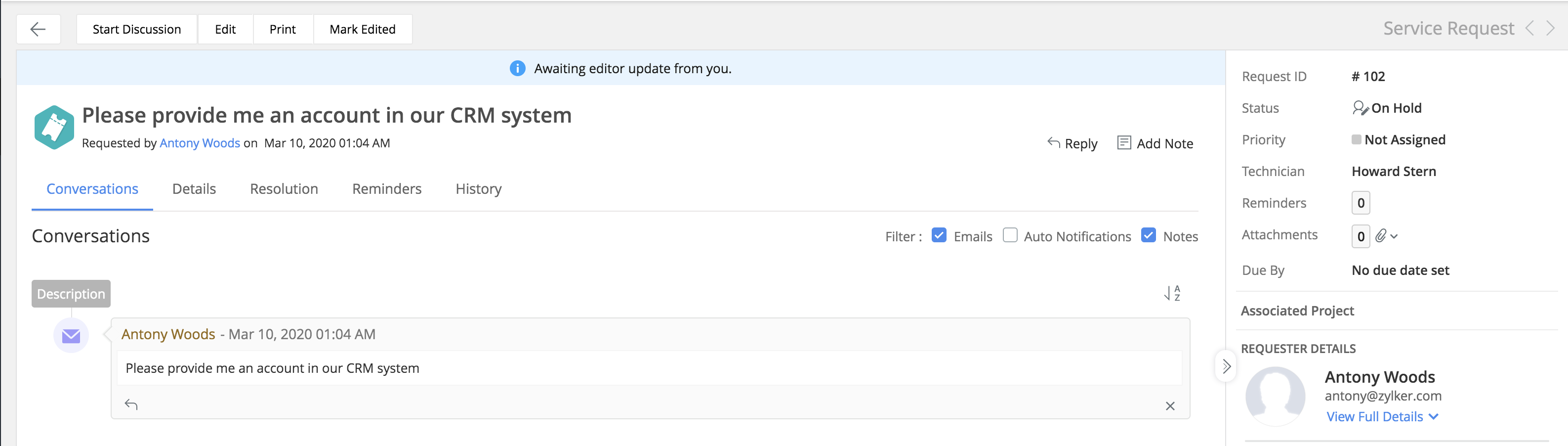
- 请求创建后,编辑器会收到通知。
- 请求摘要可在请求主页的我的摘要视图中查看。
- 该请求也可通过等待我更新筛选条件进行查看。
- 单击编辑来更新该请求。
- 部分情况下,编辑器无需实际编辑请求,仅需审核。在没有编辑或者没有编辑权限的情况下,点击标记已编辑。
- 编辑器的更新内容将记录在请求历史中,请求人和技术员均可查看。
编辑器更新后
- 请求状态从 挂起 变为 打开。
- 相关请求人及技术员会收到通知。
- 请求中的编辑器字段将被禁用。
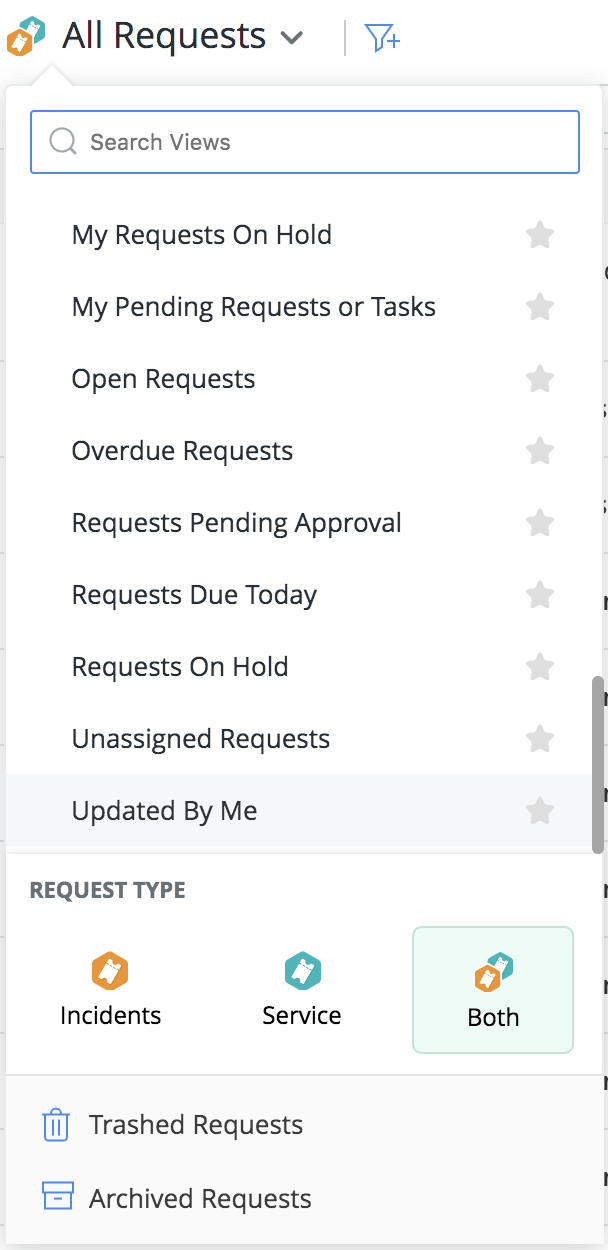
- 编辑器可以通过“由我更新”筛选条件查看请求。
注意 - 如果请求在自助门户设置中设置为等待审批,则状态不会从挂起变为打开。
更改编辑器
如配置的编辑器未更新请求,你可以为该请求分配新编辑器。上一位编辑器会收到角色变更的通知。
通知
如需配置请求编辑器通知,进入设置 > 自动化 > 通知规则。了解更多,点击这里。
注意
已完成、已关闭或已批准的请求无法设置编辑器。
若手动更改请求状态,则编辑器的更新将被取消。
请求配置的审批人将在编辑器更新请求后才会收到通知。
编辑器字段可应用于表单规则、业务规则、自定义触发器和请求生命周期。
可以生成包含编辑器和编辑器状态字段的报表。